Ultimativer Leitfaden: Wie man AAC in AC3 konvertiert – online und offline
Meistens ist es etwas schwierig, einen älteren Mediaplayer wie etwa Dolby‑Digital‑Geräte zu verwenden, besonders wenn Sie Ihre Lieblingstitel in einem modernen Format wie AAC abspielen möchten. Die gute Nachricht ist: Sie können Ihre liebsten Tracks auf Ihrem alten Dolby‑Digital‑Gerät weiterhin genießen, indem Sie sie ins AC3‑Format umwandeln. Mit Hilfe dieses Artikels erfahren Sie, wie man AAC in AC3 konvertiert, indem Sie sich auf die fünf unten aufgeführten Audio‑ und Videokonverter stützen.
Teil 1. Fünf meistempfohlene AAC‑zu‑AC3‑Konverter
Wenn Sie Schwierigkeiten haben, den passenden AAC‑zu‑AC3‑Konverter auf Ihrem Gerät zu finden, sind Sie hier richtig. In diesem Abschnitt stellen wir die am meisten empfohlenen Audiokonverter für Mac und Windows sowie deren Vorgehensweise vor.
1. Vidmore Video Converter
Einer der meistempfohlenen AAC‑zu‑AC3‑Konverter, den Sie auf Ihrem Windows‑ oder Mac‑Gerät verwenden können, ist der Vidmore Video Converter. Diese Software ist sehr benutzerfreundlich, besonders für Anwender, die nicht gewohnt sind, Audiokonverter zu nutzen und ihre Soundtracks einfach nur konvertieren möchten. Neben der benutzerfreundlichen Oberfläche ist das Programm auch multifunktional, denn es hilft nicht nur beim Konvertieren Ihrer Audiodateien, sondern auch beim Bearbeiten Ihrer Videoclips.
Diese professionelle Software verfügt außerdem über erweiterte Bearbeitungsfunktionen, was es für Nutzer noch bequemer macht, wenn sie die Qualität ihrer Audiospuren bearbeiten möchten. Sie müssen sich keine Sorgen um technische Details machen, denn die Bearbeitungsfunktionen sind sehr leicht zu verstehen. Das Einzige, was fehlt, ist eine Version für Mobilgeräte. Ohne weitere Verzögerung können Sie nun damit beginnen, Ihre Lieblings‑AAC‑Dateien in AC3 zu konvertieren, indem Sie die folgenden Schritte befolgen.
Schritt 1: Beschaffen Sie den AAC‑zu‑AC3‑Konverter
Bevor wir beginnen, laden Sie die Software über die Download‑Schaltflächen unten herunter. Nachdem der Download abgeschlossen ist, können Sie sie installieren und auf Ihrem Gerät ausführen. Sobald das Programm läuft, können Sie das Tool verwenden.
Schritt 2: Laden Sie die AAC‑Audiodateien hoch
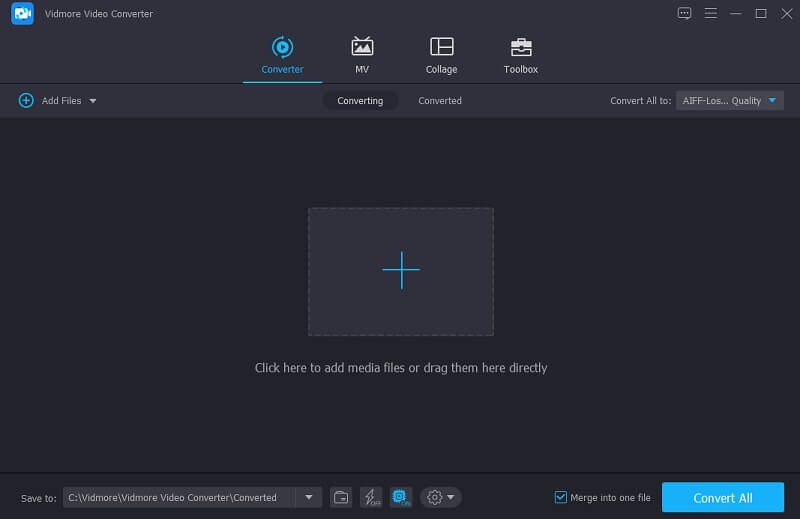
Sobald Sie die Software öffnen, können Sie Ihre Dateien hochladen, indem Sie oben links auf dem Bildschirm auf Dateien hinzufügen tippen und die AAC‑Dateien aus Ihrer Mediathek auswählen. Eine weitere Möglichkeit, Ihre Dateien hochzuladen, ist über das Plus-Symbol.
Schritt 3: Ändern Sie das Dateiformat
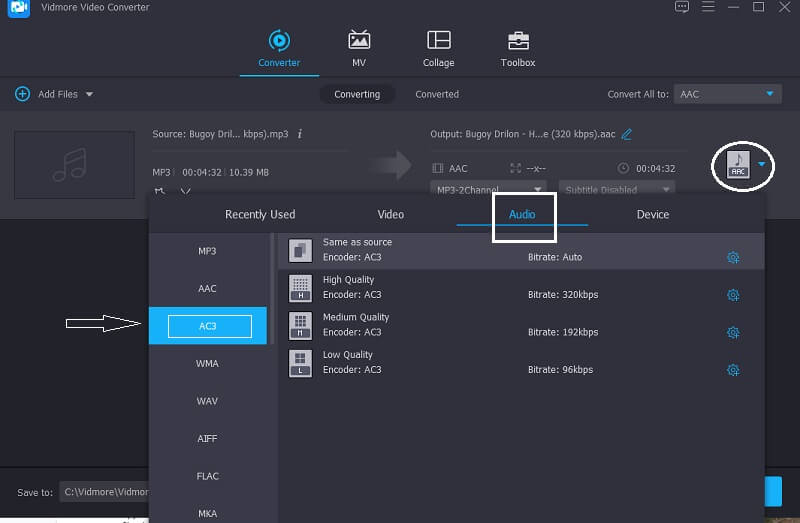
Sobald sich die AAC‑Datei auf der Zeitleiste des Tools befindet, können Sie das gewünschte Format auswählen. Klicken Sie einfach auf das Profil auf der rechten Seite der Audiodatei und klicken Sie auf den Reiter Audio. Suchen Sie danach nach dem AC3-Format.
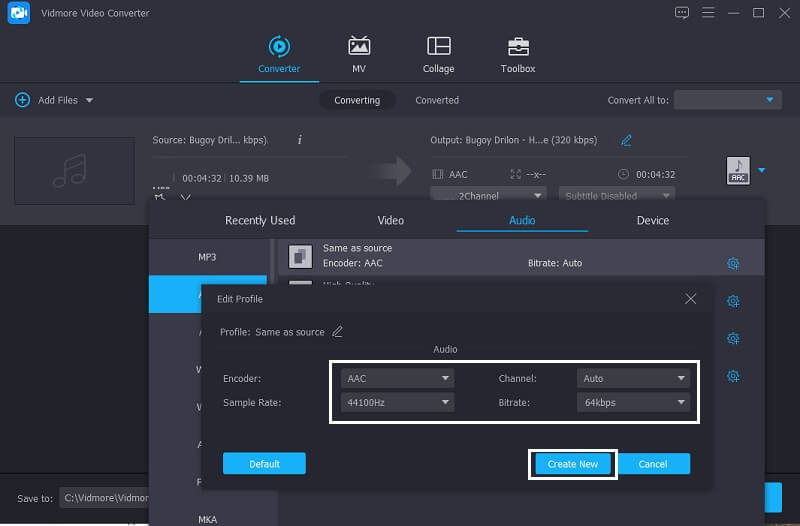
Wenn Sie die Kontrolle über die Audioqualität übernehmen möchten, können Sie dies tun, indem Sie auf der rechten Seite auf Einstellungen klicken und den Dropdown‑Pfeil bei Bitrate, Kanal und Abtastrate verwenden. Wenn Sie fertig sind, klicken Sie auf die Schaltfläche Neu erstellen.
Schritt 4: In AC3 konvertieren
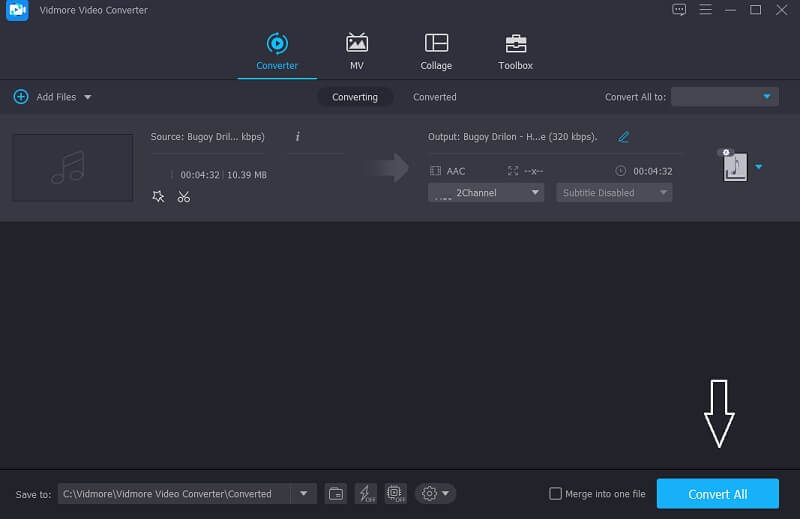
Wenn Sie sich schließlich für die Qualität und das Format des Audios entschieden haben, können Sie es nun konvertieren, indem Sie unten rechts auf dem Bildschirm auf die Schaltfläche Alles konvertieren klicken und warten, bis der Konvertierungsvorgang abgeschlossen ist.
2. Vidmore Free Video Converter
Wenn Sie Online‑Tools bevorzugen, weil Sie wenig Speicherplatz auf Ihrem Gerät haben, ist der Vidmore Free Video Converter eine sehr gute Option. Obwohl es sich um ein browserbasiertes Programm handelt, unterscheidet es sich in der Funktionsweise kaum von einer Desktop‑Software. Sobald Sie auf die Hauptseite geleitet werden, sehen Sie sofort die benutzerfreundliche Oberfläche, die es Nutzern leicht macht, die Bearbeitungsfunktionen zu verstehen. Besonders empfehlenswert ist, dass es keine Einschränkungen bei der Konvertierung großer Dateien gibt – etwas, das bei Online‑Tools sonst üblich ist. Schließlich können Sie mit diesem Tool auch Audio aus einem Videoclip extrahieren. Der einzige Nachteil dieses Online‑Tools ist, dass es keine weiteren Audio‑Bearbeitungsfunktionen bietet. Wenn Sie jedoch lediglich einen reinen Audio‑ und Videokonverter benötigen, passt dieses Programm sehr gut.
Und wenn Sie schon gespannt sind, wie Sie Ihre liebsten Audiotracks mit Hilfe dieses kostenlosen AAC‑zu‑AC3‑Audiokonverters umwandeln können, werfen Sie einen Blick auf die folgenden Schritte.
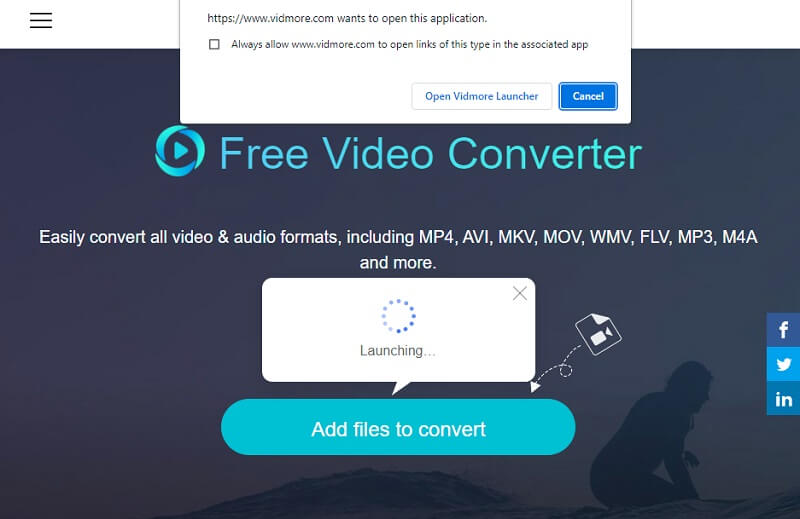
Schritt 1: Gehen Sie auf die offizielle Seite des Vidmore Free Video Converter und laden Sie dessen Startprogramm herunter, indem Sie in der Mitte des webbasierten Tools auf Dateien zum Konvertieren hinzufügen klicken.
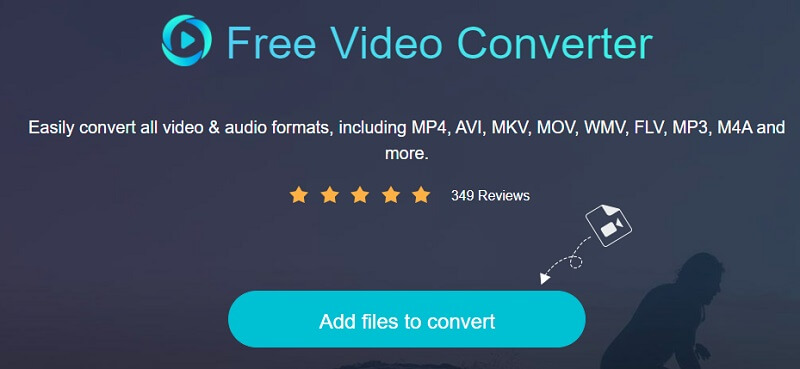
Schritt 2: Klicken Sie erneut auf Dateien zum Konvertieren hinzufügen und laden Sie die AAC‑Dateien hoch, die Sie konvertieren möchten.
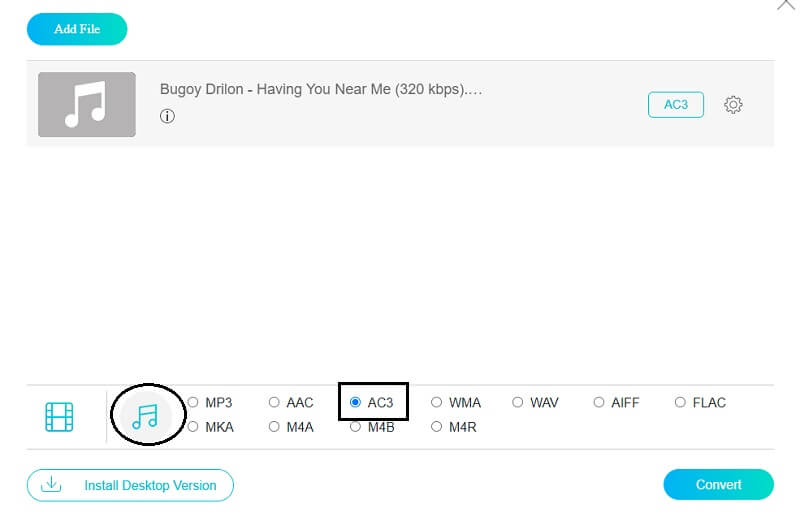
Schritt 3: Sobald sich die AAC‑Datei auf der Zeitleiste befindet, tippen Sie auf das Musik-Symbol am unteren Bildschirmrand und aktivieren Sie das Kontrollfeld AC3.
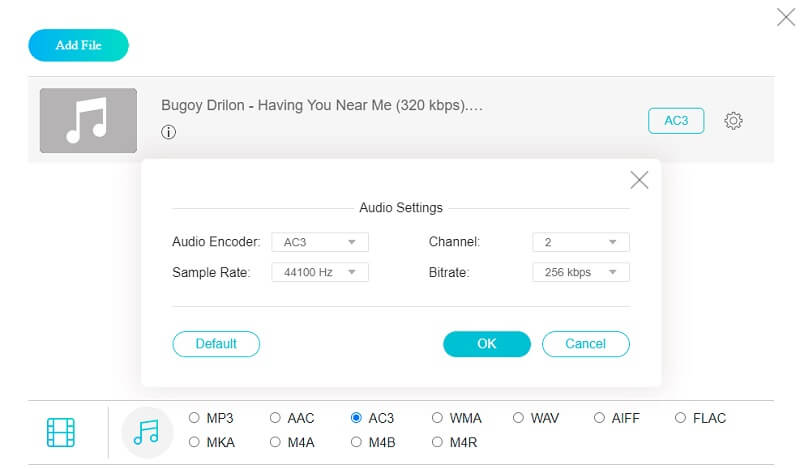
Anschließend können Sie die Audioqualität steuern, indem Sie auf der rechten Seite der Audiodatei auf Einstellungen klicken. Wählen Sie dann über den Dropdown‑Pfeil Bitrate, Kanal und Abtastrate, um die Qualität anzupassen, und klicken Sie auf die Schaltfläche OK.
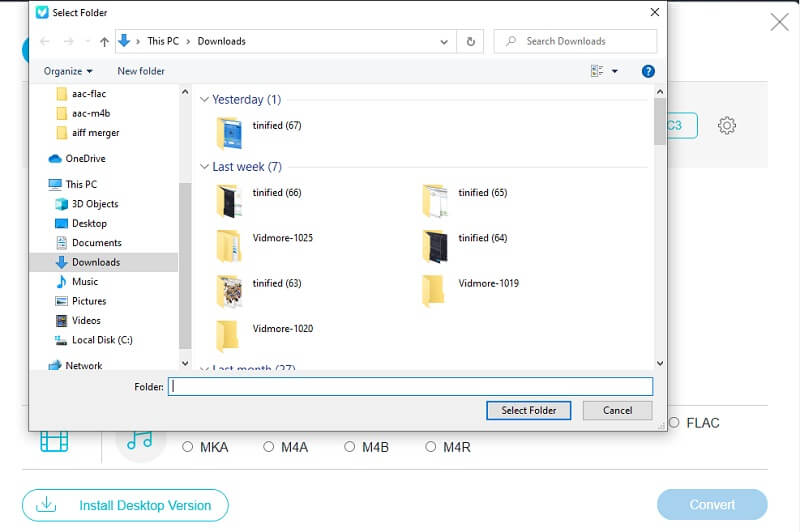
Schritt 4: Nachdem Sie die Audioqualität angepasst haben, klicken Sie auf die Schaltfläche Konvertieren und wählen Sie den Speicherort der Datei. Tippen Sie anschließend auf Ordner auswählen und warten Sie auf die konvertierte Audiodatei.
3. FFmpeg
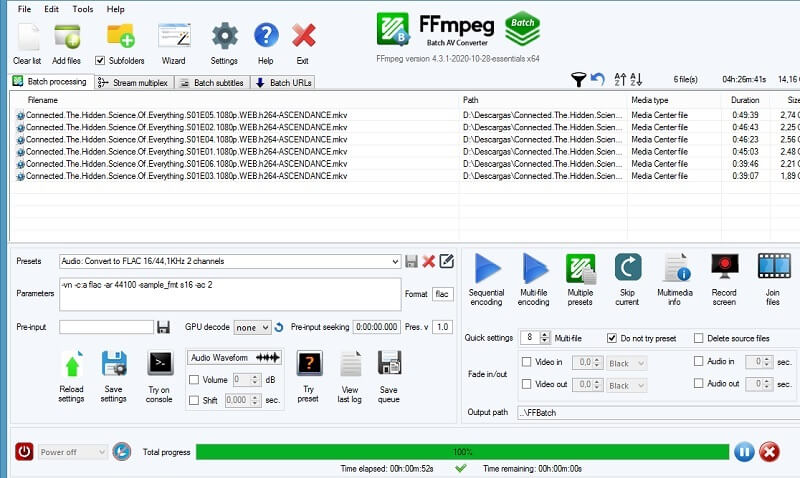
Wenn Sie einen textbasierten Audio‑ und Videokonverter bevorzugen, ist FFmpeg ideal für Sie. Anders als andere Audiokonverter mit einfacher Navigation kann es etwas komplizierter wirken, aber es konvertiert Ihre Dateien zuverlässig in das gewünschte Format. Hier finden Sie eine kurze Anleitung zur Funktionsweise dieser Software.
Schritt 1: Gehen Sie auf die offizielle Seite von FFmpeg, laden Sie es herunter und installieren Sie es. Starten Sie anschließend die Datei ffmpeg.exe auf Ihrem Gerät.
Schritt 2: Drücken Sie dann die Windows-Taste auf Ihrem Computer und geben Sie CMD ein, um die Eingabeaufforderung zu starten.
Schritt 3: Gehen Sie anschließend in den Ordner, in dem sich die AAC‑Datei befindet, geben Sie ffmpeg -i “input file.aac” -codec copy -acodec ac3 “output file.ac3” ein und drücken Sie die Eingabetaste.
4. CloudConvert
Ein weiteres Online‑Tool, auf das Sie sich bei der Konvertierung von AAC in AC3 verlassen können, ist CloudConvert. Es unterstützt die meisten Audio‑ und Videoformate, sodass Sie keine Schwierigkeiten haben werden, in das von Ihnen benötigte Format zu konvertieren. Der Nachteil dieses Tools ist, dass es nur 25 Dateikonvertierungen pro Tag zulässt.
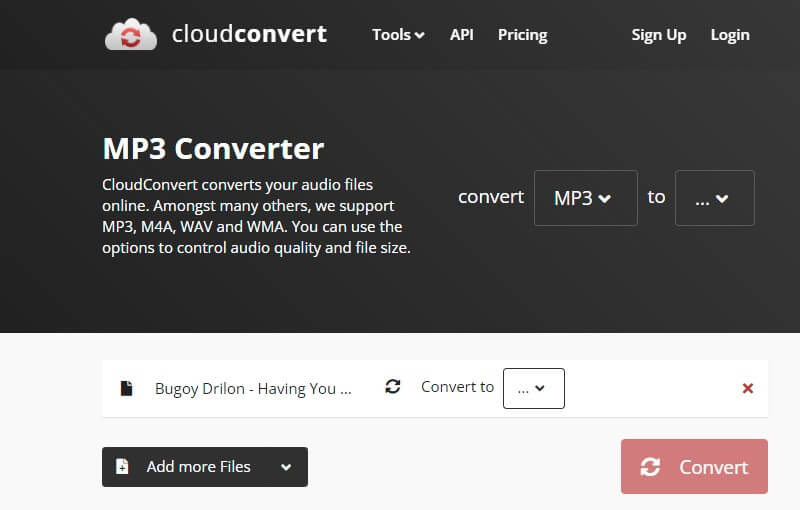
Schritt 1: Gehen Sie auf die offizielle Seite von CloudConvert, und sobald Sie auf der Hauptseite sind, klicken Sie auf Datei auswählen und wählen Sie den Speicherort der Datei.
Schritt 2: Sobald die Audiospur auf dem Hauptbildschirm angezeigt wird, klicken Sie auf den Dropdown‑Pfeil auf der rechten Seite des Bildschirms und suchen Sie unter den angebotenen Formaten nach AC3.
Schritt 3: Fahren Sie anschließend mit dem Konvertierungsprozess fort. Klicken Sie einfach auf die Schaltfläche Konvertieren und warten Sie, bis die Konvertierung abgeschlossen ist.
5. Zamzar
Wenn Sie ebenfalls ein webbasiertes Programm bevorzugen, ist Zamzar ebenfalls gut geeignet. Es unterstützt Tausende von Dateiformaten, sodass Sie keine Schwierigkeiten haben werden, das für Ihre Dateien benötigte Format zu finden. Allerdings kann der Konvertierungsprozess etwas Zeit in Anspruch nehmen. So konvertieren Sie AAC in AC3 mit Zamzar.
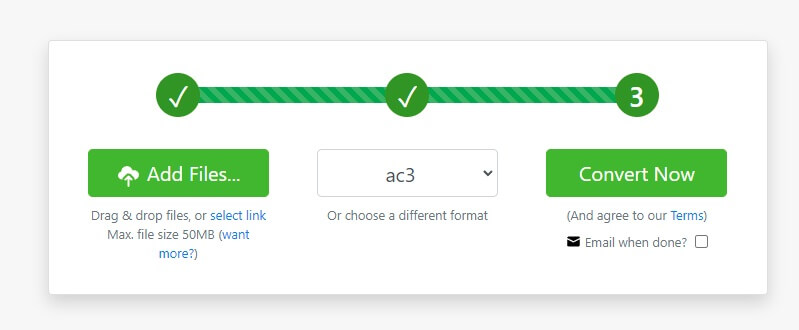
Schritt 1: Gehen Sie auf die Hauptseite von Zamzar und klicken Sie auf Dateien hinzufügen, dann wählen Sie die AAC‑Datei, die Sie konvertieren möchten.
Schritt 2: Wählen Sie dann AC3 als Format, in das Ihre Datei konvertiert werden soll.
Schritt 3: Anschließend können Sie die Datei konvertieren, indem Sie auf die Schaltfläche Jetzt konvertieren klicken.
Teil 2. FAQs zur Konvertierung von AAC in AC3
1. Welches Format ist besser, AAC oder AC3?
Im Vergleich zu AC3 ist AAC ein fortschrittlicheres verlustbehaftetes Audioformat. Es liefert bei gleicher Bitrate eine höhere Audioqualität als AC3, insbesondere bei niedrigen Bitraten.
2. Klingt das AC3‑Format gut?
Ja, denn die meisten DVDs enthalten AC3-Audio, das besser ist als VHS-Kassetten.
3. Was ist der Vorteil des AC3‑Formats?
Es ist mit den meisten älteren Mediaplayern kompatibel.
Fazit
Mit Hilfe dieser fünf besten AAC‑zu‑AC3‑Konverter können Sie Ihre liebsten Dateien weiterhin auf Ihrem alten Dolby‑Digital‑Gerät genießen. Sie müssen sich nur entscheiden, ob Sie auf Online‑ oder Offline‑Lösungen zurückgreifen möchten.