Vier starke AAC‑zu‑AIFF‑Konverter, die Sie in Betracht ziehen sollten
Sowohl AAC als auch AIFF werden in Apple‑Produkten verwendet, die eine hohe Leistungsfähigkeit in Bezug auf die Audioqualität aufweisen. Sie unterscheiden sich nur in der Methode, wie sie Audiodateien digitalisieren und aufzeichnen. Während AAC ein verlustbehaftetes Format ist, handelt es sich bei AIFF um ein verlustfreies Format, das die Qualität und die Daten der Audiodatei bewahrt. Zwar ist es richtig, dass AAC‑Dateien weniger Speicherplatz beanspruchen, doch es gibt Vorteile, von denen Sie beim Einsatz von AIFF profitieren können.
Dieses Format ist leicht zu bearbeiten und zu manipulieren und ermöglicht es Ihnen, den Track nach Belieben zu schneiden oder zu trimmen. Außerdem erlaubt es Metadaten, die den verwendeten Codec‑Typ, die Abtastrate, die Kanäle usw. anzeigen. Daher möchten Sie möglicherweise AAC in AIFF konvertieren. In diesem Beitrag geben wir einen Überblick über die empfohlenen Tools, um diese Aufgabe zu erledigen.

- Teil 1. Wie man AAC auf Windows/Mac in AIFF konvertiert
- Teil 2. Wie man AAC kostenlos in AIFF konvertiert
- Teil 3. AAC vs. AIFF
- Teil 4. FAQs zu AAC in AIFF
Teil 1. Wie man AAC auf Windows/Mac in AIFF konvertiert
1. Vidmore Video Converter
Vidmore Video Converter bietet eine effektive und einfache Methode, um Audio‑ und Videodateien in das gewünschte Audioformat zu konvertieren. Dieses Programm unterstützt eine Vielzahl gängiger Audioformate, darunter AIFF, AAC, MP3, WMA, WAV und OGG. Tatsächlich umfassen seine wichtigsten Funktionen eine stabile und schnelle Konvertierung, die Unterstützung der Umwandlung von Video in Audio, die Spezifikation von Audio‑Ausgabeeinstellungen sowie einen Musikeditor, um unterschiedlichen Benutzeranforderungen gerecht zu werden. Für ein praktisches Erlebnis mit diesem nützlichen AAC‑zu‑AIFF‑Konverter können Sie die folgenden Schritte als Referenz heranziehen.
Schritt 1. AAC‑zu‑AIFF‑Konverter herunterladen
Laden Sie zunächst das Installationsprogramm der App herunter, indem Sie auf eine der unten bereitgestellten Schaltflächen Free Download klicken. Installieren Sie nach dem Herunterladen das Tool und starten Sie die App auf Ihrem Computer.
Schritt 2. Eine AAC‑Datei hochladen
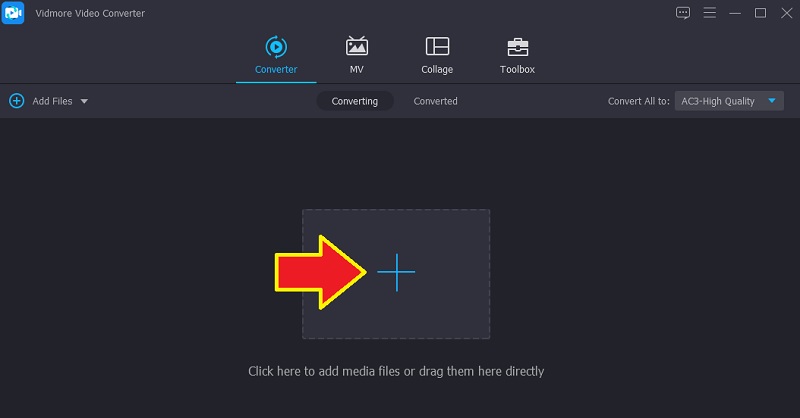
Klicken Sie nun auf die Schaltfläche mit dem Plus-Symbol, um eine Datei hochzuladen. Dadurch sollte sich der Explorer auf Ihrem Computer öffnen. Suchen Sie hier nach der Mediendatei, die Sie konvertieren möchten. Sie können die Datei auch per Drag & Drop in den Upload‑Bereich des Tools ziehen.
Schritt 3. Ausgabeformat auswählen
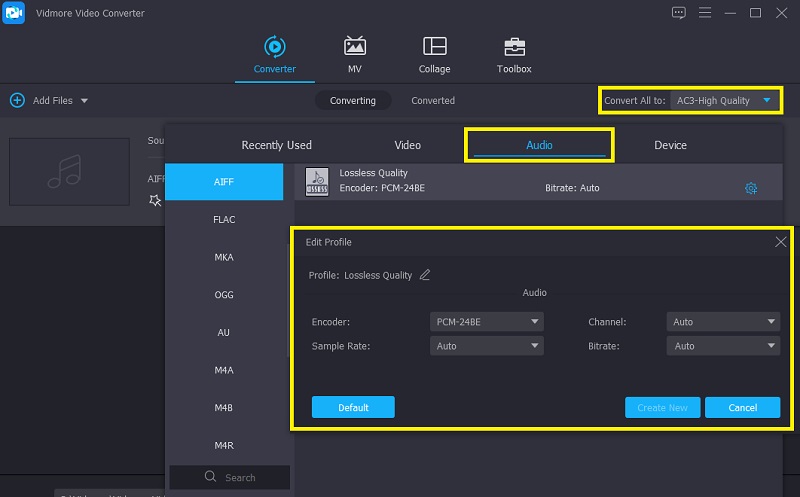
Entfalten Sie an dieser Stelle das Profil-Menü, um alle verfügbaren Formate anzuzeigen. Wechseln Sie zum Reiter Audio und suchen Sie auf der linken Seite nach dem Audioformat AIFF. Anschließend können Sie die Parameter entsprechend Ihrem gewünschten Ausgabeergebnis anpassen.
Schritt 4. Die finale Version der Audiodatei speichern
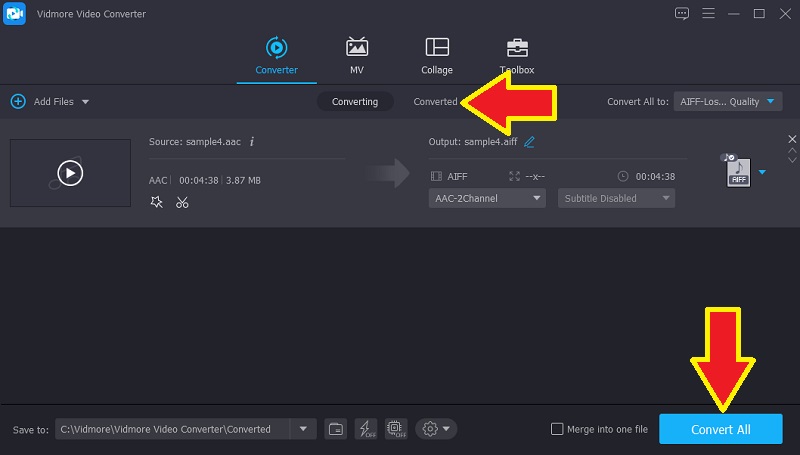
Wenn Sie fertig sind, gehen Sie wie folgt vor, um eine Datei mit diesem AAC‑zu‑AIFF‑Konverter für Mac und Windows zu transkodieren. Klicken Sie dazu auf die Schaltfläche Alles konvertieren in der unteren rechten Ecke der Benutzeroberfläche. Um die Wiedergabe zu überprüfen, gehen Sie zum Reiter Konvertiert und suchen Sie die Datei in den zuletzt konvertierten Dateien, die sich üblicherweise oben in der Liste befinden.
2. iTunes
iTunes ist ein kostenloser Audioplayer und ein kostenloser Audiokonverter, der für Apple‑Geräte entwickelt wurde, aber auch ein Windows‑Gegenstück bietet. Als Audiokonverter unterstützt er einige Apple‑Audioformate wie AAC, AIFF, WAV und MP3. Noch besser: Er stellt einen Apple‑Lossless‑Encoder bereit, um den unterschiedlichen Anforderungen der Nutzer weiter gerecht zu werden. Darüber hinaus verfügt er über eine Komponente, mit der Sie Bitrate für Stereo, Abtastrate und Kanäle flexibel anpassen können. Obendrein können Sie hocheffiziente Einstellungen anwenden sowie für Sprache optimieren. Um AAC in iTunes in AIFF umzuwandeln, folgen Sie der vereinfachten Anleitung unten.
Schritt 1. Starten Sie zunächst iTunes auf Ihrem Computer und laden Sie die AAC‑Datei hoch, die Sie konvertieren möchten.
Schritt 2. Öffnen Sie über das Menü die Einstellungen und klicken Sie auf den Reiter Bearbeiten. Gehen Sie nun zur Option Importeinstellungen und klappen Sie die Auswahl bei „Importieren mit“ aus. Stellen Sie hier die Konvertierung auf AIFF‑Encoder um.
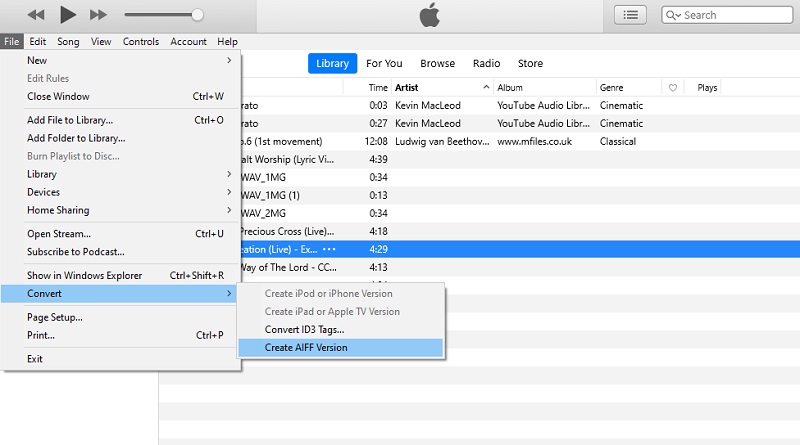
Schritt 3. Wählen Sie auf derselben Seite die hochgeladene AAC‑Datei aus und öffnen Sie das Menü Datei, dann zeigen Sie mit dem Cursor auf die Option Konvertieren. Wählen Sie anschließend „AIFF‑Version erstellen“, um den Vorgang zu starten.
3. Foobar2000
Foobar2000 ist ein digitaler Mediaplayer, der in erster Linie für Windows‑Betriebssysteme entwickelt wurde. Das Tool bietet umfangreiche Einstellungen, mit denen Sie die Oberfläche der App anpassen können. Zudem verfügt es über ein leistungsstarkes Konvertierungswerkzeug, mit dem Sie Ihre Audiodateien in AIFF, OGG, WAV und MP3 umwandeln können. Falls gewünscht, können Sie das Tool auch als CD‑Ripper verwenden, um Audio von einer Compact Disc zu extrahieren. Andererseits,
Schritt 1. Laden Sie Foobar2000 von der offiziellen Website herunter und installieren Sie es auf Ihrem Computer.
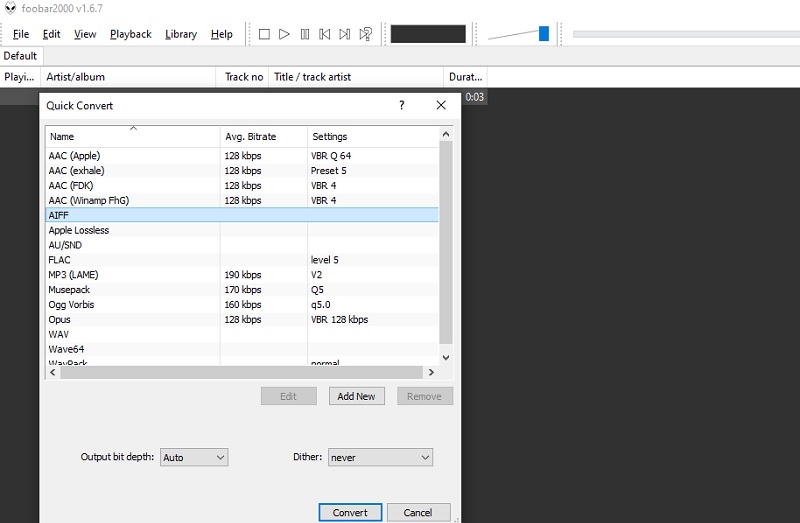
Schritt 2. Gehen Sie zum Menü Datei und klicken Sie auf die Schaltfläche Öffnen. Wählen Sie nun Ihre gewünschte AAC‑Datei aus Ihrem Dateiverzeichnis aus. Klicken Sie mit der rechten Maustaste auf die hochgeladene Datei und wählen Sie die Option Konvertieren, dann Schnellkonvertierung.
Schritt 3. Es sollte ein Dialogfeld erscheinen, in dem Sie das Ausgabeformat für die Datei auswählen können. Wählen Sie AIFF und klicken Sie auf die Schaltfläche Konvertieren in der unteren rechten Ecke der Oberfläche.
Teil 2. Wie man AAC online kostenlos in AIFF konvertiert
Hocheffektiv mit Unterstützung für eine große Auswahl an Formaten – dafür wurde Vidmore Free Video Converter entwickelt. Dies ist eine Webanwendung, die vollkommen kostenlos ist und keine Registrierung erfordert. Eine der nützlichen Funktionen dieses Online‑AAC‑zu‑AIFF‑Konverters ist seine Fähigkeit, sowohl Einzel‑ als auch Stapelkonvertierungen zu ermöglichen. So gehen Sie mit diesem Programm vor.
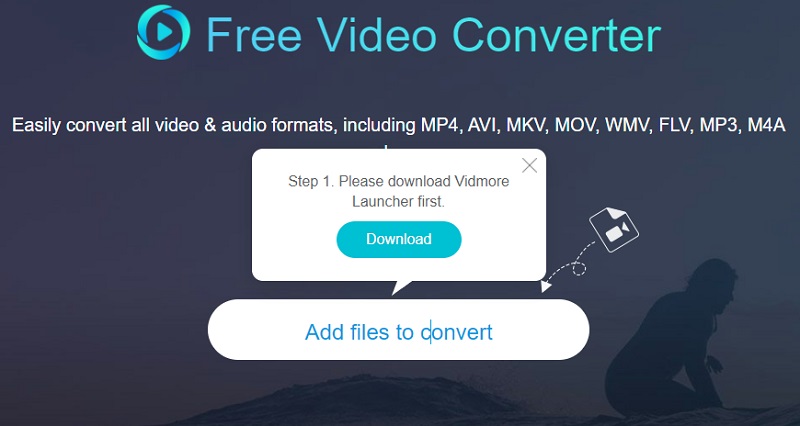
Schritt 1. Starten Sie einen beliebigen Browser auf Ihrem Computer und besuchen Sie die offizielle Website des Tools. Klicken Sie sofort auf die Schaltfläche Dateien zum Konvertieren hinzufügen, um das Startprogramm der Anwendung herunterzuladen und zu installieren.
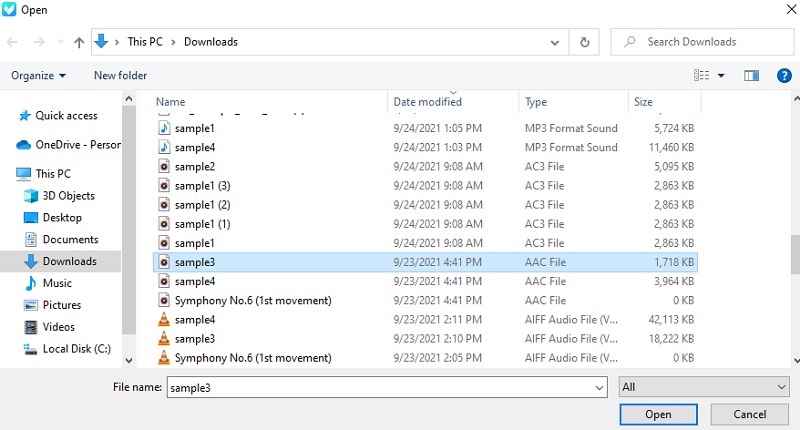
Schritt 2. Danach werden Sie zum Hochladen einer Mediendatei aufgefordert, indem sich der Explorer öffnet. Wählen Sie anschließend die AAC‑Datei aus, die Sie konvertieren möchten, und laden Sie sie in das Programm hoch.
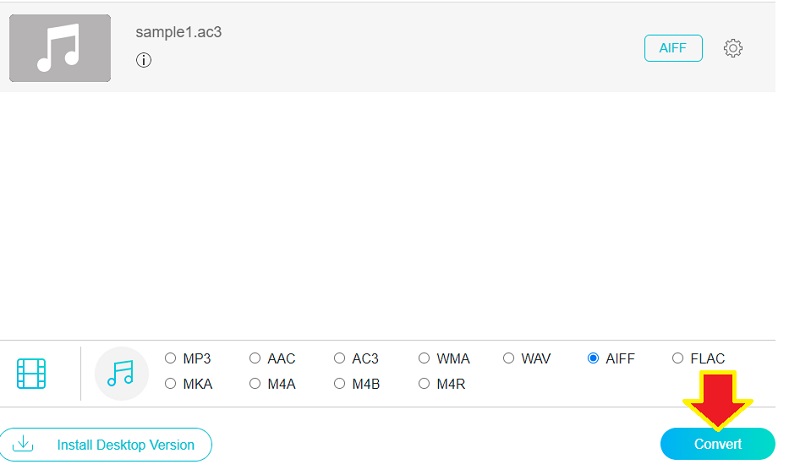
Schritt 3. Sobald die Datei geladen ist, klicken Sie auf das Musik‑Symbol, um die Auswahl der Audioformate zu öffnen. Wählen Sie hier AIFF, indem Sie das entsprechende Optionsfeld aktivieren. Klicken Sie dann auf die Schaltfläche Konvertieren, um den Konvertierungsvorgang zu starten.
Teil 3. AAC vs. AIFF
Möglicherweise sind Sie neugierig auf den Unterschied zwischen den beiden Audioformaten. Zwar werden sie in Apple‑Produkten verwendet, doch sie unterscheiden sich in vielerlei Hinsicht. Um herauszufinden, wie sie sich unterscheiden und gegenüberstellen lassen, können Sie sich die tabellarische Darstellung unten ansehen.
| Steht für | Komprimierung | Speicherbedarf | Entwickler | Verwendung | |
| AAC | Advanced Audio Coding (Erweitertes Audio‑Coding) | Verlustbehaftete Kompression | Benötigt weniger Speicherplatz | Bell Labs, Fraunhofer‑Gesellschaft, Dolby Laboratories, Sony Corporation, Nokia, LG Electronics, NEC Corp, NTT Docomo und Panasonic. | Wird zur Speicherung von Musik im Internet, auf Musikplayern und Telefonen verwendet |
| AIFF | Audio Interchange File Format | Verlustfreie Kompression | Benötigt mehr Speicherplatz | Apple | Kann zum Bearbeiten und Speichern von Musik verwendet werden |
Teil 4. FAQs zu AAC in AIFF
Welches ist besser, AAC oder AIFF?
Wenn Sie sich um die Qualität sorgen, wird AIFF Sie mit Sicherheit beeindrucken. Aufgrund seines verlustfreien Formats gehen keine Daten oder Informationen verloren, sodass die ursprüngliche Qualität der Audiodatei vollständig erhalten bleibt.
Kann ich AIFF in iTunes abspielen?
iTunes kann Dateien wie AIFF, WAV und Apple Lossless erkennen. Da AIFF unkomprimiert ist, können Sie beim Abspielen eine hervorragende Audioqualität erwarten.
Werden AIFF‑Dateien noch verwendet?
In der Musikindustrie besteht nach wie vor die Notwendigkeit, originale Audiodaten zu sichern. Das bedeutet, dass unkomprimierte Audioformate wie AIFF die Qualität der Datei gewährleisten. Da bei den meisten Audiodateien eine Reihe von Mixing- und Mastering-Prozessen stattfindet, sind unkomprimierte Formate wichtig.
Fazit
Hier haben wir die besten Methoden vorgestellt, um Audio zu AAC in AIFF zu konvertieren. Die Wahl des besten Tools hängt ganz von Ihren spezifischen Konvertierungsvorlieben und Anforderungen ab. Wenn Sie ohne Internetzugang konvertieren möchten, sollten Sie zu Offline‑Programmen greifen. Andererseits kann ein Online‑Tool die beste Wahl sein, wenn Sie ohne Installation eines Programms konvertieren möchten.