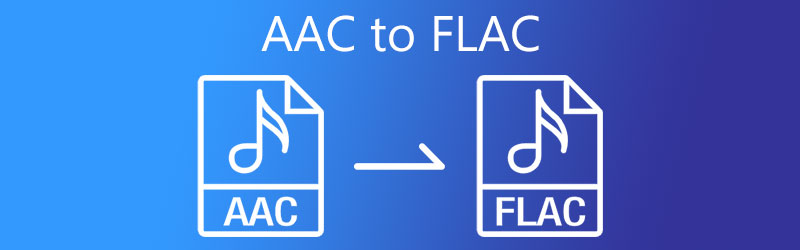
Der beste AAC-zu-FLAC-Konverter aller Zeiten für Windows und Mac
Geben wir es zu oder nicht, wir wollen alle in allem das Beste. Vor allem, wenn wir wirklich für das brennen, was wir tun. Wenn du zum Beispiel ein Musikliebhaber bist, möchtest du natürlich, dass deine Audiodateien von guter Qualität sind. So werden sie gewissermaßen bewahrt und nicht beeinträchtigt. Daher wirst du ein Audioformat verwenden, das deine Sammlung in einem guten Zustand hält.
Vielleicht fragst du dich, welche Tools du brauchst, um deine liebsten Audiodateien zu konvertieren. Die gute Nachricht ist: Du kannst dich auf die unten stehenden Informationen über den besten AAC-zu-FLAC-Konverter stützen. Damit kannst du dich auf diesen Beitrag beziehen, denn wir werden Möglichkeiten erläutern, wie man AAC in FLAC umwandelt.
- Teil 1. Warum du AAC in FLAC konvertieren musst
- Teil 2. Wie man AAC in FLAC konvertiert
- Teil 3. FAQs zur Konvertierung von AAC in FLAC
Teil 1. Warum du AAC in FLAC konvertieren musst
AAC ist der Nachfolger des MP3-Formats und bietet eine bessere Audioqualität als MP3. Diese Datei ist praktisch, da sie mit fast allen Mediaplayern kompatibel ist. Wenn dir die Audioqualität jedoch besonders wichtig ist, ist FLAC die beste Option, weil es eine verbesserte Audioqualität bietet. FLAC ist im Gegensatz dazu ein verlustfreies Format. Daher speichert es mehr Daten als das verlustbehaftete AAC-Format. Wenn du jedoch viel Speicherplatz auf deinem Gerät hast und die Informationen deiner Audiodateien in gutem Zustand halten möchtest, solltest du dich für das FLAC-Format entscheiden.
Teil 2. Wie man AAC in FLAC konvertiert: Online- und Offline-App
In diesem Kapitel stellen wir dir die besten Online- und Offline-AAC-zu-FLAC-Konverter aller Zeiten vor. Du musst nicht viele Stunden damit verbringen, nach dem besten Audiokonverter zu suchen, da wir sie dir zusammen mit einer Schritt-für-Schritt-Anleitung präsentieren.
1. Vidmore Video Converter
Wenn du nach einer All-in-One-Lösung suchst, die deine Audio- und Videodateien konvertieren kann, ist der Vidmore Video Converter genau das Richtige! Diese Software funktioniert optimal unter Windows und Mac. Im Gegensatz zu anderen Audio- und Videokonvertern bietet dieses Tool eine benutzerfreundliche Oberfläche. Daher ist dieses Tool sehr praktisch für dich, egal ob du Student bist oder eine Privatperson, die einfach nur AAC in FLAC umwandeln möchte.
Dank seiner einfachen, aber dennoch fortschrittlichen Bearbeitungsfunktionen kannst du die Qualität deines Audios leicht anpassen, indem du Bitrate und Abtastrate der Audiodatei berücksichtigst. Abgesehen davon funktioniert es auch offline hervorragend. Und schließlich bietet es einen schnelleren Konvertierungsprozess, der dir hilft, wertvolle Zeit zu sparen.
Hier ist ein kurzer Überblick darüber, wie du AAC in FLAC in vier einfachen Schritten konvertierst.
Schritt 1: Beschaffe dir den AAC-zu-FLAC-Konverter
Bevor es losgeht, lade die Software herunter, indem du auf eine der Schaltflächen unten klickst, und installiere sie. Sobald sie installiert ist, starte das Programm. Wenn das Programm läuft, kannst du es öffnen und verwenden.
Schritt 2: AAC-Dateien hinzufügen
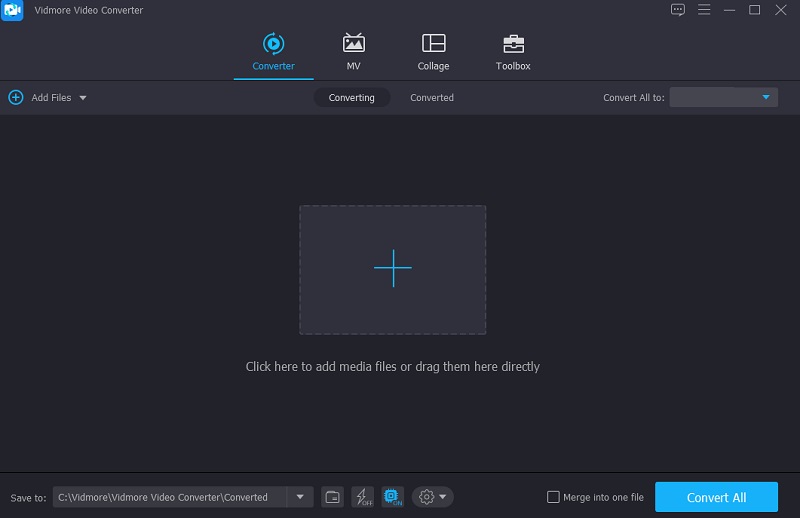
Wenn du das Tool öffnest, wirst du zur Hauptoberfläche weitergeleitet. Klicke einfach auf Dateien hinzufügen oder tippe auf das Plus-Symbol in der Mitte des Bildschirms, um zu deiner Mediathek zu gelangen. Wähle die AAC-Datei aus, die du konvertieren möchtest.
Schritt 3: FLAC-Format wählen
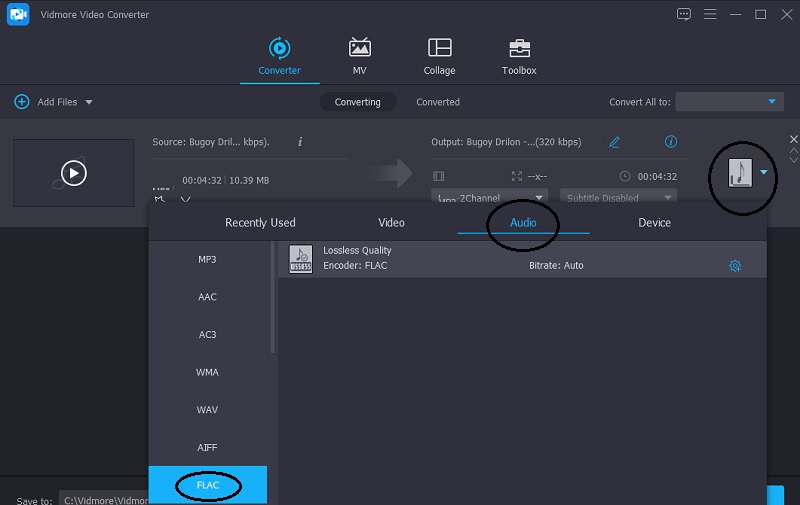
Nachdem du die AAC-Datei hinzugefügt hast, klicke auf das Dropdown-Menü auf der rechten Seite des Bildschirms. Tippe dann einfach auf den Reiter Audio, suche das Format FLAC und klicke darauf.
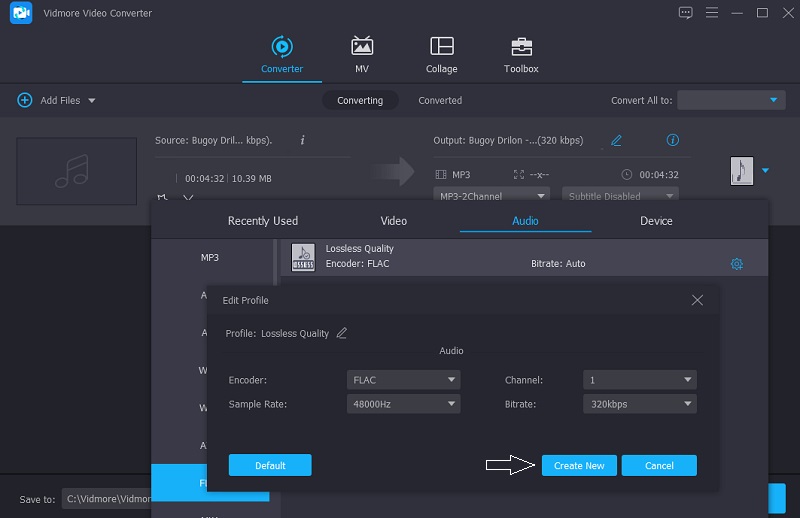
Nachdem du das FLAC-Format ausgewählt hast, kannst du die Qualität deines Audios anpassen, egal ob du sie verringern oder beibehalten möchtest. Klicke dazu auf das Symbol Einstellungen rechts neben dem Format und benutze die Dropdown-Pfeile für Bitrate, Abtastrate und Kanal. Klicke anschließend auf die Schaltfläche Neu erstellen.
Schritt 4: In FLAC konvertieren
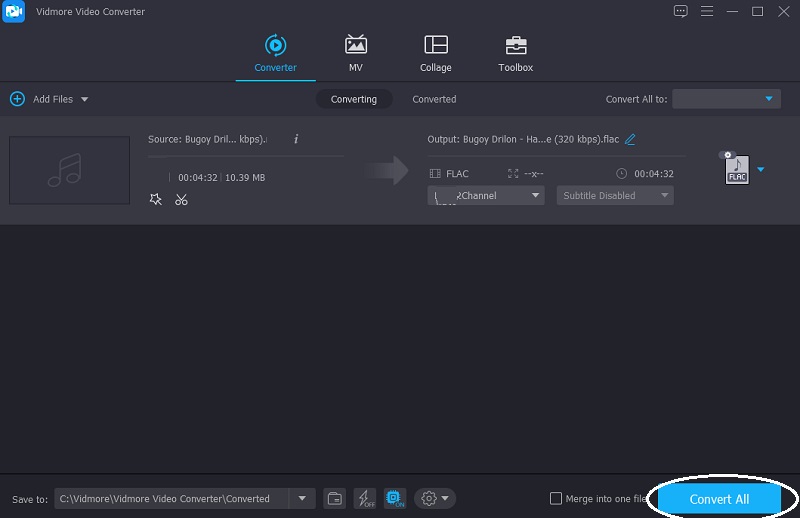
Wenn du mit der Anpassung der Audioqualität fertig bist, kannst du nun mit dem Konvertierungsprozess fortfahren. Tippe einfach auf die Schaltfläche Alle konvertieren. Und schon hast du eine FLAC-Datei!
2. Vidmore Free Video Converter
Als Nächstes auf der Liste der AAC-zu-FLAC-Konverter steht der Vidmore Free Video Converter. Dies ist ein Online-Tool, das dennoch über die meisten Funktionen einer Audiokonverter-Software verfügt. Vielleicht wirkt die Oberfläche schlicht, aber es unterstützt verschiedene Audio- und Videoformate, was dir sicher dabei hilft, deine Audiodateien leicht in dein Wunschformat umzuwandeln. Da es sich um ein Online-Tool handelt, kannst du damit auch Dateien mit großer Größe konvertieren. Und wenn du häufig unterwegs bist, ist Vidmore Free Video Converter perfekt für dich. Sieh dir die einfachen Anweisungen unten an.
Schritt 1: Bevor du das webbasierte Tool vollständig nutzen kannst, lade den Launcher des Vidmore Free Video Converter herunter, indem du auf den Reiter Dateien zum Konvertieren hinzufügen tippst.
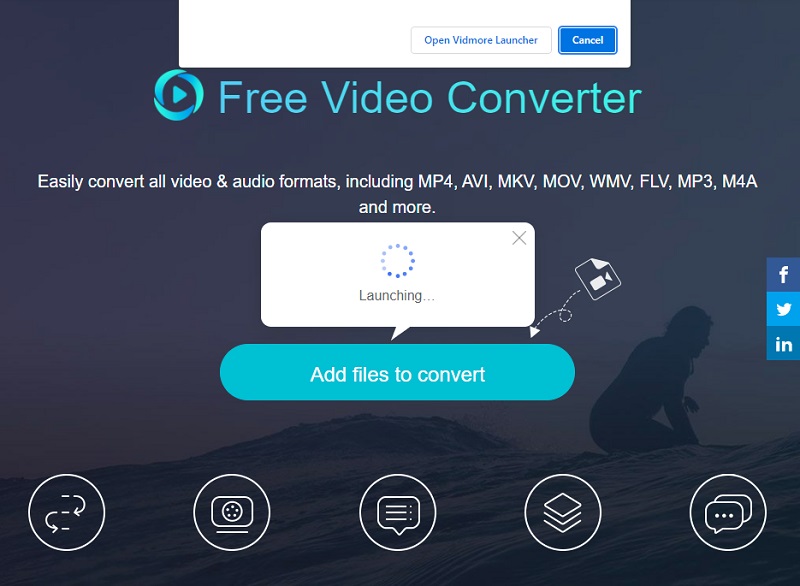
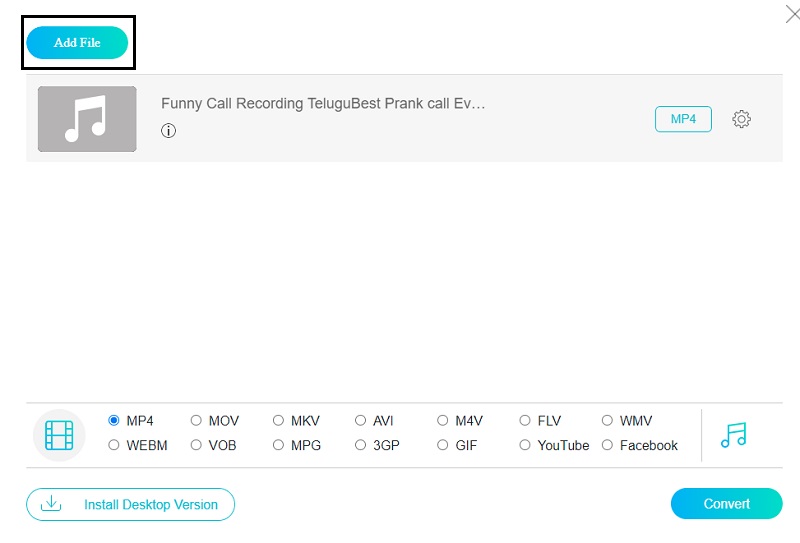
Schritt 2: Klicke danach erneut auf Dateien zum Konvertieren hinzufügen und wähle die AAC-Datei, die du konvertieren möchtest. Sobald die Audiodatei in der Zeitleiste auf dem Bildschirm angezeigt wird, kannst du eine weitere Datei hinzufügen, indem du oben links auf dem Bildschirm auf die Schaltfläche Datei hinzufügen klickst.
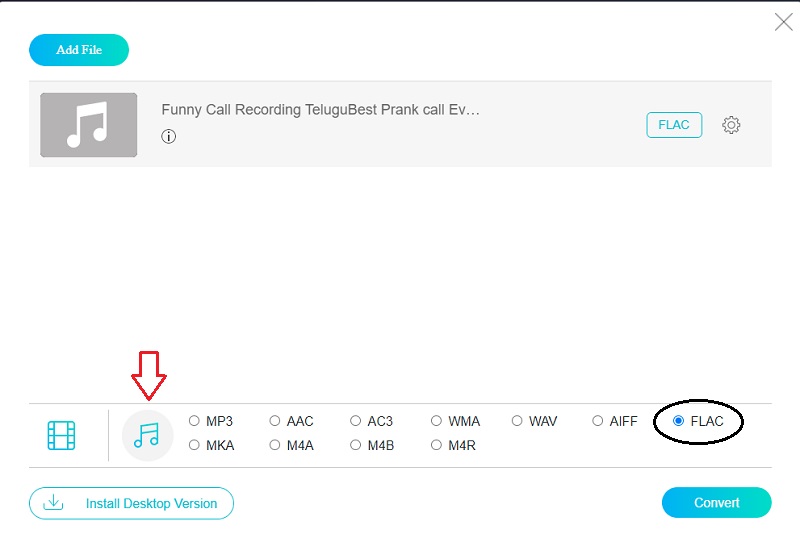
Schritt 3: Dann kannst du nun ein Format auswählen, indem du unten auf dem Bildschirm auf das Symbol Musik tippst. Klicke einfach auf FLAC in den unten angebotenen Optionen.
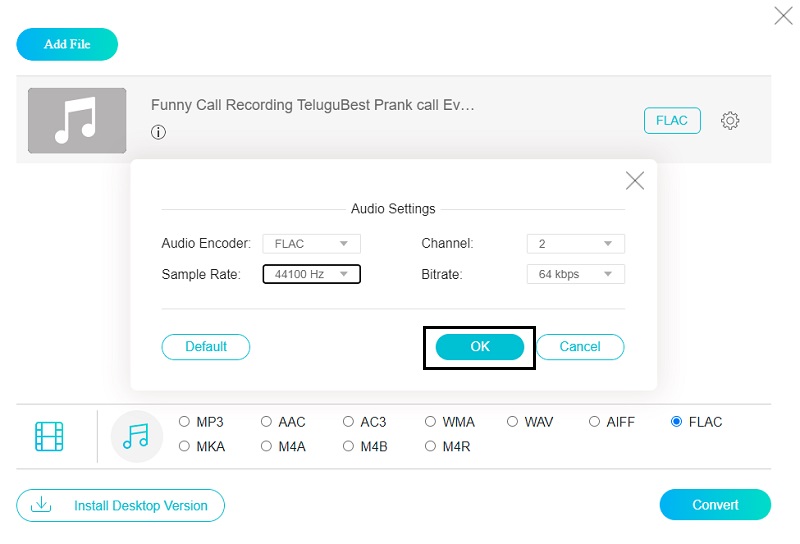
Damit ist es noch nicht getan: Du kannst auch die Qualität deiner Audiodateien anpassen, indem du auf der rechten Seite des Formats auf Audioeinstellungen klickst und dann die Dropdown-Pfeile für Bitrate, Abtastrate und Kanal bedienst. Wenn du fertig bist, klicke auf die Schaltfläche OK.
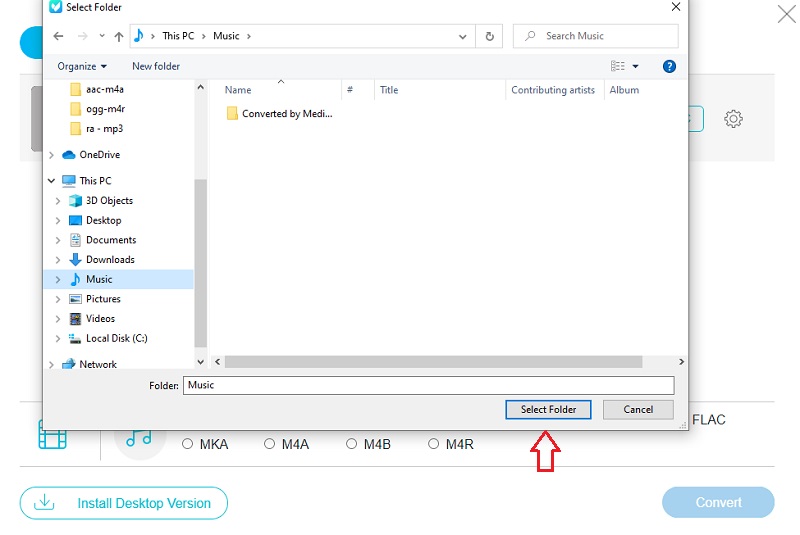
Schritt 4: Nachdem du die Qualität des Audios festgelegt hast, tippe auf die Schaltfläche Konvertieren. Es öffnet sich ein Ordnerfenster, in dem du den Speicherort deiner Audiodateien auswählen kannst, indem du auf Ordner auswählen klickst. Sobald du auf Ordner auswählen geklickt hast, beginnt die Konvertierung deiner Datei.
Teil 3. FAQs zur Konvertierung von AAC in FLAC
1. Gibt es eine höhere Qualität als FLAC?
WAV-Dateien sind unkomprimiert und daher ideal für die Audiobearbeitung. FLAC-Dateien sind komprimiert, nehmen daher weniger Speicherplatz ein als WAV-Dateien und eignen sich besser zur Musikspeicherung.
2. Was ist der Nachteil einer FLAC-Datei?
Obwohl FLAC seine verlustbehafteten Gegenstücke in Bezug auf die Klangqualität deutlich übertrifft, führt das Rippen einer CD in FLAC statt in MP3 zu einer Audiodatei, die ungefähr zehnmal so groß ist.
3. Kann ich FLAC-Dateien in Audacity dekomprimieren?
Wenn Sie FLAC-Dateien in Audacity importieren, werden sie automatisch dekomprimiert. Da FLAC ein verlustfrei komprimiertes Format ist, ist die Qualität von FLAC-Dateien mit der von WAV-Dateien vergleichbar.
Fazit
Der obige Beitrag hilft dir mit Sicherheit dabei, deine Lieblingsaudiodateien in gutem Zustand zu bewahren, indem du den besten AAC-zu-FLAC-Konverter wählst. Egal ob du dich für eine Online- oder Offline-Lösung entscheidest – beide helfen dir garantiert weiter, wenn du einfach diese vier Schritte befolgst.
AAC & FLAC
-
AAC konvertieren
-
FLAC konvertieren
-
FLAC bearbeiten