Überraschender AAC-zu-M4A-Konverter mit einfachen Methoden
Das AAC-Format ist eine Audiodatei, die als Nachfolger des MP3-Formats entwickelt wurde. Es bietet eine hohe Kompressionsrate bei geringem Speicherbedarf. Dieses Dateiformat ist jedoch verlustbehaftet, wodurch eine Audiodatei bestimmte Daten einbüßt. Daher ist es manchmal vorzuziehen, sie in ein anderes Dateiformat wie M4A zu konvertieren. Dieses Format ermöglicht es Ihnen, komprimierte Dateien zu speichern.
Bleiben Sie in diesem Abschnitt dabei, denn wir stellen Ihnen den besten AAC-zu-M4A-Konverter vor.
- Teil 1. Wie man AAC in M4A konvertiert
- Teil 2. Vergleichstabelle der AAC-zu-M4A-Konverter
- Teil 3. FAQs zur Konvertierung von AAC in M4A
Teil 1. Wie man AAC in M4A konvertiert
Die unten aufgeführten Tools sind die am meisten empfohlenen Methoden, um AAC sowohl online als auch offline in M4A zu konvertieren.
1. Vidmore Video Converter
Vidmore Video Converter ist eine All-in-one-Lösung für Ihre Dateien, da Sie damit sowohl Ihre Audio- als auch Ihre Videodateien bearbeiten und konvertieren können. Es ist ein sehr effizientes Programm dank der enthaltenen erweiterten Bearbeitungstools und dennoch anfängerfreundlich. Wenn Sie Ihre Zeit als besonders kostbar ansehen, ist diese Software die beste Wahl, weil sie extrem schnell konvertiert!
Eine weitere Art, wie es für Anwender noch komfortabler wird, ist die Möglichkeit, es auch ohne Internetverbindung zu nutzen. Und Sie können die Qualität Ihrer Audiodateien im Handumdrehen anpassen. Wenn Sie dieses Tool als hilfreich empfunden haben, finden Sie hier eine einfache Anleitung unten.
Schritt 1: Holen Sie sich den RA-zu-MP3-Konverter
Sie können eine der unten aufgeführten Download-Optionen verwenden, um die Software zu beziehen. Laden Sie sie anschließend herunter und installieren Sie sie auf Ihrem Gerät. Sobald die Software installiert ist, können Sie das Tool öffnen.
Schritt 2: Fügen Sie Ihre Audiodateien hinzu
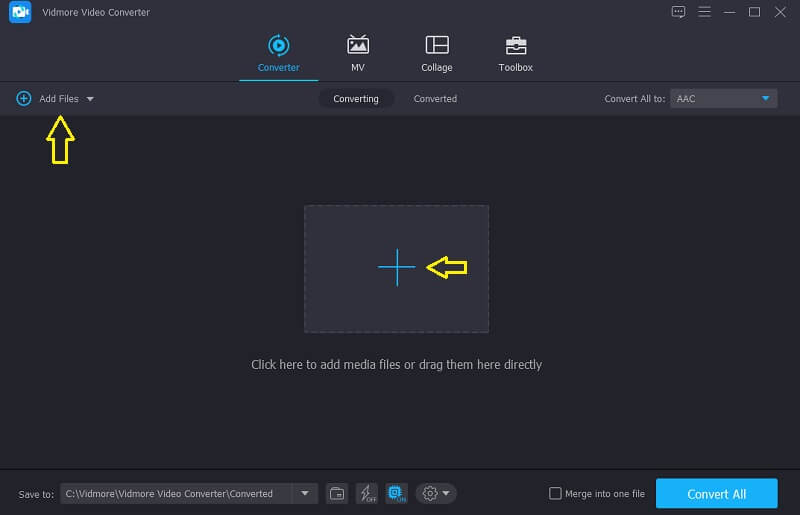
Sobald Sie die Software öffnen, sehen Sie die Hauptoberfläche. Klicken Sie einfach auf die Schaltfläche Dateien hinzufügen im linken oberen Bereich des Tools oder klicken Sie auf das Plus-Symbol in der mittleren Oberfläche des Tools. Wählen Sie danach die AAC-Dateien aus Ihrer Mediathek aus.
Schritt 3: Format auswählen
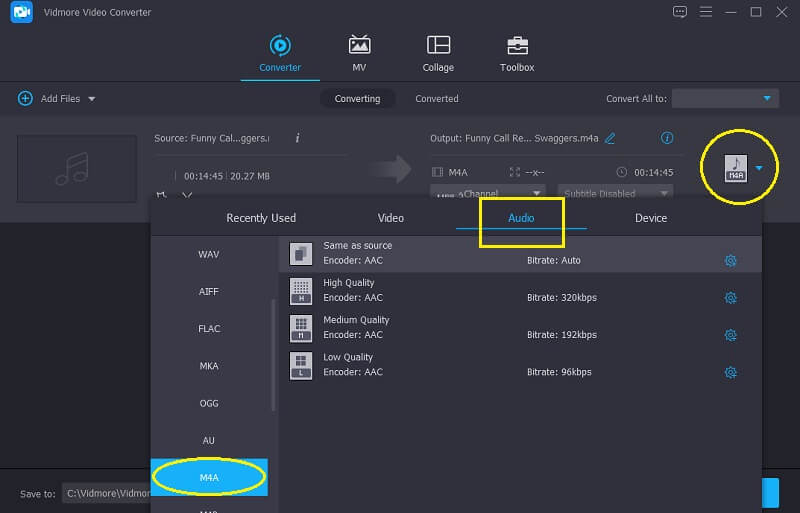
Nachdem Sie die AAC-Datei hinzugefügt haben, die Sie konvertieren möchten, klicken Sie auf den Profil-Pfeil auf der rechten Seite der Audiodatei und dann auf die Registerkarte Audio. Suchen Sie anschließend nach dem Format M4A.
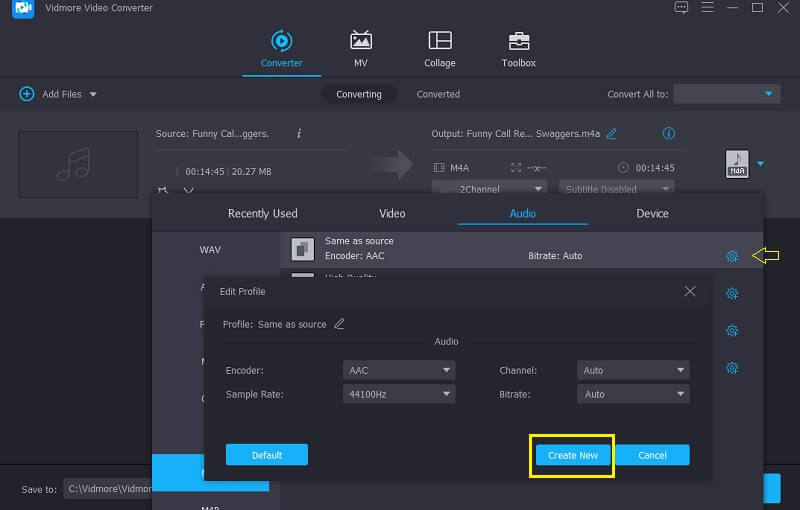
Und wenn Sie die Audioqualität anpassen oder die Dateigröße verringern möchten, klicken Sie auf die Audioeinstellungen und öffnen Sie die Dropdown-Pfeile von Bitrate, Kanal und Abtastrate. Wenn Sie fertig sind, tippen Sie auf die Schaltfläche Neu erstellen und wenden Sie diese Einstellungen auf Ihre Audiodatei an.
Schritt 4: Konvertieren Sie AAC in das M4A-Format.
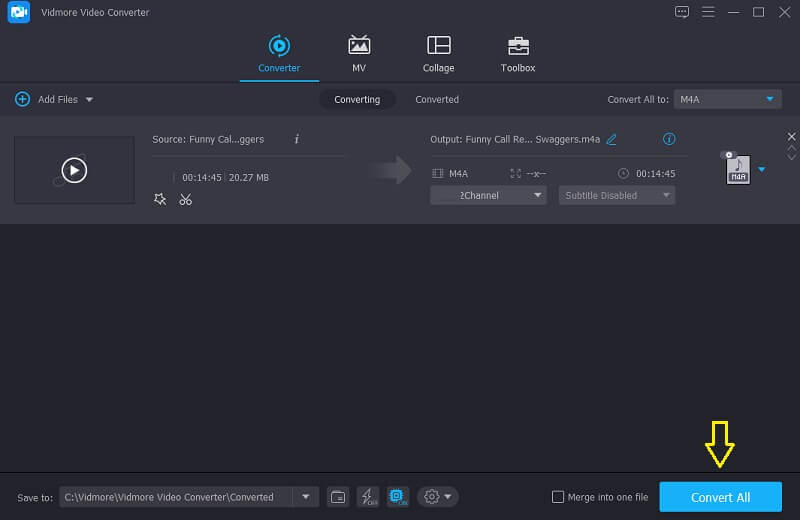
Sobald Sie das Anpassen der Audioeinstellungen abgeschlossen haben, können Sie Ihre Datei nun in das gewünschte Format konvertieren. Drücken Sie einfach die Schaltfläche Alles konvertieren und warten Sie, bis der Vorgang abgeschlossen ist.
2. Vidmore Free Video Converter
Vidmore Free Video Converter ist ein webbasiertes Tool, das heißt, Sie müssen kein Programm herunterladen, bevor Sie es vollständig nutzen können. Und im Vergleich zu anderen browserbasierten Tools bietet es viele Vorteile. Erstens gibt es keine Begrenzung beim Konvertierungsprozess. Sie können beliebige Audio- und Videodateien frei konvertieren, ohne bei der Dateigröße eingeschränkt zu sein. Dann können Sie die Qualität Ihrer Audiospuren ganz einfach steuern, indem Sie Bitrate und Abtastrate anpassen. Zweitens verfügt es über eine benutzerfreundliche Oberfläche, weshalb Sie es nutzen können, ohne viel Zeit zu benötigen. Besonders geeignet für Anwender ist zudem die hohe Konvertierungsgeschwindigkeit.
Um besser zu zeigen, wie dieses browserbasierte Tool funktioniert, finden Sie unten eine einfache Anleitung.
Schritt 1: Gehen Sie auf die Webseite von Vidmore Free Video Converter. Laden Sie den Launcher herunter und installieren Sie ihn, indem Sie die Option Dateien zum Konvertieren hinzufügen antippen.
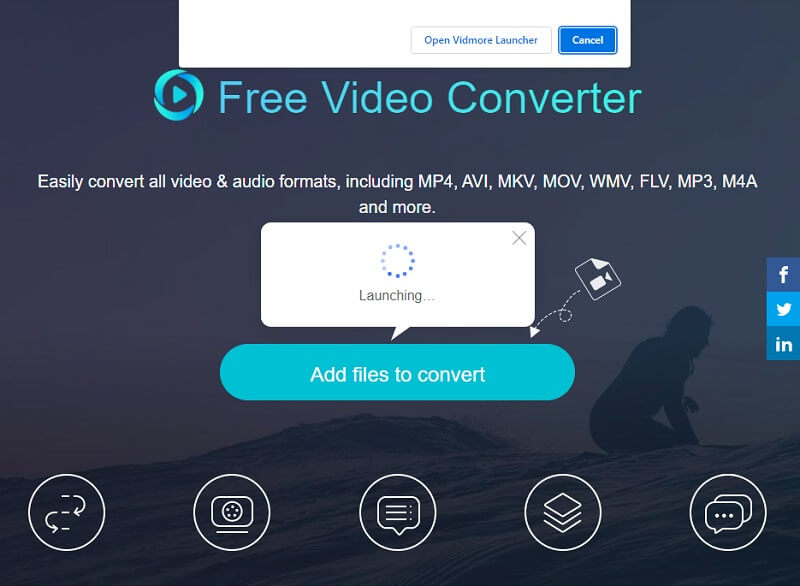
Schritt 2: Sobald der Launcher ausgeführt werden kann, tippen Sie erneut auf die Option Dateien zum Konvertieren hinzufügen und wählen Sie dann die AAC-Datei aus Ihrer Mediathek aus. Wenn Sie mehrere Audiospuren konvertieren möchten, klicken Sie auf die Schaltfläche Datei hinzufügen, nachdem die Datei auf der Zeitleiste erschienen ist.
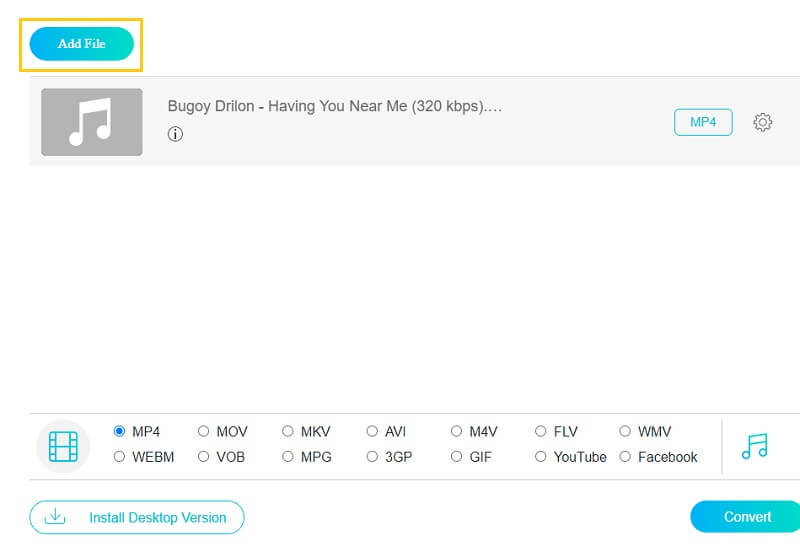
Schritt 3: Wählen Sie danach das M4A-Format aus der Liste der Audio-Dateiformate, die erscheint, wenn Sie auf das Musik-Symbol in der rechten unteren Ecke des Bildschirms klicken.
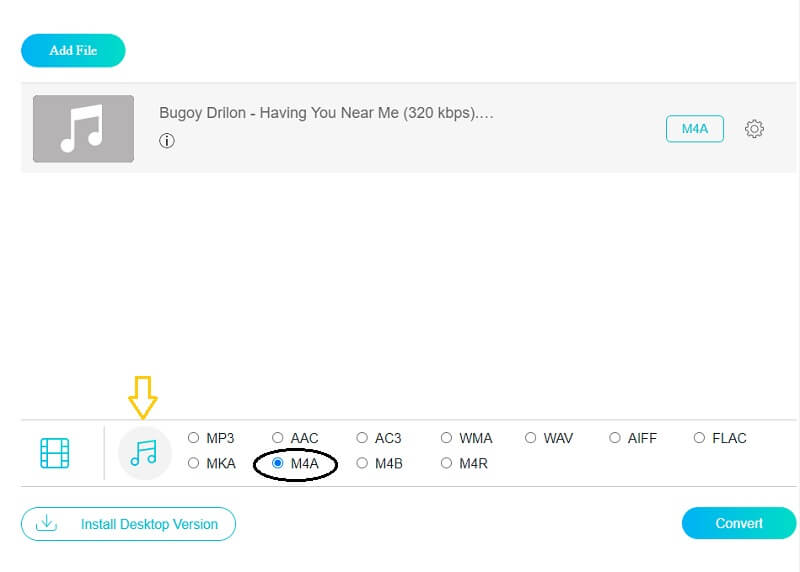
Nachdem Sie das M4A-Format angeklickt haben, wählen Sie das Symbol Einstellungen auf der rechten Seite der Audiodatei und ändern Sie Bitrate, Abtastrate und Kanal, um die Dateigröße zu verändern. Klicken Sie auf die Schaltfläche OK, wenn Sie fertig sind.
Schritt 4: Um die Änderungen an Ihrer Audiodatei zu übernehmen, klicken Sie einfach auf die Registerkarte Konvertieren und wählen Sie das Ziel für die Datei aus, klicken Sie dann auf Ordner auswählen und warten Sie einige Sekunden, bis Ihre Audiospuren vollständig konvertiert sind.
3. FFmpeg
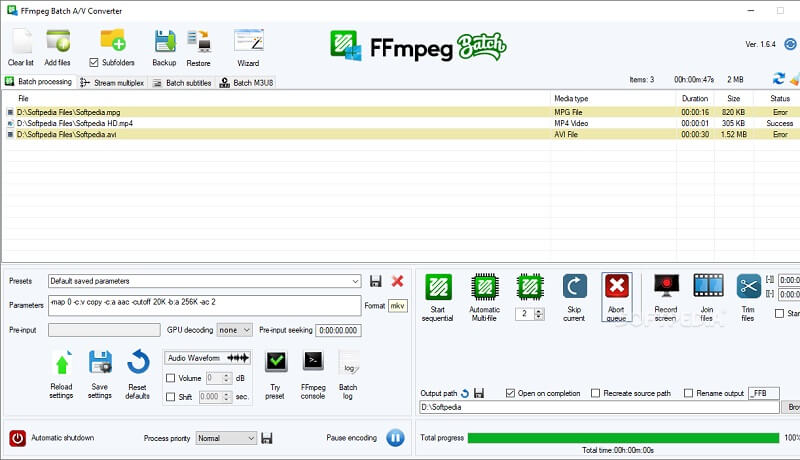
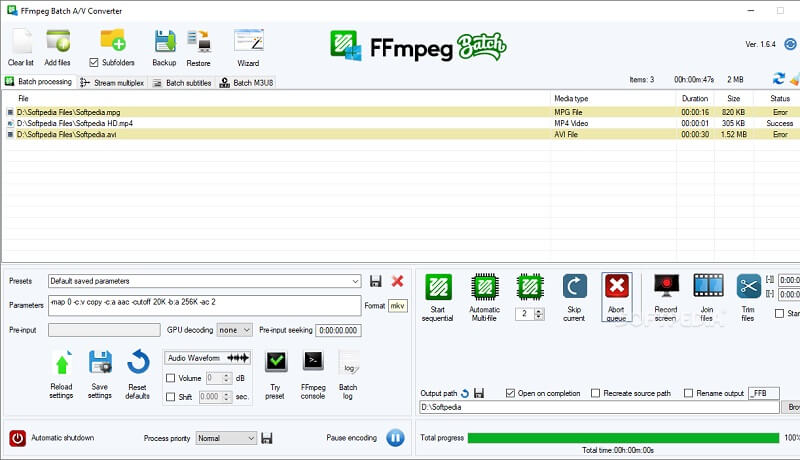
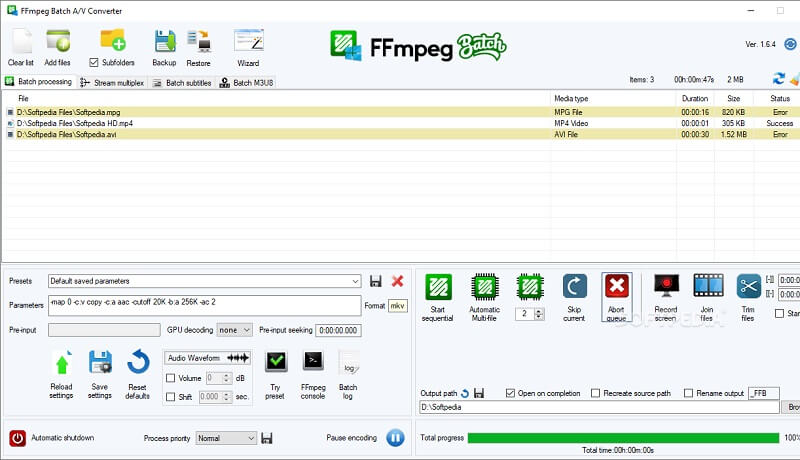
FFmpeg gehört nicht zu den benutzerfreundlichen Programmen, wird Ihnen aber mit Sicherheit dabei helfen, Ihre AAC-Dateien in M4A zu konvertieren. Es eignet sich für professionelle Audio- und Videobearbeiter. Anders als andere Konverter erfolgt die Bedienung dieser Software über Text. Das bedeutet, dass Sie zur Konvertierung und Navigation des Tools Textbefehle eingeben müssen. Und wenn Sie jemand sind, der AAC über Texteingaben in M4A konvertieren möchte, ist FFmpeg die beste Wahl für Sie. Sie können der unten angegebenen Anleitung folgen, um sich beim Konvertieren von AAC in M4A zu orientieren.
Schritt 1: Laden Sie FFmpeg herunter und installieren Sie es, und starten Sie ffmpeg.exe auf Ihrem Gerät.
Schritt 2: Um die Eingabeaufforderung zu öffnen, drücken Sie die Windows-Taste auf Ihrer Computertastatur und tippen Sie CMD ein.
Schritt 3: Öffnen Sie mit dem Befehl CD den Ordner, der die AAC-Datei enthält. Geben Sie dann im Befehlsfenster ffmpeg -i input.aac -codec: copy output.m4a ein und klicken Sie auf Eingabe.
Teil 2. Vergleichstabelle der AAC-zu-M4A-Konverter
Dieser Abschnitt zeigt eine einfache Darstellung der Gemeinsamkeiten und Unterschiede der drei besten AAC-zu-M4A-Konverter anhand der vorgegebenen Standardfunktionen eines Audio-Tools.
- Hauptfunktionen
- BENUTZERFREUNDLICHE OBERFLÄCHE
- Bietet viele Dateiformate
- Schnelle Konvertierung
- Unterstützung von Bearbeitungstools
- Verfügbar für Mac und Windows
| VIDMORE VIDEO CONVERTER | VIDMORE FREE VIDEO CONVERTER | FFMPEG |
Teil 3. FAQs zur Konvertierung von AAC in M4A
1. Wenn ich meine Datei in M4A konvertiere, geht dann die Qualität verloren?
M4A ist ein verlustbehafteter Kompressions-Codec, der die Größe einer Audiodatei verringert, ohne die Qualität zu beeinträchtigen, auch wenn dabei einige Daten verloren gehen.
2. Was ist besser, AAC oder MP3?
Obwohl AAC eine verlustbehaftete Komprimierung verwendet, bietet es bei derselben Bitrate eine höhere Qualität als MP3.
3. Was ist der Unterschied zwischen M4A und MP4?
Die M4A-Datei enthält nur Audio, während die MP4-Datei sowohl Audio als auch Video enthält.
Fazit
Dies sind nur einige der Optionen zum Konvertieren von AAC in M4A, die wir als nützlich empfunden haben. Sie können das Online-Tool verwenden, wenn auf Ihrem Smartphone der Speicher knapp wird. Wenn Sie Ihre Datei jedoch einfach bearbeiten möchten, sollten Sie die Desktop-App verwenden.
AAC & M4A
-
M4A konvertieren
-
AAC konvertieren
-
M4A bearbeiten