AAC in M4B konvertieren mit anerkannten Online‑ und Offline‑Programmen
Wenn Sie zu denjenigen gehören, die in die Musikbranche einsteigen möchten, oder wenn Sie einfach nur ein ganz normaler Nutzer sind, der die Informationen seiner Audiodateien personalisieren will, dann machen Sie dies möglich, indem Sie Ihre Dateien in das M4B‑Format konvertieren.
Vielleicht fragen Sie sich, wie das funktioniert – wir haben die passende Lösung. In diesem Beitrag zeigen wir Ihnen, wie Sie AAC in M4B konvertieren und stellen Ihnen die besten verfügbaren Werkzeuge vor.
- Teil 1. Lernen Sie AAC und M4B kennen
- Teil 2. So konvertieren Sie AAC ganz einfach in M4B
- Teil 3. Welches Tool funktioniert besser
- Teil 4. FAQs zum AAC-zu-M4B-Konverter
Teil 1. Lernen Sie AAC und M4B kennen
Das AAC‑Format ist auch als Advanced Audio Coding bekannt. Es ist das Standardformat für komprimierte Audio‑ und Musikdaten. Dieses Format ist der Nachfolger von MP3, bietet jedoch einige Verbesserungen. Außerdem ist es ein verlustbehaftetes Format, wird aber von nahezu aller Software wiedergegeben.
Das M4B‑Format hingegen ist ein Hörbuchformat, das von Apple zur Speicherung von Hörbüchern verwendet wird. Es ähnelt M4A und unterstützt Metadaten wie Bilder und Lesezeichen.
Teil 2. So konvertieren Sie AAC ganz einfach in M4B
Im Folgenden finden Sie die AAC-zu-M4B-Konverter, die Sie sowohl im Web als auch auf dem Desktop verwenden können. Bleiben Sie in diesem Abschnitt dabei, denn wir geben Ihnen eine Beschreibung jedes Tools, damit Sie wissen, welches Werkzeug für Sie am besten geeignet ist.
1. Vidmore Video Converter
Suchen Sie nach der besten Software mit einer leicht zu bedienenden Oberfläche? Vidmore Video Converter ist genau das, was Sie brauchen. Dieses umfassende Programm funktioniert optimal auf Mac- und Windows‑Geräten. Außerdem ist es ein Multifunktions‑Tool, da es Audio und Video bearbeiten und in verschiedene Formate konvertieren kann. Daher ist Vidmore Video Converter die ideale Hilfe, wenn Sie Einsteiger im Audiobereich sind und Ihre selbst erstellten Audiotracks benennen möchten!
Besonders attraktiv für alle Nutzer ist die hohe Konvertierungsgeschwindigkeit. Und Sie müssen kein Profi‑Editor sein, um diese professionelle Software voll auszuschöpfen. Wenn Sie wissen möchten, wie dieses beeindruckende Tool funktioniert, werfen Sie einen Blick auf die nachfolgende Anleitung.
Schritt 1: AAC-zu-M4B-Software herunterladen
Als Erstes müssen Sie das Tool herunterladen, indem Sie auf eine der unten angegebenen Download‑Schaltflächen klicken. Nach dem Herunterladen installieren Sie es und starten es auf Ihrem Gerät.
Schritt 2: AAC‑Dateien einfügen
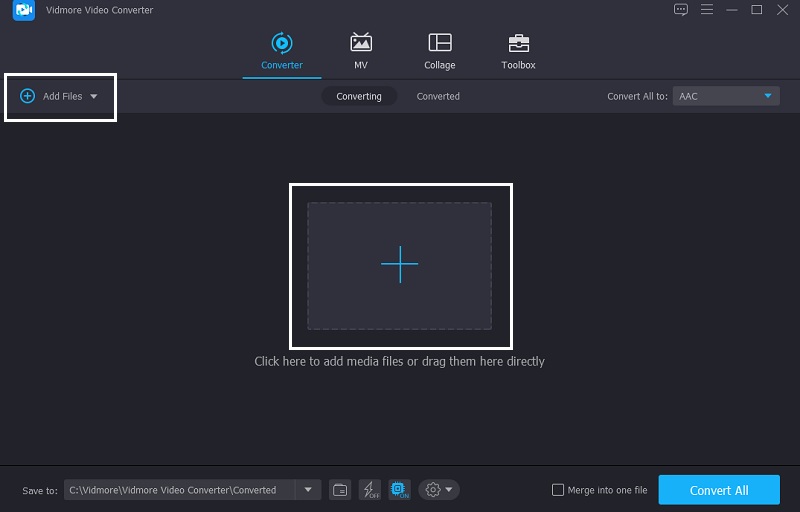
Sobald das Programm läuft, öffnen Sie es, und wenn Sie zur Hauptoberfläche weitergeleitet werden, klicken Sie oben links auf dem Bildschirm auf Dateien hinzufügen und wählen Sie die AAC‑Datei aus, die Sie konvertieren möchten. Oder Sie klicken einfach auf das Plus-Symbol, um noch schneller zu sein.
Schritt 3: M4B‑Format wählen
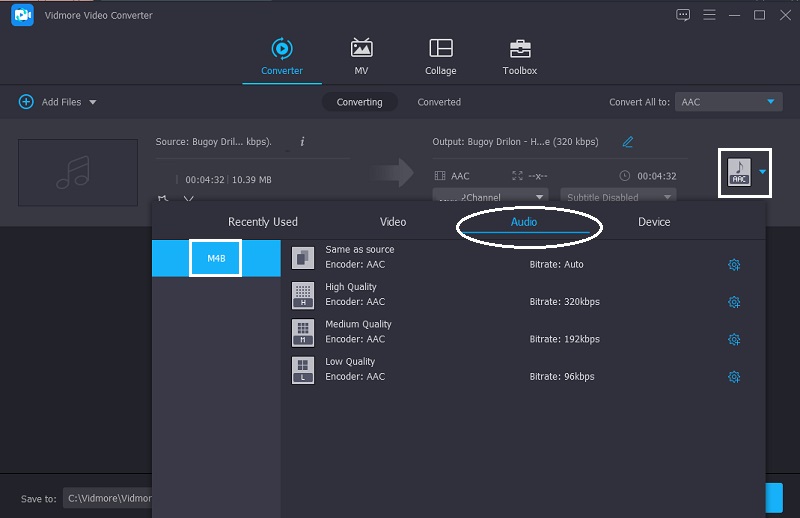
Klicken Sie dann auf die Dropdown‑Option auf der rechten Seite des Bildschirms, sobald Sie die AAC‑Datei zur Timeline hinzugefügt haben. Gehen Sie anschließend auf den Reiter Audio, suchen Sie nach dem Format M4B und wählen Sie es aus.
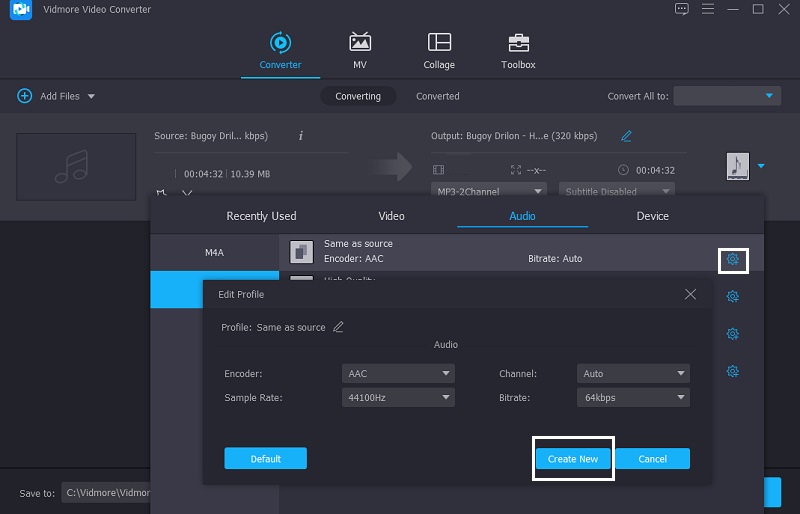
Nachdem Sie das passende Format für Ihren Audiotrack gewählt haben, können Sie auch die Audioqualität anpassen, indem Sie rechts neben dem Format auf Einstellungen klicken und Bitrate, Kanal und Abtastrate steuern. Dadurch können Sie entscheiden, ob Sie die Qualität verringern oder beibehalten möchten. Sobald Sie sich für die Anpassung entschieden haben, tippen Sie auf die Schaltfläche Neu erstellen.
Schritt 4: Mit der Konvertierung fortfahren
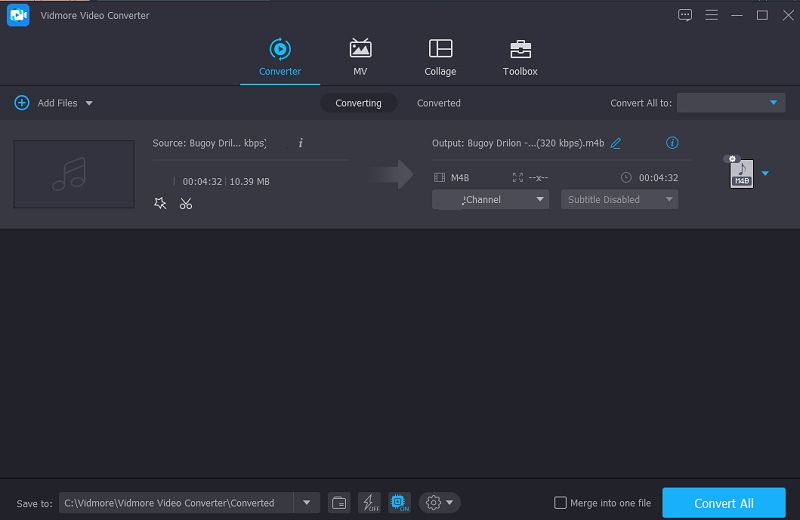
Nachdem Sie alle Anpassungen an Ihren Audiotracks vorgenommen haben, starten Sie den Konvertierungsvorgang, indem Sie auf die Schaltfläche Alle konvertieren tippen. Warten Sie dann ein paar Sekunden, bis AAC erfolgreich in M4B‑Dateien konvertiert wurde.
2. Vidmore Free Video Converter
Wenn Sie viel unterwegs sind, sollten Sie besser ein Online‑Tool wählen, damit Sie keine Drittanbieter‑Apps herunterladen müssen, um Ihre AAC‑Dateien in M4B zu konvertieren. Das am häufigsten empfohlene Online‑Programm, das Sie verwenden können, ist der Vidmore Free Video Converter. Obwohl es sich um ein web‑basiertes Programm handelt, gehört es dennoch zu den besten Audio‑ und Videokonvertern. Denn es bietet verschiedene Dateiformate wie M4B an. Außerdem gibt es keine Größenbeschränkung für Ihre Audiodateien bei der Konvertierung. Damit Sie wissen, wie Sie AAC mit Hilfe dieses Beitrags in M4B konvertieren, folgen Sie der nachstehenden Anleitung.
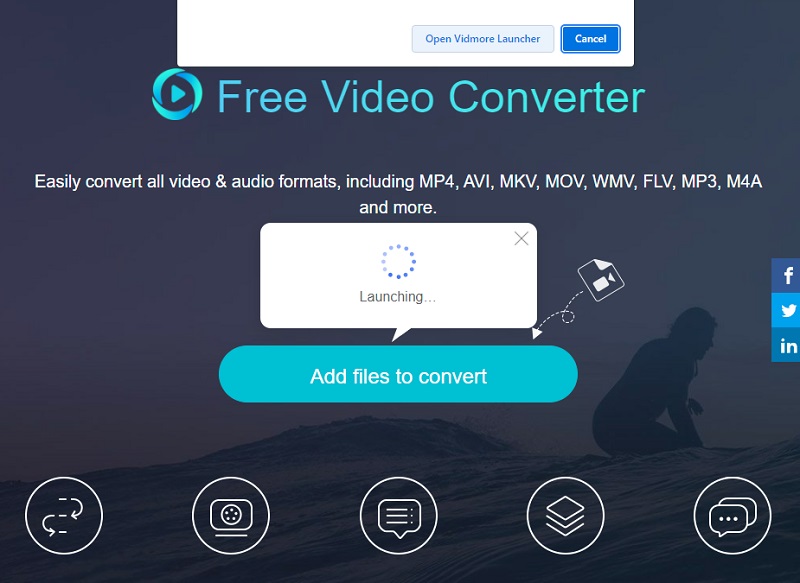
Schritt 1: Gehen Sie auf die offizielle Seite des Vidmore Free Video Converter und klicken Sie auf die Registerkarte Dateien zum Konvertieren hinzufügen, um das Launcher‑Programm herunterzuladen.
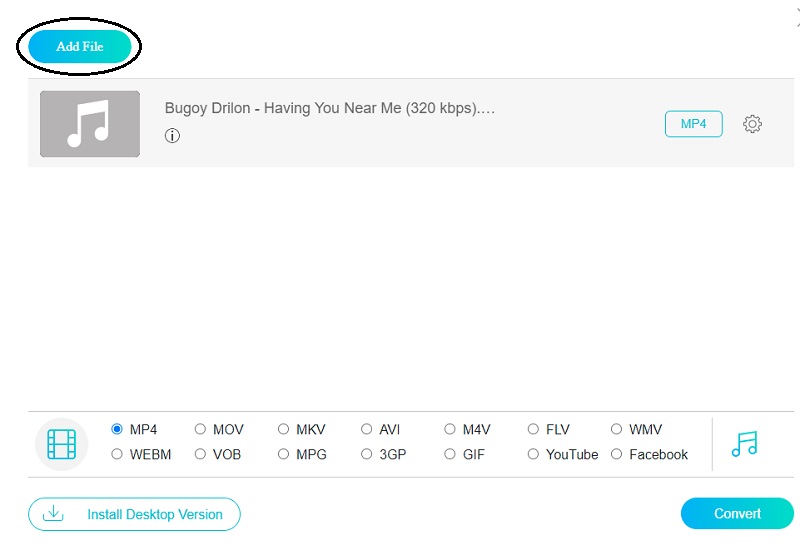
Schritt 2: Nachdem Sie den Launcher heruntergeladen haben, tippen Sie erneut auf Dateien zum Konvertieren hinzufügen und wählen dann die AAC‑Dateien aus Ihrem Ordner. Sobald der Audiotrack auf dem Bildschirm angezeigt wird, können Sie einen weiteren Audiotrack hinzufügen, indem Sie oben links in der Hauptoberfläche auf Datei hinzufügen klicken.
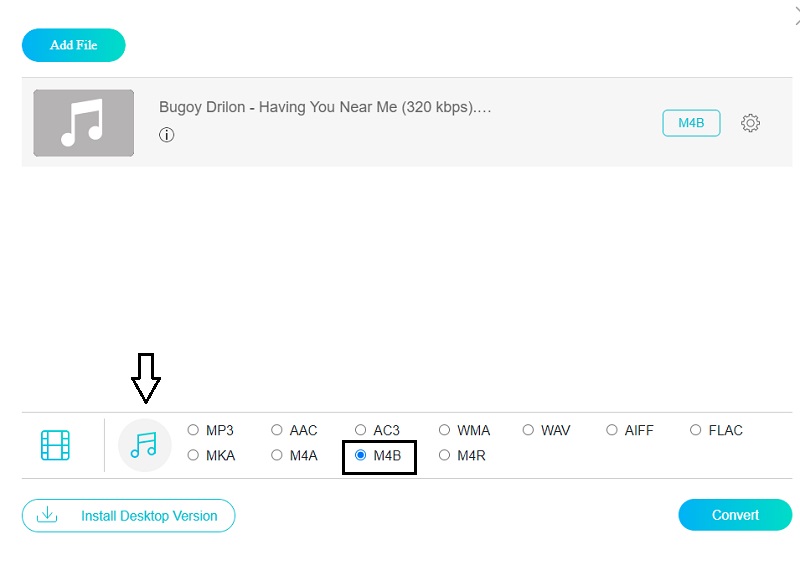
Schritt 3: Anschließend können Sie das Format Ihrer Audiodateien auswählen. Klicken Sie einfach unten auf dem Bildschirm auf das Musik-Symbol und wählen Sie in der anschließend angezeigten Liste M4B aus.
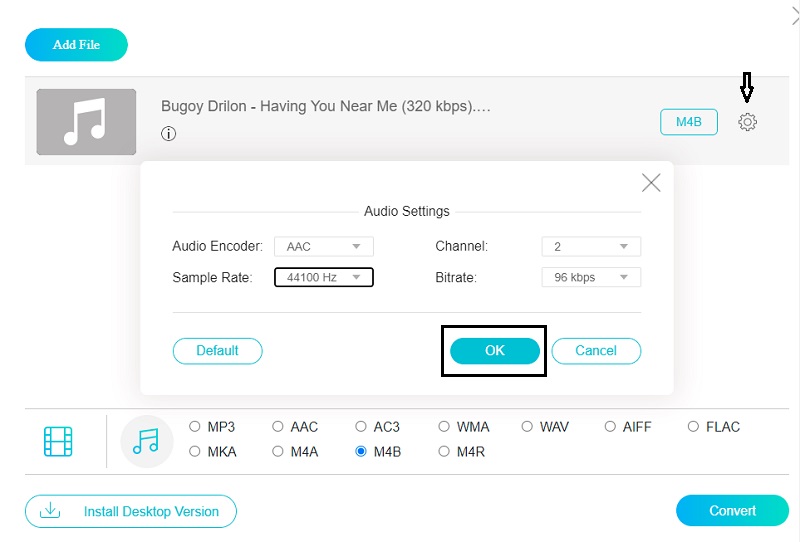
Sie können die Qualität des Audios ebenfalls steuern, wenn Sie die Dateigröße oder die Qualität reduzieren möchten. Tun Sie dies, indem Sie auf der rechten Seite des Bildschirms auf Audioeinstellungen tippen. Klicken Sie einfach auf den Dropdown‑Pfeil bei Bitrate, Abtastrate und Kanal.
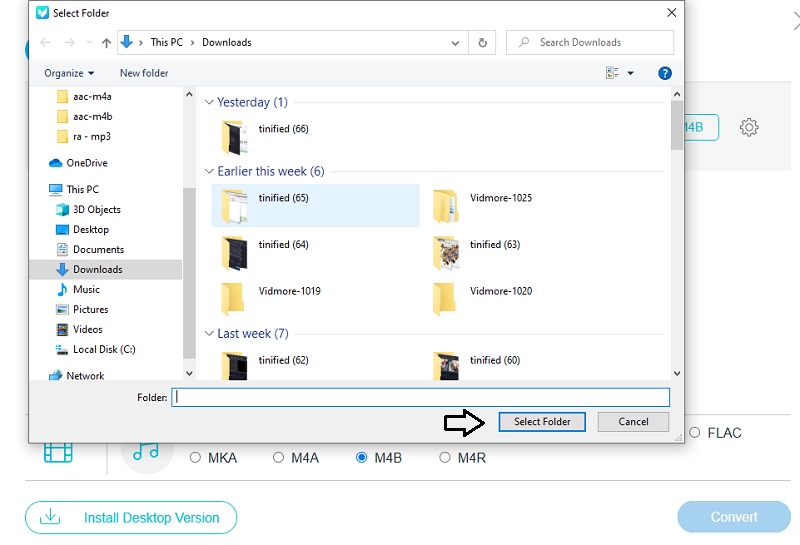
Schritt 4: Wenn Sie sich für das gewünschte Format entschieden und die Audioqualität fertig angepasst haben, können Sie mit der Konvertierung fortfahren, indem Sie auf die Schaltfläche Konvertieren klicken. Es öffnet sich ein Ordnerfenster, in dem Sie den Speicherort der Datei wählen. Tippen Sie dann auf Ordner auswählen und warten Sie, bis Ihre Audiodateien konvertiert sind.
Teil 3. Welches Tool funktioniert besser
Wenn wir vergleichen, welches Tool besser funktioniert, werden wir uns natürlich für die Desktop‑Software Vidmore Video Converter entscheiden. Abgesehen davon, dass dieser Audiokonverter auch ohne Internetverbindung arbeitet, haben Sie dank der erweiterten Bearbeitungsfunktionen wie Schneiden und Trimmen von Audiospuren deutlich mehr Möglichkeiten. Im Gegensatz dazu gibt es beim Online‑Audiokonverter Einschränkungen in der Nutzung. Und schließlich ist der Vidmore Free Video Converter ausschließlich ein reiner Audio‑ und Videokonverter.
| FUNKTIONEN | VIDMORE VIDEO CONVERTER | VIDMORE FREE VIDEO CONVERTER |
| Funktioniert auf Mac und Windows | ||
| Benutzerfreundliche Oberfläche | ||
| Arbeitet auch ohne Internetverbindung | ||
| Verfügt über erweiterte Bearbeitungsfunktionen |
Teil 4. FAQs zum AAC-zu-M4B-Konverter
1. Welches Format hat die bessere Qualität, M4B oder MP3?
Beim Vergleich von M4B mit MP3 wird deutlich, dass M4B eine überlegene Klangqualität bietet. M4B hat eine höhere Bitrate, was zu einer größeren Dateigröße und damit zu einer besseren Klangqualität führt.
2. Was ist der Vorteil des M4B‑Formats?
Die M4B-Datei hat den Vorteil, dass sie mehr Informationen enthalten kann, wie zum Beispiel Hyperlinks, Grafiken und Kapitelmarkierungen.
3. Gibt es einen Unterschied zwischen M4A und M4B?
Der Hauptunterschied zwischen ihnen besteht darin, dass M4A eine Dateiendung für Musik ist, während M4B ein Hörbuchformat ist.
Fazit
Da Sie nun wissen, dass Sie Ihre AAC‑Dateien in M4B umwandeln können, können Sie mit der Konvertierung mit Hilfe der besten Online‑ und Offline‑AAC-zu-M4B-Konverter beginnen. Wenn Sie jedoch die Kontrolle über die Qualität Ihres Audios behalten möchten, sollten Sie besser die Audiokonverter‑Software wählen.