AAC zu M4R mit den 4 besten Audiokonverter‑Programmen ändern
Es wird Situationen geben, in denen Sie einen Klingelton für Ihr Apple‑Gerät erstellen möchten. Wahrscheinlich denken Sie daran, Klingeltöne im iTunes Store zu kaufen. Technisch gesehen müssen Sie für jede Änderung zusätzlich zum iTunes‑Download $1,98–0,99 Cent bezahlen. Zum Glück können Sie Ihre AAC‑Dateien mit der passenden Software in M4R‑Klingeltöne umwandeln.
Wenn Sie also AAC‑Dateien auf Ihrem iPhone gespeichert haben, können Sie sie sofort in M4R‑Klingeltöne verwandeln. Vor diesem Hintergrund haben wir einige praktische und zugleich effektive AAC-zu-M4R-Konverter zusammengestellt. Lesen Sie den Rest des Artikels und erhalten Sie weitere Informationen.

- Teil 1. AAC-zu-M4A-Konverter für den Desktop
- Teil 2. Online-AAC-zu-M4R-Konverter
- Teil 3. FAQs zu AAC und M4R
Teil 1. AAC-zu-M4A-Konverter für den Desktop
1. Vidmore Video Converter
Eines der professionellen Tools, das Ihnen bei dieser Aufgabe hilft, ist Vidmore Video Converter. Es wurde speziell dafür entwickelt, Audio- und Videodateien in jedes gewünschte Format zu konvertieren. Die Konvertierungssoftware unterstützt sowohl Einzel- als auch Stapelverarbeitung, was nützlich ist, wenn Sie mehrere Audiodateien gleichzeitig umwandeln müssen. Außerdem erhalten Sie Zugriff auf den integrierten Musik-Editor, mit dem Sie bei Bedarf Songs schneiden, trimmen oder zusammenführen können. Mit anderen Worten: Das Programm ist mit Funktionen und Merkmalen ausgestattet, die auf die unterschiedlichen Bedürfnisse der Nutzer zugeschnitten sind. Erfahren Sie im Folgenden, wie Sie AAC in M4R umwandeln.
Schritt 1. Laden Sie den AAC-zu-M4R-Konverter herunter
Bevor Sie mit der Konvertierung von Dateien fortfahren können, müssen Sie die App zunächst herunterladen. Klicken Sie auf eine der Schaltflächen Free Download weiter unten. Sie können unter Windows oder auf dem Mac konvertieren, da das Tool mit beiden Betriebssystemen kompatibel ist. Installieren und starten Sie anschließend die App.
Schritt 2. Laden Sie die AAC-Datei in das Programm
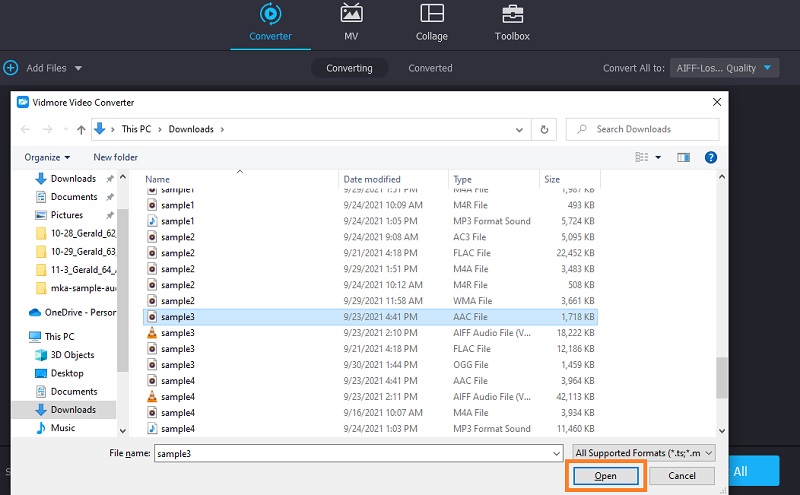
Laden Sie nun die AAC‑Datei hoch, die Sie konvertieren möchten. Drücken Sie dazu die Leertaste auf Ihrer Computertastatur oder klicken Sie einfach auf das Plus-Symbol in der Mitte der Oberfläche. Es öffnet sich der Ordner auf Ihrem Computer, in dem Sie Ihre Zieldatei finden können. Wählen Sie die AAC‑Datei aus und klicken Sie auf die Schaltfläche Öffnen.
Schritt 3. Wähle ein Ausgabeformat
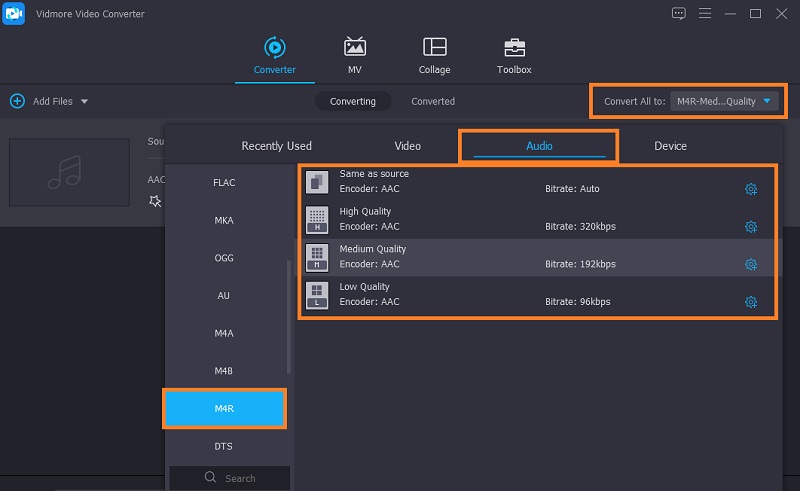
Klappen Sie nun das Profil-Menü auf, das sich oben rechts befindet. Wechseln Sie zum Reiter „Audio“ und wählen Sie im Auswahlbereich links das passende Format. Wählen Sie in diesem Fall M4R oder suchen Sie das Format über die Suchleiste. Wählen Sie anschließend eines der verfügbaren Voreinstellungen.
Schritt 4. Konvertierungsvorgang starten
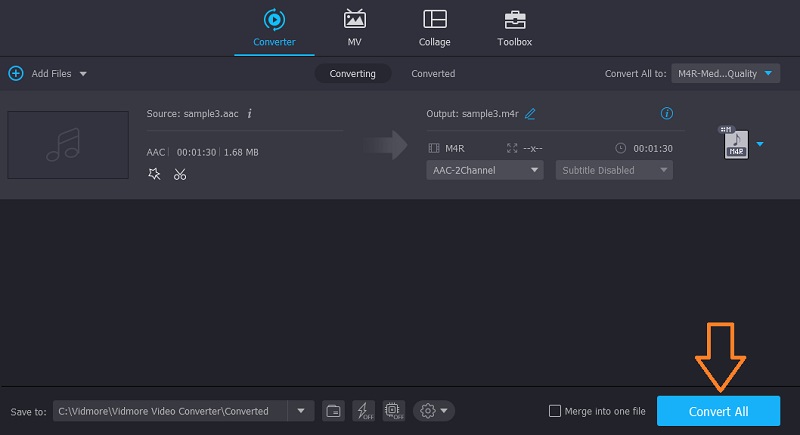
Wenn Sie die Ausgabeformatwahl abgeschlossen haben, schließen Sie das Profil-Menü. Legen Sie ein Dateiziel fest und klicken Sie dann auf die Schaltfläche Alles konvertieren; der Konvertierungsprozess wird gestartet.
2. iTunes
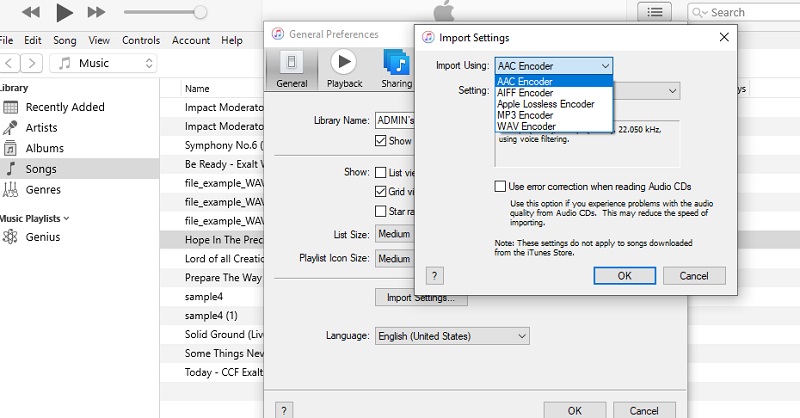
Ein weiteres Tool, das Sie verwenden können, um AAC in M4R‑Klingeltöne zu konvertieren, ist iTunes. In der Tat ist dieses Programm sehr nützlich, da Sie damit nicht nur Mediendateien streamen, sondern auch einige Kniffe mit Ihren Audiodateien anstellen können. Sie können in iTunes Klingeltöne erstellen und AAC in M4R umwandeln, sodass Sie auf Ihrem Mac keine zusätzliche Spezialsoftware installieren müssen. Darüber hinaus können Sie die Ausgabe anpassen, indem Sie z. B. Stereo‑Abtastrate, Kanäle und Bitrate nach Wunsch einstellen.
Vorteile
- Es gibt eine entsprechende Windows‑Version.
- Medienplayer und Audiokonverter in einem.
- Anpassbare Ausgabe‑Einstellungen.
Nachteile
- Sehr wenige Ausgabeformate.
3. MediaMonkey
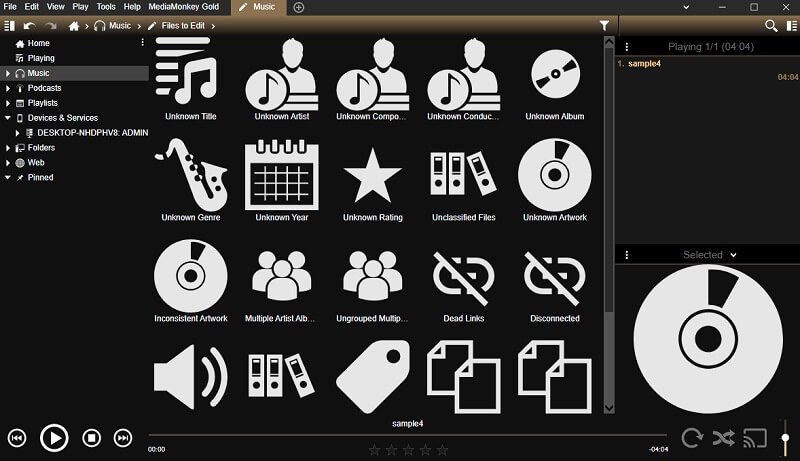
MediaMonkey ist ein multifunktionaler Medienkonverter, der mit nützlichen Features ausgestattet ist. Er kann kleine und große Mediensammlungen verwalten, Audio‑CDs auslesen, Musik online finden, Podcasts herunterladen und vieles mehr. Tatsächlich ist die App in der Lage, Audiodateien übersichtlich zu organisieren, ganz zu schweigen von der intuitiven, modern gestalteten Oberfläche. Darüber hinaus erhalten Sie Zugriff auf umfangreiche Tagging‑Funktionen.
Vorteile
- Lautstärke anpassen und Sound mit Equalizer verstärken.
- Verfügt über eine Funktion zum Auslesen von Audio‑CDs.
- Sehr intuitive Benutzeroberfläche.
Nachteile
- Keine Mac‑Version verfügbar.
Teil 2. Online-AAC-zu-M4R-Konverter
Wenn Sie kein Programm oder einen kostenlosen AAC-zu-M4R-Konverter herunterladen möchten, ist der Vidmore Free Video Converter die richtige Wahl. Obwohl es sich um einen Online‑Konverter handelt, bietet das Tool eine schnelle und stabile Konvertierung und unterstützt nahezu alle gängigen Audioformate. Außerdem unterstützt das Tool die Stapelkonvertierung ohne Einschränkungen hinsichtlich der Anzahl oder Art der Audiodateien. Auf Wunsch können Nutzer die Ausgabe‑Einstellungen anpassen. Vor diesem Hintergrund erfahren Sie hier, wie man AAC in M4R ändert.
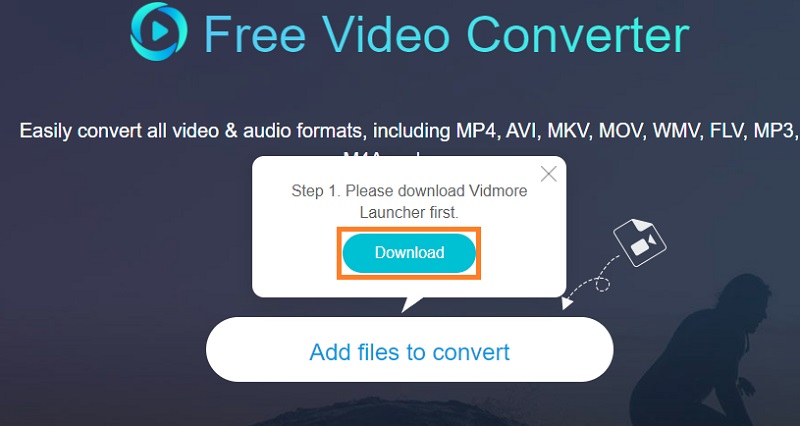
Schritt 1. Öffnen Sie einen beliebigen Browser auf Ihrem Computer und rufen Sie die offizielle Website auf. Klicken Sie auf der Startseite auf die Schaltfläche Dateien zum Konvertieren hinzufügen, um das Startprogramm herunterzuladen. Installieren Sie es anschließend auf Ihrem Computersystem.
Schritt 2. Danach öffnet sich der Datei-Explorer. Wählen Sie die zu konvertierende AAC‑Datei aus und klicken Sie im Ordner auf die Schaltfläche Öffnen, um die Datei endgültig in das Programm hochzuladen.
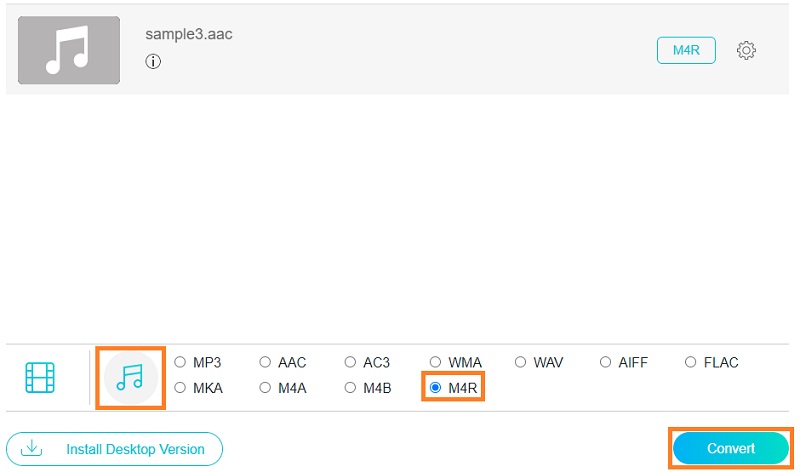
Schritt 3. Nachdem Sie die Datei geladen haben, klicken Sie auf das Musik-Symbol, um das Profil-Menü für Audio zu öffnen. Aktivieren Sie nun die M4R-Option, um dieses Format als Ausgabe auszuwählen. Klicken Sie auf die Schaltfläche Konvertieren, um den Konvertierungsvorgang zu starten.
Teil 3. FAQs zu AAC und M4R
Wie kann ich iTunes‑Songs entsperren bzw. den Kopierschutz entfernen?
Du kannst iTunes-Songs entsperren, indem du sie in Audioformate wie MP3- oder OGG-Dateien umwandelst. Dafür kannst du die oben genannten Tools verwenden.
Welches Format verwendet Apple für seine Klingeltöne?
Apple-Geräte, hauptsächlich das iPhone, verwenden M4R als Klingeltonformat, das strikt Advanced Audio Coding (AAC) als Standard-Komprimierungsverfahren nutzt.
Kann ich AAC in MP3 umwandeln?
Ja. Sie können dies auf Ihrem Mac und Windows-PC mit iTunes tun. Damit können Sie Ihre Musikdateien in MP3, AIFF, WAV und andere von Apple unterstützte Formate umwandeln.
Fazit
Nun haben Sie ein klares Bild von den besten AAC-zu-M4R-Konvertern. Es ist ziemlich offensichtlich, dass wir zwei Methoden aufgeführt haben – offline und online. Welche Methode für Ihre Situation am besten geeignet ist, hängt jetzt von Ihren Vorlieben und Ihren Anforderungen ab.