Wie man AAC in WAV konvertiert: Entdecken Sie die besten Methoden aller Zeiten
Viele Audiophile, die gerne Musik hören, empfinden es als lästig, dass ihre AAC‑Dateien mit den meisten Musikplayern und tragbaren Geräten nicht kompatibel sind. Diese Frustration ist besonders groß für diejenigen, denen die Audioqualität sehr wichtig ist, da sie ihre Dateien nicht anhören können. Aus diesem Grund ziehen diese Audioliebhaber WAV‑Dateien vor, da dieses Format weit weniger Kompatibilitätsprobleme hat. Warum konvertieren Sie Ihre Dateien also nicht von AAC zu WAV? Zum Glück stellt Ihnen dieser Artikel einige bemerkenswerte Vorgehensweisen vor, um die Konvertierung mit den besten Medienkonvertern überhaupt durchzuführen! Wählen Sie also nach der Lektüre des folgenden Inhalts den besten Ansatz für Ihr Computergerät aus.

SEITENINHALT
Teil 1. AAC vs. WAV
Wenn Sie noch zögern, eine AAC‑zu‑WAV‑Konvertierung durchzuführen, sehen Sie sich die Vergleichstabelle unten an, um sich zu entscheiden.
| Funktionen | AAC | WAV |
| Entwickler | MPEG, Apple | Microsoft |
| Dateierweiterung | .m4a, .mp4, .3gp | .wav, .wave |
| Komprimierung | Verlustbehaftete Kompression | Unkomprimiert |
| Größe | Kleiner | Größer |
| Abtastrate | 8 bis 96 kHz | 44,1 kHz |
| Bitrate | 96 kbit/s | 1.411 kbit/s bei 16 Bit |
| Kompatibilität | Apple‑Geräte, Web | Breit unterstützt, insbesondere unter Windows |
| Plattform | Apple | Windows |
Teil 2. Wie man AAC in WAV mit Vidmore Video Converter konvertiert
Vidmore Video Converter ist ein umfassendes Programm, das nicht nur für die Konvertierung und Bearbeitung von Videos, sondern auch von Audiodateien entwickelt wurde. Tatsächlich konvertiert es nahezu alle Audioformate effizient und ohne Qualitätsverlust. Darüber hinaus bietet dieser AAC‑und‑WAV‑Konverter den Komfort der Stapelverarbeitung, sodass Sie zahlreiche AAC‑Dateien gleichzeitig in WAV umwandeln können. Er verfügt außerdem über einen integrierten, bis zu 50‑mal schnelleren Konvertierungsprozess, der eine zügige Verarbeitung mehrerer Dateien in kurzer Zeit gewährleistet. Ein weiterer Vorteil ist, dass Sie Audiodateien ganz einfach bearbeiten und Verzögerung sowie Lautstärke nach Ihren Vorlieben anpassen können.
Zudem ermöglicht diese vielseitige Software eine umfassende Audiobearbeitung, etwa das Zusammenführen und Aufteilen von Segmenten, das Löschen unerwünschter Teile und das Erstellen neuer Abschnitte in Ihrer Datei. Ach ja, und sie kann mit einer großen Funktionsvielfalt auftrumpfen, einschließlich der Unterstützung von über 200 Formaten! Um nun mehrere AAC‑Audiodateien in WAV‑Dateien zu konvertieren, folgen Sie einfach den nachstehenden Schritten.
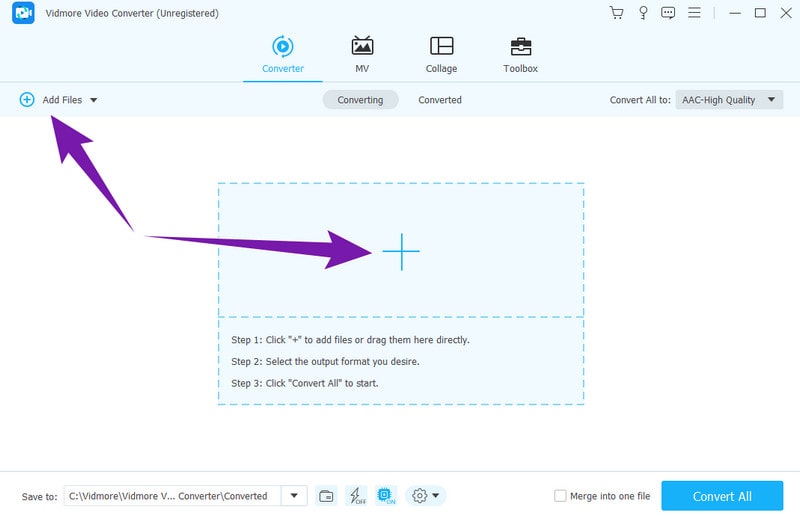
Schritt 1. Laden Sie Vidmore Video Converter auf Ihren Computer herunter und installieren Sie es, indem Sie auf die bereitgestellten Download‑Schaltflächen klicken. Fügen Sie dann Ihre AAC‑Dateien hinzu, indem Sie nach dem Start des Programms auf die Plus‑Schaltfläche in der Mitte der Programmoberfläche klicken.
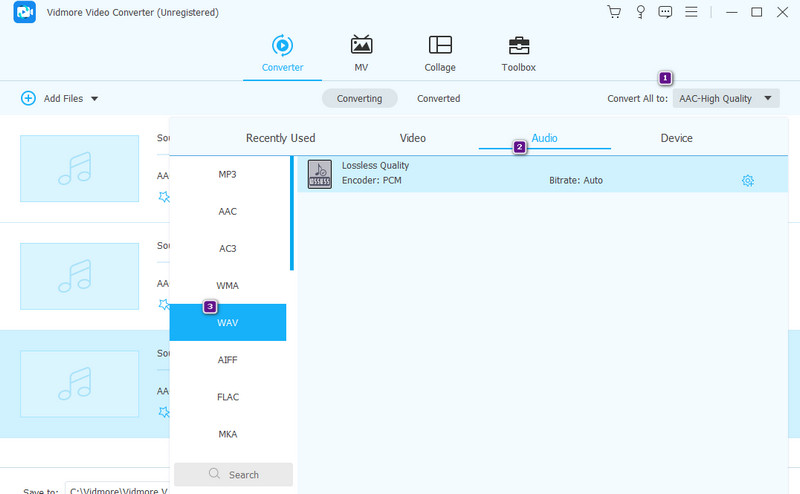
Schritt 2. Nachdem Sie alle für diese Konvertierung benötigten AAC‑Dateien hochgeladen haben, gehen Sie zum Formatbereich im Menü Alles konvertieren in und wählen Sie unter dem Untermenü Audio das Format WAV aus.
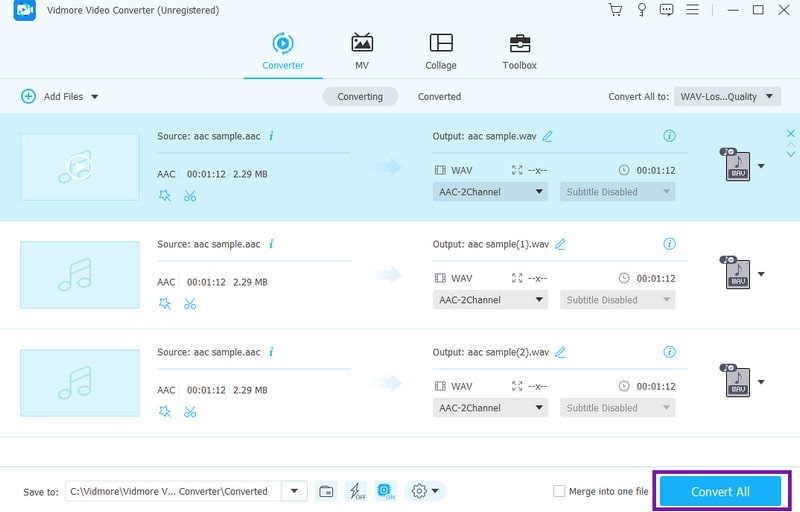
Schritt 3. Starten Sie schließlich den Konvertierungsvorgang, indem Sie auf die Schaltfläche Alle konvertieren klicken.
Teil 3. AAC in WAV mit Audacity ändern
Um unsere Ausführungen zur Audiobearbeitung zusammen mit Dateikonvertierungsaufgaben zu vertiefen, erweist sich Audacity als herausragende Option. Es handelt sich um ein Programm, das sich durch seine Kostenfreiheit und benutzerfreundliche Oberfläche auszeichnet, wodurch es sowohl für Einsteiger als auch für erfahrene Anwender gut zugänglich ist. Wenn es darum geht, AAC in WAV zu konvertieren, vereinfacht Audacity den Konvertierungsprozess mühelos – insbesondere dann, wenn Sie nicht nur mit AAC und WAV, sondern auch mit anderen unterstützten Formaten arbeiten. Wenn Sie Ihre AAC‑Dateien also aus Kompatibilitäts‑ oder anderen Gründen in WAV umwandeln müssen, können Sie sich darauf verlassen, dass Audacity Sie dabei unterstützt. Im Gegensatz zum vorherigen Audiokonverter hat Audacity jedoch nur eine eingeschränkte Unterstützung für Audioformate. Nichtsdestotrotz können Sie mit den nachfolgend beschriebenen einfachen Schritten eine schnelle, effiziente und erfolgreiche Konvertierung durchführen.
Schritt 1. Laden Sie Audacity aus dem Internet herunter. Bitte beachten Sie, dass die Software möglicherweise höhere Systemressourcen erfordert. Installieren Sie anschließend die Software und starten Sie sie.
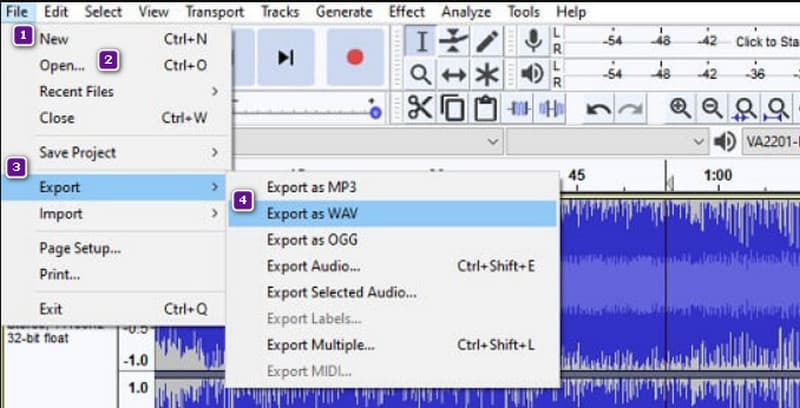
Schritt 2. Sobald sie installiert ist, öffnen Sie das Menü Datei oben in der Oberfläche und wählen Sie die Schaltfläche Öffnen. Dadurch können Sie die AAC‑Audiodatei auswählen, die Sie konvertieren möchten.
Schritt 3. Wenn die Datei bereit ist, kehren Sie zum Datei‑Menü zurück und gehen Sie zum Bereich Exportieren. Wählen Sie dann die Option Als WAV exportieren, um AAC in Audacity in WAV zu konvertieren.
Teil 4. Wie man FFmpeg zur Konvertierung einer AAC‑zu‑WAV‑Datei verwendet
Die nächste Methode, die einen zuverlässigen Audiokonvertierungsprozess bietet, ist FFmpeg. Dieses Programm ist sehr praktisch, um Mediendateien zu bearbeiten und sie in andere Formate umzuwandeln. So leistungsfähig es auch sein mag – wenn Sie mit Programmierung nicht vertraut sind, kann die Nutzung von FFmpeg für Sie herausfordernd wirken. Dennoch sollte FFmpeg auf jeden Fall zu Ihren Werkzeugen gehören, wenn es darum geht, Audioformate ohne Internetverbindung zu konvertieren. Denn FFmpeg leistet bei der Konvertierung von Medienformaten unter Beibehaltung der Qualität hervorragende Arbeit. Probieren wir es also aus, indem wir der vereinfachten Anleitung zur Konvertierung von AAC in WAV mit FFmpeg folgen.
Schritt 1. Stellen Sie sicher, dass Sie wissen, wo Ihre AAC‑Dateien gespeichert sind. Öffnen Sie dann FFmpeg und geben Sie CMD ein, um zu starten.
Schritt 2. Nun können Sie das Terminal öffnen und den Ordnerpfad Ihrer Eingabedatei einfügen.
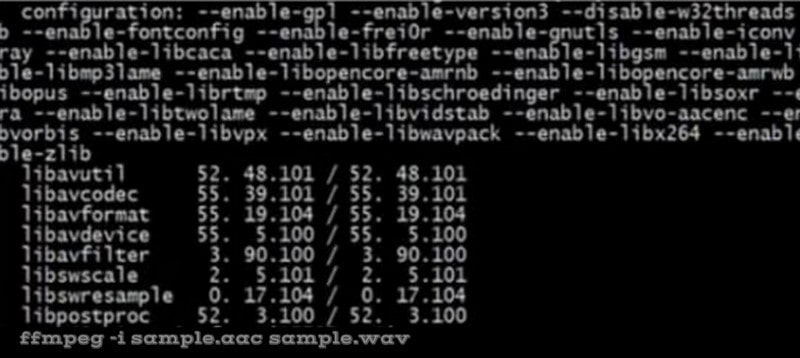
Schritt 3. Geben Sie dann den Befehl ffmpeg -i inputfile.aac outputfile.wav ein und drücken Sie die Eingabetaste, um die Konvertierung zu starten.
Teil 5. AAC‑Datei in iTunes in WAV umwandeln
Zum Schluss kommen wir zu dem beliebten iTunes. Ja, es ist die Medienplayer‑App, mit der Sie auf Ihrem Mac Musik hören und Filme online ansehen können. Bemerkenswerterweise kann iTunes Codecs bzw. Audioformate ändern. Glücklicherweise können Sie diesen WAV‑Konverter nutzen, um AAC schnell in WAV umzuwandeln. Tatsächlich können Sie dies in wenigen Sekunden erledigen, ohne sich mit komplizierten Einstellungen herumschlagen zu müssen. Allerdings können Sie nicht all Ihre Audiodateien konvertieren, da nur bestimmte Audioformate unterstützt werden. Schauen wir uns nun anhand der folgenden Schritte an, wie Sie diese kostenlose Konverter‑App verwenden.
Schritt 1. Stellen Sie sicher, dass iTunes auf Ihrem Computer installiert ist. Falls ja, starten Sie es.
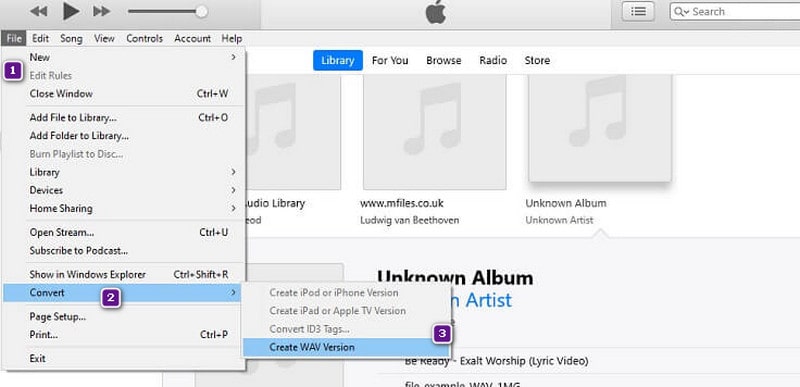
Schritt 2. Laden wir nun die AAC‑Datei hoch, die wir konvertieren müssen. Wie? Gehen Sie zu Ihrer Mediathek und suchen Sie nach der Datei.
Schritt 3. Sobald Sie sie gefunden haben, navigieren Sie zur Registerkarte Datei und klicken Sie auf die Option Konvertieren. Wenn das Untermenü erscheint, klicken Sie auf die Option WAV‑Version erstellen.
Teil 6. FAQs zu AAC und WAV
Was ist ein zuverlässiger AAC‑zu‑WAV‑Konverter, der online kostenlos ist?
Der Vidmore Free Video Converter Online ist der zuverlässige webbasierte AAC‑zu‑WAV‑Konverter, nach dem Sie suchen.
Ist AAC das beste Audioformat?
Allgemein gilt: AAC ist nicht das beste Audioformat.
Warum klingt AAC besser?
Da AAC einen effizienteren Komprimierungsalgorithmus verwendet, kann es besser klingen als die anderen Formate.
Fazit
Sie haben soeben die besten Methoden zur Konvertierung von AAC zu WAV entdeckt. Es handelt sich dabei eigentlich nicht um neue Tools, sondern um bewährte Werkzeuge der Audiokonvertierung seit vielen Jahren. Daher können Sie sicher sein, dass auch Ihre Ergebnisse legendär sein werden, wenn Sie sie verwenden!