Die zwei besten empfohlenen Methoden, um AAC in WMA zu konvertieren
Manchmal können wir unsere Audiodateien nicht vollständig genießen, weil sie nicht mit dem Gerät oder dem Format kompatibel sind. Zum Beispiel, wenn Sie eine AAC‑Datei haben und Schwierigkeiten haben, englische Audiodateien zu komprimieren. Damit Sie Ihre Audiospuren wirklich genießen und klar hören können, sollten Sie ein Format verwenden, das besser zu der Audiodatei passt.
Um Ihnen dabei zu helfen, bietet dieser Beitrag verschiedene Möglichkeiten, Ihre Lieblingsdateien zu konvertieren und in gutem Zustand zu bewahren. Sehen Sie sich die folgenden Hinweise zum Qualitätsverlust an, während wir den AAC-zu-WMA-Konverter vorstellen, auf den Sie sich verlassen können.
- Teil 1. Warum Sie AAC in WMA konvertieren müssen
- Teil 2. Wie man AAC in WMA konvertiert: Web und Desktop
- Teil 3. FAQs zur Konvertierung von AAC in WMA
Teil 1. Warum Sie AAC in WMA konvertieren müssen
Bevor wir beginnen, wollen wir zunächst klären, was AAC und WMA bedeuten. Advanced Audio Coding wird als AAC abgekürzt. Es unterscheidet sich nicht grundlegend vom MP3‑Format, ist diesem aber überlegen. Mit diesem Format können Sie Dateien komprimieren, während die Klangqualität mit der von MP3 vergleichbar bleibt. Darüber hinaus wird es heutzutage von den meisten Audiodateien verwendet, da es mit fast allen Geräten kompatibel ist. WMA hingegen, Windows Media Audio, ist das eigene Format von Microsoft. Es ist sowohl ein Audio-Containerformat als auch ein Codec.
Es gibt mehrere Gründe, warum Nutzer ihre AAC‑Dateien in WMA umwandeln. Einer davon kann sein, dass WMA bei niedrigerer Bitrate eine höhere Klangqualität bietet. Andere konvertieren ihre Dateien in WMA, weil sie ihre Audiospuren per Online‑Streaming wiedergeben möchten.
Teil 2. Wie man AAC in WMA konvertiert: Web und Desktop
Dies sind die zwei am meisten empfohlenen AAC‑zu‑WMA‑Konverter, die Sie im Web und auf dem Desktop verwenden können. Sehen Sie sich ihre Eigenschaften sowie die Schritt‑für‑Schritt‑Anleitungen an, damit Sie Ihre Lieblingsaudios ganz einfach in das gewünschte Format umwandeln können.
1. Vidmore Video Converter
Aufgrund der zahlreichen Audiokonverter, die auf dem digitalen Markt kursieren, ist es schwierig, den besten zu finden. Wenn Sie jedoch Wert auf Professionalität legen und dennoch ein Tool möchten, das sich auch ohne tiefere Kenntnisse in der Audiobearbeitung bedienen lässt, ist der Vidmore Video Converter die beste Wahl. Diese Software funktioniert optimal auf Mac‑ und Windows‑Geräten. Daher werden Sie keine Probleme mit der Kompatibilität haben. Sie verfügt über umfangreiche Bearbeitungsfunktionen, mit denen Sie die Qualität Ihrer Audiospuren anpassen können, etwa Bitrate, Abtastrate und Kanalanzahl.
Wenn Sie sich wegen der technischen Aspekte der Software Sorgen machen, können Sie beruhigt sein, denn dieses Tool hat eine integrierte, benutzerfreundliche Oberfläche, die für jeden Anwender sehr bequem ist. Wenn Sie dieses Desktop‑Tool beeindruckend finden, beginnen Sie mit der Konvertierung Ihrer Lieblingsdateien, indem Sie die folgenden Schritte ausführen.
Schritt 1: Laden Sie den AAC-zu-WMA-Konverter herunter
Bevor Sie mit der Konvertierung beginnen, laden Sie das Tool herunter, indem Sie auf die Schaltfläche Download unten klicken und installieren Sie es. Sobald die Installation abgeschlossen ist, starten Sie die Software auf Ihrem Gerät.
Schritt 2: Laden Sie die AAC-Audiospur hoch
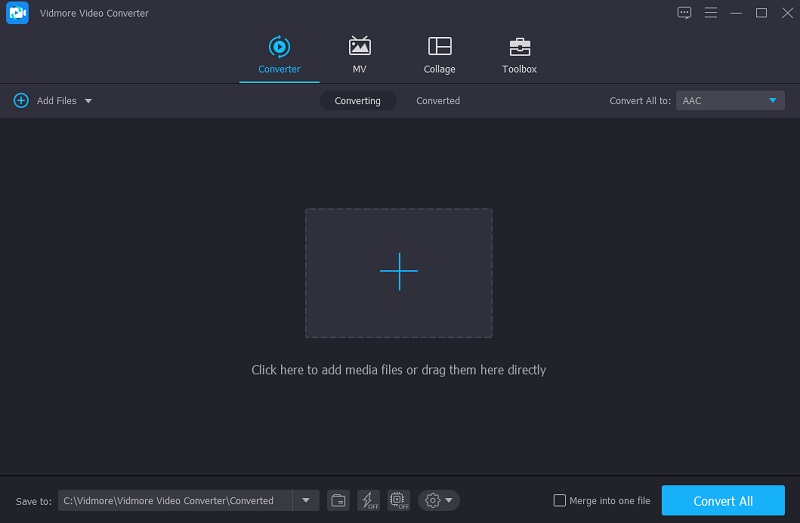
Öffnen Sie das Tool, und Sie werden zur Hauptoberfläche weitergeleitet. Klicken Sie einfach oben links in der Oberfläche auf Dateien hinzufügen. Sie können auch auf das Plus-Symbol in der Mitte klicken, dann die AAC‑Dateien auswählen und sie auf der Zeitleiste hochladen.
Schritt 3: Gewünschtes Format wählen
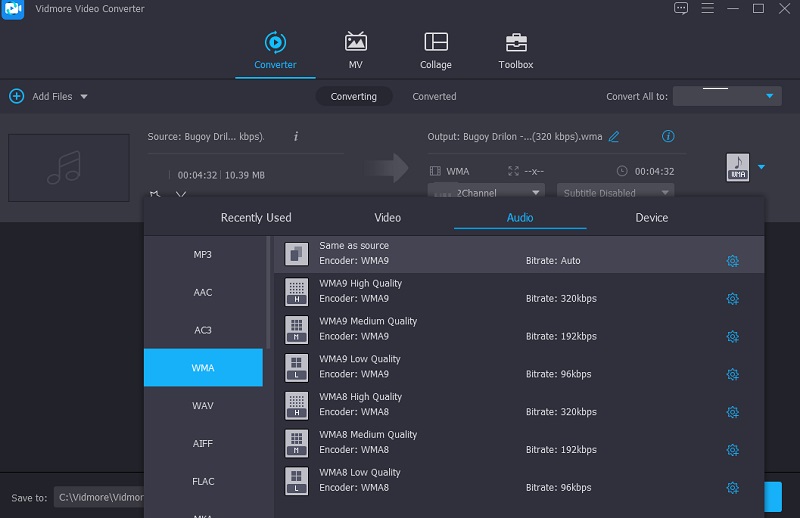
Sobald die Audiospur in der Zeitleiste des Tools erscheint, klicken Sie auf den Dropdown‑Pfeil rechts neben der Audiodatei und wählen Sie den Bereich Audio, um die verschiedenen vom Tool angebotenen Audioformate zu sehen. Wählen Sie einfach das Format WMA aus.
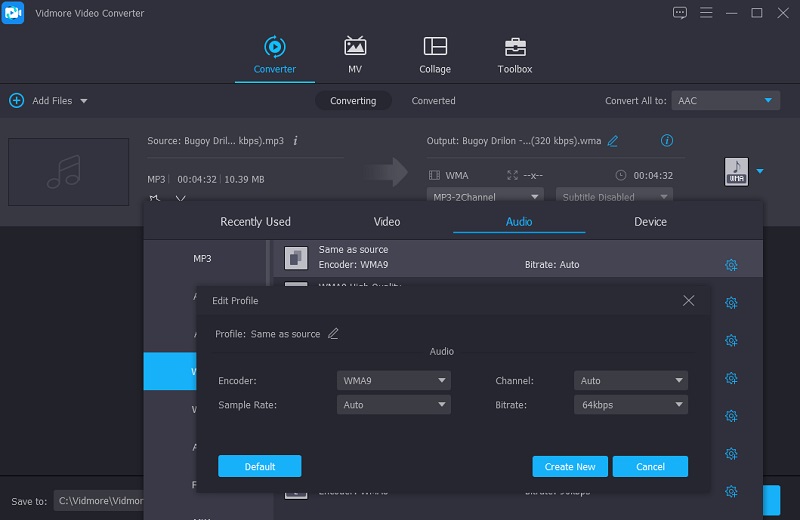
Damit Sie die Qualität Ihrer Audiodateien steuern können, klicken Sie rechts neben dem Format auf Einstellungen und dann auf die Dropdown‑Pfeile von Bitrate, Abtastrate und Kanal, und wählen Sie die gewünschte Qualität. Wenn Sie fertig sind, klicken Sie auf die Schaltfläche Neu erstellen.
Schritt 4: Konvertieren Sie das Audio in WMA
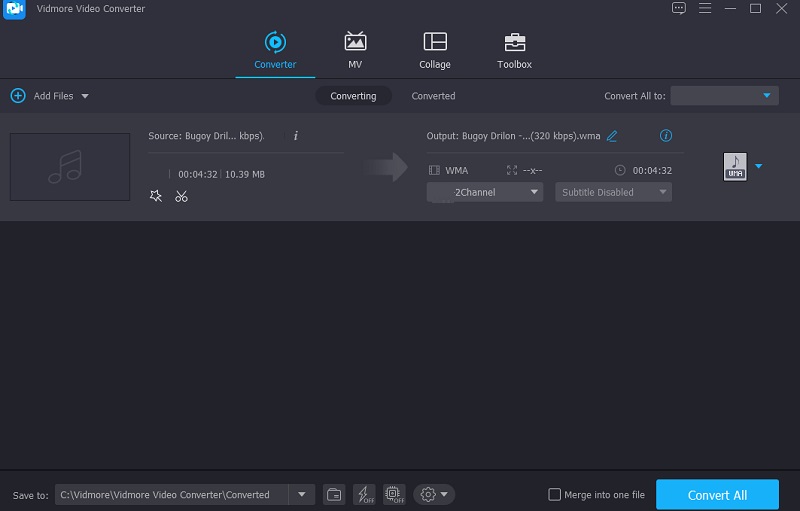
Nachdem Sie alle Anpassungen an Ihren AAC‑Dateien vorgenommen haben, können Sie nun mit dem Konvertierungsvorgang fortfahren, indem Sie auf die Schaltfläche Alle konvertieren klicken. Warten Sie dann ein paar Sekunden, bis Sie Ihre konvertierte Datei erhalten.
2. Vidmore Free Video Converter
Online‑Tools werden besonders heutzutage immer beliebter, da die Menschen nach Lösungen suchen, die sie schnell mit ihren Bedürfnissen verbinden. Und wenn Sie einen Online‑Audio‑ und Videokonverter möchten, der das Format Ihrer Audiodatei mühelos ändern kann, sollten Sie den Vidmore Free Video Converter wählen. Dieses webbasierte Programm hilft Ihnen definitiv dabei, Ihre Audiospuren mithilfe der verschiedenen angebotenen Dateiformate zu konvertieren. Sie müssen sich keine Gedanken darüber machen, wie Sie die Funktionen zur Audiobearbeitung bedienen, denn Sie werden sie ohne Handbuch verstehen. Es ist besonders praktisch, wenn Sie viel unterwegs sind, da es sehr schnell konvertiert.
Um Ihnen weitere Informationen zur Nutzung dieses browserbasierten Tools zu geben, finden Sie hier eine einfache Anleitung, wie Sie AAC in WMA umwandeln.
Schritt 1: Suchen Sie in Ihrem Browser die offizielle Seite von Vidmore Free Video Converter; Sie werden zur Hauptoberfläche des Tools weitergeleitet. Um zu beginnen, klicken Sie auf Dateien zum Konvertieren hinzufügen und installieren Sie den Launcher.
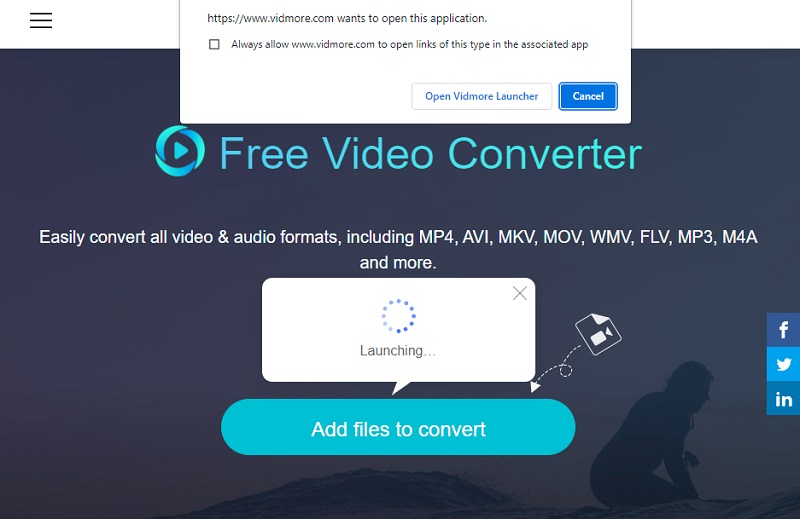
Schritt 2: Nachdem Sie den Launcher des Tools installiert haben, klicken Sie erneut auf Dateien zum Konvertieren hinzufügen und wählen Sie die AAC‑Audiospur in Ihrem Ordner aus. Sobald Sie die Audiospur in die Zeitleiste des Tools eingefügt haben, können Sie eine weitere Datei hinzufügen, indem Sie oben links auf dem Bildschirm auf Datei hinzufügen klicken.
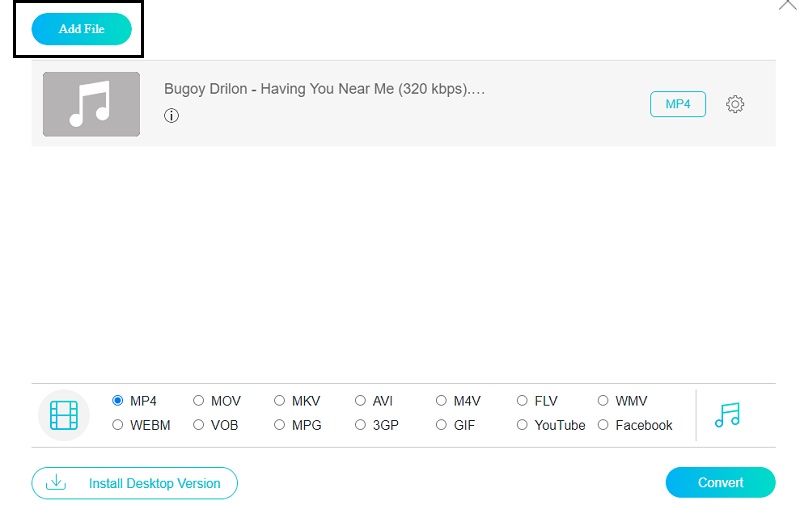
Schritt 3: Wählen Sie anschließend das gewünschte Format aus, indem Sie unten auf dem Bildschirm auf das Musik-Symbol klicken und WMA als Dateiformat auswählen.
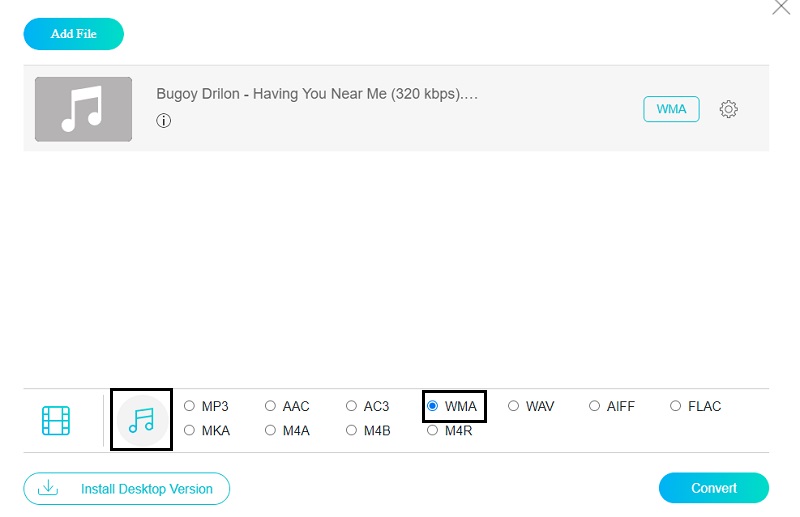
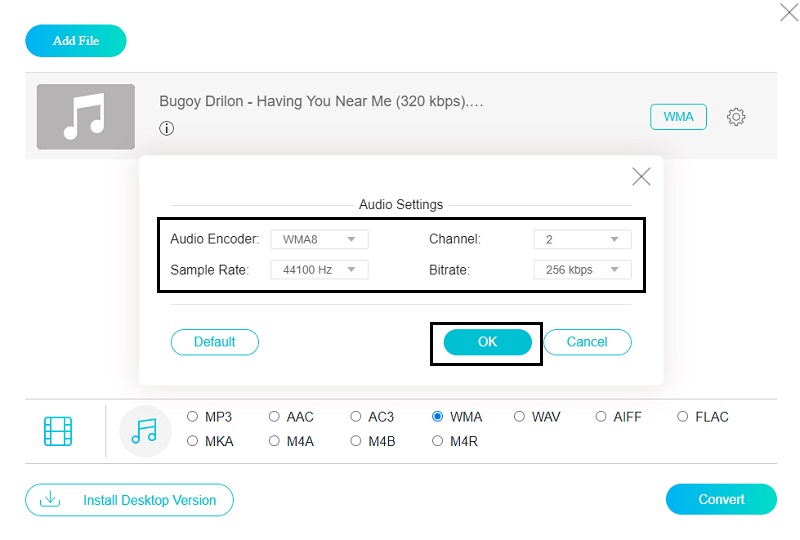
Damit Sie die Audioqualität berücksichtigen können, klicken Sie rechts auf Einstellungen, um die Dropdown‑Pfeile für Bitrate, Abtastrate und Kanal zu sehen, und ändern Sie die Qualität entsprechend Ihren Anforderungen. Klicken Sie danach auf die Schaltfläche OK.
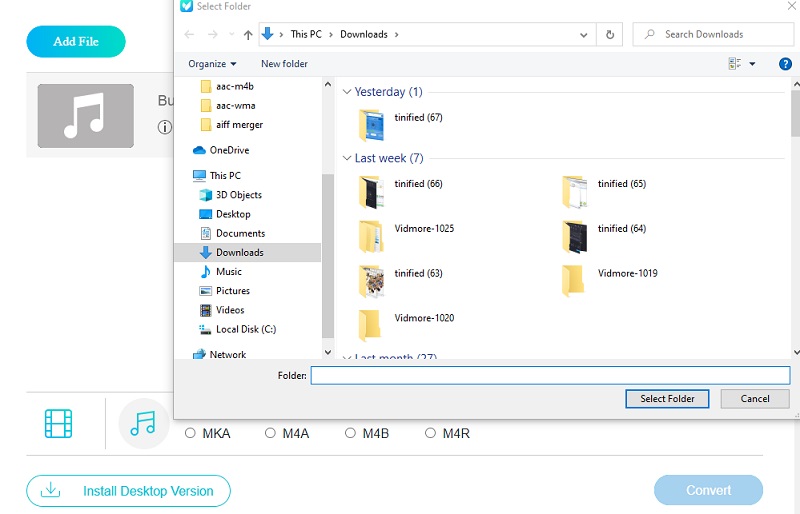
Schritt 4: Nachdem Sie alle oben genannten Anweisungen befolgt haben, können Sie nun auf die Schaltfläche Konvertieren klicken, um mit dem Konvertierungsprozess zu beginnen. Sobald Sie auf die Schaltfläche Konvertieren klicken, wählen Sie den Speicherort der Datei in dem erscheinenden Ordner aus. Klicken Sie dann auf Ordner auswählen, und der Konvertierungsvorgang startet. Warten Sie einige Augenblicke, bis Sie die konvertierte Audiospur erhalten.
Teil 3. FAQs zur Konvertierung von AAC in WMA
1. Kann iTunes WMA-Dateien konvertieren?
WMA-Dateien können in der Windows-Version von iTunes konvertiert werden, jedoch nicht in der Mac-Version.
2. Was sind die Vor- und Nachteile des WMA-Formats?
WMA verbessert die Wiedergabeeffekte bei niedrigen Bitraten und ermöglicht so eine hohe Qualität bei geringer Dateigröße. Bei dauerhafter bzw. durchgängiger Nutzung funktioniert es jedoch nicht besonders gut.
3. Ist das WMA-Format verlustbehaftet oder verlustfrei?
Das Standard‑WMA‑Format enthält verlustbehaftete Audiodaten, es gibt jedoch auch eine verlustfreie Version namens WMA Lossless.
Fazit
Mit Hilfe dieses Beitrags können Sie nun ganz einfach AAC-zu-WMA-Dateien mit diesen Web‑ und Desktop‑Tools konvertieren. Sie müssen jetzt nur noch wählen, welches Sie bevorzugen. Wenn Sie jedoch ein Tool wünschen, das verschiedene Dateiformate und umfangreiche Bearbeitungsfunktionen bietet, sollten Sie sich für das Desktop‑Programm entscheiden.