AC3 in DTS konvertieren mit diesen 2 Online- und Offline-Programmen
Haben Sie schon einmal versucht, Ihre Datei auf einem bestimmten Gerät abzuspielen, aber es wurde angezeigt, dass sie nicht unterstützt wird? Das passiert vor allem bei Heimkino-Geräten, insbesondere wenn Ihre Datei im AC3-Format vorliegt. Deshalb konvertieren die meisten Nutzer ihre Dateien in ein anderes Format, das mit Heimkino-Systemen kompatibel ist, etwa DTS (Digital Theater Systems). Wenn Sie das gleiche Problem haben, hilft Ihnen dieser Beitrag dabei, AC3 in DTS umzuwandeln.

- Teil 1. Warum Sie AC3 in DTS konvertieren müssen
- Teil 2. Wie man AC3 in DTS mit hochwertigem Ergebnis konvertiert
- Teil 3. FAQs zur Konvertierung von AC3 in DTS
Teil 1. Warum Sie AC3 in DTS konvertieren müssen
Um zu verstehen, warum es notwendig ist, AC3 in DTS zu konvertieren, müssen Sie zunächst ihre Definitionen kennen.
Was ist AC3?
AC3 ist auch als Dolby Digital bekannt und bezeichnet eine Reihe von Audiokompressionstechnologien. AC3 ist eine Dateierweiterung für Surround‑Musikdateien auf DVDs, Blu-ray-Playern, HDTV-Programmen und Heimkinosystemen. Dieses Format unterstützt bis zu 6 diskrete Tonkanäle. AC3 ist stark komprimiert und dadurch klein in der Dateigröße, aber der Klangeffekt bleibt dem einer ursprünglichen DVD treu erhalten.
Was ist DTS?
DTS (Digital Theater Systems) hingegen ist eine Sammlung von Mehrkanal-Produktionsverfahren. Dieses Format wurde von einem US-Unternehmen entwickelt, das sich auf digitalen Surround‑Sound spezialisiert hat. Es wurde ursprünglich für den Einsatz im Kino und im Heimbereich konzipiert. Das DTS‑Format unterstützt bis zu fünf Vollbandbreiten-Lautsprecher, was zu einer verbesserten Tonqualität führt.
Aus diesem Grund ist es aufgrund bestimmter Einschränkungen notwendig, AC3 in DTS zu konvertieren. Da die AC3‑Datei komprimiert ist, wird die Audioqualität reduziert. DTS behebt dieses Problem, indem es eine einfache Methode bietet, Audioelemente auf einer anderen Compact Disc zu speichern. Anschließend sollten Sie den Ton mit dem Bild synchronisieren. Das schafft nicht nur mehr Speicherplatz, sondern ermöglicht auch höhere Bitraten. DTS kann mehr Details liefern als AC3, und Raum‑ und Bewegungseffekte werden deutlicher und hochwertiger.
Teil 2. Wie man AC3 in DTS mit hochwertigem Ergebnis konvertiert
Der einfachste AC3‑zu‑DTS‑Konverter, den Sie sowohl online als auch offline verwenden können, wird in diesem Abschnitt vorgestellt. Sehen Sie sich die folgenden Schritte für weitere Informationen an.
1. Vidmore Video Converter
Der einfachste AC3‑zu‑DTS‑Konverter, den Sie für Ihr Mac‑ und Windows‑Gerät erwerben können, ist der Vidmore Video Converter. Wenn Sie Einsteiger sind und Ihre Datei in ein anderes Format umwandeln möchten, eignet sich diese Software hervorragend. Das liegt an der benutzerfreundlichen integrierten Oberfläche von Vidmore. Sie benötigen keine ausgeprägten Kenntnisse im Umgang mit Videokonvertern, da Sie die Bearbeitungswerkzeuge schnell erlernen können.
Neben AC3 unterstützt Vidmore auch viele weitere Audio‑ und Videoformate wie WAV, MP3, AAC, M4A, M4R, MP4, MKV und viele mehr. Außerdem können Sie die Bitrate, die Abtastrate und den Kanal der Datei ändern, die Sie haben. Schließlich arbeitet Vidmore Video Converter auch ohne Internetverbindung mit voller Leistung.
Um Sie bei Ihrer Aufgabe bestmöglich zu unterstützen, finden Sie nachfolgend ein Beispiel dafür, wie Sie mit diesem Programm AC3 in DTS umwandeln.
Schritt 1: AC3‑zu‑DTS‑Programm herunterladen
Bevor Sie beginnen, müssen Sie zunächst den Installationsprozess des Programms starten. Installieren Sie es, indem Sie auf die Schaltfläche Kostenlos herunterladen unten klicken. Erlauben Sie anschließend Vidmore, auf Ihrem Gerät ausgeführt zu werden, damit Sie Ihre AC3‑Datei hinzufügen können.
Schritt 2: AC3‑Datei aus Ihrem Ordner hochladen
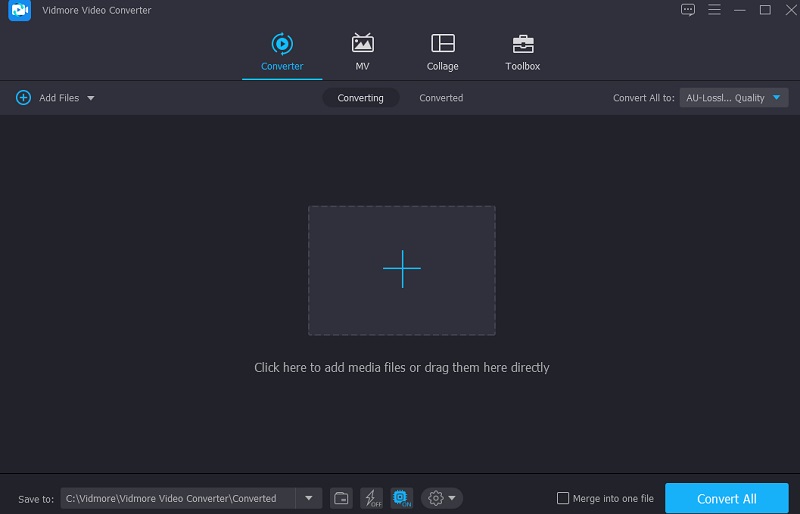
Nachdem die Software auf dem Gerät gestartet wurde, wird Ihnen eine einfache Benutzeroberfläche angezeigt. Um auf den Ordner zuzugreifen, klicken Sie einfach auf die Schaltfläche Dateien hinzufügen oder drücken Sie auf das Plus-Symbol in der Mitte des Bildschirms. Von dort aus können Sie nach Dateien suchen und sie hochladen.
Schritt 3: DTS als neues Format wählen
Nachdem AC3 hochgeladen wurde, können Sie das Format ändern, indem Sie es aus dem Dropdown-Menü auf der rechten Seite des Fensters auswählen. Wählen Sie dann im erscheinenden Dropdown-Menü unter dem Reiter Audio das Format DTS aus der Liste aus.
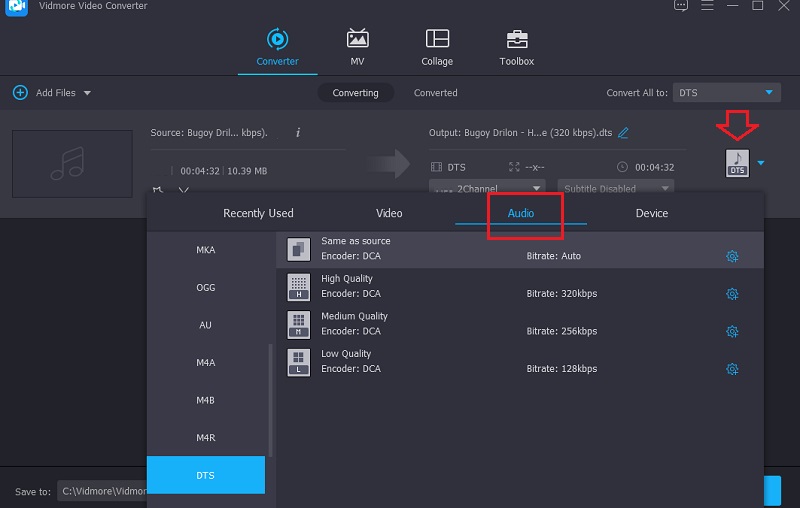
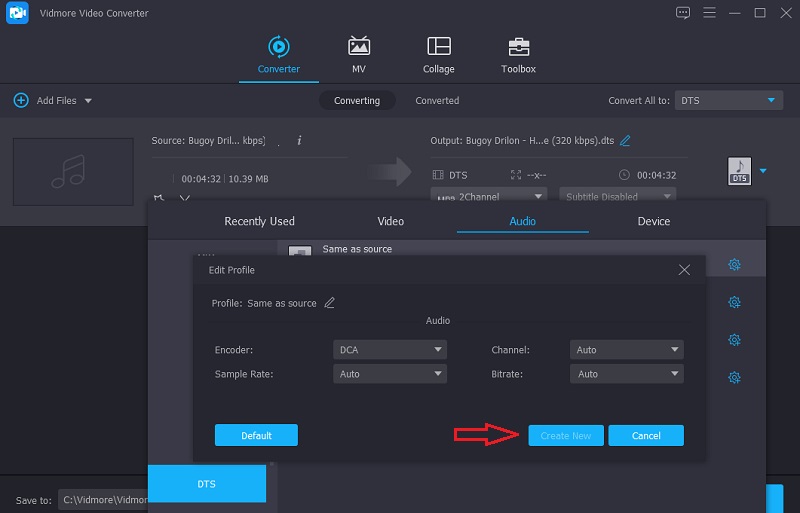
Nachdem Sie das DTS‑Format ausgewählt haben, können Sie die Audioqualität nach Ihren Wünschen anpassen. Mit einem einzigen Klick auf die Schaltfläche Einstellungen können Sie Bitrate, Abtastrate und Kanal ändern. Klicken Sie auf die Schaltfläche Neu erstellen, wenn Sie die Audioeinstellungen nach Ihrem Geschmack angepasst haben.
Schritt 4: Mit dem Konvertierungsprozess fortfahren
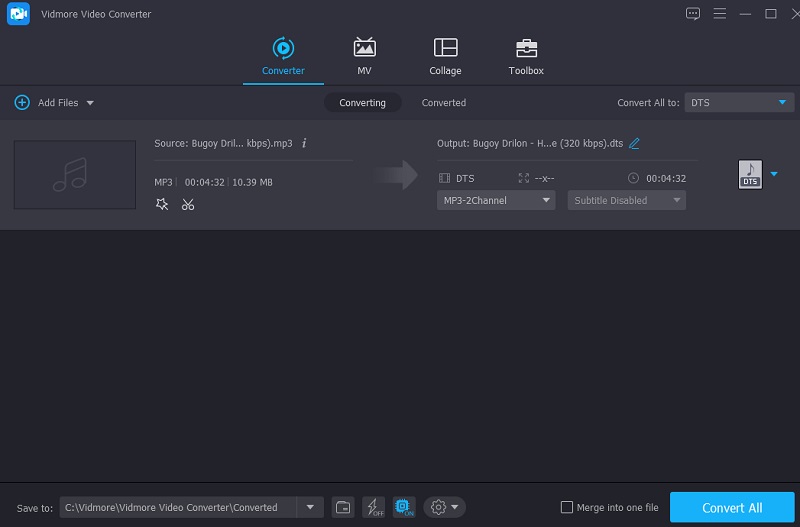
Wenn Sie mit der Verbesserung der Audioqualität fertig sind, klicken Sie im Dropdown-Menü auf die Schaltfläche Alle konvertieren. Danach müssen Sie warten, bis der Konvertierungsvorgang abgeschlossen ist.
2. Online Audio Converter
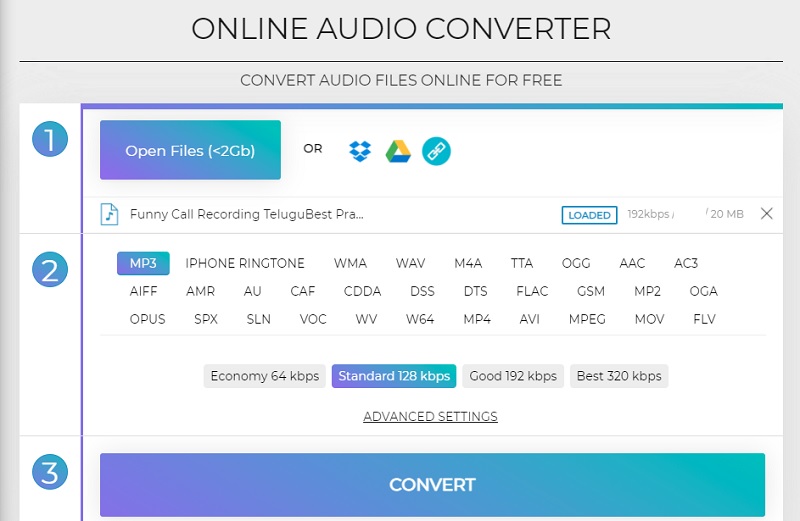
Wenn Sie nur wenig Speicherplatz auf Ihrem Gerät haben und dringend einen AC3‑zu‑DTS‑Konverter benötigen, können Sie ein Online-Programm wie Online Audio Converter verwenden, um Ihr Problem zu lösen. Dieses Programm ermöglicht es Ihnen, Ihre hochgeladene Datei in eines von 30 verschiedenen Dateiformaten umzuwandeln, mit einer Dateigrößenbeschränkung von 2 GB pro Upload. Ein weiterer Vorteil dieses Tools ist die benutzerfreundliche Oberfläche.
Schritt 1: Öffnen Sie Ihren Browser und geben Sie Online Audio Converter in die Suchleiste ein. Tippen Sie dann auf die Schaltfläche Dateien öffnen und wählen Sie Ihre AC3‑Datei zum Hochladen aus.
Schritt 2: Wählen Sie anschließend Ihr bevorzugtes Format aus der Liste der verfügbaren Formate auf derselben Oberfläche und legen Sie die Dateigröße fest.
Schritt 3: Tippen Sie abschließend auf die Schaltfläche Konvertieren, um die Änderungen an Ihrer Datei zu speichern.
Weiterführende Lektüre:
Anleitung zum Konvertieren von AC3 in AIFF mit hervorragenden Programmen
Die 3 besten AC3‑Merger, um einzelne AC3‑Dateien zu einer zusammenzuführen
Teil 3. FAQs zur Konvertierung von AC3 in DTS
Was ist der Vorteil einer AC3‑Datei?
AC3 verfügt nur über Vollbereichskanäle und eine deutlich verbesserte Audioqualität.
Was ist der wesentliche Unterschied zwischen AC3‑ und DTS‑Dateien?
Beide haben eine vergleichbare Klangqualität und hängen stärker vom Ausgabegerät ab. Allerdings vertreten manche die Ansicht, dass DTS etwas überlegen ist. Nach denselben Quellen ist DTS präziser und transparenter als AC3.
Ist DTS‑Sound sein Geld wert?
DTS gilt weithin als die beste verfügbare Spatial-Audio‑Technologie, da sie nach Ansicht der meisten Nutzer ein realistisches Klangerlebnis bietet, wie es sonst keine andere Lösung erreicht.
Fazit
Wir können nicht leugnen, dass sowohl AC3 als auch DTS Audioformate sind, die Ihren Soundtracks eine hervorragende Tonqualität verleihen. Wenn Ihr Abspielgerät jedoch AC3‑Dateien nicht unterstützt und Sie sie in Ihrem Heimkino nutzen möchten, wird empfohlen, DTS zu wählen. Das DTS‑Format ist sehr gut für Heimkinos geeignet und bietet einen ausgezeichneten Surround‑Sound. Sie müssen sich keine Sorgen machen, denn Sie können AC3 in DTS im Handumdrehen konvertieren. Alles, was Sie brauchen, ist das richtige Werkzeug: Vidmore Video Converter.