FLAC in AAC: Wichtige Methoden, FLAC‑Dateien verlustfrei in AAC zu konvertieren
In unserer innovativen Technologiewelt ist hochwertiger Klang von entscheidender Bedeutung. Das passt dazu, dass immer mehr erstklassige Kopfhörer und Lautsprecher hochauflösende Audiodaten unterstützen. In diesem Zusammenhang sind FLAC- und AAC-Dateien beides hochwertige Formate, die eine verlustfreie Kompression nutzen. Das bedeutet, dass sie alle ursprünglichen Audiodaten ohne Qualitätsverlust bewahren. Wenn man jedoch das Format AAC vs. FLAC betrachtet, gibt es ein kleines Problem bei FLAC-Dateien, da sie nicht mit iTunes bzw. der späteren Apple‑Music‑App kompatibel sind. AAC hingegen ist eines der Premium‑Audioformate, das speziell von Apple entwickelt wurde, um dieses Kompatibilitätsproblem zu lösen. Wenn Sie sich also in der Situation befinden, Ihre FLAC-Dateien in AAC umwandeln zu müssen, aber nicht wissen, wie Sie das verlustfrei tun können, sollten Sie bei diesem Beitrag bleiben. In diesem Beitrag erfahren Sie die wichtigsten Methoden, um Ihre Audiodateien online und offline zu konvertieren.

SEITENINHALT
Teil 1. FLAC vs. AAC
Die Kriterien, durch die sich FLAC vom AAC-Format unterscheidet, sind in der Vergleichstabelle unten zu sehen. So erhalten Sie genügend Gründe, FLAC in AAC umzuwandeln.
| Kriterium | FLAC | AAC |
| Entwickler | Xiph.Org Foundation | MPEG, Apple Inc. |
| Dateierweiterung | .flac | .m4a, .mp4, .3gp |
| Größe | Größer | Kleiner |
| Qualität | Ausgezeichnet, aber verlustbehaftet. | Verlustbehaftet |
| Mit Kompression | Ja | Ja |
| Abtastrate | Bis zu 192 kHz | 8 bis 96 kHz |
| Bitrate | Variabel | 96 kbit/s |
| Plattform | Plattformübergreifend | Apple, Web‑Streaming |
Teil 2. Wie man FLAC offline verlustfrei in AAC konvertiert [Windows & Mac]
1. Vidmore Video Converter
Der erste verlustfreie Offline‑Konverter ist der Vidmore Video Converter. Er ist tatsächlich die erste Wahl als zuverlässiger Konverter, der Ihre Audio- und Videoqualität nicht beeinträchtigt. Dieser Konverter arbeitet mit einer Vielzahl von Audio- und Videoformaten (über 200) und kann Ihre Mediendateien sehr schnell umwandeln – dank seiner Ultrafast‑ und GPU‑Beschleunigungstechnologien. Außerdem können Sie FLAC stapelweise in AAC konvertieren, ohne sich um Beschränkungen bei Größe oder Anzahl der Dateien sorgen zu müssen!
Und keine Sorge, wenn Sie die Audioeinstellungen anpassen möchten, denn diese Software ermöglicht es Ihnen, Ihre Ausgabedateien wie ein Profi zu konfigurieren. Vidmore Video Converter bietet eine Reihe leistungsstarker Bearbeitungswerkzeuge und Funktionen, mit denen Sie Ihre Ergebnisse optimieren können. Gleichzeitig stellt Vidmore Video Converter für Ihre großen FLAC‑Mengen einen verlustfreien Konvertierungsprozess bereit.
Schritt 1. Laden Sie zunächst den Vidmore Video Converter auf Ihren Computer, indem Sie unten auf die Download‑Schaltflächen klicken. Folgen Sie dann den Anweisungen des Installationsassistenten.
Schritt 2. Starten Sie die Software nach der Installation und laden Sie sofort alle FLAC‑Dateien hoch, indem Sie auf die Schaltfläche Plus oder Dateien hinzufügen klicken.
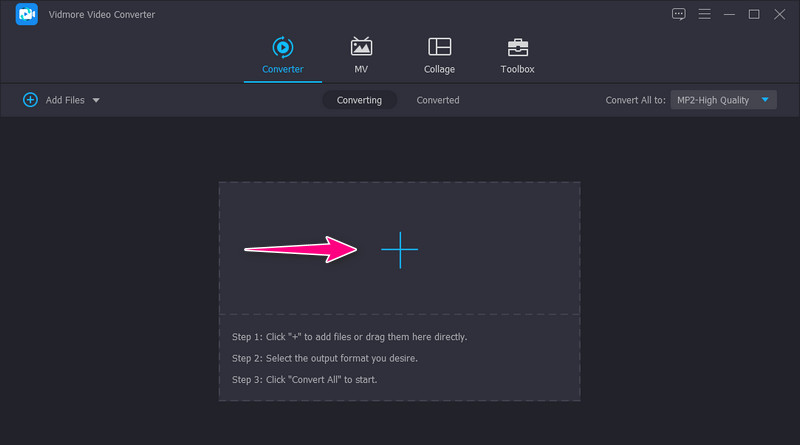
Schritt 3. Gehen Sie nach dem Hochladen der Dateien zum Formatbereich im Abschnitt Alle konvertieren in und suchen Sie unter dem Menü Audio nach AAC.
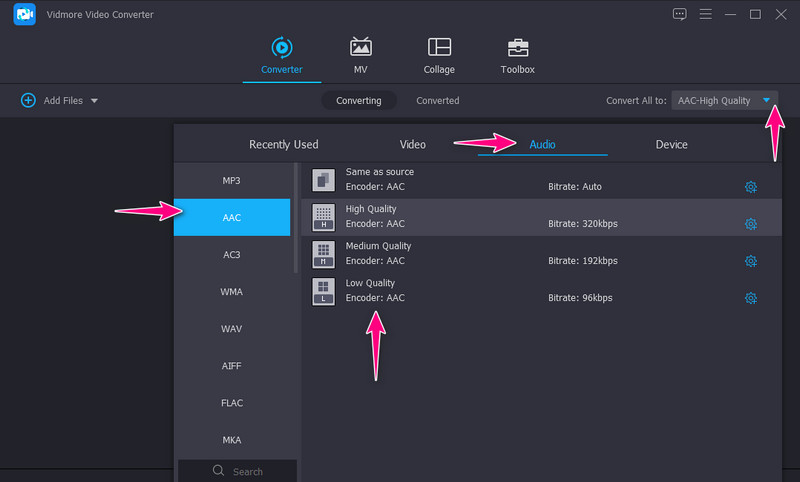
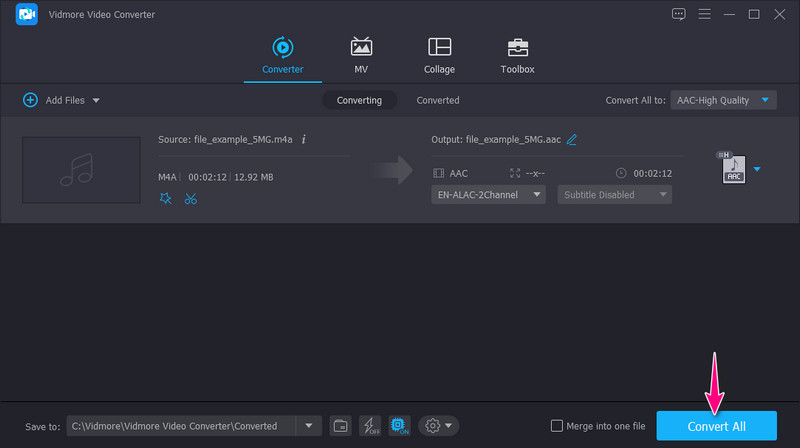
Schritt 4. Wenn alles eingerichtet ist, klicken Sie unten auf die Schaltfläche Alle konvertieren, um die FLAC‑zu‑AAC‑Konvertierung zu starten.
2. MediaHuman Audio Converter
Der nächste Konverter, den wir vorstellen, ist der MediaHuman Audio Converter. Er ist ein praktisches Tool, das speziell für Mac‑Benutzer entwickelt wurde. Dieser Konverter hilft Ihnen, Ihre Audiodateien von einem Format, etwa FLAC, in ein anderes wie AAC, MP3 und mehr zu ändern. Diese Methode spart Zeit, da Sie mehrere Dateien gleichzeitig konvertieren können. Das Gute an MediaHuman ist, dass es die Qualität Ihres Audios während der Konvertierung erhält, sodass Sie keinen der ursprünglichen Klänge verlieren. Darüber hinaus werden Sie als iTunes‑Nutzer die Option zu schätzen wissen, Dateien direkt zu importieren und zu exportieren, da dieser Konverter eine entsprechende Funktion bereitstellt. Im Folgenden finden Sie die schnellen Schritte, um FLAC auf dem Mac in AAC zu konvertieren.
Schritt 1. Öffnen Sie den neu installierten Audiokonverter auf Ihrem Mac und fügen Sie die FLAC‑Datei hinzu, indem Sie sie einfach auf die Oberfläche ziehen.
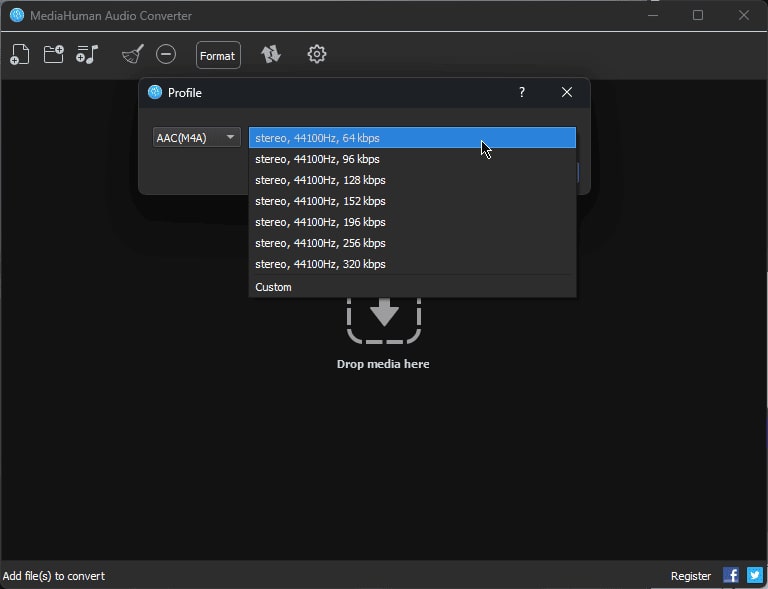
Schritt 2. Sobald sie geladen ist, klicken Sie auf die Einstellungsschaltfläche und legen Sie das Ausgabeformat auf AAC fest. Sie können auch Ihr gewünschtes Zielspeicherverzeichnis einstellen. Klicken Sie auf die Schaltfläche Schließen, um fortzufahren.
Schritt 3. Klicken Sie danach auf die Schaltfläche neben dem Einstellungs‑Icon, um den Konvertierungsprozess zu starten.
3. FFmpeg
Wenn es um Offline‑Tools zur Konvertierung von Audioformaten geht, sollten Sie FFmpeg auf Ihre Liste setzen. FFmpeg ist ein bekanntes und professionelles Werkzeug zum Konvertieren und Bearbeiten von Mediendateien aufgrund seiner besonderen Arbeitsweise. Anders als benutzerfreundliche grafische Oberflächen arbeitet FFmpeg über Kommandozeilen. Das bedeutet, dass Sie einige einfache Befehle kennen müssen, um den Konvertierungsvorgang durchzuführen. Insgesamt konvertiert FFmpeg FLAC jedoch sehr effektiv in AAC. Um die Konvertierung auszuprobieren, können Sie sich auf die folgenden konkreten Anweisungen stützen.
Schritt 1. Laden Sie das Programm herunter und öffnen Sie es.
Schritt 2. Starten Sie nun die Eingabeaufforderung, indem Sie CMD auf Ihrer Tastatur eingeben. Kopieren Sie nun den Speicherpfad, in dem sich die FLAC‑Datei befindet, und fügen Sie ihn ein.
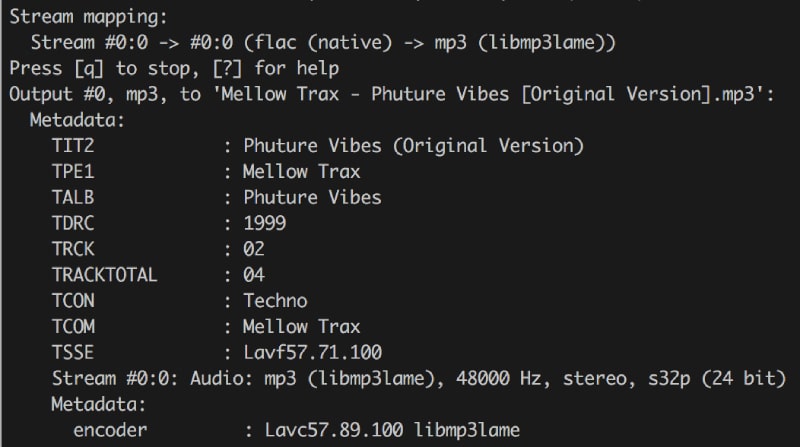
Schritt 3. Verwenden Sie dann für die Konvertierung den Befehl ffmpeg -i input.flac output.aac und drücken Sie die Eingabetaste.
Teil 3. Wie man FLAC‑Dateien effizient online in AAC konvertiert
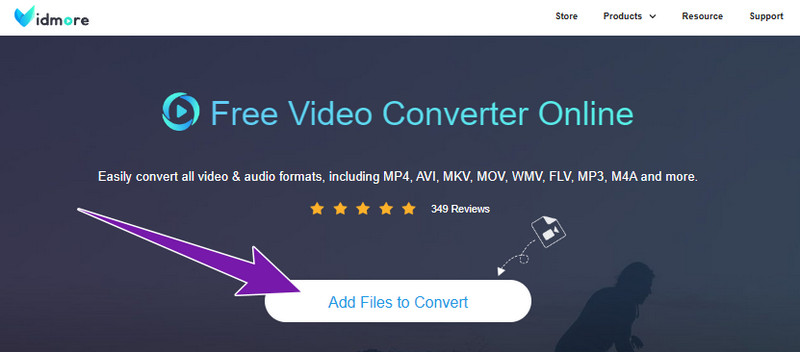
Für alle, die eine zuverlässige Online‑Möglichkeit suchen, ihre Audiodateien ohne Aufwand zu konvertieren, ist der Vidmore Free Video Converter Online die richtige Wahl. Dieser Konverter ist ein kostenloses Tool, das während der Konvertierung ausgezeichnete Ergebnisse gewährleistet und gleichzeitig den Prozess einfach und sicher hält.
Das bedeutet, Sie können FLAC auf jedem Windows‑ oder Mac‑Browser ganz einfach in AAC umwandeln, ohne einen Cent auszugeben. Trotz seines kostenlosen Charakters überhäuft Sie dieser Konverter nicht mit lästiger Werbung, was Ihnen ein reibungsloses und aufgeräumtes Konvertierungserlebnis bietet.
Außerdem können Sie grundlegende Einstellungen wie Audio‑Encoder, Abtastrate, Kanal und Bitrate anpassen. Und das ist noch nicht alles! Sie können auch mit mehreren FLAC‑Dateien arbeiten, da er eine integrierte Stapelkonvertierungsfunktion besitzt!
Schritt 1. Um FLAC‑Dateien in AAC zu konvertieren, gehen Sie auf die offizielle Website und klicken Sie auf die Schaltfläche Dateien zum Konvertieren hinzufügen.
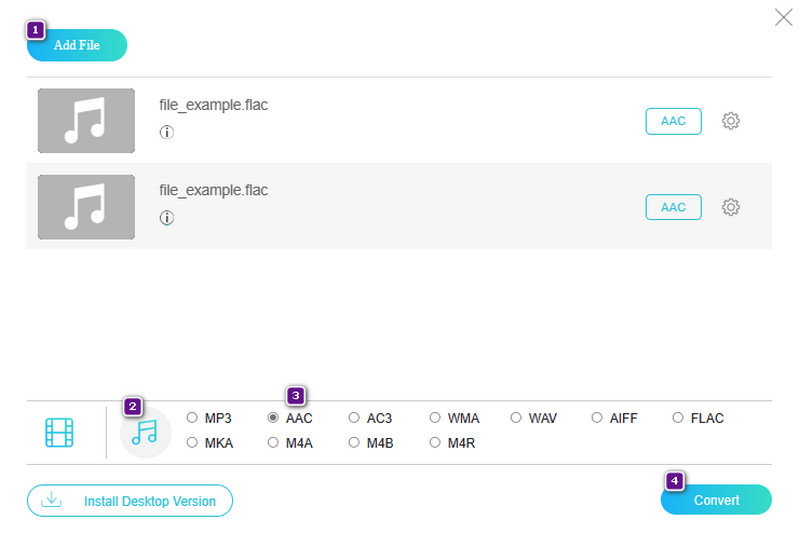
Schritt 2. Laden Sie Ihre erste FLAC‑Datei hoch und klicken Sie dann in dem neuen Fenster auf Dateien hinzufügen, um weitere hinzuzufügen.
Schritt 3. Wenn Sie fertig sind, klicken Sie auf die Noten‑Schaltfläche und wählen anschließend das Ausgabeformat AAC. Klicken Sie dann auf die Schaltfläche Konvertieren, um den Konvertierungsvorgang zu starten.
Teil 4. FAQs zu FLAC und AAC
Klingt FLAC besser als AAC?
Aufgrund der verlustfreien Kompression, die die Audioqualität bewahrt, gilt FLAC oft als klanglich besser als AAC.
Was ist der beste FLAC-Konverter?
Der beste Konverter für FLAC ist subjektiv. Was am besten ist, hängt immer von Ihren Bedürfnissen und Vorlieben ab. Seien Sie jedoch vorsichtig mit Audio‑Konvertern niedriger Qualität, die Ihre FLAC‑Dateien möglicherweise beeinträchtigen.
Kann ich FLAC in Apple Music importieren?
Leider unterstützt Apple Music FLAC nicht nativ. Daher können Sie FLAC‑Dateien nicht darin importieren.
Fazit
FLAC mag qualitativ besser sein als AAC, aber in puncto Kompatibilität hat AAC die Nase vorn. Sie können FLAC jedoch jederzeit verlustfrei in AAC konvertieren, solange Sie die Konvertierung mit den oben vorgestellten besten Methoden durchführen.