So konvertierst du FLAC in ALAC unter Windows und auf dem Mac
Als einer der Fans von Hi-Res-Audio bist du sicher mit FLAC-Dateien vertraut.
Du kannst FLAC-Dateien, die von deinen CD-Sammlungen gerippt oder in einem Hi-Res-Store gekauft wurden, auf vielen Playern wie einer Auto- oder Heimanlage abspielen. Wenn du jedoch versuchst, FLAC-Dateien in iTunes zu importieren und sie auf iOS‑Geräten vor dem iPhone 7 mit iOS 11 abzuspielen, wirst du feststellen, dass keine der Dateien erkannt wird.
FLAC wird von iTunes oder iOS‑Geräten vor dem iPhone 7 nicht akzeptiert.
Die Lösung besteht darin, FLAC in ein von Apple unterstütztes verlustfreies Format zu konvertieren, den Apple Lossless Audio Codec (ALAC).
Der Artikel ist kein Kauderwelsch, sondern eine ausführliche Anleitung mit 2 Methoden, um FLAC in ALAC zu konvertieren, wie in der folgenden Beschreibung dargestellt.

- Teil 1. Wie man FLAC ohne Qualitätsverlust in ALAC umwandelt (Desktop)
- Teil 2. Wie man FLAC online in ALAC umwandelt
- Teil 3. FAQ zu FLAC in ALAC
Teil 1. Wie man FLAC ohne Qualitätsverlust in ALAC umwandelt (Desktop)
Die einfachste empfohlene Methode, FLAC in ALAC zu konvertieren, ist die Verwendung des Desktop‑Videokonverters Vidmore Video Converter.
Vidmore Video Converter ist der FLAC‑zu‑ALAC‑Konverter für Windows 10/8/7/Vista/XP und Mac.
Es handelt sich um ein Video- und Audiokonvertierungsprogramm, mit dem du FLAC stapelweise in ALAC konvertieren kannst, wobei die Originalqualität durch Anpassen von Codec, Bitrate, Abtastrate usw. erhalten bleibt. Vor der Konvertierung kannst du die Audio‑Bearbeitungsfunktionen nutzen, um FLAC‑Dateien zu schneiden und zusammenzuführen. Zudem beschleunigt die Hardwarebeschleunigung die FLAC‑zu‑ALAC‑Konvertierung, insbesondere bei Stapelkonvertierungen.
Wenn du den einfachen Schritten folgst, kannst du FLAC‑Musik in ALAC‑Audiodateien umwandeln, um sie problemlos auf iPhone, iPad, iPod und in iTunes abzuspielen.
- Wandeln Sie FLAC, WAV, AIFF, APE, MP3, AAC, WMA, OGG usw. in ALAC um.
- Extrahieren Sie ALAC aus MP4, MOV, MKV, WMV, M4V, MXF, AVI, VOB usw.
- Konvertieren Sie FLAC-Dateien stapelweise in ALAC, um erheblich Zeit zu sparen.
- Passen Sie Kanal, Abtastrate, Encoder, Bitrate usw. vor der FLAC-Konvertierung an.

Nun lass uns den genauen Prozess zum Umwandeln von FLAC in ALAC Schritt für Schritt durchgehen.
Schritt 1. FLAC‑zu‑ALAC‑Konverter herunterladen
Lade Vidmore Video Converter kostenlos auf deinen Computer herunter, indem du auf den folgenden Download‑Link klickst. Es gibt eine Windows‑ und eine Mac‑Version; lade die passende Version herunter, die du benötigst. Befolge anschließend die Anweisungen auf dem Bildschirm, um das Programm zu installieren und auszuführen.
Schritt 2. FLAC‑Dateien hinzufügen
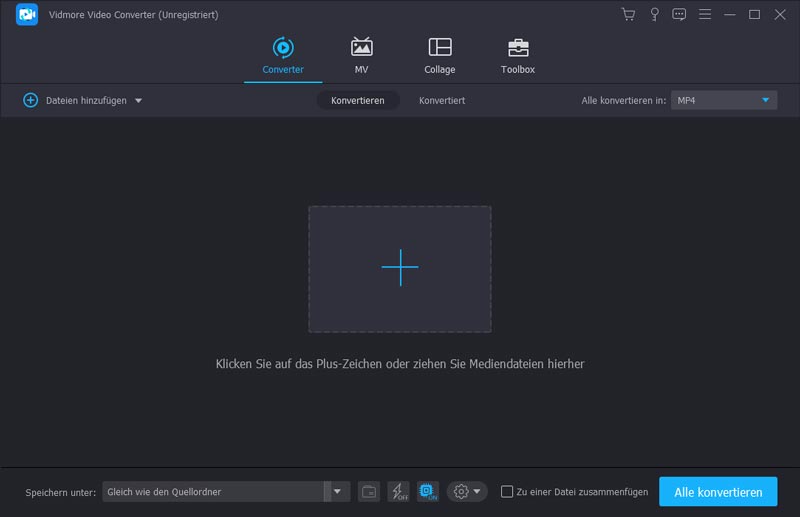
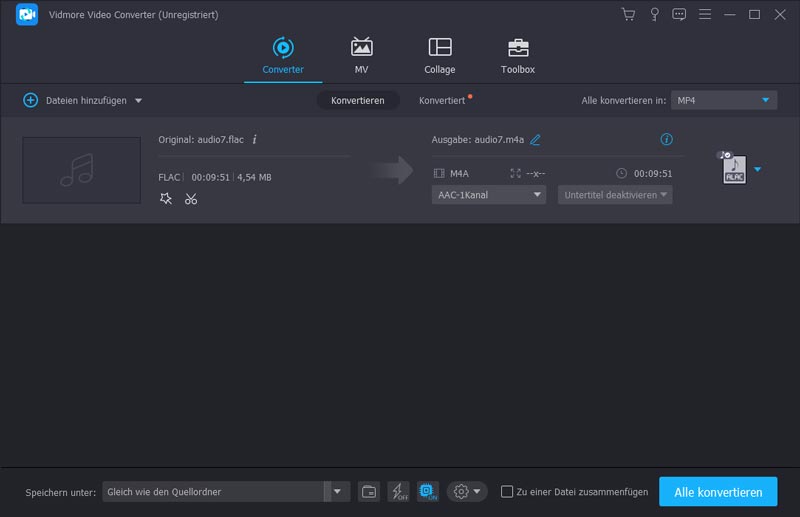
Klicke auf die Schaltfläche “Datei hinzufügen”, um die ausgewählten FLAC‑Dateien oder den gesamten FLAC‑Ordner in diese Software zu importieren. Alternativ kannst du die FLAC-Dateien zunächst auswählen und sie dann direkt per Drag & Drop in den Konverter ziehen.
Schritt 3. FLAC‑Dateien bearbeiten (optional)
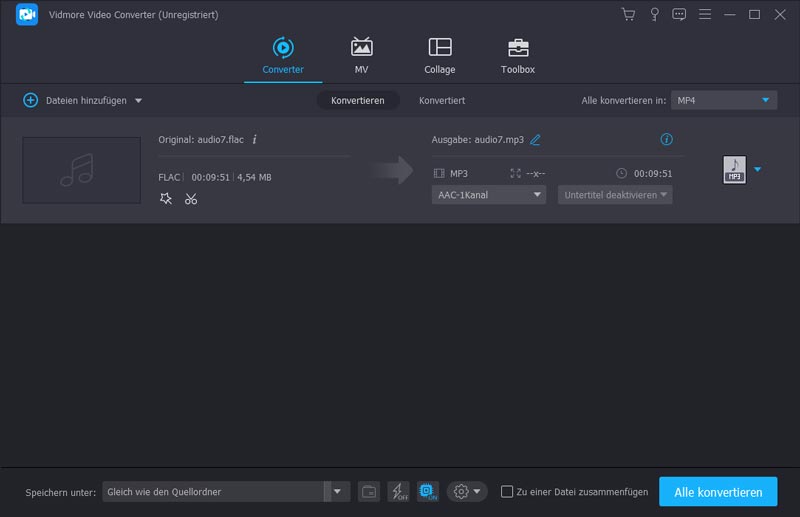
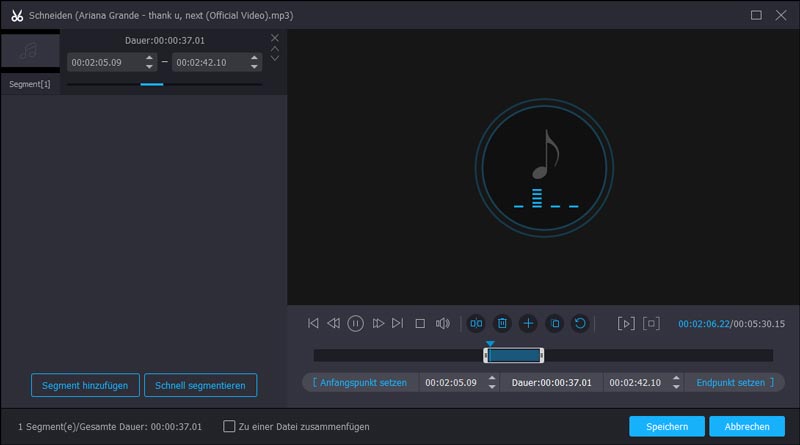
Diese Software stellt dir Audiobearbeitungsfunktionen zur Verfügung, bevor du nach ALAC konvertierst.
Klicke auf “Clip”, um die FLAC‑Dateien nach deinen Bedürfnissen zu kürzen und zu teilen.
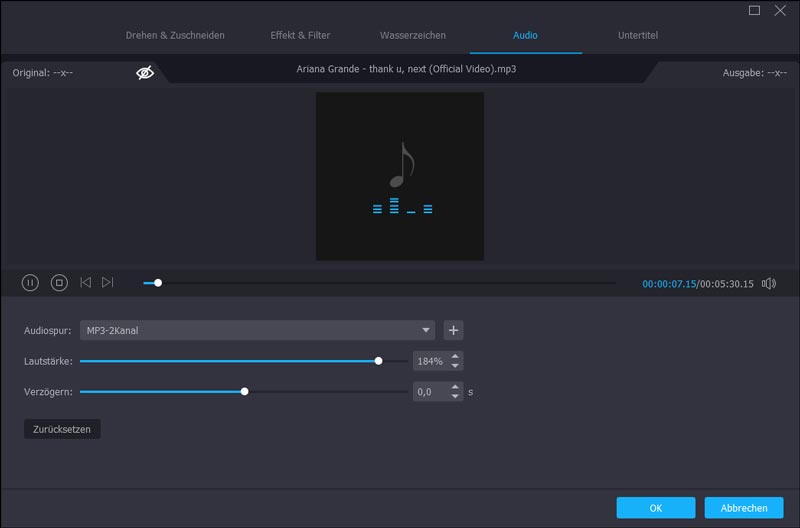
Klicke in der Hauptoberfläche auf “Bearbeiten”, um die Lautstärke anzupassen, indem du den Schieberegler bewegst.
Schritt 4. ALAC‑Codec anpassen
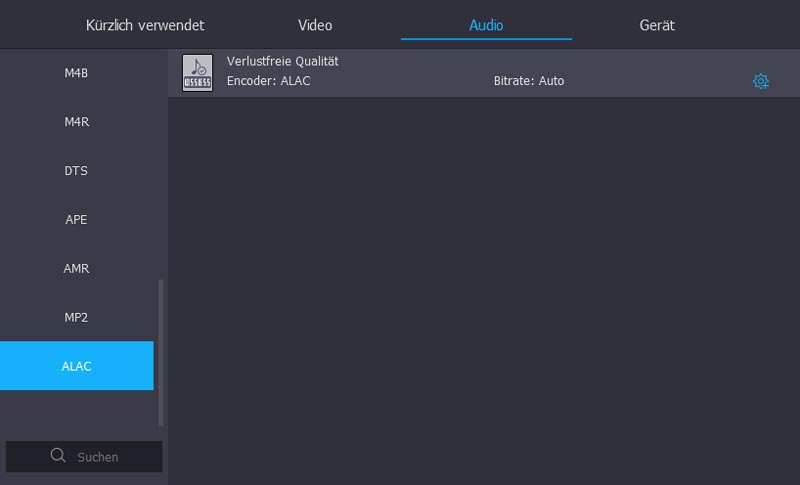
Gib “alac” in die Suchleiste ein, um “ALAC – Apple Lossless Audio Codec (*.m4a)” in der Dropdown‑Liste „Profil“ zu finden und auszuwählen.
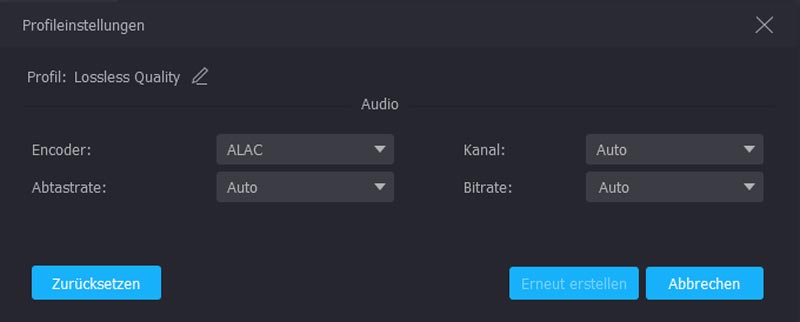
Für weitere Einstellungen musst du auf die Option “Einstellungen” neben dem ALAC‑Ausgabeformat klicken, um Audiocodec, Kanäle, Bitrate und Abtastrate anzupassen.
Schritt 5. FLAC in ALAC konvertieren
Du kannst auf “Auf alle anwenden” klicken, um FLAC stapelweise mit ALAC als Ausgabeformat zu konvertieren. Klicke anschließend auf “Konvertieren”, um auf deinem Computer mit der Konvertierung von MP3 in OGG zu beginnen.
Das war schon alles.
Vidmore ist nicht der einzige FLAC‑zu‑ALAC‑Audiokonverter für Windows und Mac. Im nächsten Abschnitt kannst du einen kostenlosen Online‑Audiokonverter ausprobieren.
Teil 2. Wie man FLAC online in ALAC umwandelt
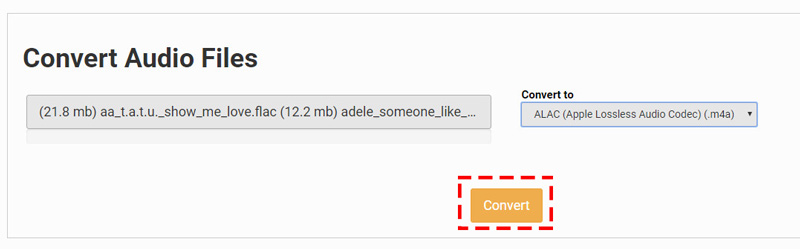
Schritt 1: Gehe zu https://www.files-conversion.com/audio-converter.php und klicke auf “Add a File”, um eine oder mehrere FLAC‑Dateien in diesen kostenlosen Online‑Audiokonverter hochzuladen.
Schritt 2: Wähle “ALAC (Apple Lossless Audio Codec) (.m4a)” aus der Dropdown‑Liste “Convert to”.
Schritt 3: Klicke auf “Convert”, um FLAC online in ALAC umzuwandeln.
Tipps:
1. Die kostenlosen Online‑FLAC‑zu‑ALAC‑Konverter benötigen relativ lange, um die Konvertierungsaufgabe abzuschließen.
2. Manche Websites begrenzen die Dateigröße oder die Anzahl der Dateien.
3. Bei privaten FLAC‑Dateien solltest du vorsichtig sein.
Teil 3. FAQ zu FLAC in ALAC
1. FLAC vs. ALAC – welches ist besser?
ALAC, Apple Lossless, auch bekannt als Apple Lossless Audio Codec (ALAC) oder Apple Lossless Encoder (ALE), ist ein von Apple entwickelter verlustfreier Audiocodec.
FLAC, Free Lossless Audio Codec, ist ein verlustfreies Audiocodierungsformat für digitale Audiodaten. Es ist ein offenes Format mit gebührenfreier Lizenzierung, unterstützt Metadaten‑Tags, Albumcover usw.
In Bezug auf die Qualität sind beide verlustfrei.
Was die Kompatibilität angeht, kann FLAC auf den meisten Playern wie Auto- und Heimanlagen wiedergegeben werden, während ALAC nur mit Apple iTunes und iOS‑Geräten kompatibel ist.
Bezüglich der Dateigröße gilt: Obwohl beide verlustfrei sind, ist ALAC bei der Kompression nicht ganz so effizient wie FLAC, daher kann deine ALAC‑Datei etwas größer sein als dieselbe FLAC‑Datei.
Um es klar zu sagen: FLAC ist der Gewinner, doch der einzige Schwachpunkt ist, dass FLAC nicht mit iTunes oder dem iPhone 7 vor iOS 11 kompatibel ist.
2. Können iTunes oder VLC FLAC konvertieren?
Nein.
Obwohl iTunes Songs in AAC, AIFF, ALAC, MP3 und WAV kodieren kann, unterstützt es nicht die Konvertierung von FLAC‑Dateien.
VLC ist ein weiterer universeller Media‑Player und Konverter. Er kann jedoch FLAC nicht in ALAC umwandeln. Du kannst damit FLAC nur in MP3, AAC, AC‑3 und OGG konvertieren.
3. Geht nach der Umwandlung von FLAC in ALAC Qualität verloren?
Nein.
Allgemein gesprochen sind sowohl FLAC als auch ALAC verlustfreie Audioformate, sodass keine Qualität verloren geht, wenn du von FLAC nach ALAC oder von ALAC nach FLAC konvertierst. Wenn du jedoch beim Konvertieren zwischen den beiden Formaten Einstellungen wie Abtastrate, Bitrate usw. änderst, kann sich die Qualität verändern.
4. Ist M4A dasselbe wie ALAC?
Nein.
.m4a ist die Dateiendung von ALAC. Außerdem ist .m4a auch die Dateiendung von AAC‑Dateien (Advanced Audio Coding), die von Apple verwendet werden.
AAC ist ähnlich wie MP3 ein verlustbehaftetes Audioformat und etwas effizienter als MP3. AAC wird im iTunes Store häufig mit oder ohne Verschlüsselung verwendet, während ALAC kein DRM‑Verfahren nutzt; es wäre aber möglich, DRM auf ALAC anzuwenden, da es im MP4‑Container liegt.
Obwohl die Dateiendung identisch ist, verwenden sie unterschiedliche Codecs, und ALAC bietet verlustfreie Qualität, ohne Details zu verlieren.
5. Sollte ich alle FLAC-Dateien in ALAC umwandeln, um sie auf iPhone oder iPod abzuspielen?
Nein, solltest du nicht. Moderne Geräte wie das iPhone 7, 7 Plus, 8, 8 Plus, X, XS, XR, 11, 11 Pro, 11 Pro Max, iPad usw. mit iOS 11 und höher unterstützen FLAC bereits.
Fazit
Lass uns das Ganze nun mit einem Fazit abrunden.
Um Hi‑Res‑Audio‑FLAC‑Dateien in iTunes oder auf bestimmten iPhones und iPads abzuspielen, musst du FLAC zunächst in das verlustfreie ALAC konvertieren. Hierfür stehen dir zwei Möglichkeiten zur Verfügung: die Desktop‑Software Vidmore Video Converter und ein kostenloser Online‑Audiokonverter. Außerdem haben wir häufig gestellte Fragen aufgelistet, die viele Nutzer verwirren könnten, um sie zu klären.
Jetzt bist du dran. Welche Methode wirst du verwenden?
Irgendwelche Vorschläge, um FLAC in ALAC zu konvertieren?
Lass es mich wissen, indem du deine Kommentare unten hinterlässt.
FLAC‑Tipps
-
FLAC konvertieren
-
FLAC bearbeiten
-
Audioplayer