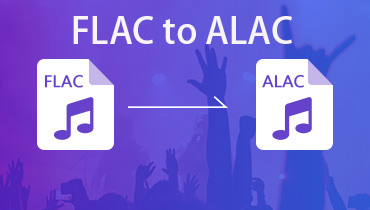
5 beste Methoden, um FLAC unter Windows & Mac ganz einfach in MP3 zu konvertieren
Um auf Ihrem Computer FLAC in MP3 umzuwandeln, sollten Sie besonders auf die Audioqualität achten. FLAC ist ein Audiocodierungsformat für verlustfreie Kompression. Wenn Sie in das verlustbehaftete MP3-Format transkodieren müssen, stellt sich die Frage: Wie konvertiert man FLAC in MP3 mit bestmöglicher Qualität?
Natürlich ist ein kostenloser FLAC-zu-MP3-Konverter die erste Wahl, wenn Sie FLAC-Audiodateien umwandeln möchten, insbesondere ein Online-Konverter. Neben dem Online-FLAC-zu-MP3-Konverter können Sie noch 4 weitere hervorragende Methoden kennenlernen, um ganz einfach eine gewünschte MP3-Datei zu erhalten.


Teil 1. Wie man FLAC online kostenlos in MP3 konvertiert
Wenn Sie kein zusätzliches Programm herunterladen möchten, um FLAC-Dateien zu konvertieren, sollte der Online-FLAC-zu-MP3-Konverter Ihre Wahl sein. Der Free Online Audio Converter ist ein vielseitiger Online-Konverter, mit dem Sie Audiodateien zwischen allen gängigen Formaten mit hoher Geschwindigkeit und hervorragender Qualität umwandeln können. Nachfolgend erfahren Sie mehr über den Ablauf.
Schritt 1: FLAC-Audio-Launcher installieren
Rufen Sie auf Ihrem Computer den kostenlosen Online-Audiokonverter auf. Klicken Sie auf “Dateien zum Konvertieren hinzufügen”, um den Vidmore Launcher herunterzuladen. Damit können Sie FLAC-Dateien in MP3 und andere Audioformate umwandeln.

Schritt 2: FLAC-Dateien online hochladen
Sobald Sie den Vidmore Launcher installiert haben, können Sie auf “Datei hinzufügen” klicken, um die FLAC-Dateien online hochzuladen. Sie können außerdem direkt auf die Audiodatei klicken, um die FLAC-Datei online anzuhören.

Schritt 3: MP3 als Ausgabeformat auswählen
Danach können Sie “MP3” als Ausgabeformat wählen. Um FLAC in ein gewünschtes Audioformat zu konvertieren, können Sie die MP3-Bitrate auf 320 kbps einstellen, was eine bessere Klangqualität bietet.

Schritt 4: FLAC online in MP3 umwandeln
Klicken Sie auf die Schaltfläche “Konvertieren”, um FLAC online in MP3 umzuwandeln. Der gesamte Konvertierungsvorgang nimmt etwas Zeit in Anspruch. Anschließend können Sie die konvertierten MP3-Dateien auf Ihren Computer herunterladen.
Teil 2. 4 Methoden, um FLAC auf PC/Mac in MP3 zu übertragen
Gibt es außer dem Online-Konverter noch einen FLAC-zu-MP3-Konverter? Können Sie FLAC-Dateien unter Mac über iTunes konvertieren? Hier sind die besten FLAC-zu-MP3-Konverter für Windows und Mac, mit denen Sie mühelos die gewünschten MP3-Dateien erhalten.
Der beste FLAC-zu-MP3-Konverter zum Umwandeln von FLAC-Dateien
VidMore Video Converter ist ein vielseitiger und professioneller FLAC-zu-MP3-Konverter, mit dem Sie FLAC-Dateien zwischen allen gängigen Formaten konvertieren können. Vor der Konvertierung können Sie Parameter wie Codec, Abtastrate, Bitrate usw. ändern. Dieses hervorragende Tool verursacht keinen Qualitätsverlust und verfügt über einen fortschrittlichen Beschleuniger, sodass Sie Dateien mit sehr hoher Geschwindigkeit umwandeln können. Außerdem können Sie mehrere FLAC-Audiodateien hinzufügen und sie in einem Durchgang konvertieren.
- Konvertieren Sie FLAC in MP3, WAV, AC3 und mehr als 200 weitere Dateiformate.
- Bewahren Sie die ursprüngliche Qualität Ihrer Audios, Bitrate, Codec und Abtastrate.
- Unterstützt Hardwarebeschleunigung von NVIDIA CUDA, NVENC, Intel und AMD.
- Erweiterte Bearbeitungsfunktionen wie Zuschneiden, Schneiden, Drehen, Optimieren und mehr.

Schritt 1: FLAC-zu-MP3-Konverter installieren
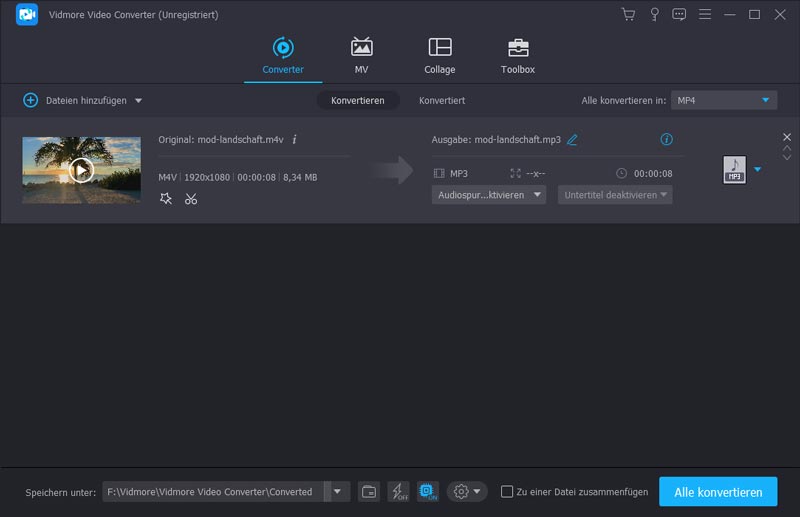
Nachdem Sie den FLAC-Konverter installiert haben, können Sie das Programm starten und auf die Schaltfläche “Datei hinzufügen” klicken, um die FLAC-Dateien in das Programm zu laden. Sie können die FLAC-Dateien auch im Batchverfahren per Drag & Drop hinzufügen.

Schritt 2: MP3 als Ausgabeformat wählen
Klicken Sie auf die Schaltfläche “Profil” und wählen Sie MP3 aus dem Menü “Allgemeine Audios”. Außerdem können Sie FLAC in andere Audioformate konvertieren oder sogar in eine optimale Datei für jedes Gerät umwandeln.
Schritt 3: Einstellungen für die Ausgabequalität anpassen
Um eine gewünschte MP3-Ausgabedatei zu erhalten, können Sie die Audioqualität anpassen, indem Sie die Bitrate einstellen, etwa MP3 auf 320 Kbit/s. So erhalten Sie MP3-Dateien in hoher Qualität, die FLAC sehr nahekommen.
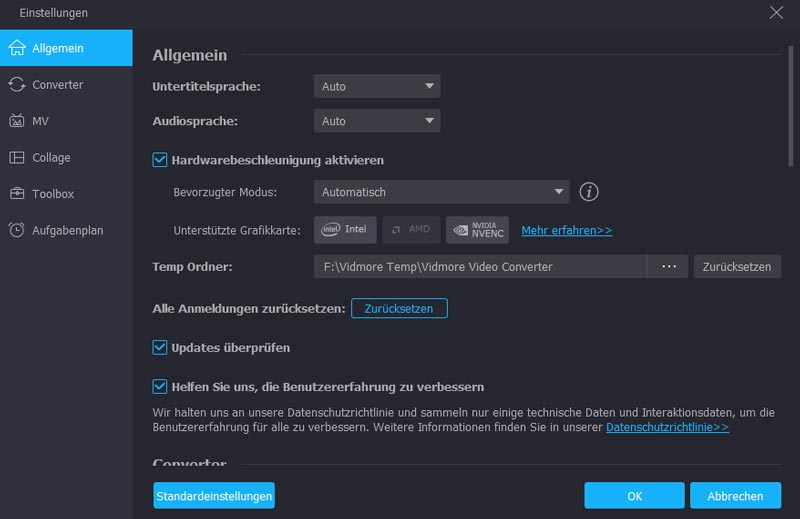
Schritt 4: FLAC mühelos in MP3 konvertieren
Wählen Sie den Zielordner und klicken Sie auf die Schaltfläche “Konvertieren”, um die ausgewählten FLAC-Dateien im Batchverfahren in MP3 umzuwandeln. Danach können Sie die konvertierten MP3-Dateien auf Ihren Computer herunterladen.
FLAC auf dem Mac mit VLC Media Player in MP3 umwandeln
Da iTunes FLAC-Dateien nicht unterstützt, ist der VLC Media Player die gewünschte kostenlose FLAC-zu-MP3-Lösung für Mac. Als kostenloser Media Player können Sie FLAC-Audios direkt damit abspielen; außerdem können Sie FLAC als MP3 oder in andere Formate speichern. Sie können das beliebteste Format auswählen oder das Format nach Wunsch anpassen. Während der Konvertierung werden keine Werbeanzeigen eingeblendet, und die Stapelkonvertierung wird ebenfalls unterstützt.
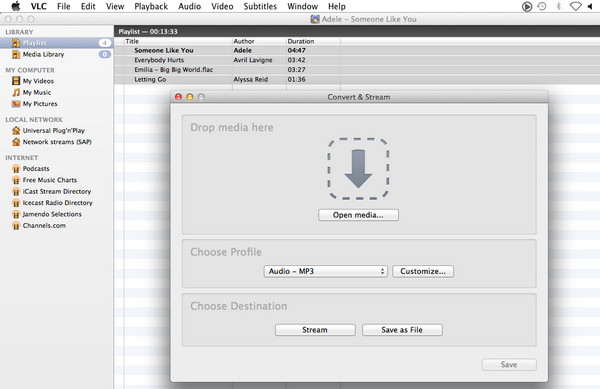
Schritt 1: Öffnen Sie den VLC Media Player auf Ihrem Mac und klicken Sie auf “Ablage” > “Datei öffnen…”, um die FLAC-Dateien in das Programm zu importieren. Sie können mehrere FLAC-Dateien für eine Stapelverarbeitung importieren.
Schritt 2: Nachdem Sie die FLAC-Dateien importiert haben, klicken Sie auf die Dateien, die Sie konvertieren möchten. Anschließend wählen Sie “Ablage” > “Konvertieren/Streamen”, um FLAC in MP3-Dateien umzuwandeln.
Schritt 3: Klicken Sie auf “Profil auswählen”, um MP3 als Ausgabeformat festzulegen. Klicken Sie dann auf “Als Datei speichern”, um die konvertierten MP3-Dateien auf Ihrem Mac zu sichern.
FLAC mit Windows Media Player in MP3 umwandeln
Um FLAC unter Windows kostenlos in MP3 umzuwandeln, können Sie den Windows Media Player verwenden. Er ist der Standard-Audiokonverter und -Player unter Windows 10. Falls er auf Ihrem Windows-System nicht verfügbar ist, können Sie ihn kostenlos aus dem Microsoft Store herunterladen. Während der Konvertierung kann es zu einem gewissen Qualitätsverlust kommen, da Sie FLAC zunächst auf eine CD brennen und die CD dann ins MP3-Format rippen müssen. Dieser Vorgang kann zudem mehr Zeit in Anspruch nehmen.
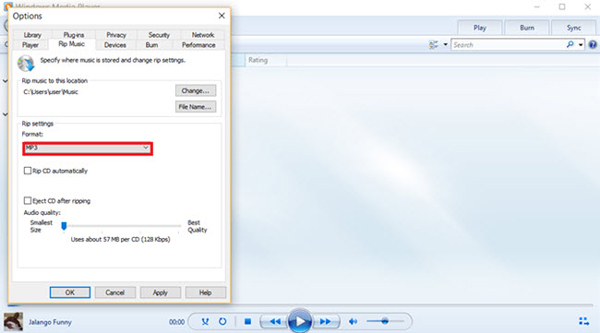
Schritt 1: Starten Sie den Windows Media Player und klicken Sie oben links auf die Schaltfläche “Organisieren”. Wählen Sie im eingeblendeten Fenster “Optionen” den Reiter “Musik kopieren” aus.
Schritt 2: Scrollen Sie in den Optionen für “Musik kopieren” nach unten und klicken Sie auf “Ändern”, um den Zielordner für die ausgegebenen MP3-Dateien auf Ihrem Computer auszuwählen.
Schritt 3: Gehen Sie zur Schaltfläche “Format” und wählen Sie MP3 als Ausgabeformat. Sie können nur die Bitrate der MP3-Audiodatei anpassen. Klicken Sie auf “OK”, um FLAC-Audio in MP3 zu konvertieren.
Wandle FLAC mit Audacity in MP3 um.
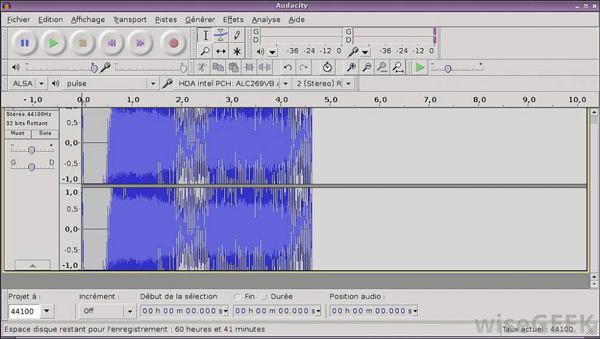
Audacity ist mehr als nur ein kostenloser und Open-Source-FLAC-zu-MP3-Konverter, es ist auch ein Mehrspur-Audioeditor und -Recorder für Windows und Mac. Sie können Audiodateien in hoher Qualität importieren, bearbeiten und kombinieren. Sie haben die volle Kontrolle über die Audioeinstellungen und können MP3-Audio mit möglichst geringem Qualitätsverlust erzeugen. Als professioneller Audioeditor stellt Audacity zahlreiche Werkzeuge zum Bearbeiten und Aufnehmen von Audio bereit. Auch bei der Konvertierung bietet das Programm eine gute Geschwindigkeit. Allerdings unterstützt es keine Stapelkonvertierung. Sie können Dateien nur einzeln hinzufügen, das Format anpassen und sie nacheinander konvertieren.
Schritt 1: Wenn Sie Audacity öffnen, können Sie auf “Projekt” klicken und “Audio importieren” auswählen, um FLAC-Dateien in das Programm zu laden. Navigieren Sie zu der FLAC-Datei, die Sie konvertieren möchten.
Schritt 2: Wählen Sie die gewünschte Option “Exportieren als”. Benennen Sie die Datei und wählen Sie den Zielordner zum Speichern. Anschließend können Sie Metadaten und weitere Informationen bearbeiten und auf “OK” klicken.
Schritt 3: Wenn Sie FLAC in MP3 konvertieren, wird die ausgegebene MP3-Datei automatisch gespeichert.
Teil 3. FAQs zur Umwandlung von FLAC in MP3
Kann iTunes FLAC in MP3 konvertieren?
Nein, iTunes unterstützt das FLAC-Format nicht. Sie können FLAC weder importieren noch abspielen oder in MP3 konvertieren. Sie benötigen ein Tool eines Drittanbieters wie den Vidmore Video Converter, um FLAC in MP3 umzuwandeln, der zudem leistungsstarke Bearbeitungsfunktionen und eine hohe Konvertierungsqualität bietet.
Was ist ein Nachteil von FLAC?
FLAC, der Free Lossless Audio Codec, enthält Audiodaten ohne Qualitätsverlust. Im Vergleich zu MP3 bietet er eine bessere Audioqualität, wird jedoch nicht von allen Geräten unterstützt, insbesondere nicht von Apple-Geräten.
Was ist der beste FLAC-Konverter?
Vidmore Video Converter ist einer der besten FLAC-Konverter. Er ist sowohl für Windows-PC als auch für Mac verfügbar. Sie können FLAC-Dateien kostenlos in mehr als 800 verschiedene Formate umwandeln. Seine umfangreichen Bearbeitungsfunktionen und das Toolbox-Modul helfen Ihnen außerdem, perfekte MP3-Dateien zu erstellen.
Fazit
Wenn Sie FLAC in MP3 umwandeln müssen, stellt dieser Artikel die 5 häufig verwendeten Methoden vor, die Sie kennen sollten. Natürlich ist der Online-FLAC-zu-MP3-Konverter die bevorzugte Lösung, da Sie kein zusätzliches Programm herunterladen müssen. Außerdem können Sie die 4 anderen Methoden nutzen, um FLAC-Dateien unter Windows und Mac zu konvertieren.
FLAC & MP3
-
FLAC konvertieren
-
Audioplayer
-
MP3 konvertieren