Bemerkenswerte FLAC-zu-MP4-Konverter: Wandle Audio wie ein Profi in MP4 um
Wenn du deine Musikdateien schnell vom FLAC-Format in ein Videoformat wie MP4 umwandeln musst und sie trotzdem großartig klingen sollen, findest du hier die besten FLAC-zu-MP4-Konverter. FLAC-Dateien eignen sich hervorragend, um Audio ohne Qualitätsverlust zu komprimieren – ideal, wenn du den Originalklang deiner Tracks erhalten möchtest. Versuchst du sie jedoch auf deinem Gerät abzuspielen, insbesondere auf Apple-Geräten, kannst du auf Kompatibilitätsprobleme stoßen. Genau hier ist die Konvertierung in MP4 praktisch. MP4-Dateien funktionieren nicht nur auf fast jedem Gerät oder Player, sondern ermöglichen dir auch, verschiedene Arten von Inhalten zu speichern.

SEITENINHALT
Teil 1. Warum FLAC in MP4 konvertieren
Es gibt mehrere Gründe, FLAC in MP4 zu konvertieren. Erstens ist MP4 mit mehr Geräten und Plattformen kompatibel, sodass du FLAC-Dateien auf Systemen abspielen kannst, die FLAC nicht unterstützen, etwa Smartphones. Zweitens spart MP4 durch seine effiziente Kompression Speicherplatz bei gleichzeitig guter Audioqualität – ideal für alle mit begrenztem Speicher. Beispielsweise kann das Konvertieren von FLAC-Musikdateien in MP4 Speicherplatz auf deinem Gerät sparen, ohne viel Qualität einzubüßen. Außerdem ist MP4 ein vielseitiger Multimedia-Container, mit dem du Audio mit Video kombinieren kannst – perfekt für Multimediaprojekte und Videobearbeitungssoftware.
MP4 wird außerdem häufig für Streaming und Online-Verbreitung verwendet, wodurch sich Audiomaterial leichter online teilen lässt. Wenn du zum Beispiel einen FLAC-Podcast in MP4 umwandelst, wird das Hochladen und Streamen auf Plattformen wie YouTube vereinfacht. Zudem unterstützt MP4 die Speicherung von Metadaten und bewahrt wichtige Informationen wie Künstler- und Albumangaben. Allerdings kann die Konvertierung vom verlustfreien FLAC in das verlustbehaftete MP4 zu einem gewissen Qualitätsverlust führen, was du sorgfältig abwägen solltest.
Teil 2. Die besten Methoden, FLAC in MP4 zu konvertieren
Methode 1. Vidmore Video Converter
Vidmore Video Converter ist einer der herausragenden Konverter und zeichnet sich als professionelles Werkzeug aus. Er bietet eine Vielzahl von Funktionen für nahtlose Audio- und Videodateikonvertierungen. Eines der bemerkenswerten Merkmale dieses FLAC-zu-MP4-Konverters ist die umfassende Kontrolle über Parameter von Mediendateien. Dazu gehören Auflösungen, Videobitrate, Abtastrate und Bitrate für Audio, wodurch du deine Dateien ganz nach deinen Vorlieben feinabstimmen kannst. Darüber hinaus unterstützt die Software neben FLAC und MP4 über 200 verschiedene Dateiformate und gewährleistet damit hohe Flexibilität im Umgang mit unterschiedlichsten Medientypen. Bemerkenswert ist, dass dieser Vidmore Video Converter eine außergewöhnliche Konvertierungsgeschwindigkeit bietet, da er bis zu 50‑mal schneller arbeitet als herkömmliche Methoden. Außerdem verfügt er über Funktionen für anpassbare Metadaten, Stapel- und Einzeldatei-Verarbeitung sowie die Möglichkeit, Profile von Grund auf zu erstellen oder aus Voreinstellungen zu wählen.
Unterstützte Video- und Audioformate:
- MP4, MOV, MKV, M4R, M4V, APE, FLV, AC3, MKA, APE, AIF, SWF, AAC, MP3, M4B, WAV, AVI, WMA, WMV, ASF, AAX, AMR, FLAC, M4A, AIFF, AA, AU, OGG und viele mehr.
Konvertierungsgeschwindigkeit: 50‑mal so schnell.
So konvertierst du FLAC zu MP4 unter Windows
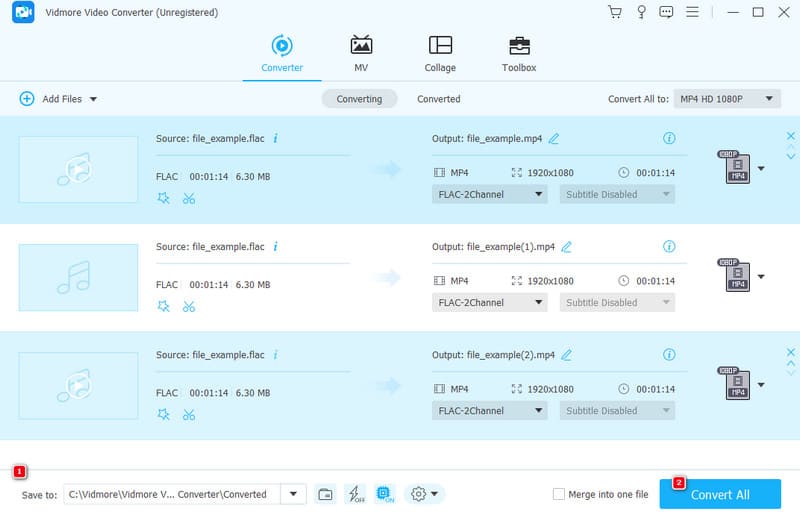
Schritt 1. Starte das Programm auf deinem Computer und klicke auf Dateien hinzufügen.
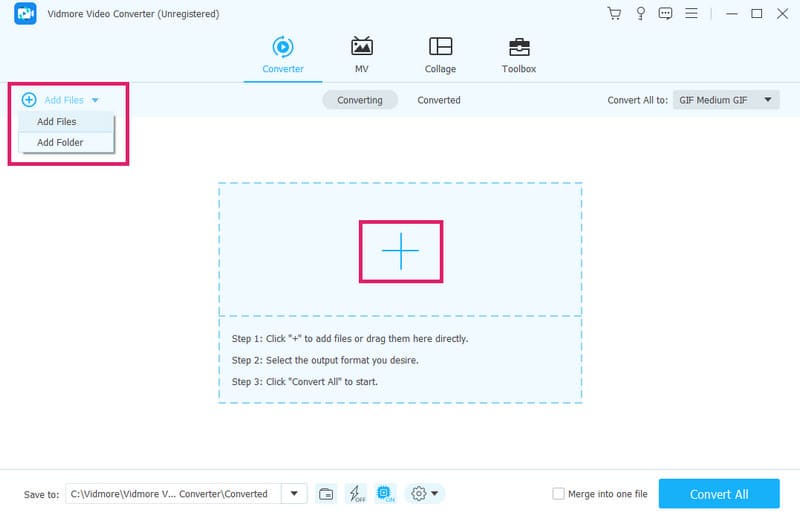
Schritt 2. Wähle im eingeblendeten Fenster deine FLAC-Dateien aus und klicke auf Öffnen, um sie zu importieren. Wähle anschließend MP4 als Ausgabeformat für die FLAC-zu-MP4-Konvertierung.
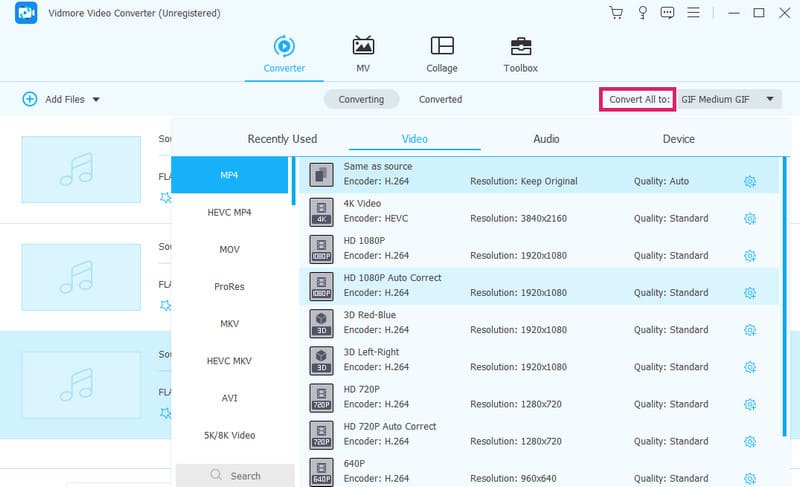
Schritt 3. Lege als Nächstes den Zielordner fest, in dem das ausgegebene MP4‑Video gespeichert werden soll. Klicke dann auf Alle konvertieren, um die Konvertierung zu starten.
Vorteile
- Bemerkenswerte Konvertierungsgeschwindigkeit.
- Umfangreiche Formatunterstützung.
- Umfassender Funktionsumfang.
- Stapelkonvertierung.
- Benutzerfreundliche Oberfläche und Bedienung.
Nachteile
- Eingeschränkte kostenlose Testversion.
Am besten geeignet für: Stapelkonvertierung von Mediendateien beliebigen Formats.
Methode 2. VLC
Wenn du nach einer kostenlosen und bequemen Methode suchst, FLAC-Dateien in MP4 oder ein anderes Format umzuwandeln, kannst du VLC als Lösung nutzen. Über seine Rolle als Mediaplayer hinaus dient VLC als vielseitiger, kostenloser FLAC-zu-MP4-Konverter mit einfacher Bedienung. Mit VLC kannst du Audiodateien abspielen, Audio extrahieren oder sie mühelos in verschiedene Medienformate, einschließlich Video, konvertieren.
Unterstützte Video- und Audioformate:
- MP4, AVI, FLV, WMV, MKV, 3GP, MOV, FLAC, AAC, WMA, OGG, AC3 und viele mehr.
Konvertierungsgeschwindigkeit: Hängt von deiner Hardware ab.
So konvertierst du eine FLAC-Datei mit VLC in MP4
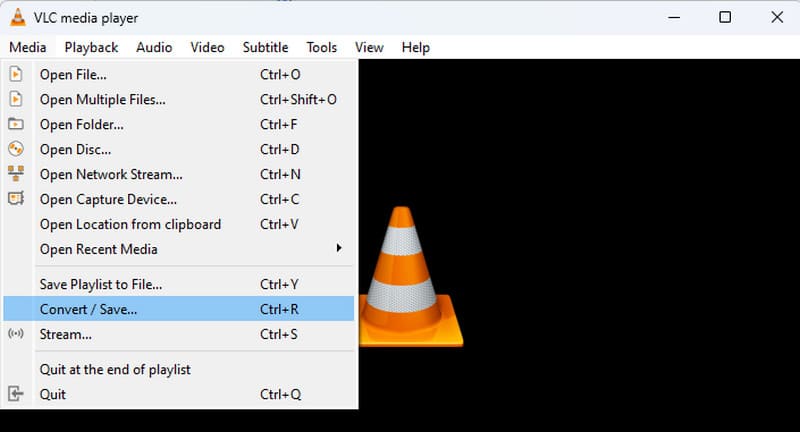
Schritt 1. Öffne das Tool auf deinem Computer und klicke auf den Reiter Medien, um die Option Konvertieren/Speichern auszuwählen.
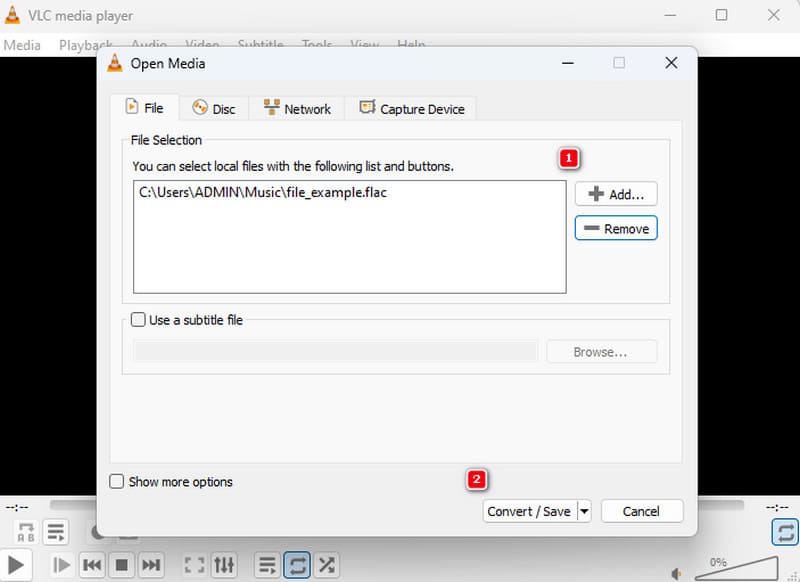
Schritt 2. Klicke im Pop-up-Fenster auf Hinzufügen und importiere die FLAC-Datei, die du konvertieren möchtest. Klicke anschließend unten auf die Schaltfläche Konvertieren/Speichern.
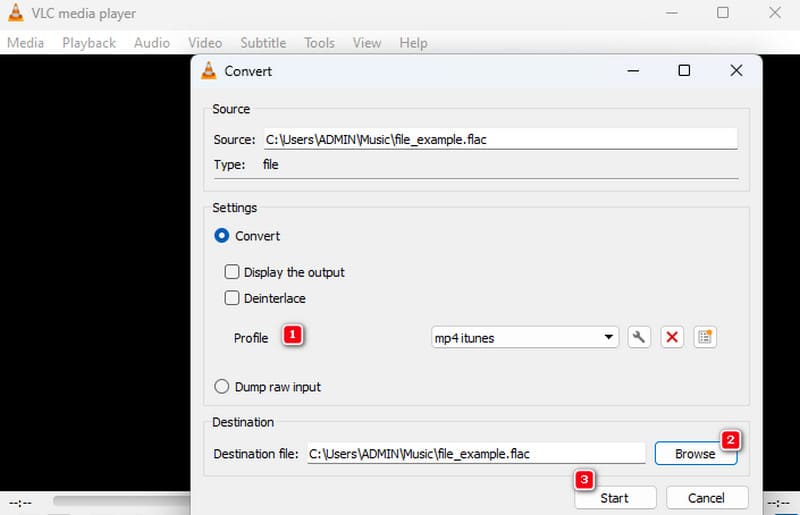
Schritt 3. Wähle im nächsten Fenster im Bereich Profil das Format MP4. Klicke dann auf Durchsuchen, wähle einen Ordner aus und klicke anschließend auf Start, um mit der Konvertierung von FLAC zu MP4 für iTunes zu beginnen.
Vorteile
- Breite Unterstützung für verschiedene Formate.
- Konvertieren und Ripping von Video- und Audiodateien.
- Es sind keine Codec-Pakete erforderlich.
- Es verfügt über Streaming-Funktionen.
Nachteile
- Ressourcenintensiv.
- Uneinheitliche Leistung.
- Verborgene erweiterte Funktionen.
Am besten geeignet für: Medienwiedergabe und Videokonvertierung.
Methode 3. Vidmore Free Video Converter Online
Eine weitere kostenlose und bequeme Möglichkeit, Audiodateien in Videodateien umzuwandeln, bietet der Vidmore Free Video Converter Online. Ähnlich wie die oben genannte herunterladbare Software bietet dieses Online-Tool eine hohe Konvertierungsgeschwindigkeit bei stabiler Internetverbindung. Zudem gibt es keine Beschränkungen hinsichtlich der Anzahl oder Größe der Dateien. So kannst du mehrere Dateien schnell und gleichzeitig in einem Stapel konvertieren. Darüber hinaus ermöglicht das Tool grundlegende Anpassungen der Audioeinstellungen wie Abtastrate, Encoder, Kanäle und Bitrate sowie der Videoeinstellungen, darunter Auflösung, Bitrate und Bildrate. Daher ist dieser FLAC-zu-MP4-Online-Konverter eine ausgezeichnete Wahl für eine effiziente Audio-zu-Video-Konvertierung.
Unterstützte Video- und Audioformate:
- MP4, AVI, GIF, WMV, MKV, FLV, VOB, FLAC, AC3, MP3, AAC, WMA, WAV, M4R, AIFF und viele mehr.
Konvertierungsgeschwindigkeit: 50‑mal schneller bei einer schnellen Internetverbindung.
FLAC-Dateien online in MP4 konvertieren: Schritte
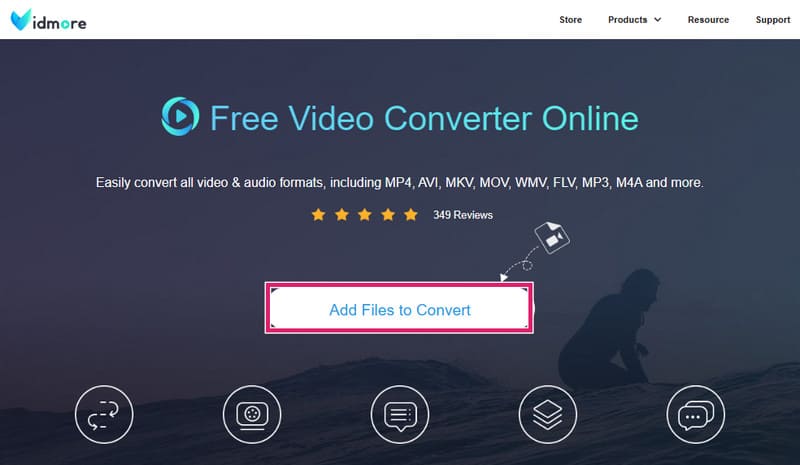
Schritt 1. Rufe die offizielle Website des Online-Konverters auf und klicke auf die Schaltfläche Dateien zum Konvertieren hinzufügen, um die FLAC-Dateien hochzuladen.
Schritt 2. Klicke nach dem Hochladen jede Datei an und aktiviere unten das Format MP4.
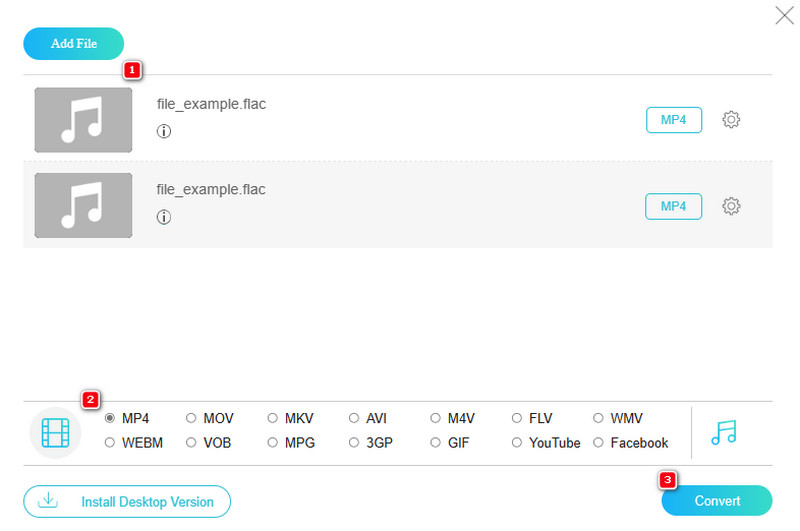
Schritt 3. So schnell geht das: Klicke auf die Schaltfläche Konvertieren, wähle deinen Zielordner und starte damit zugleich den Konvertierungsprozess.
Vorteile
- Einfache Benutzeroberfläche und unkomplizierter Ablauf.
- Möglichkeit zur Stapelkonvertierung.
- Werbefreie Nutzung.
- Unterstützung für eine große Vielfalt an Formaten.
- Hohe Ausgabequalität.
Nachteile
- Die Konvertierungsgeschwindigkeit hängt von der Geschwindigkeit Ihrer Internetverbindung ab.
Am besten geeignet für: Online-Stapelkonvertierung.
Teil 3. FAQs zur Konvertierung von FLAC in MP4
Wie konvertiert man FLAC ohne Qualitätsverlust?
Verwende einen verlustfreien Audiokonverter wie Vidmore Video Converter und stelle sicher, dass die Einstellungen auf ein verlustfreies Ausgabeformat wie WAV oder AIFF gesetzt sind.
Was ist der beste FLAC-Konverter?
Die besten Optionen für FLAC-Konverter sind Vidmore Video Converter, Vidmore Free Video Converter Online und VLC.
Gibt es etwas Besseres als FLAC?
Ja. Manche halten Opus für bestimmte Zwecke für besser, da es bei niedriger Bitrate eine überlegene Kompressionseffizienz bietet.
Fazit
Nach der Lektüre dieses Artikels kennst du nun die bemerkenswerten FLAC-zu-MP4-Konverter. Jede vorgestellte Methode hat ihre eigenen Vor- und Nachteile, sodass deine Wahl letztlich von deinen individuellen Anforderungen und Vorlieben abhängt.