FLAC verlustfrei in WAV konvertieren: Leitfaden zu den besten Methoden
Geben wir es zu: Die meisten von uns möchten, dass ihre Mediendateien ihre Qualität ohne Informationsverlust beibehalten und gleichzeitig effizient verarbeitet werden. Das können wir tatsächlich erreichen, wenn wir Software verwenden, die den Qualitätsverlust bei der Konvertierung der Dateien minimiert, einschließlich der Umwandlung von FLAC in WAV. Im Grunde genommen ist FLAC ein verlustfreies Kompressionsformat, daher sollte die Konvertierung in WAV zu keinem Qualitätsverlust führen. Sie dekomprimieren die Daten nicht nur mit einer Drittanbieter-Anwendung, sondern stellen auch sicher, dass die Ausgabe dem Eingang exakt und effizient entspricht.
Die Wahl des richtigen Werkzeugs für diese Art von Aufgabe kann jedoch schwierig sein. Zum Glück bietet dieser Artikel einen Überblick über die besten Audiokonverter und hebt deren wichtigste Vor- und Nachteile hervor. Zusätzlich geben wir eine Schritt-für-Schritt-Anleitung zur Konvertierung von FLAC‑Audio in WAV‑Dateien.

SEITENINHALT
Teil 1. FLAC vs. WAV
Kurzbeschreibung von FLAC
FLAC steht als Abkürzung für Free Lossless Audio Codec und ist eine digitale Audiodatei, bei der der Inhalt ohne Qualitätsverlust verkleinert werden kann. FLAC ist nicht nur ein Format, sondern auch ein Projekt, das Werkzeuge zur Arbeit mit FLAC‑Dateien bereitstellt.
Kurzbeschreibung von WAV
Die Kurzform für Waveform Audio File Format ist WAV, ein Standardformat zum Speichern von Audiodateien auf Computern. Es wurde von Microsoft und IBM entwickelt, um Audiodaten wie Schallwellen und Track‑Informationen zu speichern. WAV‑Dateien legen all diese Informationen in Containern nach dem RIFF‑Standard (Resource Interchange File Format) ab und halten den Ton größtenteils unkomprimiert beziehungsweise roh. Im Grunde genommen bleiben Ihre Audiodaten in WAV‑Dateien vollständig erhalten, ohne „zusammengedrückt“ zu werden. Das heißt, Sie erhalten die volle Klangqualität ohne Verluste in WAV.
| / | FLAC | WAV |
| Dateigröße | Kleiner als WAV | Größer als FLAC |
| Komprimierung | Verlustfrei | Unkomprimiert |
| Kompatibilität | Mit breiter Unterstützung durch Media Player. | Mit noch breiterer Unterstützung durch Media Player. |
| Qualität | Hoch | Hoch |
| Benutzerfreundlichkeit | Für Archivierung und Distribution. | Für professionelle Audioproduktion. |
Teil 2. Wie man FLAC online in WAV konvertiert
Wenn Sie keine zusätzliche Software herunterladen möchten, ist ein Online‑Konverter von FLAC in WAV wie Vidmore Free Video Converter genau das Richtige für Sie. Mit diesem Konverter können Sie nicht nur Videos, sondern auch Audiodateien in beliebige Formate umwandeln. Außerdem können Sie sogar mehrere Dateien nacheinander konvertieren. Das Beste daran? Sie müssen nichts herunterladen oder sich registrieren. Alles, was Sie brauchen, ist eine stabile Internetverbindung und ein Browser Ihrer Wahl. Bemerkenswert ist, dass Vidmore Free Video Converter Online trotz seiner Online‑Natur eine große Bandbreite an Ein- und Ausgabeformaten unterstützt. Und seine Fähigkeit, mehrere Dateien gleichzeitig zu verarbeiten, findet in Echtzeit statt, da Sie all Ihre FLAC‑Dateien auf einmal hinzufügen können. Um seine Benutzerfreundlichkeit näher kennenzulernen, finden Sie hier eine praktische Anleitung, die Sie Schritt für Schritt durch die kostenlose Nutzung des FLAC‑zu‑WAV‑Konverters führt.
Schritt 1. Rufen Sie die Website auf und klicken Sie auf die Schaltfläche „Dateien zum Konvertieren hinzufügen“. Dadurch können Sie Ihre ersten FLAC‑Dateien hochladen.
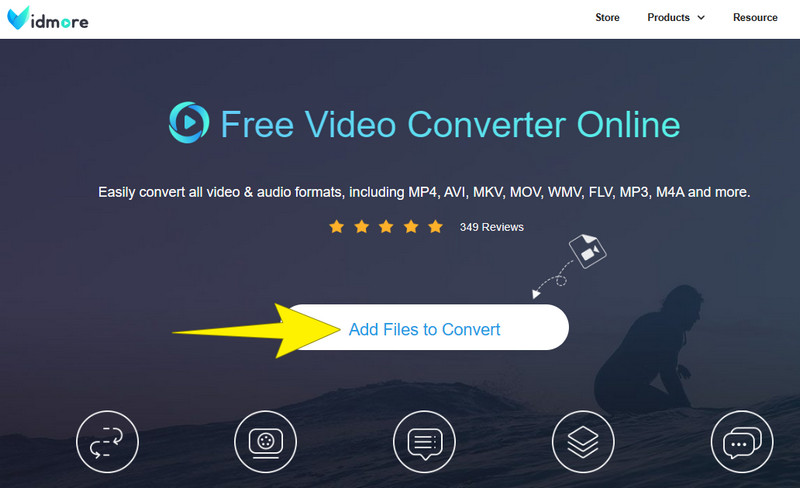
Schritt 2. Nach Ihrem ersten Upload können Sie in der neuen Arbeitsoberfläche auf die Schaltfläche „Datei hinzufügen“ klicken, um weitere Dateien hinzuzufügen. Stellen Sie dann das Format auf WAV um, klicken Sie auf das Notensymbol und aktivieren Sie die Option WAV.
Schritt 3. So einfach ist das: Klicken Sie auf die Schaltfläche „Konvertieren“, wählen Sie einen Ordner aus, und der Konvertierungsprozess startet.
Vorteile
- Kostenlose Audiokonvertierung.
- Unterstützt verschiedene Dateitypen.
- Keine lästige Werbung.
- Keine Größenbeschränkung für Dateien.
- Bietet einfache Bearbeitungswerkzeuge.
Eine weitere Erweiterung für Audiodateien ist M4A bzw. .m4a. Dieses Audioformat eignet sich hervorragend zum Teilen und Streamen von Audioinhalten. Es wird außerdem häufig als Audioformat für Videoinhalte verwendet. Darüber hinaus ist M4A ein ideales Format für Apple-Geräte. Es bietet eine ausgezeichnete Qualität und sorgt so für ein besseres Hörerlebnis. Schließlich haben die Dateien eine geringe Größe, sodass Sie mehr Dateien auf Ihrem Gerät speichern können, ohne sich um den Speicherplatz zu sorgen.
- Mit eingeschränkter Unterstützung für Ausgabeformate.
Teil 3. Die besten Methoden, FLAC‑Dateien offline in WAV zu konvertieren
1. Vidmore Video Converter
Kommen wir zu unseren Offline‑Lösungen: An erster Stelle steht Vidmore Video Converter. Vidmore Video Converter ist ein sehr nützliches Programm, das weit mehr als nur Videokonvertierung leistet, denn es ermöglicht Ihnen auch die Konvertierung von Audiodateien ohne Größenbeschränkung. Darüber hinaus können Sie mit dieser Software FLAC in WAV ohne Qualitätsverlust umwandeln, selbst bei Stapelverarbeitung. Dank Hardwarebeschleunigung wird der Konvertierungsprozess bis zu 50‑mal schneller, was auch bei großen Mengen an Dateien sehr gut funktioniert. Außerdem werden Sie von den erweiterten Funktionen und Werkzeugen begeistert sein, die sich allesamt zur Verbesserung Ihrer Audiodateien nutzen lassen. Das Tolle ist, dass Sie alle Funktionen sowohl auf Mac‑ als auch auf Windows‑Computern verwenden können. Kommen wir nun zum spannenden Teil: So nutzen Sie Vidmore Video Converter, um Ihre vielen FLAC‑Dateien in WAV zu konvertieren.
Schritt 1. Installieren Sie die Software auf Ihrem Computer, indem Sie die untenstehenden Download‑Schaltflächen verwenden.
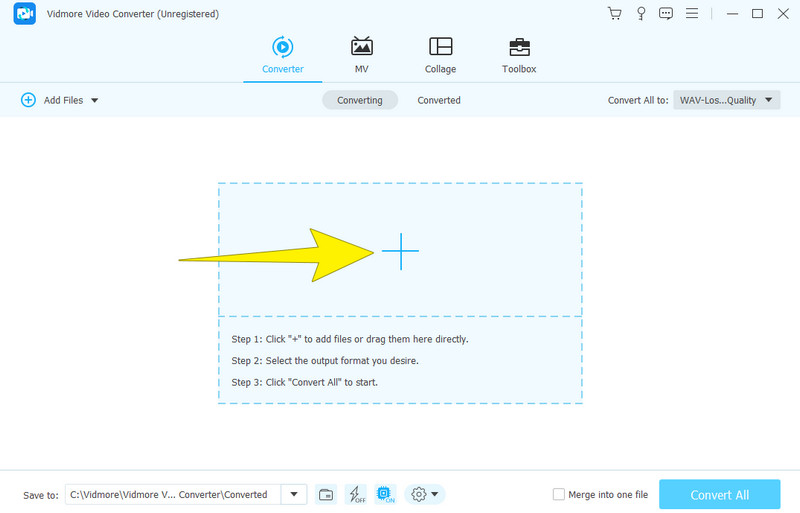
Schritt 2. Starten Sie anschließend die Software und klicken Sie auf die Plus‑Schaltfläche, um alle FLAC‑Dateien hochzuladen, die Sie konvertieren möchten.
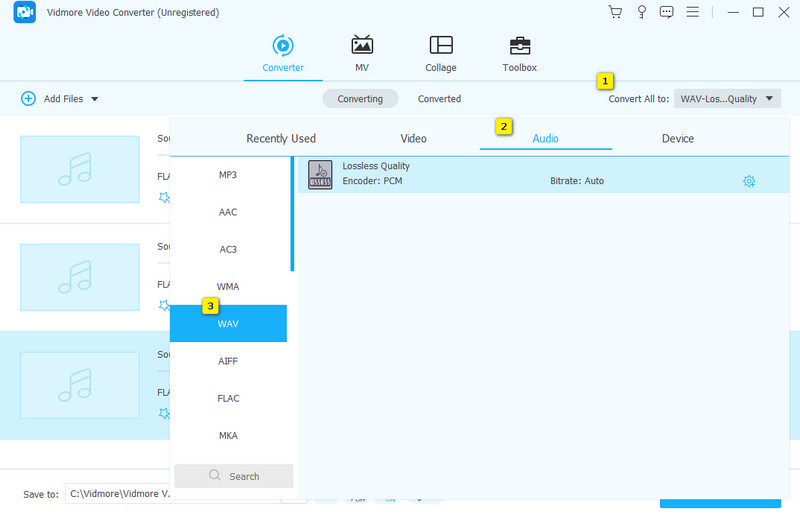
Schritt 3. Gehen Sie danach im Bereich „Alles konvertieren in“ zum Fenster für die Formatauswahl. Wechseln Sie dort zum Bereich „Audio“ und wählen Sie WAV als Ausgabeformat.
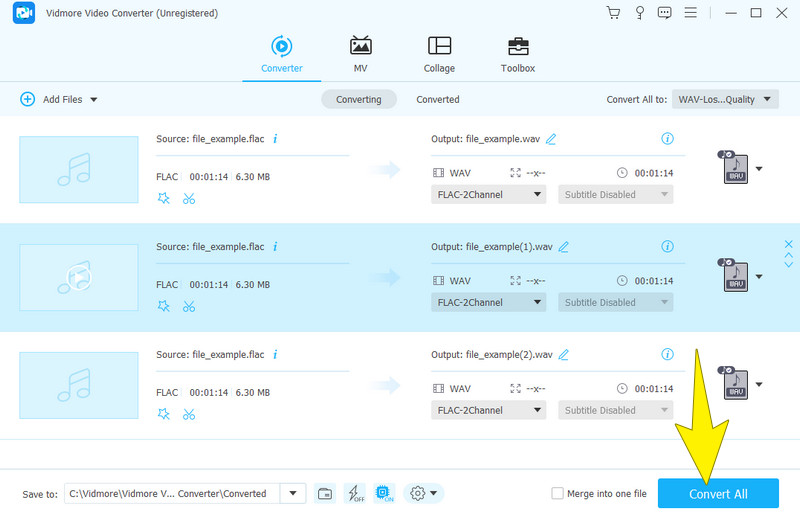
Schritt 4. Klicken Sie dann auf die Schaltfläche „Alle konvertieren“, um FLAC‑Dateien endgültig in WAV zu decodieren.
Vorteile
- Konvertiert zahlreiche FLAC‑Dateien stapelweise in WAV.
- Funktioniert unter Windows und Mac.
- Schneller Konvertierungsprozess.
- Zahlreiche Bearbeitungsfunktionen.
- Er erzeugt Ausgaben in hoher Qualität.
Eine weitere Erweiterung für Audiodateien ist M4A bzw. .m4a. Dieses Audioformat eignet sich hervorragend zum Teilen und Streamen von Audioinhalten. Es wird außerdem häufig als Audioformat für Videoinhalte verwendet. Darüber hinaus ist M4A ein ideales Format für Apple-Geräte. Es bietet eine ausgezeichnete Qualität und sorgt so für ein besseres Hörerlebnis. Schließlich haben die Dateien eine geringe Größe, sodass Sie mehr Dateien auf Ihrem Gerät speichern können, ohne sich um den Speicherplatz zu sorgen.
- Es ist nicht mit Linux‑Betriebssystemen kompatibel.
- Nach der kostenlosen Testphase ist eine Zahlung erforderlich.
2. Audacity
Als Nächstes folgt ein beliebter Audioeditor namens Audacity. Dieses Programm eignet sich ebenfalls, um Audiodateien in verschiedene Formate wie FLAC und WAV zu konvertieren. Zudem ist es ein großartiges Werkzeug, um FLAC‑Dateien ohne großen Aufwand umzuwandeln, da Sie die Dateien einfach im gewünschten Ausgabeformat speichern müssen. Mit Audacity können Sie die Audiodatei außerdem vor der Konvertierung bearbeiten, zum Beispiel durch Zuschneiden oder Hinzufügen von Effekten nach Wunsch. Das Beste ist, dass Sie mehrere Dateien gleichzeitig konvertieren können. Sehen Sie sich inzwischen die einfache Anleitung unten an, um zu lernen, wie Sie Audacity als FLAC‑zu‑WAV‑Konverter verwenden.
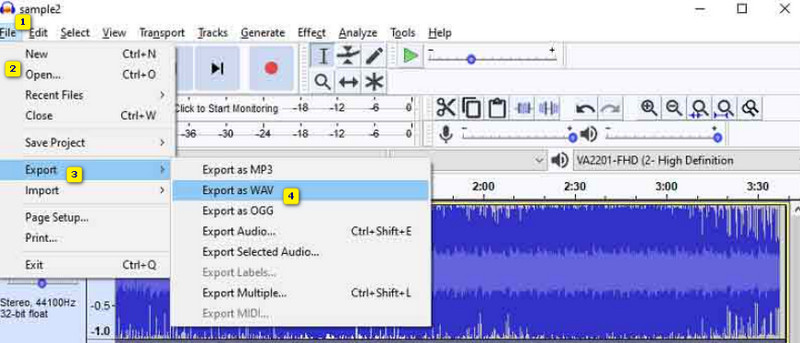
Schritt 1. Installieren Sie die Software auf Ihrem Computer und öffnen Sie sie. Gehen Sie anschließend auf die Registerkarte File (Datei) und klicken Sie auf „Open“ (Öffnen), um die FLAC‑Datei hochzuladen.
Schritt 2. Sobald die Datei hochgeladen ist, klicken Sie erneut auf die Registerkarte File (Datei) und dieses Mal auf die Schaltfläche „Export“ (Exportieren).
Schritt 3. Danach erscheint ein Pop‑up‑Fenster. Klicken Sie dort auf die Option Export as WAV (Als WAV exportieren).
Vorteile
- Audacity ist vollständig kostenlos.
- Es funktioniert auf verschiedenen Betriebssystemen wie Windows, Mac und Linux.
- Es erzeugt Ausgaben mit ausgezeichneter Klangqualität.
- Multifunktional einsetzbar, etwa für Konvertierung, Bearbeitung und Aufnahme.
Eine weitere Erweiterung für Audiodateien ist M4A bzw. .m4a. Dieses Audioformat eignet sich hervorragend zum Teilen und Streamen von Audioinhalten. Es wird außerdem häufig als Audioformat für Videoinhalte verwendet. Darüber hinaus ist M4A ein ideales Format für Apple-Geräte. Es bietet eine ausgezeichnete Qualität und sorgt so für ein besseres Hörerlebnis. Schließlich haben die Dateien eine geringe Größe, sodass Sie mehr Dateien auf Ihrem Gerät speichern können, ohne sich um den Speicherplatz zu sorgen.
- Eingeschränkte Unterstützung für Audio‑Ausgabeformate.
- Ihm fehlen erweiterte Funktionen.
3. VLC Media Player
Natürlich können Sie FLAC auch mit VLC in WAV umwandeln. Wie andere Programme wird der VLC Media Player häufig zum Konvertieren von Video- und Audiodateien verwendet. Tatsächlich unterstützt VLC viele Formate und ermöglicht dadurch zahlreiche Konvertierungen. Wenn Sie zum Beispiel eine FLAC‑Audiodatei in das WAV‑Format ändern müssen, können Sie dies mit VLC problemlos erledigen. Im Folgenden finden Sie die Schritte, um zu verstehen, wie VLC die Umwandlung dieser Audiodateien durchführt.
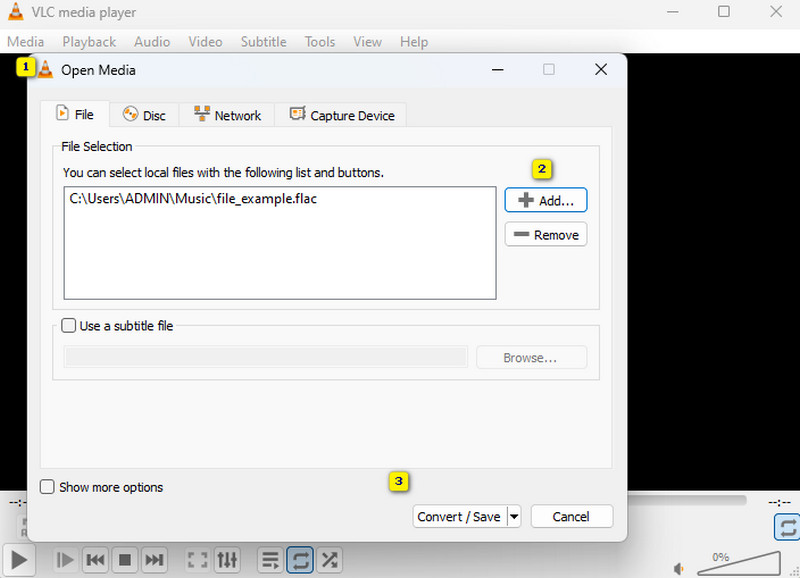
Schritt 1. Starten Sie VLC und gehen Sie zum Menü Medien > Konvertieren/Speichern.
Schritt 2. Klicken Sie im neuen Fenster auf die Schaltfläche Add (Hinzufügen), um die FLAC‑Datei hinzuzufügen, und klicken Sie dann unten auf „Konvertieren/Speichern“.
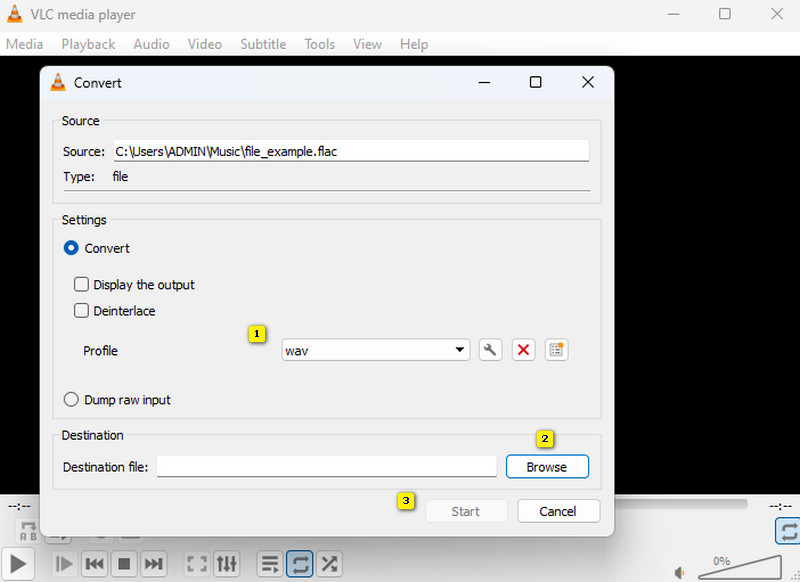
Schritt 3. Im nächsten Fenster müssen Sie das Profil auf WAV einstellen. Klicken Sie anschließend auf „Browse“ (Durchsuchen), um den Zielordner für Ihre Datei festzulegen. Danach klicken Sie auf die Schaltfläche Start.
Vorteile
- Es ist ein FLAC‑zu‑WAV‑Konverter für Mac, Windows und Linux.
- Es unterstützt zahlreiche Formate.
- Es ermöglicht viele Funktionen wie Medienwiedergabe, Konvertierung und Bearbeitung.
Eine weitere Erweiterung für Audiodateien ist M4A bzw. .m4a. Dieses Audioformat eignet sich hervorragend zum Teilen und Streamen von Audioinhalten. Es wird außerdem häufig als Audioformat für Videoinhalte verwendet. Darüber hinaus ist M4A ein ideales Format für Apple-Geräte. Es bietet eine ausgezeichnete Qualität und sorgt so für ein besseres Hörerlebnis. Schließlich haben die Dateien eine geringe Größe, sodass Sie mehr Dateien auf Ihrem Gerät speichern können, ohne sich um den Speicherplatz zu sorgen.
- Die erzeugte Ausgabequalität kann gering sein.
- Der Konvertierungsprozess ist langsamer.
4. FFmpeg
Abschließend folgt eine Software für technisch versierte Nutzer: FFmpeg. Es mag widersprüchlich klingen, aber FFmpeg ist ein äußerst praktisches Werkzeug, mit dem Sie verschiedene Medienformate, darunter Audiodateien, umwandeln können. Anders als typische Konverter mit grafischer Oberfläche arbeitet FFmpeg über Befehle, die Sie in ein Terminal oder eine Eingabeaufforderung eingeben, weshalb es unter Linux‑Nutzern für Audiokonvertierungen sehr beliebt ist. Wenn Sie also daran interessiert sind, FLAC mit FFmpeg in WAV zu konvertieren, helfen Ihnen die folgenden Schritte weiter.
Schritt 1. Sobald FFmpeg auf Ihrem Computer installiert ist, starten Sie es und machen Sie sich bereit.
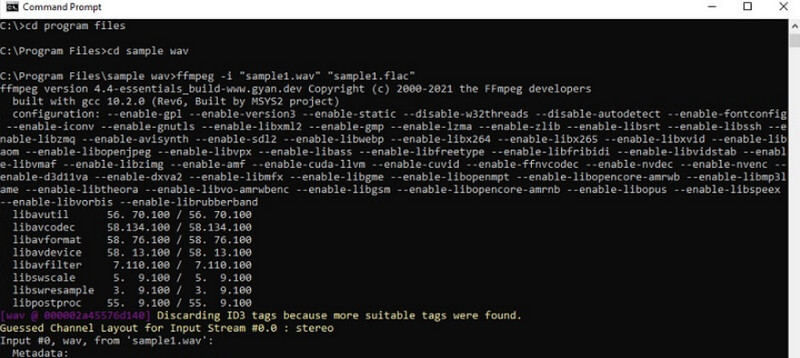
Schritt 2. Öffnen Sie nun die Eingabeaufforderung, indem Sie nach „CMD“ suchen und diese starten.
Schritt 3. Geben Sie dann folgenden Befehl ein: ffmpeg -i input.flac output.wav und drücken Sie die Eingabetaste auf Ihrer Tastatur.
Vorteile
- Es ist vielseitig einsetzbar für die Konvertierung verschiedener Dateiformate.
- Die Nutzung ist kostenlos.
- Es wird regelmäßig aktualisiert.
Eine weitere Erweiterung für Audiodateien ist M4A bzw. .m4a. Dieses Audioformat eignet sich hervorragend zum Teilen und Streamen von Audioinhalten. Es wird außerdem häufig als Audioformat für Videoinhalte verwendet. Darüber hinaus ist M4A ein ideales Format für Apple-Geräte. Es bietet eine ausgezeichnete Qualität und sorgt so für ein besseres Hörerlebnis. Schließlich haben die Dateien eine geringe Größe, sodass Sie mehr Dateien auf Ihrem Gerät speichern können, ohne sich um den Speicherplatz zu sorgen.
- Hat eine steile Lernkurve.
- Es kann potenziell missbräuchlich verwendet werden.
- Es ist ressourcenintensiv.
Teil 4. FAQs zur FLAC‑ und WAV‑Konvertierung
Geht bei der Konvertierung von FLAC in WAV Qualität verloren?
Nicht unbedingt. Die Konvertierung von FLAC in WAV führt nicht zu einem Qualitätsverlust.
Kann der Windows Media Player FLAC in WAV konvertieren?
Ja, solange du ein zusätzliches Plugin oder einen Konverter verwendest. Andernfalls kann es solche Audiodateien nicht direkt konvertieren.
Ist FLAC von geringerer Qualität als WAV?
Nein, beide sind verlustfreie Formate. Das bedeutet, dass sie die Audioqualität ohne jeglichen Verlust bei der Komprimierung bewahren.
Fazit
Abschließend können Sie nun die Konvertierung von FLAC in WAV durchführen, ohne sich Sorgen um Qualitätsverluste machen zu müssen. Dank der oben vorgestellten besten Methoden. Für eine klügere Entscheidung sollten Sie immer zuerst das an erster Stelle genannte Konvertierungstool in Betracht ziehen – es steht nicht ohne Grund ganz oben.