Freemake Audio Converter besser kennenlernen – detaillierte Review
Heutzutage teilen immer mehr Menschen die Musik, die sie machen, auf Online‑Plattformen, und Nutzer laden ihre Lieblingssongs auch auf ihre lokalen Geräte herunter. Musikdateien werden jedoch in unterschiedlichen Formaten gespeichert. Manchmal müssen wir das Audioformat konvertieren, um eine Datei mit einem bestimmten Tool öffnen zu können. Als einer der besten Formatkonverter wird der Freemake Audio Converter von vielen Nutzern geschätzt. Wenn Sie ihn verwenden möchten, sollten Sie ihn zunächst gründlich verstehen. In diesem Artikel finden Sie alle Informationen, die Sie brauchen. Wir werden den Freemake Audio Converter im Detail vorstellen und Sie durch alle seine Funktionen führen.
SEITENINHALT
- Teil 1. Kurze Einführung in den Freemake Audio Converter
- Teil 2. Unterstützte Formate
- Teil 3. Hauptfunktionen
- Teil 4. Wie man den Freemake Audio Converter verwendet
- Teil 5. Vor- und Nachteile
- Teil 6. Häufige Probleme, auf die Benutzer stoßen
- Teil 7. Wofür eignet sich Freemake Audio Converter am besten
- Teil 8. Die beste Alternative zu Freemake Audio Converter
- Teil 9. FAQ zu Freemake Audio Converter
Teil 1. Kurze Einführung in den Freemake Audio Converter
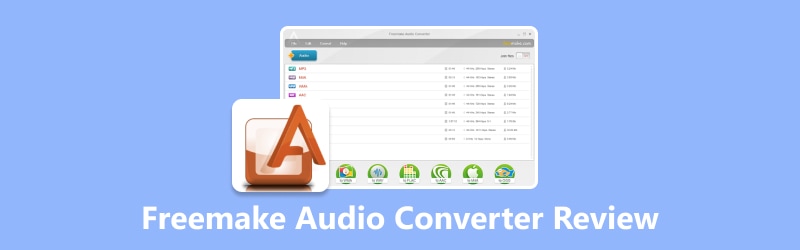
Freemake Audio Converter ist ein Softwareprogramm, das von Ellora Assets Corporation entwickelt wurde. Dieses Tool ermöglicht es Nutzern, Audiodateien von einem Format in ein anderes zu konvertieren. Es unterstützt über 50 verschiedene Audioformate, darunter beliebte Dateitypen wie MP3, WAV, FLAC, AAC usw. Die Software ist für ihre hochwertige Ausgabequalität und die benutzerfreundliche Oberfläche bekannt. Freemake Audio Converter bietet außerdem erweiterte Funktionen wie Stapelkonvertierung, CD‑Ripping und Audioextraktion aus Videos. Die kostenlose Version der Software weist einige Einschränkungen auf, aber es gibt auch eine kostenpflichtige Version für Nutzer, die erweiterte Funktionen und mehr Anpassungsmöglichkeiten benötigen.
Teil 2. Unterstützte Formate
Die Kernfunktion eines Konverters besteht darin, Dateien zwischen verschiedenen Formaten umwandeln zu können. Daher ist die Anzahl der unterstützten Formate sehr wichtig. Bevor wir einen Konverter verwenden, müssen wir wissen, welche Dateiformate er unterstützt. Im Folgenden zeigen wir Ihnen die vom Freemake Audio Converter unterstützten Audioformate.
Audioformate
MP3, AU, CAF, MPEG-3, AAC, AIF, DTS, MPC, OGG, AIFF, GSD, MP+, WMA, AIFC, GSM, M2A, WAV, AC3, MKA, NUT, FLAC, ADTS, MLP, OMA, M4A, ALAW, MMF, QCP, M4R, APC, MP1, RA, AMR, APE, MP2, RMJ, SHN, TTA, VOC, W64, WV, XA.
Videoformate
AVI, AMV, FLH, OGM, MP4, AVCHD, FLI, OGV, WMV, AVS, FLM, PVA, MKV, BIK, FLT, R3D, DVD, BNK, FLX, RAX, MPG, CAVS, GXF, RMS, 3GP, CDG, H261, RMX, FLV, DPG, H263, RPL, SWF, DV 1394, H264, RTSP, TOD, DXA, MJ2, SDP, MTS, EA, MJPG, SMK, MOV, FFM, MKM, THP, M4V, FILM, MTV, VC1, RM, FILM_CPK, MXF, VFW, QT, FLC, NC, VRO, TS, NUT, NUV.
Teil 3. Hauptfunktionen
Audioformat reibungslos konvertieren
Mit der Unterstützung von über 50 Audioformaten hilft der Freemake‑Musikkonverter mühelos bei der Audiokonvertierung und ermöglicht es Ihnen, jede Audiodatei in MP3 für jedes gewünschte Zielgerät umzuwandeln.
Audio aus Video extrahieren
Die Software kann Audiodateien aus Videos extrahieren. Über 500 Videoformate werden unterstützt. Nutzer können Dateien konvertieren und dabei die ursprüngliche Audioqualität beibehalten.
Audiodateien zusammenführen
Dieses Tool ermöglicht es, mehrere Audiodateien zu einer einzigen Datei zusammenzuführen, wodurch sich das Kombinieren von Tonspuren vereinfacht.
Audioeinstellungen anpassen
Nutzer können ihre Audioparameter wie Bitrate, Abtastrate und Kanäle anpassen, um die Audioqualität zu optimieren. Außerdem können sie ihre Dateien schneiden und kürzen.
CDs rippen
Dieser Konverter kann sogar Audiodateien von CDs auslesen (rippen) und sie für die Wiedergabe umwandeln.
Teil 4. Wie man den Freemake Audio Converter verwendet
Nun haben wir ein vollständiges Bild davon, wobei der Freemake Audio Converter Ihnen helfen kann und welche Vorgänge er ermöglicht. Die unterstützten Formate wurden ebenfalls ausführlich aufgeführt. Der nächste Schritt besteht darin, zu lernen, wie man ihn benutzt. Sie müssen sich keine Sorgen machen – wir bieten Ihnen eine umfassende Schritt‑für‑Schritt‑Anleitung.
So sollten Sie beim Bedienen des Freemake Audio Converters vorgehen.
Schritt 1. Laden Sie den Freemake Audio Converter von der offiziellen Website herunter. Installieren Sie ihn anschließend auf Ihrem Computer.
Schritt 2. Öffnen Sie das Tool auf Ihrem Desktop und klicken Sie auf +Audio, um die Audiodatei zu importieren, die Sie konvertieren möchten.
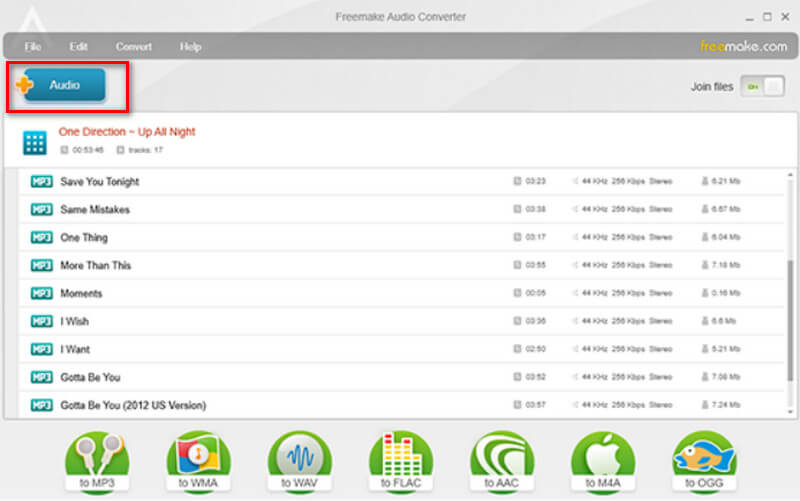
Schritt 3. Wählen Sie nach dem Hochladen Ihrer Audiodatei das Ausgabeformat, z. B. MP3, AAC, M4A, WMA, OGG, FLAC, AIFF usw.

Schritt 4. Sie können Ihre konvertierte Audiodatei mit dem Standardprofil herunterladen. Die Software hilft Ihnen auch dabei, dieses zu ändern. Wenn Sie die Einstellungen abgeschlossen haben, klicken Sie auf Convert, um das Programm starten zu lassen.
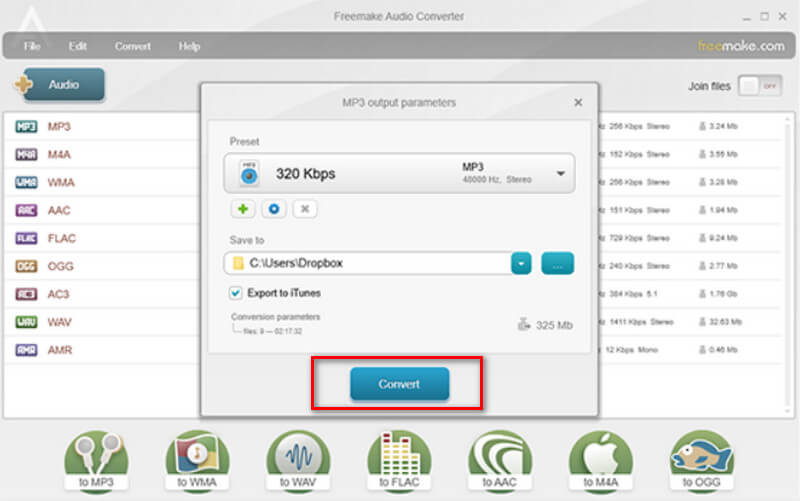
Das sind alle Schritte, die Sie befolgen müssen. Mit dieser Anleitung können Sie Ihre Musik von MP3 in FLAC oder in ein anderes gängiges Audioformat umwandeln.
Teil 5. Vor- und Nachteile
Vorteile
• Freemake Audio Converter unterstützt über 50 Audioformate für die Konvertierung. ·Nutzer können mehrere Audiodateien gleichzeitig konvertieren.
• Bietet eine benutzerfreundliche Oberfläche, die leicht zu bedienen ist.
• Kostenlos nutzbar, ohne Begrenzung der Anzahl der Dateien, die Sie konvertieren können.
Nachteile
• Es fehlen erweiterte Bearbeitungsfunktionen.
• Während der Konvertierung ist eine stabile Internetverbindung erforderlich.
Teil 6. Häufige Probleme, auf die Benutzer stoßen
Der Konvertierungsprozess kann träge sein
Einige Nutzer stellen fest, dass der Konvertierungsvorgang auf halbem Weg hängen bleibt, insbesondere bei der Konvertierung großer oder mehrerer Audiodateien gleichzeitig.
Stürzt manchmal ab oder friert ein
Freemake Audio Converter kann während des Konvertierungsvorgangs gelegentlich abstürzen oder einfrieren.
Geringe Qualität der Ausgabedateien
Nachdem Sie mit Freemake das Format konvertiert haben, kann es vorkommen, dass das ausgegebene Video unscharf wird und ein Wasserzeichen auf dem Bildschirm erscheint. Dies beeinträchtigt das Seherlebnis.
Enthält Werbung
Die kostenlose Version von Freemake Audio Converter kann Werbung einblenden, was einige Nutzer während des Konvertierungsvorgangs ablenkt.
Teil 7. Wofür eignet sich Freemake Audio Converter am besten
Einfache Bedienung
Die Nutzung erfolgt über einen relativ übersichtlichen, schrittweisen Ablauf. Mit nur wenigen Klicks können Sie Ihre Audiodateien formatieren. Für Menschen, die ein benutzerfreundliches Tool für grundlegende Bearbeitungsaufgaben benötigen, ist Freemake Audio Converter ein hervorragender Helfer.
Bietet einen kostenlosen Konvertierungsdienst
Es ist eine kostengünstige Lösung für alle, die Audiodateien konvertieren müssen, aber ungern für einen Premium‑Tarif bezahlen möchten.
Kann konvertierte Audiodateien vorhören
Wenn wir diesen besten MP3‑Konverter zur Formatumwandlung verwenden, können wir die Wirkung der Ausgabedateien vorab vergleichen. Freemake Audio Converter verfügt über einen integrierten Audioplayer für eine einfache Wiedergabe.
Teil 8. Die beste Alternative zu Freemake Audio Converter
Vidmore Video Converter
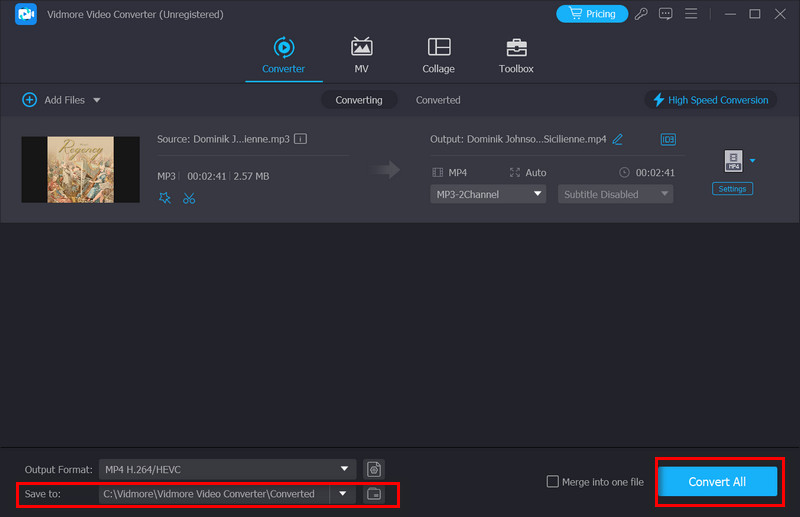
Aus dem Vorstehenden haben wir die leistungsstarken Funktionen des Freemake Music Converters kennengelernt und ein klareres Bild seiner Nachteile erhalten. Wenn Sie diese Probleme bei der Audiokonvertierung vermeiden möchten, können Sie eine passende Alternative wählen. Vidmore Video Converter wird Ihr bester Assistent sein. Die unterstützten Formate stehen denen des Freemake Audio Converters in nichts nach, und die Benutzeroberfläche ist äußerst übersichtlich. Sie können sehr schnell damit arbeiten. Am wichtigsten ist, dass es zahlreiche praktische Audiobearbeitungstools bietet, mit denen Sie Qualität und Länge Ihrer Audiodateien nach Belieben anpassen können, während Sie die Formate konvertieren. Darüber hinaus unterstützt Vidmore Video Converter Stapelkonvertierung mit modernster Technologie, um eine hohe Konvertierungseffizienz zu erreichen.
Hier zeigen wir Ihnen, wie Sie Audiodateien mit Vidmore Video Converter konvertieren.
Schritt 1. Laden Sie Vidmore Video Converter auf Ihren Computer herunter und installieren Sie das Programm.
Schritt 2. Öffnen Sie das Programm und klicken Sie auf der Oberfläche auf Add Files, um Ihre Audiodatei hochzuladen.
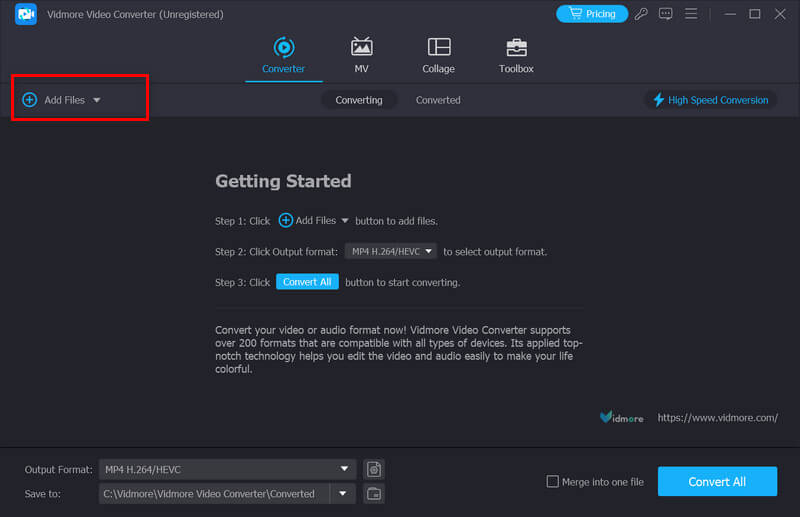
Schritt 3. Klicken Sie auf das Menü neben Output Format. So können Sie Ihr Zielformat auswählen.
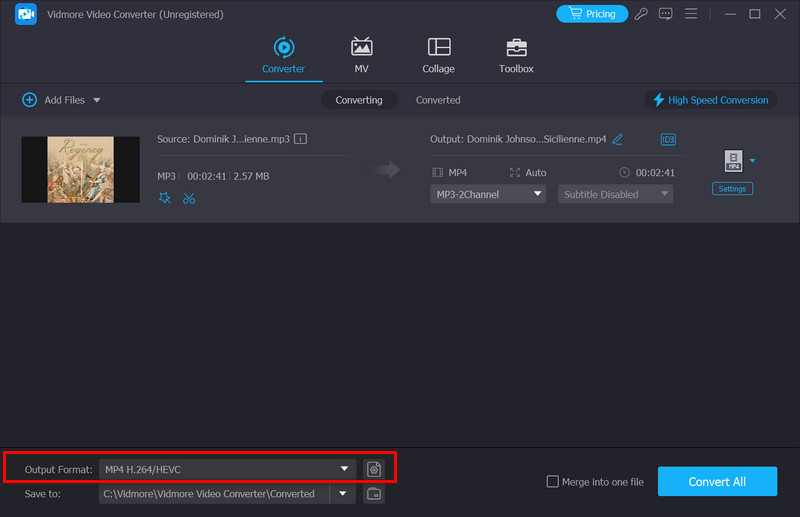
Schritt 4. Wenn Sie Ihr Audio vor der Konvertierung kürzen oder verbessern möchten, klicken Sie auf Cut oder Edit. Anschließend müssen Sie die Dropdown‑Liste neben Save to öffnen, um einen Ordner für Ihre konvertierten Dateien zu wählen.
Schritt 5. Klicken Sie abschließend auf Convert All, um Ihre umgewandelte Datei zu erhalten.
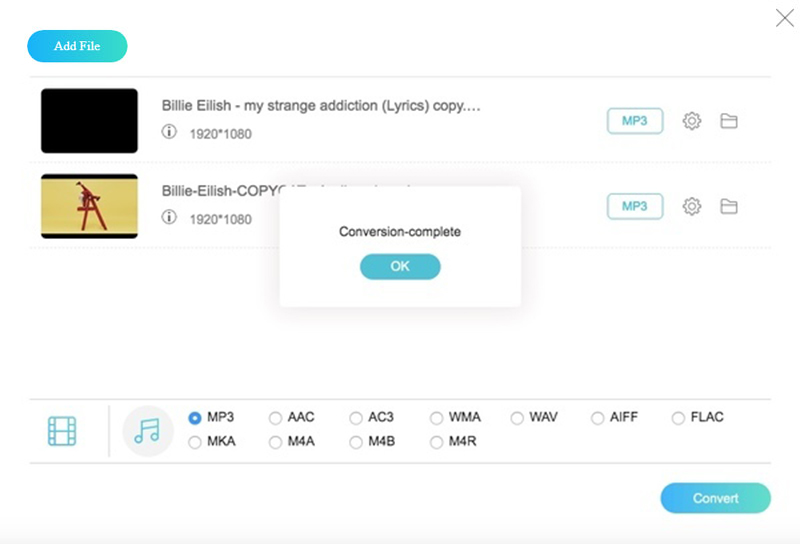
Vidmore Free Audio Converter Online
Alle Desktop‑Anwendungen müssen zweifellos für die Nutzung heruntergeladen und installiert werden. Und ihre Präsenz kann den Speicher Ihres Computers beanspruchen. Wenn Sie Audioformate schneller konvertieren möchten und keine zusätzliche Software herunterladen wollen, ist ein Online‑Konvertierungstool eine gute Wahl. Vidmore Free Audio Converter Online gehört zu den besten Optionen. Es läuft schneller und einfacher als die Desktop‑Version. Sie können alle Vorgänge direkt auf der Webseite durchführen. Die Anzahl der unterstützten Formate bleibt weitgehend erhalten. Es bietet sogar einige grundlegende Bearbeitungstools zur Auswahl.
Wenn Sie dieses Online‑Tool nutzen möchten, folgen Sie den nachstehenden Schritten.
Schritt 1. Öffnen Sie die offizielle Website von Vidmore Free Audio Converter Online.
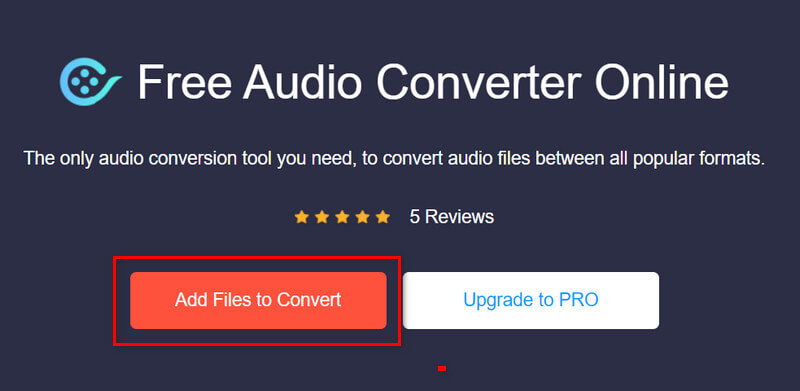
Schritt 2. Klicken Sie auf der Seite auf Add Files to Convert. Möglicherweise werden Sie aufgefordert, den Vidmore‑Launcher zu installieren.
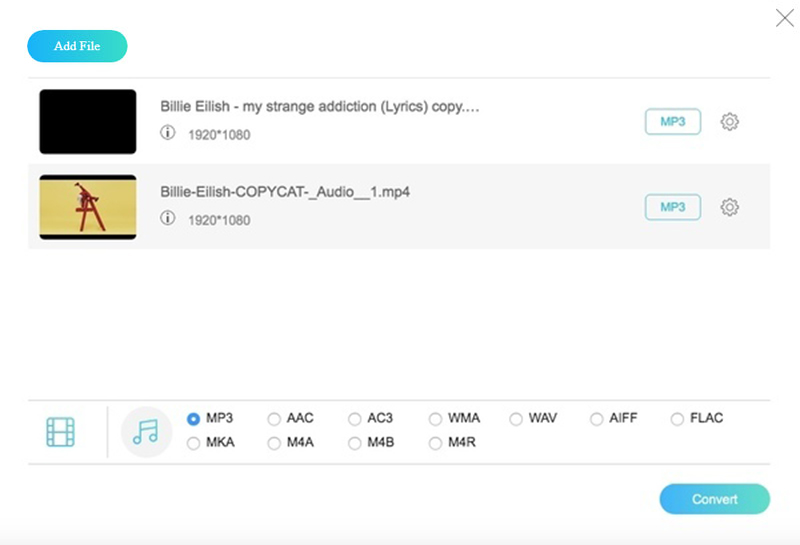
Schritt 3. Suchen Sie Audio und klicken Sie darauf. So können Sie Ihr Zielformat auswählen.
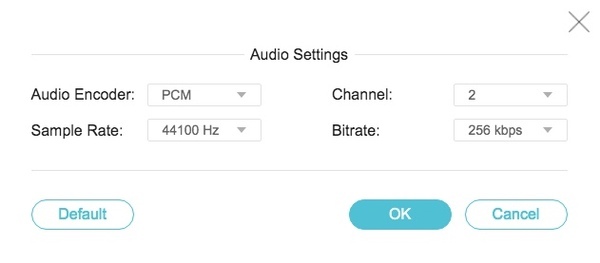
Schritt 4. Wenn Sie Ihr Audio bearbeiten müssen, wählen Sie Settings, um ein neues Fenster zu öffnen. Wenn Sie die Bearbeitung abgeschlossen haben, klicken Sie auf OK.
Schritt 5. Wählen Sie abschließend einen Speicherpfad für Ihr Audio. Klicken Sie auf Convert.
Teil 9. FAQ zu Freemake Audio Converter
Ist Freemake Audio Converter legal?
Freemake Audio Converter ist ein serielles Softwaretool. Es wird von Nutzern weltweit geschätzt und hat sich einen Ruf für zuverlässige Dienste aufgebaut. Sie können sicher sein, dass Sie sich bei der Verwendung keine Sorgen um fehlende Rechtmäßigkeit machen müssen.
Ist Freemake Audio Converter sicher?
Freemake Audio Converter ist sehr sicher in der Anwendung. Sie werden bei der Nutzung keinen schädlichen Programmen ausgesetzt. Wenn Sie jedoch die kostenlose Version verwenden, kann es sein, dass Ihnen einige Werbeanzeigen angezeigt werden, diese sind jedoch ebenfalls sicher. Es ist jedoch wichtig, das Programm von der offiziellen Website herunterzuladen und zu installieren, um zu vermeiden, dass Sie Malware oder schädlichen Code erhalten.
Gibt es eine kostenlose Version von Freemake?
Ja, es gibt eine kostenlose Version von Freemake. Mit Freemake Audio Converter können Dateien kostenlos zwischen verschiedenen Formaten konvertiert werden. Die kostenlose Version hat jedoch einige Einschränkungen, etwa eine maximale Dateigröße von 100 MB und ein Wasserzeichen auf den konvertierten Videos.
Fazit
Dies ist eine umfassende Bewertung des Freemake Audio Converters. Wir decken nahezu alles ab, was Sie darüber wissen möchten, einschließlich Funktionen, Vor‑ und Nachteile, häufige Probleme und Nutzen. Außerdem empfehlen wir zwei der besten Alternativen: Vidmore Video Converter und Vidmore Free Audio Converter Online. Sie können alle Ihre Probleme bei der Audiokonvertierung oder beim Bearbeiten von Musik in Freemake lösen. Mit diesem detaillierten Leitfaden werden Sie die Formatkonvertierung mit Sicherheit reibungslos durchführen.