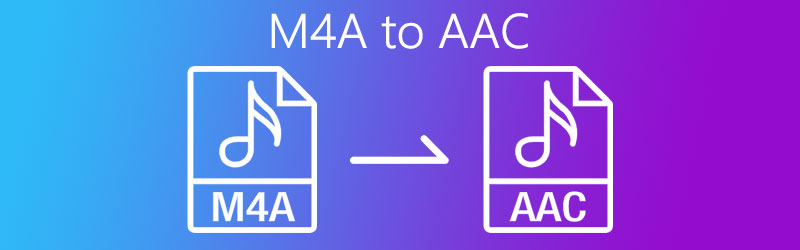
Wie man M4A auf Mac und Windows mit diesen fünf Tools in AAC konvertiert
Ein hochwertiges Gerät wie einen Mac, ein iPhone oder ein iPad zu besitzen, ist manchmal ein wenig kompliziert. Wenn du zum Beispiel Musikliebhaber bist und die Qualität deiner Audios erhalten möchtest, die Klangqualität aber aufgrund des enthaltenen Formats beeinträchtigt wird.
Mach dir keine Sorgen mehr, denn du kannst deine Dateien in das AAC‑Format konvertieren, um sie besser mit deinem Gerät kompatibel zu machen. Zum Beispiel kann eine M4A‑Datei in AAC umgewandelt werden. Und alles, was du tun musst, ist, ein Konvertierungstool zu verwenden. Schau dir jetzt den folgenden Beitrag an, denn wir stellen dir die M4A-zu-AAC-Converter online und Offline-Tools vor.
SEITENINHALT
Teil 1. Wie man M4A kostenlos online in AAC konvertiert
Wenn du eine Möglichkeit suchst, deine Lieblingssongs auf deinem Gerät zu konvertieren, ohne eine Anwendung herunterladen oder kaufen zu müssen, kannst du auf die Online‑Tools zurückgreifen, die im Internet angeboten werden. So kannst du deine Audio‑ oder Videodateien weiterhin ganz einfach umwandeln. In diesem Abschnitt stellen wir dir zwei Online‑Tools vor, auf die du kostenlos zählen kannst. Lies alle Informationen unten und sieh, welche Anwendung du bevorzugst.
1. Vidmore Free Video Converter
An erster Stelle der meistempfohlenen Online‑Tools steht der Vidmore Free Video Converter. Diese webbasierte Anwendung wird von vielen Nutzern geschätzt, weil sie eine benutzer- und anfängerfreundliche Oberfläche bietet. Du musst nicht verschiedene Anleitungen im Internet lesen, denn du kannst sie völlig unkompliziert verwenden. Aufgrund der einfachen Navigation kannst du das Format deiner Audio- und Videodateien selbst bestimmen. Außerdem ist dieses Online‑Tool sowohl für Mac‑ als auch für Windows‑Geräte geeignet. Um deine Neugier zu stillen, wie du dieses hilfreiche Tool verwendest, findest du hier eine Schritt‑für‑Schritt‑Anleitung, wie du deine Dateien in Sekundenschnelle erfolgreich konvertierst.
Schritt 1: Rufe zunächst deine Suchmaschine auf und suche nach der offiziellen Seite des Vidmore Free Video Converter. Klicke auf Dateien zum Konvertieren hinzufügen, und es erscheint ein Hinweisfenster. Klicke dann auf die Schaltfläche Download, um das Startprogramm des Online‑Tools herunterzuladen, und installiere es anschließend.
Schritt 2: Nach der erfolgreichen Installation des webbasierten Converters öffnet sich automatisch der Ordner mit den Dateien auf deinem System. Wähle anschließend die Audio‑ oder Videodatei aus, die du konvertieren möchtest.
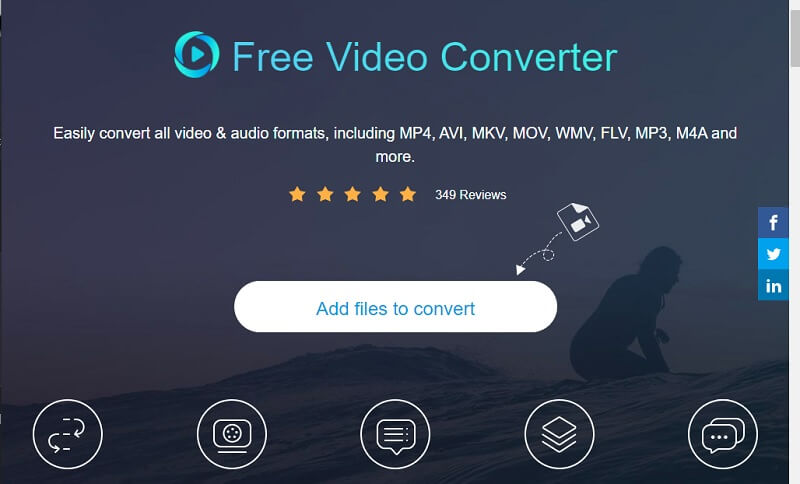
Schritt 3: Sobald du deine Datei hochgeladen hast, klicke auf das Musik-Symbol auf der rechten Seite, wähle im unten aufgeführten Optionenmenü das AAC‑Format und drücke auf die Registerkarte Konvertieren, um den Konvertierungsprozess zu starten.
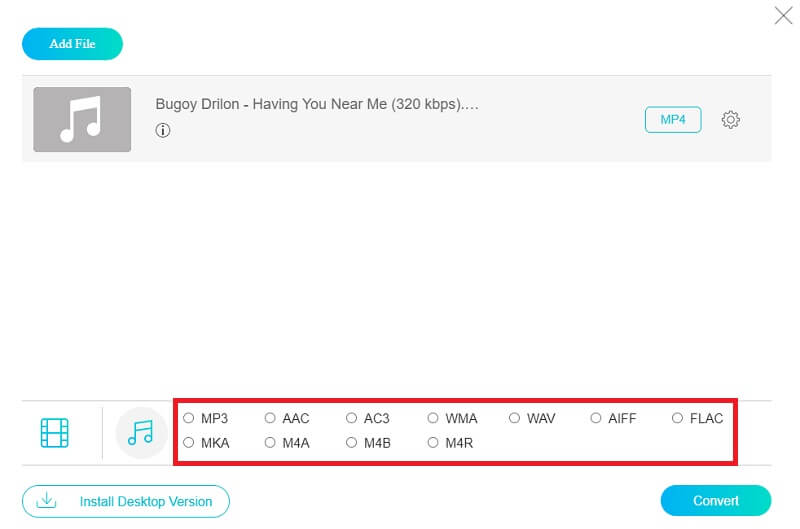
Schritt 4: Nachdem du auf die Schaltfläche Konvertieren geklickt hast, wird ein weiteres Fenster geöffnet, in dem du das Zielverzeichnis für die Datei auswählen kannst. Klicke einfach auf Ordner auswählen, und die Datei wird innerhalb weniger Sekunden automatisch konvertiert.
2. Convertio
Eine weitere browserbasierte Anwendung, auf die du bei der Konvertierung deiner M4A‑Dateien in AAC zählen kannst, ist Convertio. Diese Anwendung funktioniert ebenfalls auf allen Plattformen und ist kostenlos nutzbar, allerdings mit einer Beschränkung auf 100 MB Dateigröße. Sie ermöglicht zudem eine einfache Konvertierung, da sie eine sehr übersichtliche Navigation bietet. Darüber hinaus unterstützt sie verschiedene Audio- und Videoformate, die du berücksichtigen kannst. Um besser zu verstehen, wie diese webbasierte Anwendung funktioniert, findest du hier einen kurzen Überblick, wie du sie bedienst.
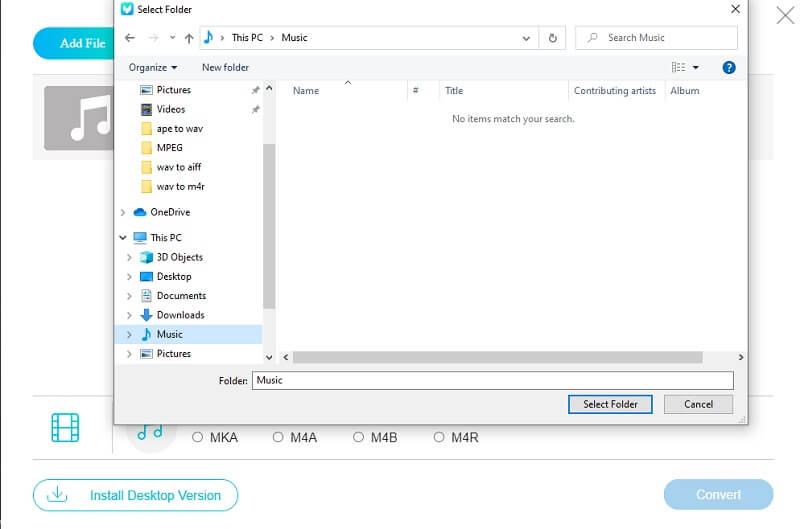
Schritt 1: Suche in deinem Browser nach Convertio. Nachdem du auf die offizielle Seite weitergeleitet wurdest, klicke auf die Registerkarte Dateien auswählen. Dir wird dann eine Auswahl angeboten, woher du die Datei laden möchtest.
Schritt 2: Nachdem du deine Datei hinzugefügt hast, klicke auf den Dropdown‑Pfeil und wähle AAC als neues Format.
Schritt 3: Sobald du ein Format für deine Datei gewählt hast, klicke einfach auf die Schaltfläche Konvertieren und warte ein paar Minuten, bis deine Datei konvertiert ist.
Teil 2. Wie man M4A mit Freeware in AAC konvertiert
Es gibt zahlreiche Audio‑Dateikonverter kostenlos im Store; aber welche Tools würdest du verwenden? Wahrscheinlich fällt es dir schwer, eines zu finden, das zu deinem Kenntnisstand passt und dir die Konvertierung deiner Lieblingsdateien nicht unnötig erschwert. In diesem Abschnitt des Beitrags gehen wir daher auf die Tools ein, die M4A effektiv in AAC auf Mac oder Windows umwandeln können. Hier sind folglich die zwei besten M4A‑zu‑AAC‑Converter, auf die du dich verlassen kannst.
1. Vidmore Video Converter
Wenn du dein M4A kostenlos in AAC umwandeln möchtest, solltest du den Vidmore Video Converter in Betracht ziehen – ein vielseitiges Programm, das kostenlos heruntergeladen werden kann. Du kannst verschiedene Dateiformate mit einem einzigen Klick konvertieren! Es bietet zudem einen unkomplizierten Konvertierungsvorgang. Du musst dir keine Sorgen über die Größe deiner Datei machen, denn Vidmore kann sie dennoch in das von dir benötigte Format umwandeln. Es konvertiert deine Datei, ohne die Qualität zu beeinträchtigen. Außerdem bietet es verschiedene leistungsstarke Funktionen. Für ein besseres Verständnis dieses Tools wirf einen Blick auf die nachstehende Anleitung, um zu erfahren, wie du M4A‑ in AAC‑Dateien konvertieren kannst.
Schritt 1: M4A‑Converter herunterladen und installieren
Lade die kostenlose App herunter, indem du auf die kostenlose Download‑Schaltfläche unten klickst. Installiere sie und starte sie auf deinem Computer, nachdem der Download abgeschlossen ist.
Schritt 2: Eine Datei hinzufügen
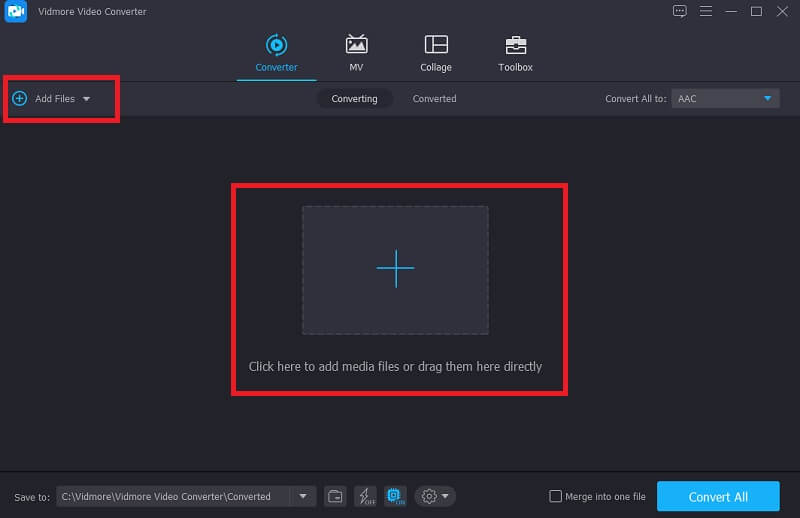
Sobald das Programm gestartet ist, klicke auf Dateien hinzufügen oder auf das Plus-Symbol in der Mitte der Programmoberfläche und wähle dann die Datei aus, die konvertiert werden soll.
Schritt 3: AAC‑Format wählen
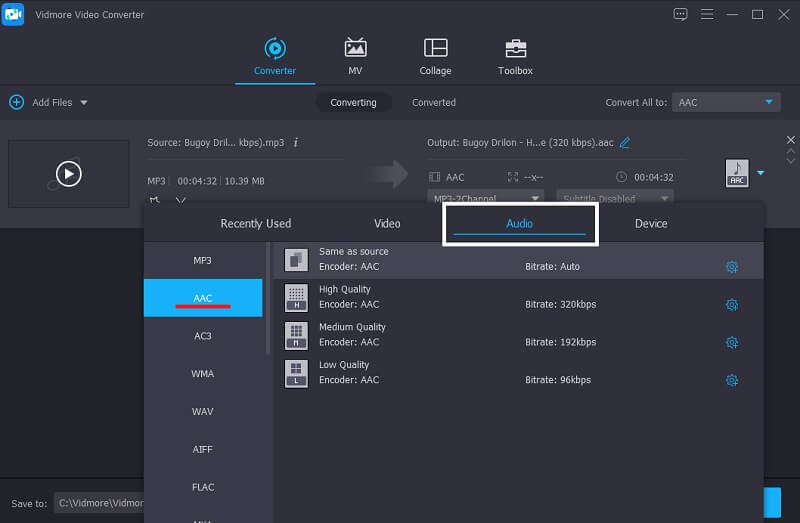
Nachdem du deine Datei hochgeladen hast, gehe zum Dropdown‑Pfeil auf der rechten Seite des Videos und klicke auf den Bereich Audio. Wähle AAC aus den angegebenen Optionen.
Schritt 4: Die konvertierte Datei speichern
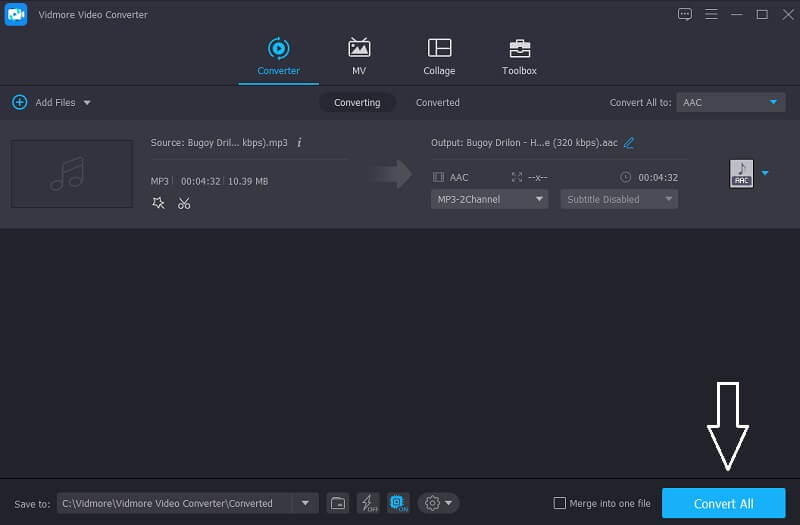
Sobald die Datei für die Konvertierung in AAC ausgewählt wurde, klicke auf die Schaltfläche Alles konvertieren, um die Audiodatei erfolgreich in dein gewünschtes Format umzuwandeln.
2. FFmpeg
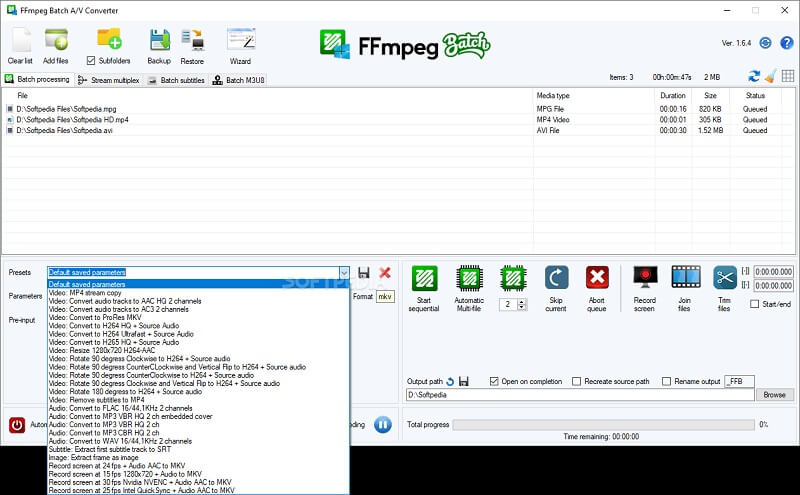
Eine weitere kostenlose Anwendung, auf die du dich bei der Konvertierung deiner M4A‑Dateien in AAC verlassen kannst, ist FFmpeg. Diese Anwendung ist mit Mac, Windows und Linux kompatibel. Neben der Konvertierung bietet dieser Converter auch verschiedene Funktionen wie Aufzeichnung, Bearbeitung sowie Video- und Audiostreaming. Um besser zu verstehen, wie man FFmpeg verwendet, sieh dir die folgenden Schritte an.
Schritt 1: Installiere FFmpeg auf dem Mac und wähle im Terminal den Befehl in cd desktop, um Dateien auf dem Schreibtisch zu finden.
Schritt 2: Gib danach den Code ein, den du benötigst, damit FFmpeg zu laufen beginnt.
Schritt 3: Speichere das Video erfolgreich, indem du das gewünschte Format auswählst – je nachdem, ob es sich um eine Audio- oder Videodatei handelt.
3. iTunes
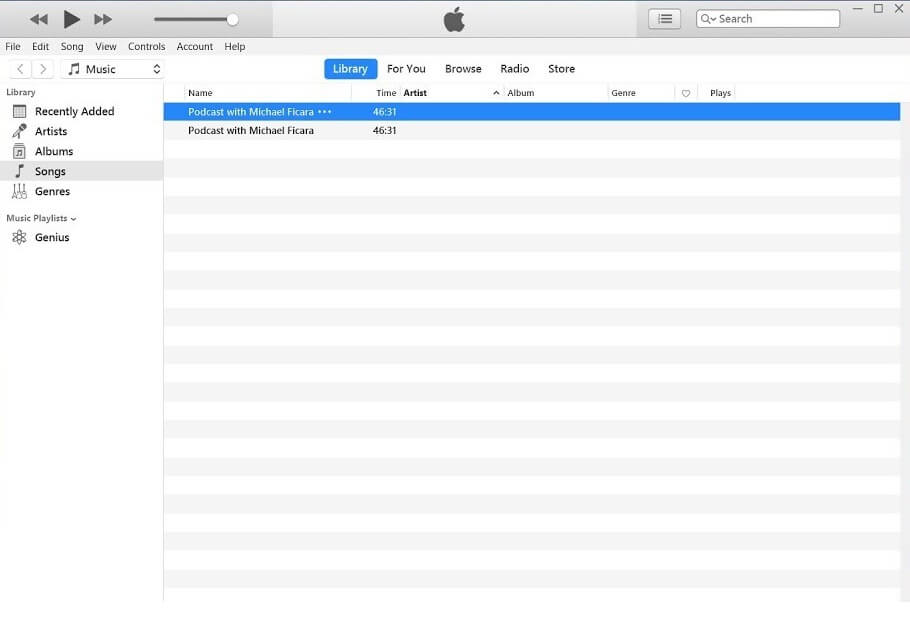
iTunes ist ebenfalls eine gute Option, um Audiospuren auf einem Mac zu konvertieren. Du musst dir keine Sorgen machen, ob es auf deinem Gerät funktioniert, denn dieses Tool kann deine Audiodateien in weniger als einer Minute konvertieren. In der folgenden Anleitung zeigen wir dir, wie du deine liebsten Dateien in iTunes konvertierst.
Schritt 1: Klicke auf die Option Einstellungen; in einem Untermenü, das erscheint, klickst du auf Allgemein.
Schritt 2: Klicke anschließend auf die Registerkarte Importeinstellungen und wähle unter Importieren mit das von dir benötigte Format aus.
Schritt 3: Gehe zum Menü Datei und klicke unten auf die Option Konvertieren, um die gewünschte Version zu erstellen.
Teil 3. FAQs zur Konvertierung von M4A in AAC
Welcher M4A-zu-AAC-Converter hat einen schnellen Konvertierungsprozess?
Beim Test der verschiedenen Anwendungen zeigte Vidmore Video Converter den schnellsten Konvertierungsprozess.
Kann ich FFmpeg unter Windows verwenden?
Ja, Sie können diese Anwendung unter Windows verwenden, allerdings lässt sie sich auf dem Mac schneller bedienen.
Kann ich Audio oder Video in Convertio ohne Begrenzung konvertieren?
Nein, denn das Konvertierungslimit in Convertio beträgt nur 100 MB.
Fazit
Die obige Liste verschiedener Online- und Offline‑Tools umfasst die am meisten empfohlenen M4A-zu-AAC-Converter, die kostenlos sind. Du musst nur auswählen, welches Tool du bevorzugst.
M4A & AAC
-
M4A konvertieren
-
M4A bearbeiten
-
AAC konvertieren