Entdecken Sie Ihren perfekten Konverter, um M4A in MP3 umzuwandeln
Haben Sie schon einmal einen Song gespeichert und festgestellt, dass er im M4A-Format vorliegt? Oder haben Sie eine M4A-Datei und Ihr Musikplayer unterstützt dieses Format nicht? Daher ist die erste Lösung, die Ihnen in den Sinn kommt, vermutlich, M4A in MP3 umzuwandeln. Der Hauptgrund dafür ist, dass MP3 das gebräuchlichste Format ist und mit fast allen Geräte- und Musikspielertypen kompatibel ist. Doch die Frage ist: Welches ist das beste Audiokonverter-Tool, das Sie verwenden können? Hier stellen wir Ihnen Bewertungen der 8 besten Konverter vor. Wir helfen Ihnen, die Funktionen zu identifizieren, die für Sie am wichtigsten sind. So finden Sie den perfekten Konverter für Ihre Bedürfnisse.

SEITENINHALT
- Teil 1. Vidmore Video Converter – Bestes Gesamtpaket
- Teil 2. Vidmore Free Video Converter Online – Beste kostenlose Alternative
- Teil 3. Windows Media Player – Am besten für Windows-Nutzer
- Teil 4. FFmpeg – Bestes CLI-Tool
- Teil 5. VLC – Bestes plattformübergreifendes Tool
- Teil 6. iTunes – Bester M4A-zu-MP3-Konverter
- Teil 7. FAQs zu M4A-zu-MP3-Konvertern
Bevor wir schreiben – so testen wir Software für unsere Beiträge:
Hinweis: Alle Inhalte auf unserer Website werden von Menschen aus unserer Redaktion verfasst. Bevor wir schreiben, recherchieren wir ausführlich zum jeweiligen Thema. Anschließend benötigen wir 1–2 Tage, um die Tools auszuwählen und zu testen. Wir prüfen Software hinsichtlich Geräte‑ und Systemanforderungen, Funktionen, Nutzungserlebnis usw. Um unseren Test umfassender zu machen, sichten wir außerdem Bewertungsseiten wie G2, Trustpilot usw., um echte Nutzererfahrungen als Referenz heranzuziehen.
Teil 1. Vidmore Video Converter – Bestes Gesamtpaket
Unterstützte Formate: MP3, M4A, AAC, WAV, WMA, FLAC, AIFF, M4R, MP4, MOV, MKV, AVI, FLV und mehr als 200 weitere.
Funktionen:
- Konvertiert M4A-Audiodateien effektiv in das MP3-Format.
- Verarbeitet eine Vielzahl von Audio- und Videoformaten wie MP3, M4A, WAV, MP4, MOV usw.
- Unterstützt die gleichzeitige Konvertierung mehrerer Dateien.
- Bietet eine bis zu 50‑fach schnellere Konvertierungsgeschwindigkeit.
- Kann Videos vor der Konvertierung auch trimmen, zuschneiden und mit Wasserzeichen versehen.
- Erstellen Sie Musikvideos mit verschiedenen Themen mithilfe Ihrer Video- und Audiodateien.
So konvertieren Sie M4A in MP3 mit Vidmore Video Converter
Schritt 1. Laden Sie den Vidmore Video Converter auf Ihren Computer herunter und installieren Sie ihn. Das Programm wird anschließend automatisch gestartet.
Schritt 2. Gehen Sie auf die Registerkarte Converter und klicken Sie auf Dateien hinzufügen, um die M4A-Datei zum Konvertieren zu importieren. Gehen Sie dann zu den Einstellungen für das Ausgabeformat, um unter der Kategorie Audio MP3 auszuwählen.
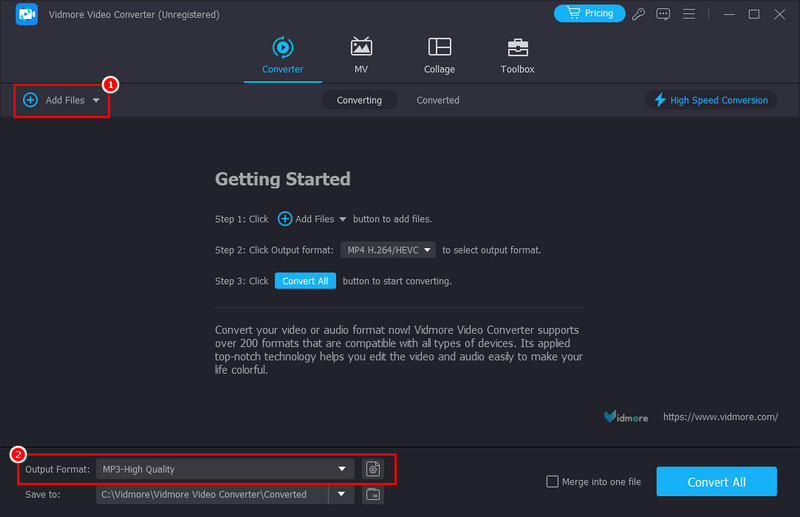
Schritt 3. Optional können Sie die Audioqualität wählen oder rechts die Profileinstellungen anpassen.
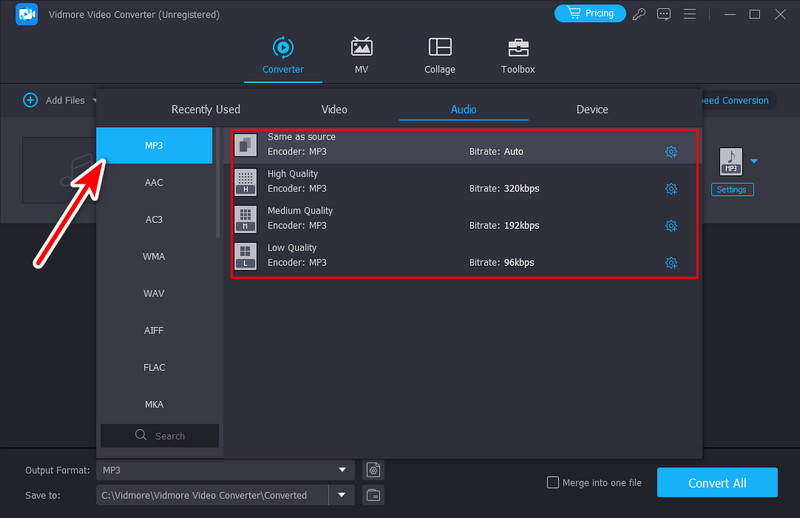
Schritt 4. Wenn alles erledigt ist, klicken Sie auf die Option Alle konvertieren, um den Vorgang zu starten und die Datei im lokalen Speicher Ihres Computers zu speichern.
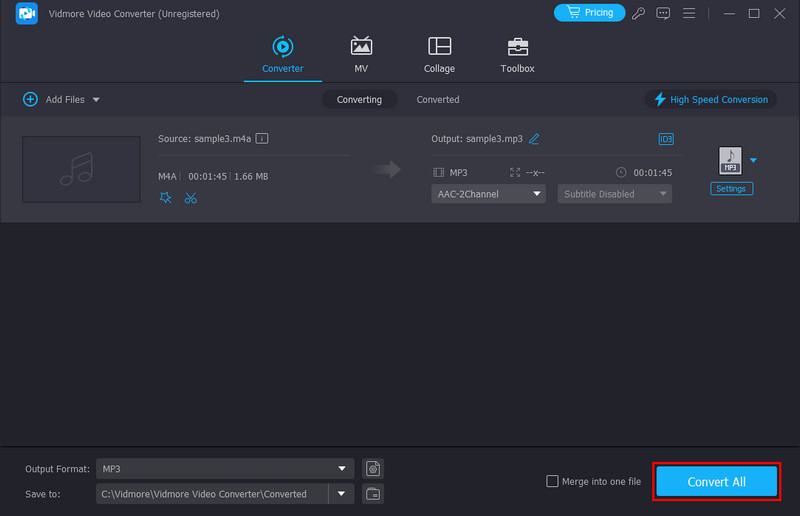
So ändern Sie mit dieser Software eine Audiodatei von M4A zu MP3. Der Vidmore Video Converter ist zweifellos eine praktische Lösung, um M4A in MP3 umzuwandeln. Er ist außerdem sehr leicht zu bedienen und damit für jeden Benutzertyp geeignet. Wie oben gezeigt, ist er nicht nur ein Videokonverter, sondern auch eine zuverlässige Audiokonverter-Software. Abgesehen von den oben genannten Formaten können Sie ihn auch verwenden, um Dateien in Formate zu konvertieren, die mit praktisch jedem Gerät kompatibel sind. Dazu gehören Spielkonsolen, mobile Geräte, Fernseher und so weiter. Dies sind auch die Gründe, warum er unsere erste Wahl ist, um M4A in MP3 auf Mac und Windows zu konvertieren.
Teil 2. Vidmore Free Video Converter Online – Beste kostenlose Alternative
Unterstützte Formate: M4A, MP3, FLV, WMV, MKA, M4B, FLAC, AC3, MOV, MKV, M4V, MP4, WEBM, VOB und viele mehr.
Funktionen:
- Konvertieren Sie Audio und Videos kostenlos zwischen zahlreichen Formaten.
- Ermöglicht die Anpassung der Ausgabeeinstellungen wie Bitrate, Abtastrate und Kanal.
- Wandeln Sie Dateien mit hoher Geschwindigkeit in ein anderes Format um.
- Unterstützt Stapelkonvertierung.
- In allen modernen Browsern auf Mac und Windows zugänglich.
So übertragen Sie M4A mit Vidmore Free Video Converter Online in MP3
Schritt 1. Rufen Sie die Hauptseite von Vidmore Free Video Converter Online auf. Klicken Sie auf Dateien zum Konvertieren hinzufügen und fügen Sie Ihre M4A-Datei in das Tool ein.
Schritt 2. Klicken Sie anschließend auf die Schaltfläche Audioformat. Wählen Sie unter den Optionen MP3 aus.
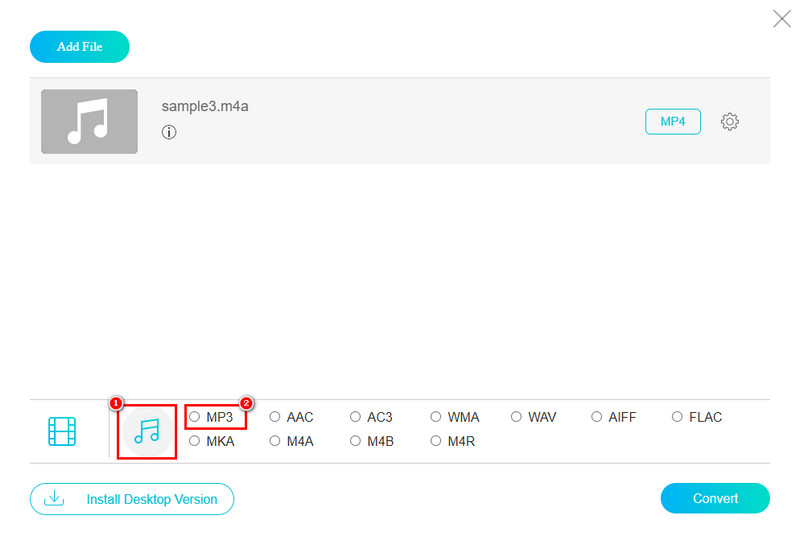
Schritt 3. Wenn Sie bereit sind, klicken Sie auf die Schaltfläche Konvertieren und wählen Sie einen Zielordner für die konvertierte Datei. Abschließend wird der Vorgang gestartet.
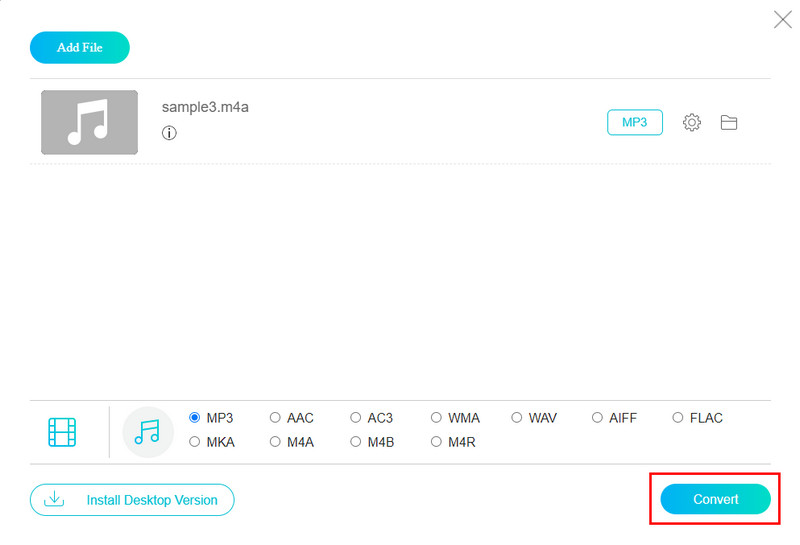
Wenn Sie nach einem Konverter-Tool suchen, das über Ihren Browser zugänglich ist, empfehlen wir dieses Tool am meisten. Außerdem bietet der Vidmore Free Video Converter Online eine benutzerfreundliche Oberfläche. Daher können Sie es sowohl als Einsteiger als auch als Gelegenheitsnutzer in Ihrem eigenen Tempo verwenden. Beachten Sie jedoch, dass es sich um einen Online-Konverter handelt und er daher von Ihrer Internetverbindung abhängt. Nichtsdestotrotz machen seine Geschwindigkeit und Multimedia-Unterstützung ihn zu einer praktikablen, kostenlosen Methode, M4A in MP3 zu konvertieren – für wirklich jeden.
Teil 3. Windows Media Player – Am besten für Windows-Nutzer
Unterstützte Formate: WMA, MP3, M4A, WAV, AAC, FLAC, CDA, WMV, AVI, MKV, FLV, MPEG usw.
Funktionen:
- Es kann Ihre M4A-Datei als MP3 auslesen (rippen).
- Unterstützt die Wiedergabe verschiedener Audio- und Videoformate.
- Musik von CDs auslesen (rippen) und Audio‑CDs oder Datenträger brennen.
- Organisieren und verwalten Sie Ihre Dateien in einer zentralen Mediathek.
M4A mit Windows Media Player in MP3 umwandeln
Bevor wir zu den Schritten kommen, müssen Sie verstehen, dass Sie in Windows Media Player M4A nicht direkt in MP3 konvertieren können. Es gibt aber einen Umweg, den Sie ausprobieren können und den wir Ihnen unten zeigen. Er besteht darin, die M4A-Datei auf eine CD zu brennen und die CD anschließend wieder als MP3 zu rippen. So geht’s.
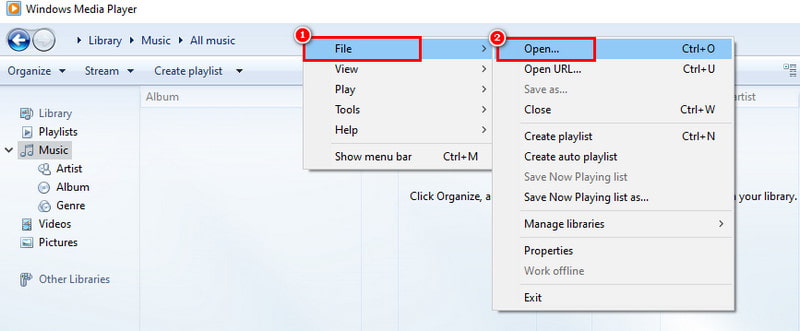
Schritt 1. Starten Sie Windows Media Player auf Ihrem Computer. Importieren Sie die M4A-Datei, indem Sie in der oberen Leiste mit der rechten Maustaste klicken. Wählen Sie Datei > Öffnen.
Schritt 2. Legen Sie eine leere CD ein. Ziehen Sie dann die M4A-Datei in die Brennliste und klicken Sie auf Brennen starten.
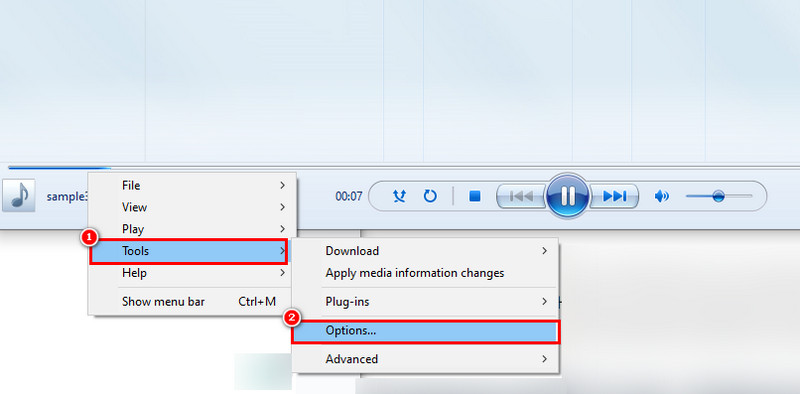
Schritt 3. Wenn Sie fertig sind, klicken Sie mit der rechten Maustaste auf die M4A-Datei, die gerade in Windows Media Player abgespielt wird. Wählen Sie Extras > Optionen.
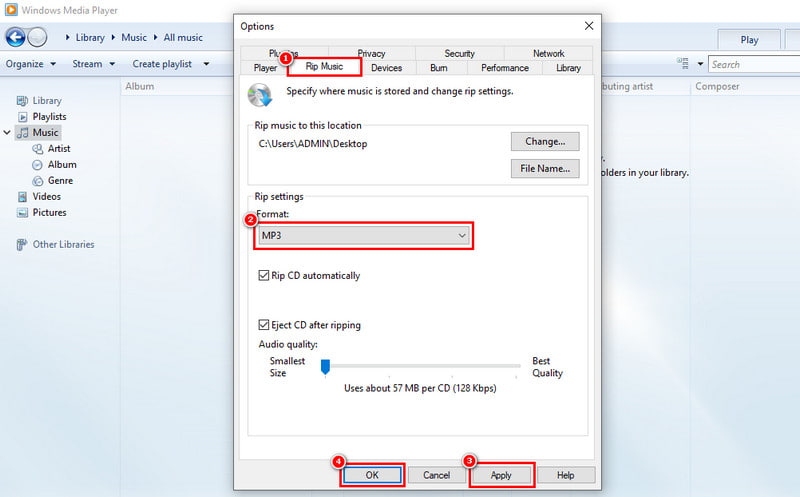
Schritt 4. Wählen Sie im angezeigten Fenster die Registerkarte Musik kopieren. Wählen Sie im Abschnitt Format MP3 aus. Klicken Sie auf Übernehmen > OK. Die M4A-Dateien werden während dieses Prozesses in MP3 umgewandelt.
Der Windows Media Player ist eine gute Wahl, um M4A in MP3 unter Windows 10 kostenlos zu konvertieren. Wie oben gezeigt, ist es allerdings etwas umständlich. Außerdem ist es recht aufwendig, da Sie M4A zunächst auf eine CD brennen und diese dann wieder als MP3 rippen müssen. Daher würde ich diese Methode nicht uneingeschränkt empfehlen, wenn Sie eine einfache Lösung suchen.
Teil 4. FFmpeg – Bestes CLI-Tool
Unterstützte Formate: MP3, M4A, AAC, FLAC, Ogg Vorbis, AC3, DTS, FLV, MOV, MP4, WMV usw.
Funktionen:
- Audio- und Videodateien in ein anderes Dateiformat konvertieren.
- Unterstützt eine umfangreiche Auswahl an Audio- und Video-Codecs.
- Ermöglicht erweitertes Transcoding, bei dem Sie Kodierungsparameter anpassen können.
- Funktioniert hauptsächlich über eine Befehlszeilenoberfläche (CLI).
- Es ist ein kostenloses Open‑Source‑Projekt.
So machen Sie aus M4A MP3 mit FFmpeg
Schritt 1. Öffnen Sie die Eingabeaufforderung (Command Prompt) auf Ihrem Windows-Computer. Navigieren Sie mit dem Befehl cd in das Verzeichnis, das die M4A-Datei enthält.
Schritt 2. Geben Sie den Befehl ffmpeg -i input.m4a output.mp3 ein. Ersetzen Sie anschließend input.m4a durch den tatsächlichen Namen Ihrer M4A-Datei. Danach ersetzen Sie output.mp3 durch den gewünschten Namen.
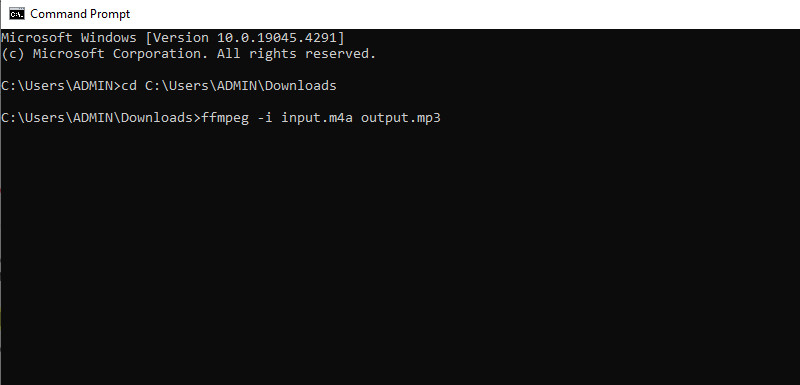
Schritt 3. Drücken Sie nun die Eingabetaste, um den Befehl auszuführen. FFmpeg beginnt, die M4A-Datei zu dekodieren und als MP3 zu enkodieren. Anschließend wird im selben Ordner eine neue MP3-Datei erstellt.
Und so wandeln Sie mit FFmpeg M4A in MP3 um. Es ist eine ausgezeichnete Wahl für Nutzer, die Wert auf Flexibilität, Anpassung und Kontrolle bei ihren M4A-zu-MP3-Konvertierungen legen. Es gibt jedoch einen Haken: Die Kommandozeilen-Nutzung kann für Einsteiger eine Herausforderung darstellen. Befehle einzugeben und sich die Syntax zu merken, erfordert ein gewisses technisches Wissen. Auch wenn es ein sehr leistungsfähiges Tool ist, braucht es Zeit und Übung, FFmpeg wirklich zu beherrschen. Es gibt eine gewisse Lernkurve, um die Befehle und Funktionen zu verstehen.
Teil 5. VLC – Bestes plattformübergreifendes Tool
Unterstützte Formate: M4A, MP3, AAC, OGG, AC3, DTS, WMA, MP4, MKV, AVI, ASF, MOV usw.
Funktionen:
- Ermöglicht die Konvertierung von M4A in MP3 sowie die Umwandlung anderer Audio- und Videodateien in verschiedene Formate.
- Feinabstimmung der Wiedergabe mit Funktionen wie Wiedergabegeschwindigkeit, Lautstärkeregelung usw.
- Kann Medieninhalte über Netzwerke streamen.
- Zusätzliche Funktionen umfassen das Organisieren Ihrer Mediendateien durch Erstellen von Playlists für einen einfachen Zugriff.
So ändern Sie Musik von M4A in MP3 mit VLC Media Player
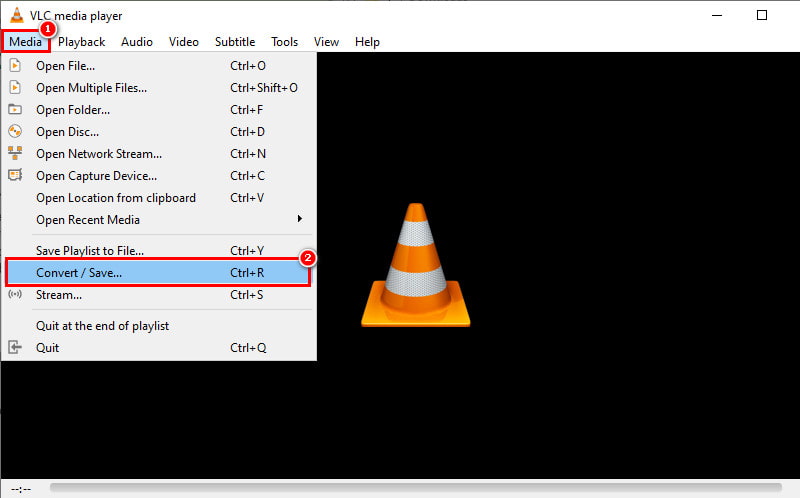
Schritt 1. Öffnen Sie den VLC media player. Gehen Sie nun zu Medien > Konvertieren/Speichern, woraufhin sich ein weiteres Fenster öffnet.
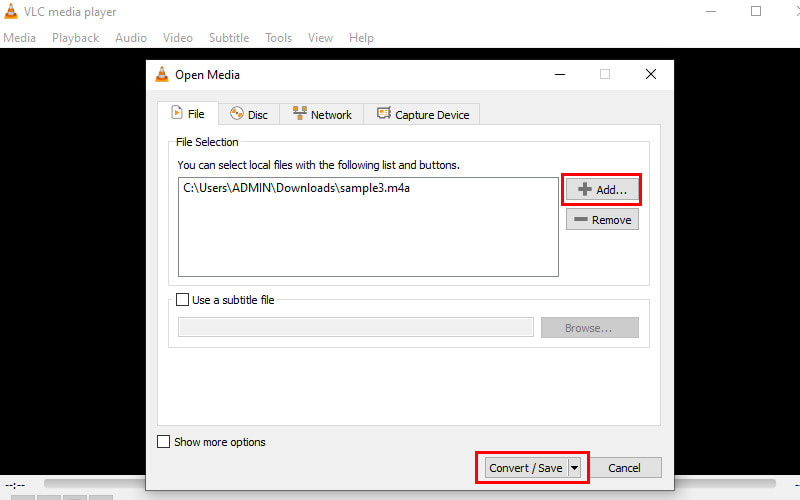
Schritt 2. Klicken Sie dort auf die Schaltfläche Hinzufügen, um Ihre gewünschte M4A-Datei hinzuzufügen. Klicken Sie dann unten auf die Option Konvertieren/Speichern.
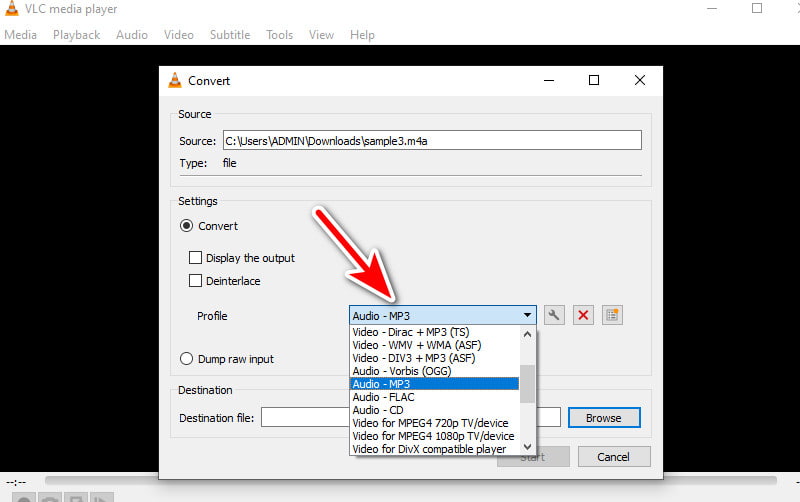
Schritt 3. Gehen Sie im Bereich Konvertieren zu den Profileinstellungen. Suchen Sie hier nach der Option Audio – MP3 und wählen Sie sie aus.
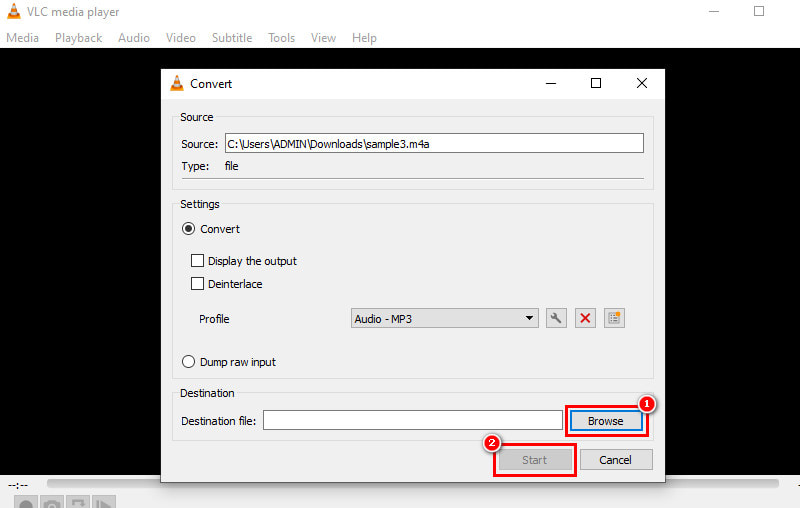
Schritt 4. Klicken Sie nun auf die Schaltfläche Durchsuchen neben dem Feld Ziel. Navigieren Sie zu dem Ort, an dem Sie die konvertierte Datei speichern möchten. Klicken Sie abschließend auf Start.
Der VLC media player bietet eine indirekte Methode, um M4A in MP3 zu konvertieren. Er kann ebenfalls eine gute Lösung sein, um einfach von M4A zu MP3 zu wechseln. Allerdings bietet er möglicherweise nicht so viele erweiterte Optionen oder hochwertige Einstellmöglichkeiten wie andere Tools. Wenn Sie eine besonders präzise Kontrolle über den Konvertierungsvorgang benötigen, sollten Sie lieber auf eine spezialisierte Konverter-Software zurückgreifen.
Teil 6. iTunes – Bester M4A-zu-MP3-Konverter
Unterstützte Formate: M4A, AIFF, AAC, Apple Lossless, MP3, WAV, M4V, MOV, MP4 und einige AVI-Dateien.
Funktionen:
- Ermöglicht Ihnen, M4A in MP3 zu ändern.
- Konvertierte MP3‑Dateien können automatisch zu Ihrer iTunes‑Mediathek hinzugefügt werden.
- Spielen Sie Ihre Musiksammlung mit grundlegenden Wiedergabesteuerungen, Lautstärkeeinstellungen usw. ab.
- Bearbeiten Sie Songinformationen wie Titel, Künstler, Albumcover und Genres für eine bessere Organisation.
So ändern Sie M4A in MP3 in iTunes
Schritt 1. Starten Sie iTunes auf Ihrem Computer. Unter Windows gehen Sie zu Bearbeiten > Einstellungen. Auf dem Mac klicken Sie in der oberen Menüleiste auf iTunes und wählen Einstellungen.
Schritt 2. Navigieren Sie im Fenster Einstellungen zur Registerkarte Allgemein und suchen Sie den Bereich Import-Einstellungen.
Schritt 3. Ein neues kleines Fenster mit Importoptionen erscheint. Wählen Sie im Dropdown-Menü Importieren mit die Option MP3-Codierer aus.
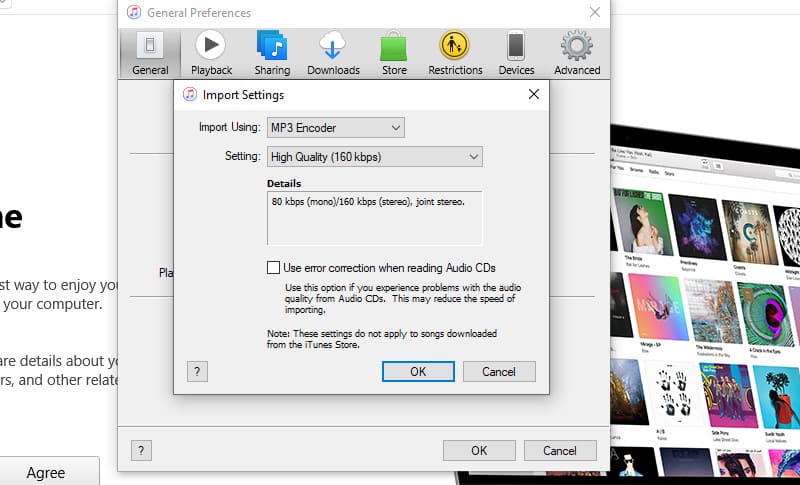
Schritt 4. Klicken Sie im kleinen Fenster auf OK und anschließend im Hauptfenster Einstellungen erneut auf OK, um die Änderungen zu bestätigen. Gehen Sie in Ihrer iTunes-Mediathek zu den M4A-Dateien, die Sie konvertieren möchten.
Schritt 5. Sie können einzelne Dateien auswählen, indem Sie die Befehlstaste (Mac) oder Strg-Taste (Windows) gedrückt halten und auf die gewünschten Dateien klicken. Gehen Sie dann zu Datei > Konvertieren > MP3-Version erstellen.
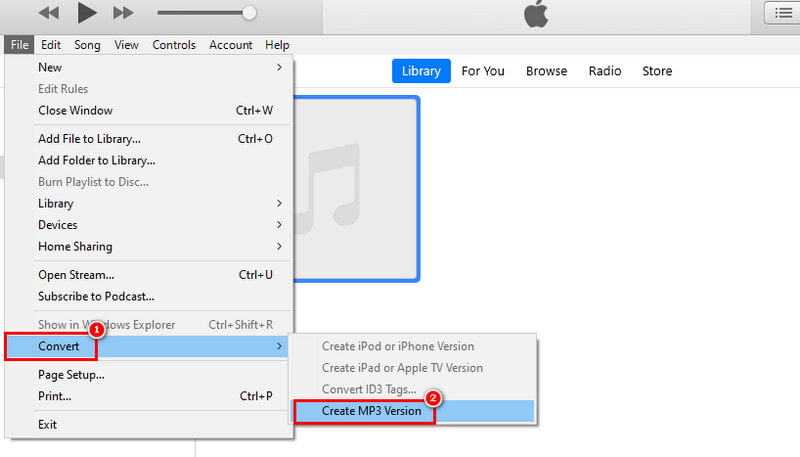
So wandeln Sie M4A in MP3 um. Diese Methode erstellt neue MP3-Dateien. Die ursprünglichen M4A-Dateien werden nicht verändert. Meiner Meinung nach ist iTunes eine praktische Lösung für gelegentliche M4A-zu-MP3-Konvertierungen. Das gilt besonders, wenn Sie bereits stark im Apple-Ökosystem verwurzelt sind. Für häufige Konvertierungen sollten Sie jedoch auf ein spezielles Konverter-Tool zurückgreifen.
Teil 7. FAQs zu M4A-zu-MP3-Konvertern
Kann ich M4A mit iTunes in MP3 umwandeln?
Wie oben gezeigt, ja. iTunes kann M4A-Dateien in MP3 konvertieren, aber dafür müssen die Importeinstellungen angepasst werden, um den MP3-Codierer auszuwählen. Anschließend erstellt iTunes neue MP3-Dateien.
Was ist der beste kostenlose M4A-zu-MP3-Konverter?
Der beste kostenlose M4A-zu-MP3-Konverter für uns ist der Vidmore Free Video Converter Online. Es ist ein spezielles Konvertierungstool, und der Vorgang, M4A in MP3 umzuwandeln, ist sehr einfach. Noch wichtiger ist, dass für die Nutzung keine versteckten Gebühren anfallen.
Wie konvertiere ich eine M4A-Datei in MP3?
Es gibt unzählige Methoden, um M4A in MP3 umzuwandeln. Zuerst müssen Sie ein Tool wählen, mit dem Sie in Ihr gewünschtes Format konvertieren. Wenn Sie sich für Vidmore Video Converter entscheiden, müssen Sie nur die M4A-Datei importieren und MP3 als Ausgabeformat auswählen. Klicken Sie abschließend auf die Schaltfläche Alle konvertieren.
Geht beim Konvertieren von M4A in MP3 Qualität verloren?
Ja, die Umwandlung von M4A in MP3 kann einen gewissen Qualitätsverlust mit sich bringen. Durch die Kompression kann ein Teil der Audioqualität verloren gehen. Allerdings hängt das Ausmaß des Qualitätsverlusts von der gewählten Bitrate ab.
Fazit
Zusammenfassend sind dies die M4A-zu-MP3-Konverter, die Sie in Betracht ziehen sollten. Die richtige Wahl hängt von Ihren Bedürfnissen und Vorlieben ab. Wenn Sie jedoch Wert auf Komfort und unkomplizierte Methoden legen, empfehlen wir zwei Tools besonders. Das erste ist der Vidmore Video Converter – ein eigenständiges Programm, das zahlreiche Audioformate unterstützt. Dasselbe gilt für das Gegenstück, den Vidmore Free Video Converter Online. Wenn Sie Wert auf leichten Zugriff legen, ist dieses Tool ideal. Sie können es direkt über die Website nutzen.
M4A & MP3
-
M4A konvertieren
-
M4A bearbeiten
-
MP3 konvertieren