Wie man MP3 auf Windows, Mac und Mobilgeräten in OGG Vorbis konvertiert
Es besteht kein Zweifel, dass MP3 das gebräuchlichste verlustbehaftete Format für Audiodateien ist. Im Vergleich zu MP3 ist OGG ein weiteres komprimiertes Audio-Dateiformat, das jedoch weniger verbreitet ist als MP3.
Dennoch bevorzugen einige Spielzeug- und Hardwarehersteller OGG gegenüber MP3, um Audiodateien effizient zu komprimieren und Patentprobleme mit MP3 zu vermeiden.
Daher suchen viele Menschen nach Möglichkeiten, MP3 in OGG zu konvertieren.
MP3 in OGG zu konvertieren, lässt sich leicht mit MP3-zu-OGG-Konvertern erreichen.
In diesem Beitrag haben wir 5 einfache Methoden zusammengestellt, um MP3 auf dem Computer mit Desktop-Software, kostenlosen Online-Audiokonvertern, VLC, Audacity und einer mobilen App in OGG Vorbis zu konvertieren.

- Teil 1. Wie man MP3 mit Vidmore Video Converter in OGG konvertiert (Bearbeitungseinstellungen)
- Teil 2. Wie man MP3 mit Online‑Tools kostenlos online in OGG überträgt
- Teil 3. Wie man MP3 mit Audacity in OGG umwandelt
- Teil 4. Wie man MP3 mit VLC in OGG konvertiert
- Teil 5. Wie man MP3‑Dateien auf iOS & Android in OGG umwandelt
- Teil 6. FAQs zu MP3 in OGG
Teil 1. Wie man MP3 mit Vidmore Video Converter in OGG konvertiert (Bearbeitungseinstellungen)
Wenn Sie MP3 mit Bearbeitungsfunktionen und im Stapel in OGG umwandeln möchten, wird Ihnen Vidmore Video Converter empfohlen.
Vidmore Video Converter ist der professionelle und einfach zu bedienende MP3-zu-OGG-Konverter für Windows und Mac. Er akzeptiert MP3 und nahezu jede Video- und Audiodatei und konvertiert diese in wenigen Schritten in OGG. Außerdem müssen Sie sich keine Sorgen um die Qualität machen, da Sie die Konvertierungsqualität vollständig steuern können und die Software die Originalqualität beibehält. Unabhängig davon, wie groß Ihre Datei ist, hilft die integrierte Beschleunigung immer, in kurzer Zeit zu konvertieren. Während der Konvertierung werden keine Werbeanzeigen eingeblendet, sodass Sie sich auf Ihre Arbeit konzentrieren können.
Neben der Stapelkonvertierung von MP3 in OGG ermöglichen Ihnen die Bearbeitungsfunktionen, die Audioeinstellungen, den Clip, die Lautstärke usw. anzupassen.
- MP3, OGG, WMA, WAV, FLAC, AIFF, AAC, AU, M4A, M4R, M4B usw. konvertieren.
- MP4, MOV, MKV, WMV, MTS, M2TS, MXF, DAT usw. in OGG konvertieren.
- MP3‑Dateien vor der Konvertierung in OGG schneiden und zusammenfügen.
- OGG‑Bitrate, Abtastrate, Codec und Kanal anpassen.

Sehen wir uns nun an, wie der MP3-zu-OGG-Konverter auf Ihrem Computer funktioniert.
Schritt 1. MP3-zu-OGG-Konverter herunterladen
Laden Sie Vidmore Video Converter kostenlos über den folgenden Downloadlink auf Ihren Computer herunter. Starten Sie das Programm nach erfolgreicher Installation.
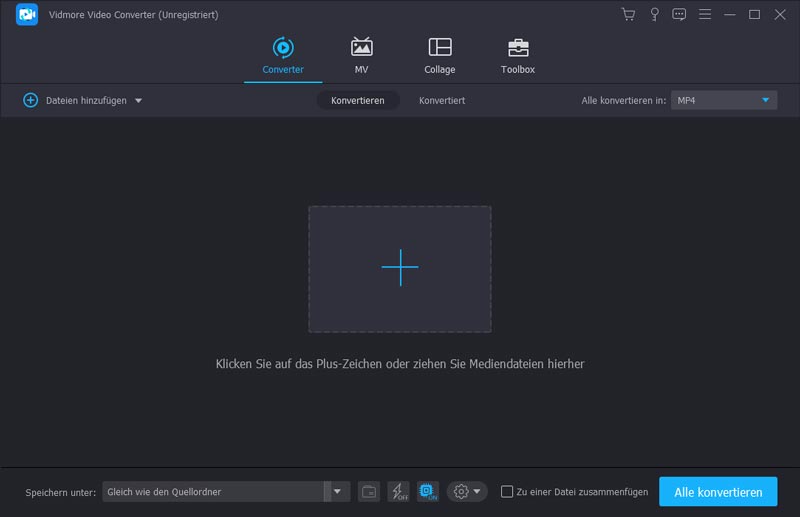
Schritt 2. MP3-Dateien hinzufügen
Wählen Sie die MP3-Dateien aus, die Sie in OGG konvertieren möchten, und ziehen Sie sie per Drag & Drop in diese Software. Alternativ können Sie auf “Datei hinzufügen” klicken, um eine oder mehrere MP3-Dateien im Stapel in diese Software zu importieren.
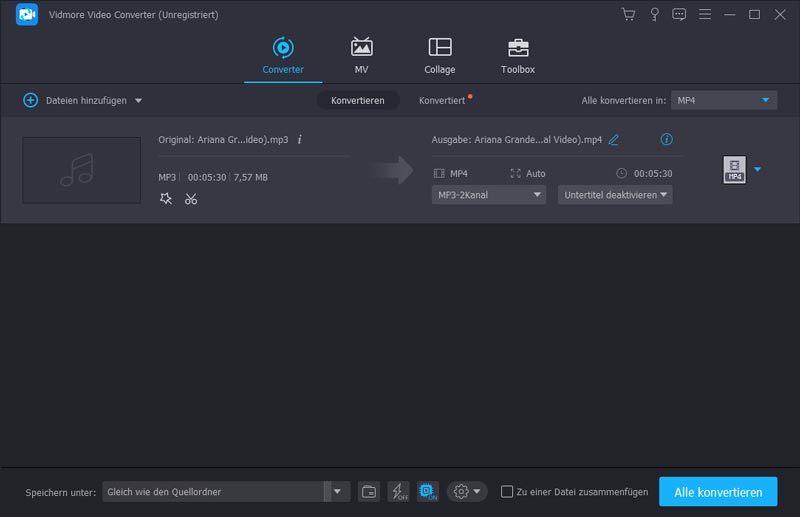
Schritt 3. MP3-Dateien bearbeiten (optional)
Hier können Sie optional die MP3-Dateien bearbeiten, bevor Sie sie in OGG umwandeln.
Klicken Sie auf “Clip”, um mit dem Zuschneiden der MP3-Dateien zu beginnen. Dort können Sie die MP3-Datei teilen oder sie nach Belieben kürzen.
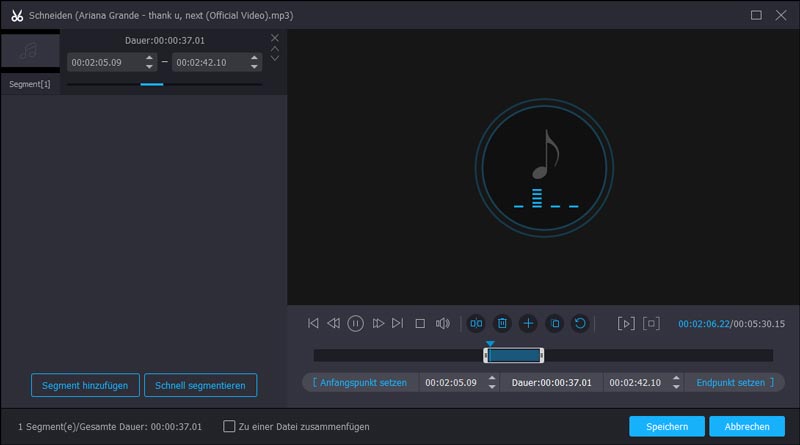
Klicken Sie in der Hauptoberfläche auf “Bearbeiten”, um die Lautstärke des Audios anzupassen.
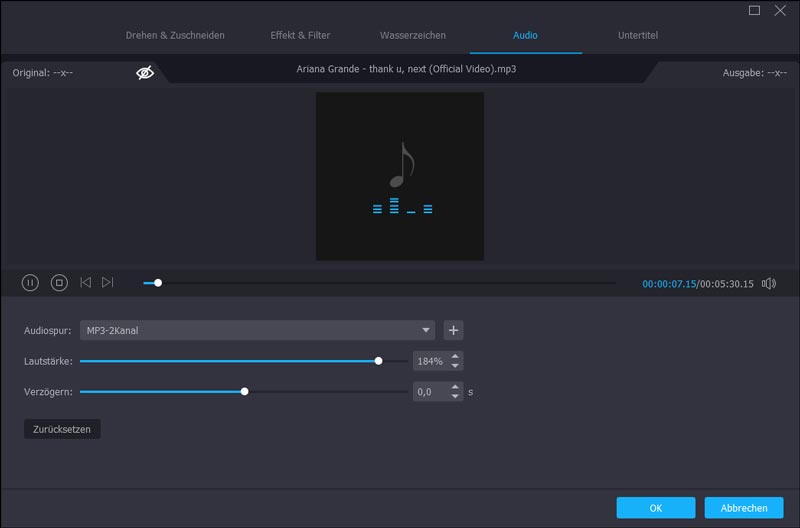
Schritt 4. OGG-Ausgabe auswählen
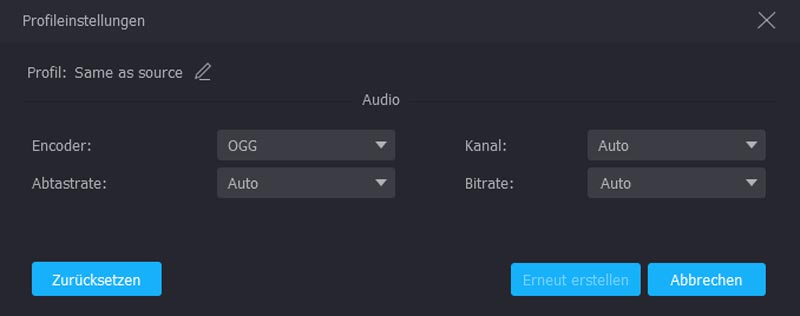
Wählen Sie “OGG – Ogg Vorbis Audio (*.ogg)” aus der Dropdown-Liste “Profil”. Falls nötig, klicken Sie auf “Einstellungen” neben dem OGG-Ausgabeformat, um Audiocodec, Kanäle, Bitrate und Abtastrate anzupassen.
Schritt 5. MP3 in OGG konvertieren
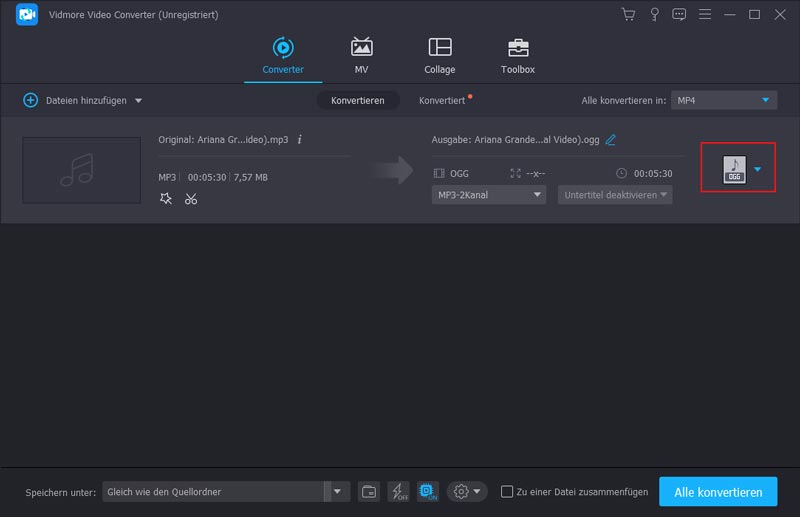
Für die Stapelkonvertierung von MP3 in OGG müssen Sie das Kontrollkästchen vor “Auf alle anwenden” aktivieren, um alle MP3-Dateien einzubeziehen. Klicken Sie dann auf “Konvertieren”, um die Umwandlung von MP3 in OGG auf Ihrem Computer zu starten.
Das war schon alles.
Teil 2. Wie man MP3 mit Online‑Tools kostenlos online in OGG überträgt
Die direkteste Möglichkeit, MP3 in OGG zu konvertieren, ist die Verwendung kostenloser Online-Audiokonverter.
Kostenlose Online-MP3-zu-OGG-Konverter wie ONLINE-CONVERTER.com, ZAMZAR, Online Converter, Convertio, online uniconverter, ACONVERT.COM, onlineconverfree.com usw. können die Aufgabe leicht erledigen. Sie funktionieren ähnlich, jedoch unterscheiden sich die Beschränkungen (Dateigröße, Anzahl usw.) bei der Konvertierung.
Online-Tools sind sehr bequem und einfach zu verwenden, aber die Konvertierungsgeschwindigkeit ist nicht immer zufriedenstellend. Die Upload- und Konvertierungszeit hängt maßgeblich von der Internetverbindung ab. Wenn Sie große Dateien verarbeiten, ist es offensichtlich langsam. Gleichzeitig gibt es auf der Webseite immer Werbung, die Ihre Konvertierung stört. Der Vorteil ist, dass die meisten Online-Konverter Ihnen ebenfalls erlauben, die Qualität zu steuern und hochwertige OGG-Audiodateien zu erstellen.
Nehmen wir ONLINE-CONVERTER.com als Beispiel, um zu zeigen, wie Sie MP3 in OGG umwandeln.
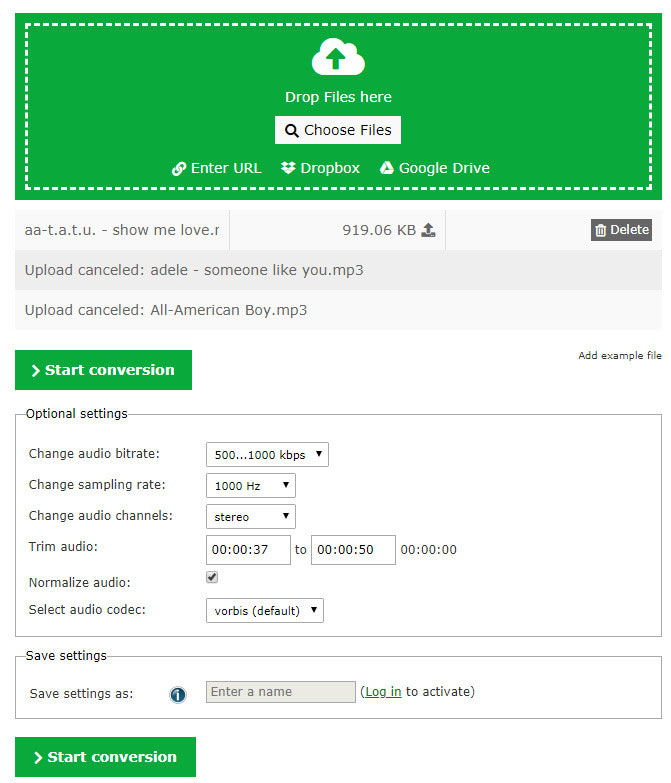
Schritt 1. Gehen Sie zu https://audio.online-convert.com/convert-to-ogg und klicken Sie auf “Dateien auswählen”, um die MP3-Dateien zu importieren. Alternativ können Sie die MP3-Dateien direkt per Drag & Drop in diesen Online-Audiokonverter ziehen.
Schritt 2. Nehmen Sie die Audioeinstellungen wie Audio-Bitrate, Abtastrate, Audiokanäle, Audiocodec, Audio normalisieren, Audio zuschneiden usw. vor.
Schritt 3. Klicken Sie auf “Konvertierung starten”, um mit der Umwandlung von MP3 in OGG zu beginnen. Nachdem die Konvertierung abgeschlossen ist, erscheint ein Fenster und Sie müssen auf “Download” klicken, um die konvertierten OGG-Dateien auf Ihren Computer herunterzuladen.
Tipps:
Die Upload-Geschwindigkeit ist beim Hochladen von Dateien im Stapel nicht hoch, und Sie sollten sie besser nacheinander konvertieren.
Teil 3. Wie man MP3 mit Audacity in OGG umwandelt
Um MP3 schnell in OGG zu ändern, können Sie die Desktop-Software Audacity ausprobieren.
Audacity ist eine Open-Source-Audio-Bearbeitungssoftware und ein Audio-Recorder für Windows, Mac OS X und GNU/Linux. Mit Bearbeitungsfunktionen wie Ausschneiden, Kopieren, Einfügen usw. können Sie Audioeffekte wie Umkehren, Ein-/Ausblenden, Delay, Limiter, Echo, Kompressor usw. auf die Audiospur anwenden. Die Konvertierung in OGG erfolgt über die Exportfunktion.
Audacity ermöglicht es Ihnen, MP3 in OGG zu konvertieren, kann jedoch keine Videodateien lesen, es sei denn, Sie installieren das FFmpeg-Plugin. Die Konvertierungsgeschwindigkeit ist ebenfalls hoch, und Sie können eine große Datei in wenigen Sekunden in OGG umwandeln. Allerdings kann Audacity keine mehreren MP3-Dateien gleichzeitig verarbeiten. Wenn Sie versuchen, eine weitere MP3-Datei zu öffnen, wird ein neues Fenster angezeigt und Sie müssen sie nacheinander konvertieren.
Legen wir jetzt direkt los.
Schritt 1. Audacity herunterladen
Schritt 2. MP3-Dateien in Audacity hinzufügen
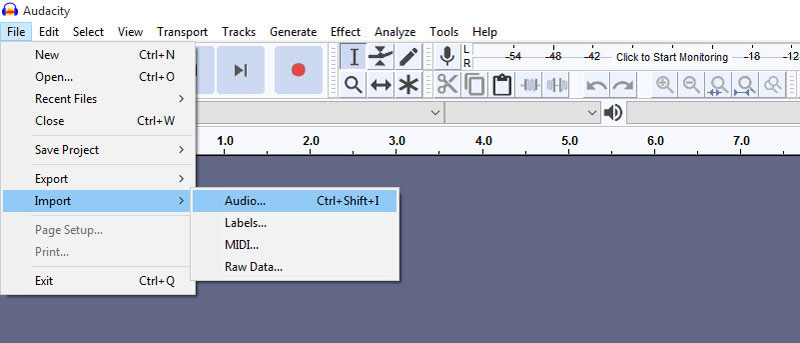
Klicken Sie im oberen Menü auf “Datei” und wählen Sie “Importieren” > “Audio”, um die MP3-Datei zu importieren.
Hier können Sie für Ihre MP3-Dateien im Stapel auch Strg oder Shift verwenden, um sie in diese Software zu importieren, aber jede MP3-Audiospur wird in einem neuen Fenster geöffnet.
Schritt 3. MP3-Dateien bearbeiten (optional)
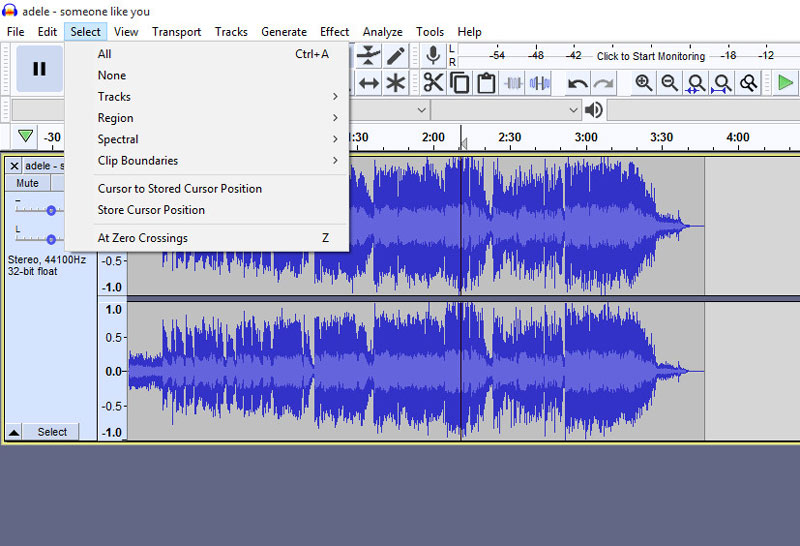
Nachdem Sie die MP3-Audiospur in diese Software importiert haben, können Sie über die Option “Bearbeiten” die Audiospur nach Auswahl eines Audioteils kopieren, löschen oder einfügen.
Außerdem bietet Ihnen die Option “Effekt” weitere Steuerungsmöglichkeiten für die Audiodatei.
Zusätzlich ermöglichen Ihnen “Transport”, “Spuren”, “Erzeugen”, “Analyse”, “Werkzeuge” usw., Ihre Audiospuren einfach zu bearbeiten.
Schritt 4. MP3 in OGG konvertieren
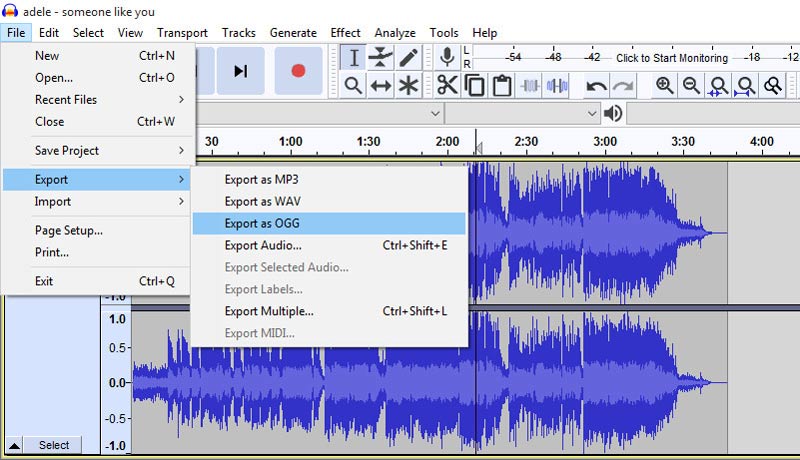
Wenn alle Einstellungen vorgenommen wurden, klicken Sie auf “Datei” > “Exportieren” > “Als OGG exportieren”, um MP3 mit Audacity in OGG umzuwandeln.
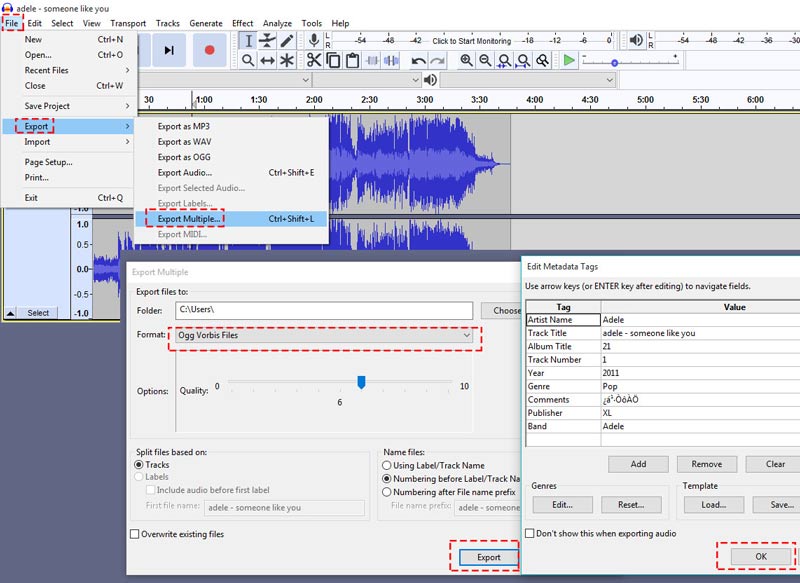
Hinweis: Wenn Sie MP3 in OGG konvertieren und dabei die Metadaten bearbeiten möchten, klicken Sie einfach auf “Datei” > “Exportieren” > “Mehrere exportieren…” > Wählen Sie “Ogg Vorbis-Dateien” unter “Format” und stellen Sie die Audioqualität von 0 bis 10 ein > Klicken Sie auf “Exportieren” > Bearbeiten Sie die Metadaten und klicken Sie auf “OK”, um mit der Konvertierung von MP3 in OGG mit Audacity zu beginnen.
Audacity eignet sich gut für die MP3-zu-OGG-Transkodierung mit leistungsstarken Effekten, kann aber mehr Aufwand erfordern, wenn Sie eine Stapelkonvertierung von MP3 in OGG starten möchten.
Teil 4. Wie man MP3 mit VLC in OGG konvertiert
Ein weiterer kostenloser MP3-zu-OGG-Konverter, der plattformübergreifend funktioniert, ist VLC. VLC ist ein kostenloser Media Player, um MP3, OGG, MP4, MOV usw. auf Computer und Mobiltelefon abzuspielen. Außerdem verfügt er über eine Funktion zur Stapelkonvertierung von MP3 in OGG. Gleichzeitig können Sie Codec und Bitrate ändern, um hochwertige Konvertierungen zu erzielen. VLC kann nahezu alle Video- und Audioformate lesen, sodass Sie auch verschiedene Dateitypen hinzufügen können. Allerdings unterstützt es nur, alle Dateien gleichzeitig in ein einheitliches Format zu konvertieren. Wenn Sie unterschiedliche Ausgabeformate benötigen, müssen Sie sie nacheinander konvertieren. Sehen wir uns die Anleitung an, wie man MP3 mit VLC in OGG umwandelt.
Schritt 1. VLC auf den Computer herunterladen
Laden Sie VLC kostenlos auf Ihren Computer herunter. Es ist mit Windows, Mac, Linux, Android, iOS usw. kompatibel.
Starten Sie das Programm einfach nach der erfolgreichen Installation.
Schritt 2. MP3‑Dateien zu VLC hinzufügen
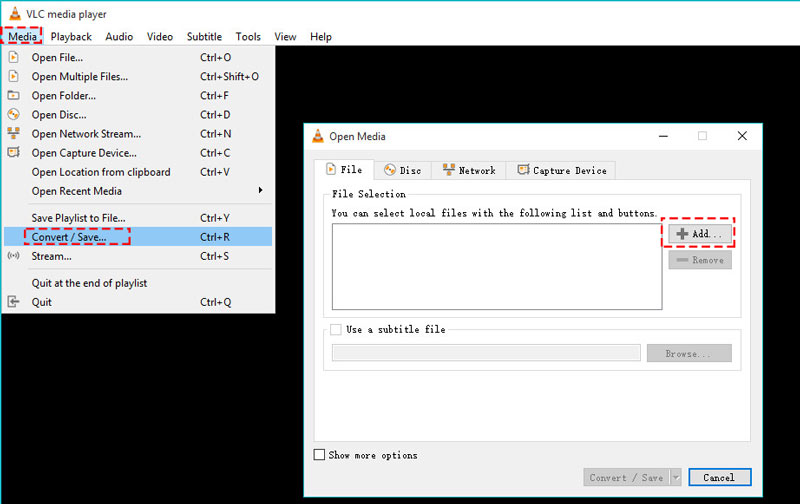
Klicke im Menü oben links auf “Medien” und wähle “Konvertieren / Speichern”. Klicke dann im Popup-Fenster auf “Hinzufügen”, um eine oder mehrere MP3-Dateien zu importieren.
Schritt 3. MP3 in OGG konvertieren
Wähle “Konvertieren” aus der Dropdown-Liste und dann im Feld “Profil” die Option “Audio – Vorbis (OGG)”.
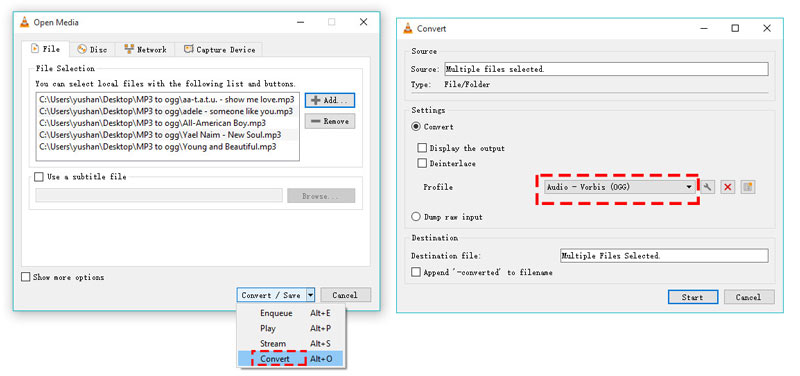
Optional kannst du Audiocodec, Bitrate, Kanal und Abtastrate anpassen, indem du auf das Bild “Einstellungen” neben dem OGG‑Profil klickst.
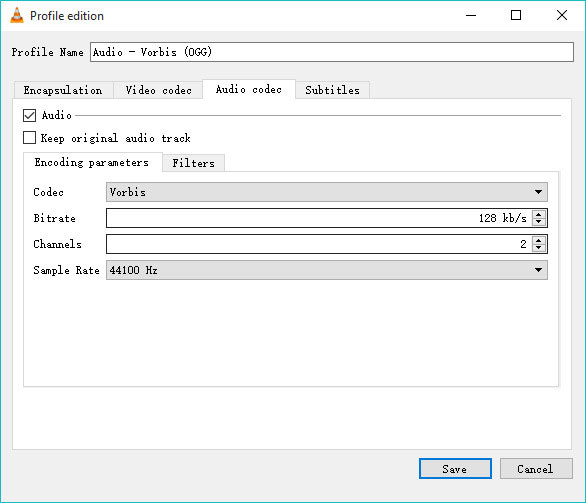
Klicke anschließend auf “Speichern” und kehre zur Konvertierungsoberfläche zurück, um auf “Start” zu klicken und MP3 auf deinem Computer in OGG umzuwandeln.
Im Vergleich zu Audacity fehlt es VLC an Audio‑Bearbeitungsfunktionen.
Teil 5. Wie man MP3‑Dateien auf iOS & Android in OGG umwandelt
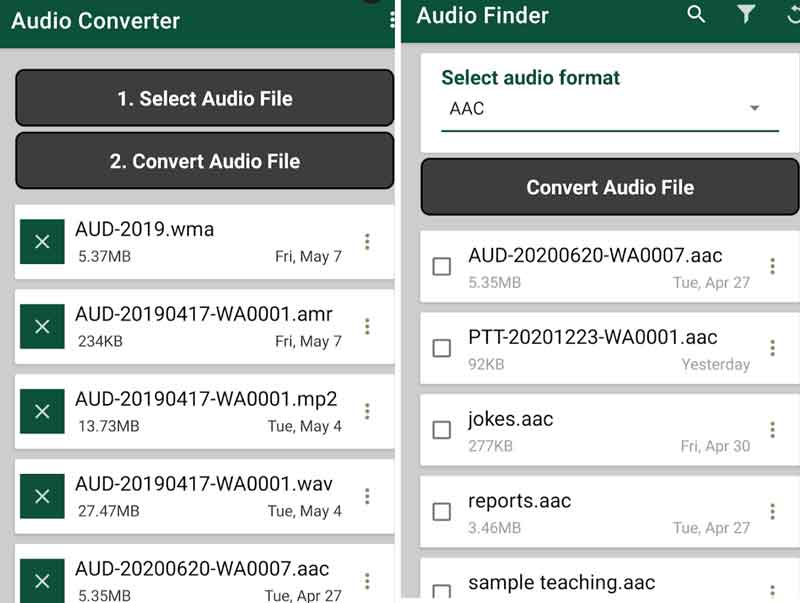
OGG wird häufig für Klingeltöne und Benachrichtigungen unter Android und iOS verwendet. Manchmal möchtest du vielleicht auch externe MP3‑Dateien als Klingelton verwenden und musst MP3 in OGG umwandeln. Glücklicherweise gibt es viele MP3‑zu‑OGG‑Konverter‑Apps. Zum Beispiel Audio Converter To Any Format bei Google Play. Diese Software ermöglicht eine schnelle Konvertierung in hoher Qualität. Sie unterstützt 16 Audioformate, darunter OGG. Wenn du jedoch Dateien auswählst, kannst du sie nur nach den bereitgestellten Alben oder Interpreten wählen, anstatt den Dateimanager zu verwenden. Außerdem werden ständig große Vollbildwerbungen eingeblendet, was mich sehr stört.
Schritt 1. Installiere Audio Converter To Any Format auf deinem Handy.
Schritt 2. Lade die MP3-Datei über die Option „Audio-Datei auswählen“ hoch.
Schritt 3. Tippe auf „Audio-Datei konvertieren“ und wähle das Format und die Qualität.
Schritt 4. Wähle „Speichern“ und warte auf die Konvertierung.
Teil 6. FAQs zu MP3 in OGG
Wie verwendet man FFmpeg, um MP3 in OGG zu konvertieren?
FFmpeg ist ein kostenloser Medien-Editor und -Transcoder. Sie können es verwenden, um MP3-Dateien mit hoher Geschwindigkeit und ohne Qualitätsverlust in OGG zu konvertieren. Installieren Sie zunächst FFmpeg auf Ihrem PC. Suchen Sie dann Ihre MP3-Datei und öffnen Sie das Terminal, indem Sie im Pfadfeld CMD eingeben. Geben Sie anschließend ffmpeg -i dateiname.mp3 dateiname.ogg ein und drücken Sie die Eingabetaste, um die Konvertierung zu starten. Die Konvertierung ist nach einigen Sekunden abgeschlossen.
Wie konvertiert man M4A offline in MP3?
Wenn Sie Mediendateien ohne Internetverbindung konvertieren möchten, können Sie Desktop-Programme wie Vidmore verwenden. Diese Programme sind nicht vom Internet abhängig, das heißt, sie können mit oder ohne Internetverbindung betrieben werden, ohne dass die Leistung beeinträchtigt wird.
Warum verwenden Spiele OGG statt MP3?
Da OGG-Dateien im Vergleich zu anderen Formaten eine kleinere Dateigröße und gleichzeitig eine relativ hohe Qualität aufweisen und ihre hochwertige Komprimierung sich gut für Spielsounds und Sprachkommunikation eignet, können sie eine sehr gute Audioqualität für In‑Game‑Audio und Sprachübertragung bieten.
Fazit
Beim Thema MP3 zu OGG gibt es verschiedene kostenlose Online‑Audiokonverter. Allerdings schrecken dich die langsame Konvertierungsgeschwindigkeit sowie die Begrenzung von Dateigröße oder ‑anzahl ab. Daher werden dir zwei weitere kostenlose Desktop‑Programme, VLC und Audacity, empfohlen. Der beste MP3‑zu‑OGG‑Konverter ist jedoch Vidmore Video Converter, der die Stapelkonvertierung von MP3 zu OGG mit leistungsstarken Bearbeitungsfunktionen unterstützt.
Welche Methode, MP3 in OGG zu konvertieren, ist dein Favorit?
Teilen Sie es mir mit, indem Sie einen Kommentar hinterlassen.
MP3 & OGG
-
MP3 bearbeiten
-
OGG konvertieren
-
MP3 konvertieren