5 unglaublich nützliche WMA-zu-FLAC-Konverter online und offline
WMA, kurz für Windows Media Audio, ist ein bekanntes Audioformat, das ein gutes Gleichgewicht zwischen Qualität und Dateigröße bietet. Es ermöglicht Ihnen, bei niedrigen Bitraten eine hervorragende Wiedergabe zu genießen, der es unterhalb von 128 k kaum Konkurrenz gibt. Das ist ideal für alle, die viel Musik speichern möchten und dabei trotzdem von ausgezeichneter Audioqualität profitieren wollen.
Leider kommt es bei der Komprimierung mit diesem Audioformat zwangsläufig zu einem gewissen Datenverlust. Das bedeutet: Wenn Sie sehr anspruchsvoll in Bezug auf die Klangqualität sind, ist WMA nicht ganz ideal. Sie können jedoch FLAC-Formate verwenden, die eine verlustfreie Kompressionstechnik einsetzen. Um Ihre WMA-Dateien zu behalten, können Sie einen Umweg gehen, etwa indem Sie WMA in FLAC konvertieren. In diesem Sinne lesen Sie weiter, um zu erfahren, wie Sie diese Aufgabe erledigen.

- Teil 1. Wie man WMA kostenlos in FLAC konvertiert
- Teil 2. Wie man WMA offline in FLAC konvertiert
- Teil 3. FAQs zu WMA und FLAC
Teil 1. Wie man WMA kostenlos in FLAC konvertiert
Suchen Sie nach einer kostenlosen Möglichkeit, WMA in FLAC zu konvertieren? Vidmore Free Video Converter kann Ihnen dabei auf jeden Fall helfen. Dieses Tool ist ein webbasiertes Programm, mit dem Benutzer Audio- und Videodateien direkt von der Webseite aus konvertieren können. Außerdem können Sie auf alle Funktionen zugreifen. So lassen sich Einzel- und Stapelverarbeitung ohne Registrierung durchführen. Es gibt zudem Ausgabe-Einstellungen, in denen Sie Bildrate, Bitrate, Kanäle oder Ihre Mediendatei anpassen können. Zusätzlich werden zahlreiche Audio- und Videoformate unterstützt. Nachfolgend finden Sie die Anleitung, wie Sie WMA kostenlos in FLAC konvertieren können.
Schritt 1. Launcher-App installieren
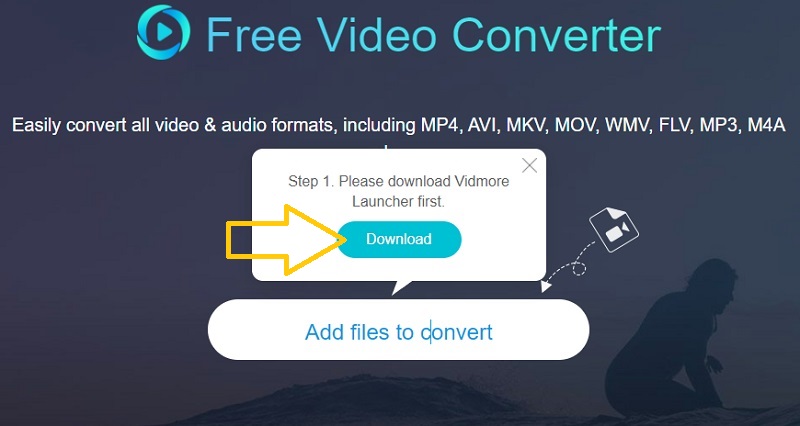
Greifen Sie zunächst über einen auf Ihrem Computer verfügbaren Webbrowser auf das Webprogramm zu. Sobald Sie auf der Hauptseite sind, klicken Sie auf die Schaltfläche Dateien zum Konvertieren hinzufügen. Es erscheint ein Pop-up-Fenster mit einer Download-Schaltfläche, auf die Sie klicken müssen, um den Launcher herunterzuladen. Installieren Sie ihn anschließend auf Ihrem Computersystem.
Schritt 2. WMA-Datei zum Programm hinzufügen
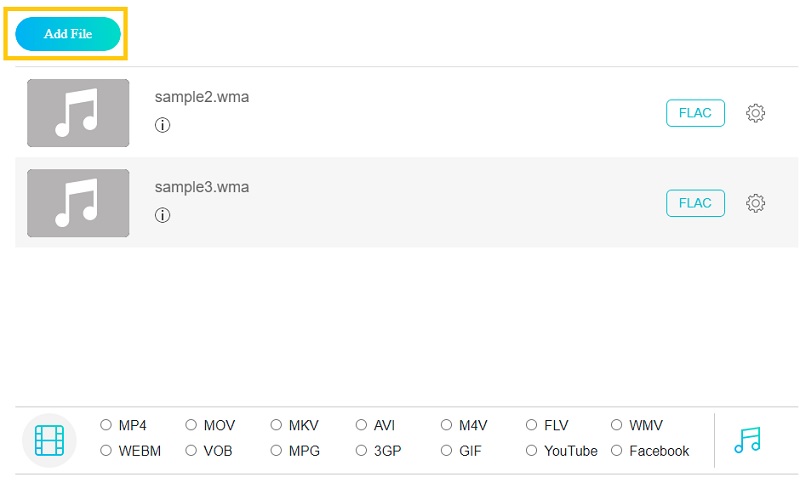
Sobald der Launcher ausgeführt wird, wählen Sie die WMA-Datei aus, die Sie konvertieren möchten, und laden Sie sie in das Programm hoch. Sie können auf die Schaltfläche Datei hinzufügen im Reiter Konvertierung klicken, um weitere Dateien hinzuzufügen oder mehrere Dateien gleichzeitig zu konvertieren.
Schritt 3. Ausgabeformat wählen und konvertieren
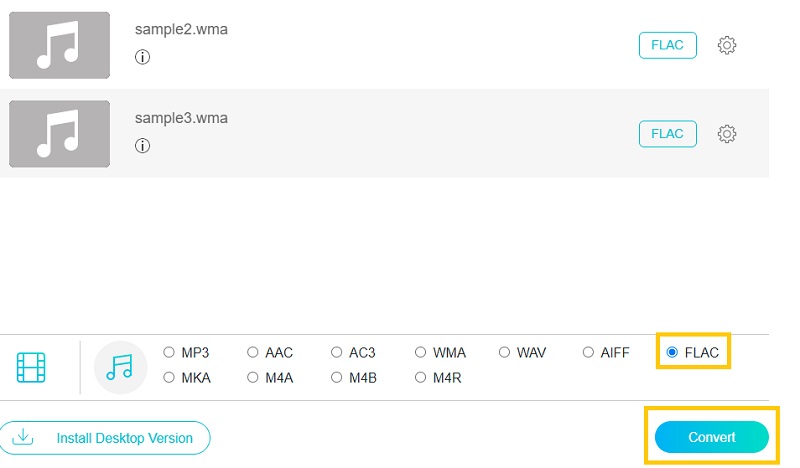
Wenn Sie fertig sind, gehen Sie zur Option Audioformat, indem Sie auf das Noten-Symbol unten rechts in der Oberfläche klicken. Wählen Sie danach FLAC. Bei mehreren hochgeladenen Dateien wählen Sie diese nacheinander aus und wählen für jede WMA-Datei das Format FLAC, die Sie konvertieren möchten. Anschließend können Sie mit der Konvertierung dieser Dateien beginnen. Klicken Sie einfach auf die Schaltfläche Konvertieren in der unteren rechten Ecke.
Teil 2. Wie man WMA offline in FLAC konvertiert
1. Vidmore Video Converter
Verlustfrei mit hoher Geschwindigkeit zu konvertieren ist genau das, was Sie bei der Nutzung des Tools Vidmore Video Converter erleben werden. Da das Tool GPU-beschleunigte Verarbeitung integriert, soll die Konvertierung von Dateien in Sekundenschnelle erfolgen. Noch besser: Das ist auch möglich, wenn Sie mehrere Dateien gleichzeitig verarbeiten. Darüber hinaus kann Ihnen das Tool dabei helfen, die Parameter zu bearbeiten, um den gewünschten Audio-Output zu erreichen. Falls Sie sich fragen: Das Tool ist in der Lage, die Metadaten von Audio- und Videodateien zu bearbeiten, sodass Sie Titel, Künstler, Genre, Jahr, Komponist usw. ändern können. Im Folgenden finden Sie die Schritte, die Sie befolgen können, um diesen besten WMA-zu-FLAC-Konverter zu verwenden.
Schritt 1. WMA-zu-FLAC-Konverter herunterladen
Um zu beginnen, klicken Sie auf eine der untenstehenden Schaltflächen „Kostenloser Download“. Achten Sie darauf, die Schaltfläche zu wählen, die dem Betriebssystem Ihres Computers entspricht. Installieren und starten Sie anschließend das Programm.
Schritt 2. WMA‑Datei laden
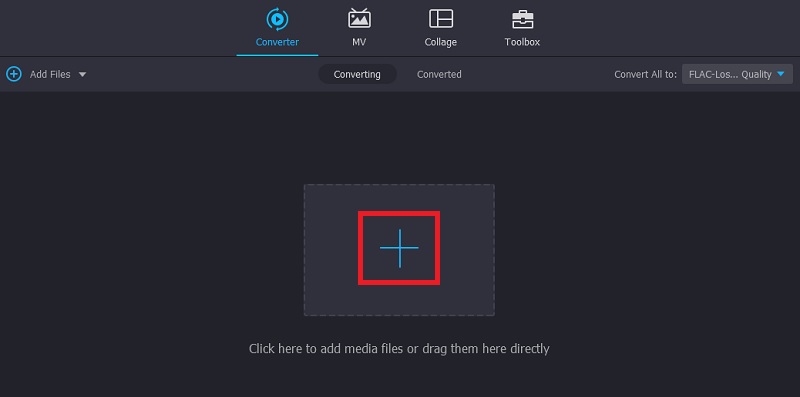
Auf der Hauptoberfläche des Programms sehen Sie eine Schaltfläche mit einem Plus-Symbol. Klicken Sie darauf, um eine Datei hochzuladen, oder ziehen Sie die zu konvertierende Datei per Drag & Drop in das Fenster.
Schritt 3. FLAC als Ausgabeformat wählen
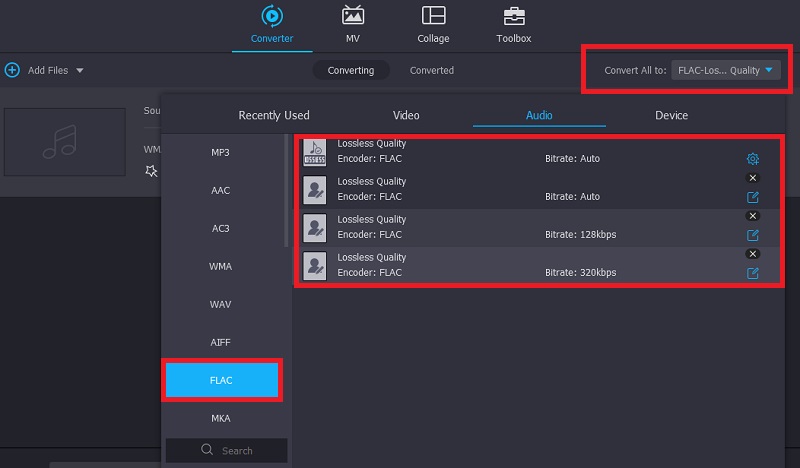
Nachdem Sie Ihre Zieldatei hochgeladen haben, öffnen Sie das Menü Profil. Gehen Sie als Nächstes zum Reiter Audio. Wählen Sie links FLAC aus und dann das gewünschte Audio-Profil.
Schritt 4. WMA in FLAC konvertieren
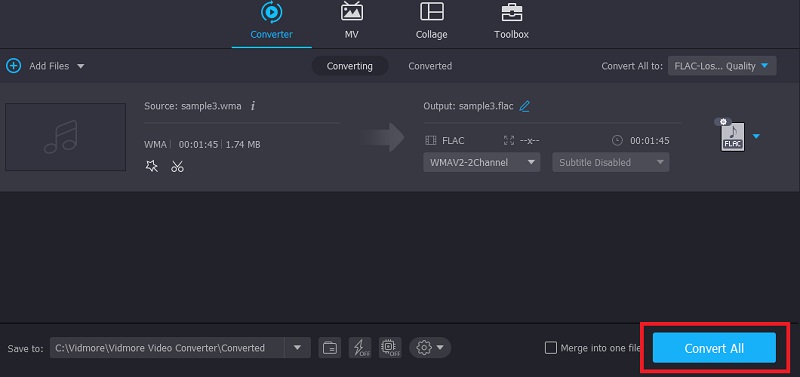
Um den Konvertierungsprozess zu starten, legen Sie einen Ausgabeordner fest, in dem die konvertierte Datei gespeichert werden soll. Klicken Sie danach auf die Schaltfläche Alle konvertieren unten rechts in der Oberfläche. Daraufhin beginnt die App, WMA-Dateien in FLAC-Dateien zu konvertieren.
2. Freemake Audio Converter
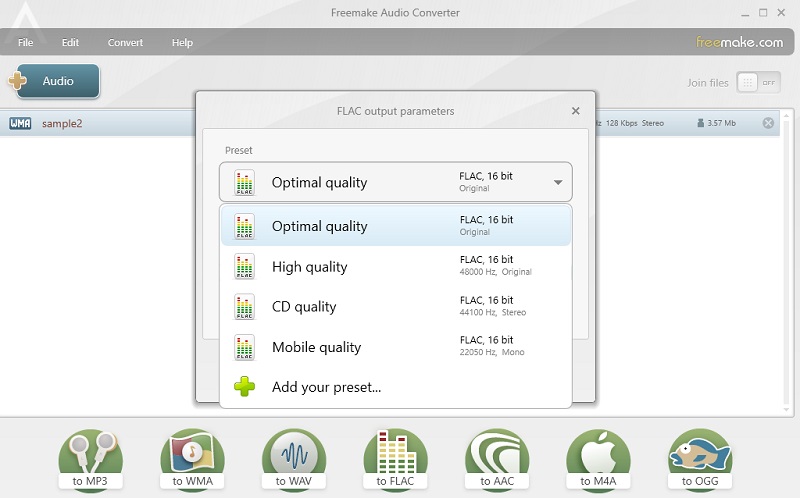
Wie der Name schon sagt, ist Freemake Audio Converter ein kostenloses Programm mit flexiblen Einstellungen, in denen Sie die Parameter für die Audiokonvertierung ändern können. Sie können die Abtastrate, Wortbreite sowie die Kanäle bearbeiten. Um dieses kostenlose Tool zum Konvertieren von WMA in FLAC zu verwenden, gehen Sie wie folgt vor.
Schritt 1. Laden Sie auf Ihrem Computer Freemake Audio Converter von der offiziellen Website herunter und installieren Sie das Programm.
Schritt 2. Laden Sie nun die WMA-Datei hoch, die Sie in FLAC umwandeln möchten. Klicken Sie dazu oben links auf die Schaltfläche Audio und wählen Sie dann den WMA-Titel aus.
Schritt 3. Wählen Sie in der Menüleiste die Option in FLAC. Wählen Sie eines der verfügbaren Presets oder erstellen Sie Ihr eigenes. Klicken Sie abschließend auf die Schaltfläche Konvertieren, um die Umwandlung zu starten.
3. MediaMonkey
MediaMonkey ist ein Programm, das in erster Linie als digitaler Mediaplayer und -verwalter entwickelt wurde, um Audiodateien zu organisieren und zu streamen. Es kann sowohl kleine als auch große Mediensammlungen verwalten. Außerdem können Sie mit diesem Tool Podcasts herunterladen oder CDs rippen. Interessiert Sie dieses Tool? Dann sehen Sie sich die folgenden Schritte an, um zu erfahren, wie Sie WMA in FLAC konvertieren.
Schritt 1. Installieren Sie die App auf Ihrem PC und starten Sie sie, um die Benutzeroberfläche anzuzeigen.
Schritt 2. Gehen Sie zum Menü Datei und wählen Sie URL oder Datei öffnen… Im Dialogfeld können Sie die URL der WMA-Datei einfügen oder auf die Schaltfläche Durchsuchen klicken, um eine Datei von der lokalen Festplatte hochzuladen.
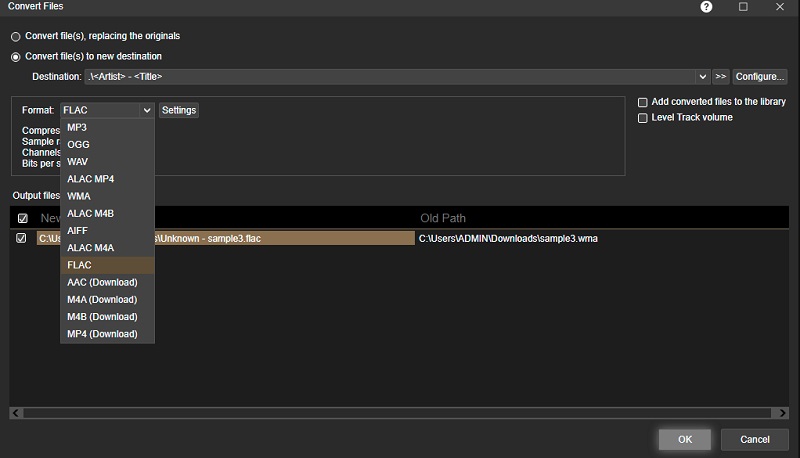
Schritt 3. Die WMA-Datei sollte auf der rechten Seite der Programmoberfläche erscheinen. Klicken Sie mit der rechten Maustaste auf den Audiotitel und wählen Sie die Option Format konvertieren. Klappen Sie nun das Menü Format auf und wählen Sie FLAC. Klicken Sie abschließend auf die Schaltfläche OK, um den Konvertierungsvorgang zu starten.
4. Foobar2000
Wie die zuvor genannten Programme bietet Foobar2000 neben der Konvertierungsfunktion eine Reihe nützlicher Features. Dank der Unterstützung für eine große Auswahl an Formaten können Sie WMA in FLAC, AAC, OGG, WAV, Opus und viele weitere Formate umwandeln. Ein herausragendes Merkmal sind die Tagging-Funktionen, mit denen Sie Tags von Audiotiteln hinzufügen und automatisch erkennen lassen können, sodass Sie Titel, Album, Künstler, Genre usw. bearbeiten können. Sehen Sie sich die vereinfachten Schritte unten an, um zu lernen, wie Sie WMA mit diesem Tool in FLAC konvertieren.
Schritt 1. Laden Sie zunächst das Programm herunter und installieren Sie es auf Ihrem PC.
Schritt 2. Um eine WMA-Datei hinzuzufügen, klicken Sie auf das Menü Datei und suchen Sie die Datei, die Sie konvertieren möchten.
Schritt 3. Klicken Sie nun mit der rechten Maustaste auf die hochgeladene Audiodatei, wählen Sie Konvertieren und anschließend die Option Schnellkonvertierung. Wählen Sie unter den Audioformat-Optionen FLAC und klicken Sie dann auf die Schaltfläche Konvertieren. Danach beginnt die Umwandlung von WMA in FLAC.
Teil 3. FAQs zu WMA und FLAC
Haben WMA-Dateien eine hohe Qualität?
WMA-Dateien bieten bei niedrigen Bitraten wie 64 Kbit/s eine bessere Klangqualität und geben Hochfrequenzdetails besser wieder als MP3-Dateien, die nicht mit LAME kodiert wurden.
Welches Format ist besser: WMA oder FLAC?
Da sowohl WMA- als auch FLAC-Dateien verlustfrei sind, klingen beide besser und in den meisten Fällen möglicherweise identisch. Bei der Komprimierung sind WMA-Lossless-Dateien jedoch kleiner als FLAC-Dateien.
Wofür eignet sich FLAC am besten?
FLAC-Dateien bieten eine bessere Klangqualität für das Komprimieren und Archivieren von Audiodateien. Man kann sagen, dass dies das beste Format ist, um Dateien zu komprimieren und gleichzeitig eine bessere Audioqualität zu genießen.
Fazit
Hier haben wir die besten Tools für die Konvertierung von WMA in FLAC auf dem Mac, unter Windows und online vorgestellt. Ein entscheidender Faktor bei der Wahl des besten Tools ist die Konvertierungsgeschwindigkeit. In den meisten Fällen schneiden Desktop-Programme besser ab, da sie nicht auf eine Internetverbindung angewiesen sind. Wenn Sie jedoch Speicherplatz sparen und kein zusätzliches Programm herunterladen möchten, ist ein Online-Tool die bequemere Option.