5 Top WMA-zu-MP3-Konverter: So konvertieren Sie Audiodateien mühelos
Eines der gängigen Audioformate unter Windows-Betriebssystemen ist WMA, was die Abkürzung für Windows Media Audio ist. Und ja, Sie liegen richtig: Dieses Format wurde von Microsoft als Konkurrenz zu dem beliebten Audioformat MP3 entwickelt. Wenn wir jedoch über die Kompatibilität sprechen, ist das WMA-Format nicht so weit verbreitet wie MP3. Das bedeutet, dass beispielsweise die Musikanlage in Ihrem Auto WMA‑Dateien möglicherweise nicht abspielen kann. Aus diesem Grund bleibt Ihnen oft nichts anderes übrig, als die Notwendigkeit zu akzeptieren, WMA in MP3 zu konvertieren.
Wenn Ihre nächste Frage lautet, wie Sie diese Audiodateien konvertieren können, dann sind Sie hier richtig. Im Folgenden haben wir die am häufigsten verwendeten und als beste bezeichneten Audiokonverter zusammengestellt. Vor allem haben wir Anleitungen ausgearbeitet, wie Sie WMA‑Dateien bequem und gleichzeitig leistungsstark umwandeln können. Mit ihrer Hilfe können Sie hervorragende Ergebnisse erwarten!

SEITENINHALT
- Teil 1. Mehrere WMA-Dateien stapelweise mit Vidmore Video Converter in MP3 umwandeln
- Teil 2. Der beste Online-Weg, um WMA in MP3 zu konvertieren
- Teil 3. Wie man WMA-Audio im Windows Media Player in MP3 ändert
- Teil 4. WMA stapelweise mit Audacity in MP3 konvertieren
- Teil 5. Anleitung zur Konvertierung von WMA in MP3 mit iTunes
- Teil 6. FAQs zur WMA-zu-MP3-Konvertierung
Teil 1. Mehrere WMA-Dateien stapelweise mit Vidmore Video Converter in MP3 umwandeln
Außerdem bietet dieses beste WMA‑zu‑MP3‑Konvertierungstool eine ganze Reihe nützlicher Bearbeitungsfunktionen. Es ermöglicht Ihnen, Ihre Audiodateien zu verbessern, zu komprimieren, zuzuschneiden, zu trimmen, zu verzögern, zu synchronisieren sowie die Lautstärke zu erhöhen und zu verringern. Sie können nun ganz einfach zwischen Audioformaten wechseln und die Audioqualität nach Ihren Vorlieben anpassen. Hier sind daher die schnellen Schritte zur Audiokonvertierung mit dieser leistungsstarken Software.
Schritt 1. Beginnen Sie damit, das Programm über die unten stehenden Download-Schaltflächen schnell auf Ihrem Computer zu installieren.
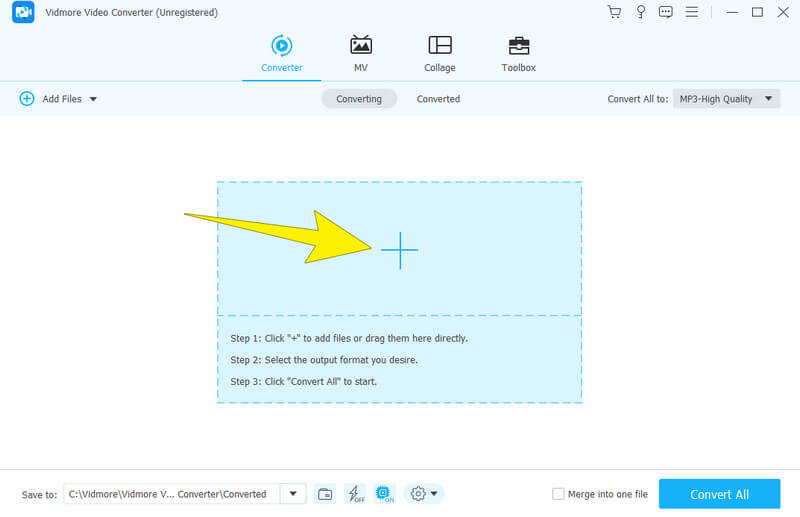
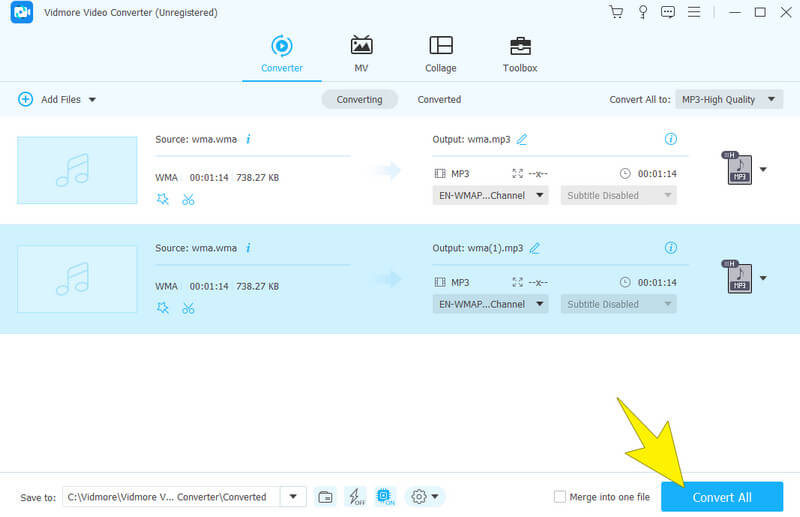
Schritt 2. Fahren wir nun mit dem Import der WMA‑Dateien fort. Klicken Sie auf die Plus-Schaltfläche in der Mitte, um die zu konvertierenden Audiodateien stapelweise hochzuladen.
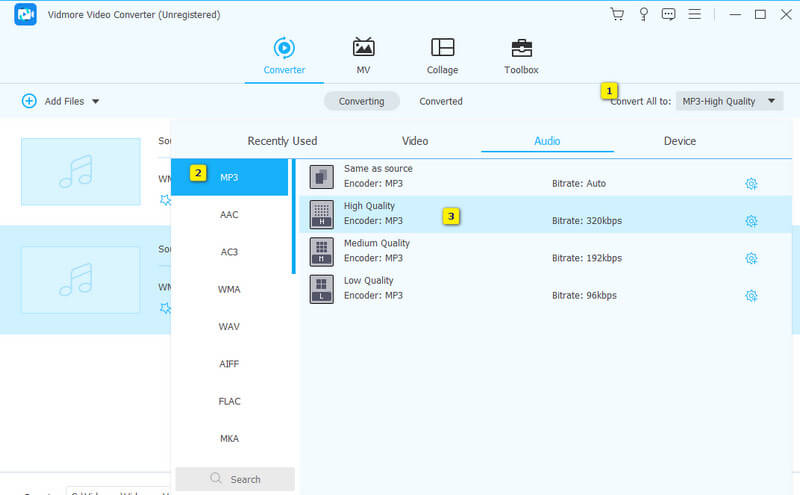
Schritt 3. Wählen Sie nach dem Hochladen unter „Convert All To“ (Alles konvertieren in) MP3 als Ausgabeformat aus. Danach legen Sie Ihre gewünschte Qualitätsstufe fest.
Schritt 4. Anschließend können Sie auf die Schaltfläche „Convert All“ (Alle konvertieren) klicken, um den WMA‑zu‑MP3‑Konvertierungsvorgang zu starten.
Vorteile
- Konvertieren Sie Ihre Audiodateien in mehr als 200 Ausgabeformate.
- Es verarbeitet Stapelkonvertierungen.
- Konvertieren Sie Dateien mit 50-facher Geschwindigkeit.
- Sie können die Audiodateien während der Konvertierung verbessern und bearbeiten.
Nachteile
- Es ist eine kostenpflichtige Software mit einer kostenlosen Testversion.
- Sie können sie nur unter Windows und Mac verwenden.
Teil 2. Der beste Online-Weg, um WMA in MP3 zu konvertieren
Wenn Sie nach einer webbasierten Lösung suchen, mit der Sie Audiodateien in zahlreiche Formate umwandeln können, dann ist dieser Free Audio Converter Online genau das richtige Tool für Sie. Es handelt sich um ein einfaches Konvertierungswerkzeug, auf das Sie über verschiedene Webbrowser zugreifen können. Darüber hinaus ist es eine praktische Lösung für Anwender aller Erfahrungsstufen, die zwischen Formaten wie MP3, WMA, M4A, FLAC, MKA, AAC, M4B, M4R und WAV wechseln müssen. Somit ist die Online‑Konvertierung von WMA in MP3 nur eine der vielen vielseitigen Konvertierungsoptionen, die Ihnen zur Verfügung stehen.
Zudem macht es Ihnen dieses Tool leicht, Dateien hochzuladen, das gewünschte Ausgabeformat auszuwählen und bei Bedarf Einstellungen wie Abtastrate und Bitrate anzupassen. Darüber hinaus kann es Ihr praktisches Werkzeug zur gleichzeitigen Konvertierung mehrerer Dateien sein, da es keine Beschränkungen gibt! Um eine Stapelkonvertierung auszuprobieren, erfahren Sie hier, wie Sie damit WMA kostenlos in MP3 umwandeln können.
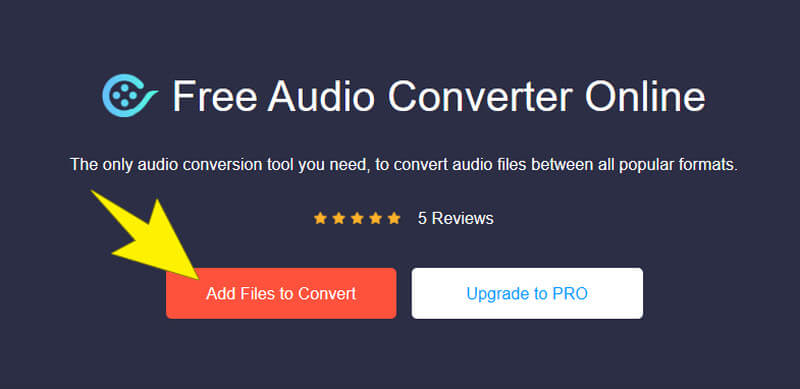
Schritt 1. Rufen Sie die Website des Audiokonverters auf und klicken Sie auf die rote Schaltfläche „Add Files to Convert“ (Dateien zum Konvertieren hinzufügen). Dadurch können Sie Ihre WMA‑Dateien im Stapel hochladen.
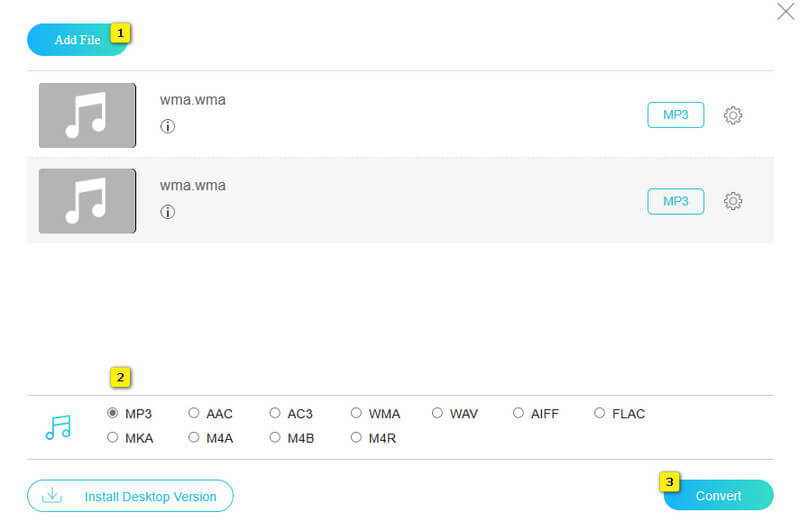
Schritt 2. Nachdem Sie die Dateien hochgeladen haben, legen Sie MP3 als Ausgabeformat fest.
Schritt 3. Klicken Sie anschließend auf die Schaltfläche „Convert“ (Konvertieren), um einen Zielspeicherort festzulegen und danach den Konvertierungsvorgang zu starten.
Vorteile
- Sie wandelt WMA direkt in MP3 um.
- Keine Installation oder Download erforderlich.
- Es kann kostenlos verwendet werden.
- Keine lästige Werbung während der Konvertierung.
- Hohe Konvertierungsgeschwindigkeit.
Nachteile
- Es werden nicht allzu viele Audioformate unterstützt.
Teil 3. Wie man WMA-Audio im Windows Media Player in MP3 ändert
Wenn Sie einen Windows‑Computer haben, können Sie den Windows Media Player verwenden, um Ihre WMA‑Musikdateien in das MP3‑Format zu ändern. Der Windows Media Player ist ein integriertes Windows‑Programm, das verschiedene Mediendateien wie Audio‑ und Videodateien abspielt. Neben MP3 und WMA kann dieser Media Player auch Audiodateien in den Formaten WAV, FLAC und ALAC konvertieren. Um also zu lernen, wie man WMA mit dem Windows Media Player in MP3 umwandelt, folgen Sie den einfachen Schritten unten.
Schritt 1. Stellen Sie sicher, dass sich die WMA‑Audiodatei auf einer Disc befindet. Legen Sie dann die Disc in das Laufwerk Ihres Computers ein.
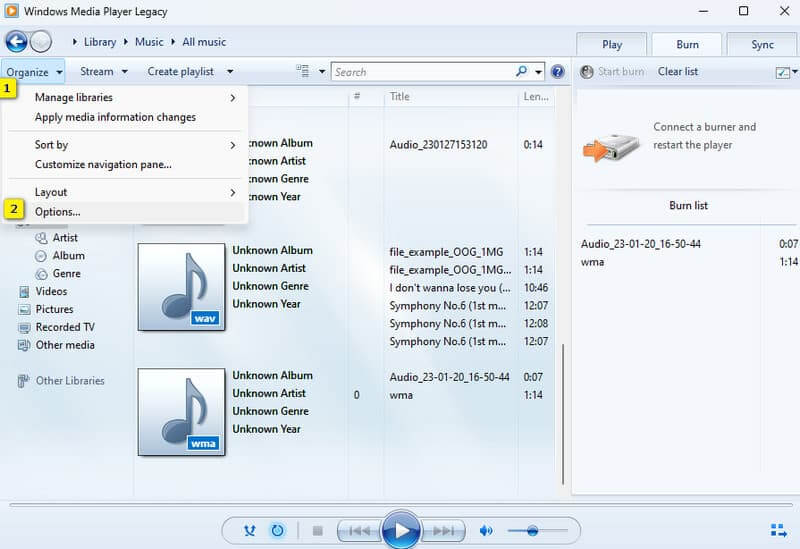
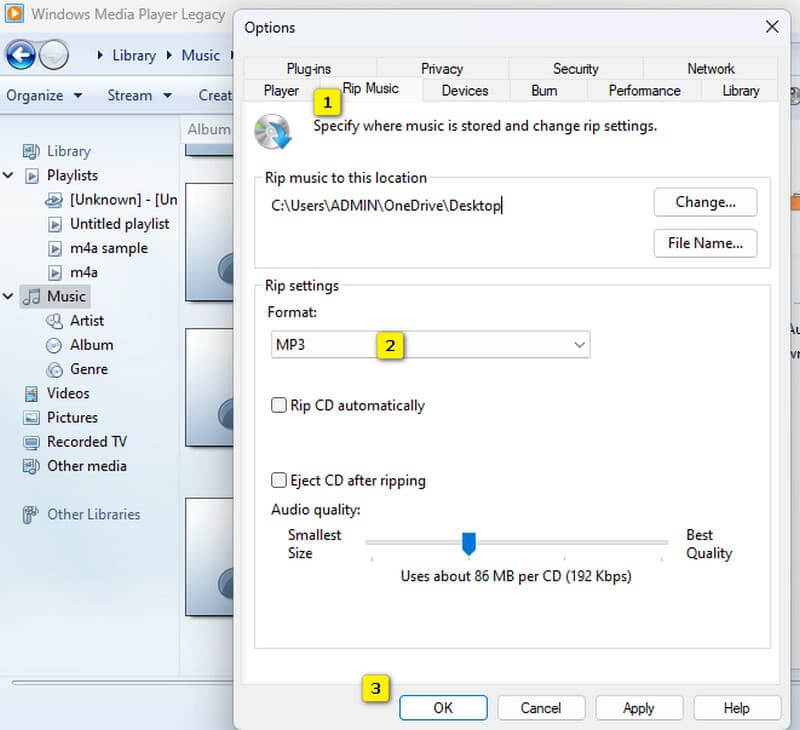
Schritt 2. Öffnen Sie den Windows Media Player, gehen Sie zur Registerkarte Organize (Organisieren) und wählen Sie die Option „Options“ (Optionen).
Schritt 3. Wenn das Fenster „Options“ (Optionen) geöffnet ist, wechseln Sie zur Registerkarte „Rip Music“ (Musik kopieren). Wählen Sie dann im Bereich „Format“ MP3 als Ausgabeformat aus. Klicken Sie danach auf die Schaltfläche „OK“, um den Kopiervorgang zu starten.
Vorteile
- Sie müssen es nicht installieren.
- Es ermöglicht das Abspielen, Kopieren (Rippen) und Brennen von Audiodateien.
- Die Nutzung ist kostenlos.
Nachteile
- Der Konvertierungsvorgang ist mit einem Ripping-Prozess verbunden.
- Die WMA-Datei muss sich auf einer Disc befinden.
Teil 4. WMA stapelweise mit Audacity in MP3 konvertieren
Hier kommt Audacity, die beliebte Audiobearbeitungssoftware der Nutzer. Was Audacity von typischen Programmen unterscheidet, ist die Wellenformdarstellung. Sie macht es leicht, Aufnahmen zu sehen und zu bearbeiten. Mit Audacity können Sie Ihre Audiodateien fein abstimmen und in verschiedenen Dateiformaten speichern. Und ja, Sie können es auch verwenden, um WMA‑Dateien in MP3 umzuwandeln. Wenn Sie jedoch versuchen, mit Audacity WMA‑Dateien stapelweise in MP3 zu konvertieren, könnte Sie der langsame und mühsame Ablauf zur Verzweiflung bringen. Im Folgenden sehen Sie hingegen, wie Sie die Konvertierung Schritt für Schritt mit Audacity durchführen.
Schritt 1. Starten Sie Audacity und laden Sie Ihre WMA‑Datei per Drag & Drop hoch.
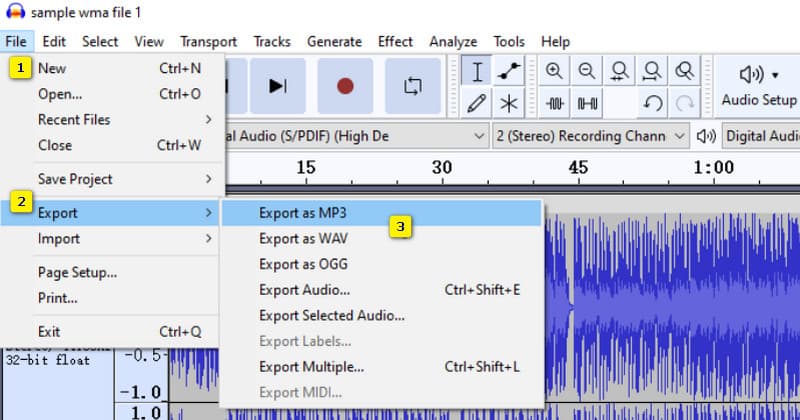
Schritt 2. Navigieren Sie nach dem Hochladen zur Registerkarte File (Datei), wählen Sie die Option Export und klicken Sie anschließend auf Export as MP3 (Als MP3 exportieren).
Schritt 3. Führen Sie dann den üblichen Speichervorgang durch, indem Sie den Dateinamen festlegen und auf die Schaltfläche Save (Speichern) klicken.
Vorteile
- Es ist ein Open-Source-Programm, das zudem kostenlos nutzbar ist.
- Es verfügt über mehrere Bearbeitungsfunktionen.
Nachteile
- Die Stapelverarbeitung könnte benutzerfreundlicher sein.
- Für die Audiokonvertierung ist eine Drittanbieter-Bibliothek erforderlich.
Teil 5. Anleitung zur Konvertierung von WMA in MP3 mit iTunes
Wussten Sie, dass Sie neben den oben genannten spezialisierten Audiokonvertern auch iTunes verwenden können, um WMA‑Dateien unter Windows 10 in MP3 umzuwandeln? Ja, es gibt iTunes für Windows 10, und es bietet nützliche Funktionen zum Konvertieren und Komprimieren von Audiodateien. Dieses Programm stellt fünf verschiedene Formate zur Verfügung, mit denen Sie arbeiten können: MP3, AAC, AIFF, ALAC und WAV. Hier erfahren Sie daher, wie Sie iTunes für die Audiokonvertierung nutzen.
Schritt 1. Starten Sie iTunes auf Ihrem Desktop und gehen Sie zur Registerkarte Edit (Bearbeiten).
Schritt 2. Wählen Sie anschließend „Preferences“ (Einstellungen), klicken Sie auf die Schaltfläche „Import Settings“ (Importeinstellungen) und wählen Sie den „MP3 Encoder“ aus.
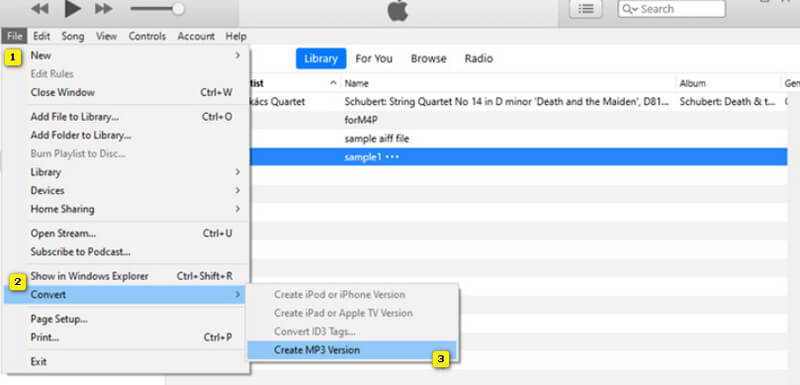
Schritt 3. Öffnen Sie nun Ihre WMA‑Datei und klicken Sie erneut auf die Registerkarte „File“ (Datei). Wählen Sie dann die Option „Convert“ (Konvertieren) und klicken Sie auf „Create MP3 Version“ (MP3‑Version erstellen).
Vorteile
- Es ist eine kostenlose Software, muss aber auf einem Desktop installiert werden.
- Es stellt Ihnen Kodierungsvoreinstellungen zur Verfügung.
Nachteile
- Es bietet nur eingeschränkte Unterstützung für Audioformate.
- Es kann keine WMA-Dateien stapelweise unter Mac und Windows in MP3 konvertieren.
Teil 6. FAQs zur WMA-zu-MP3-Konvertierung
Was ist der beste kostenlose WMA‑zu‑MP3‑Konverter?
Der beste kostenlose WMA-zu-MP3-Konverter hängt immer davon ab, wie gut er Ihre Anforderungen erfüllt.
Wie konvertiere ich WMA in MP3 auf Google Drive?
Nein. Sie können WMA-Dateien auf Google Drive nicht direkt in MP3 umwandeln. Ob es Ihnen gefällt oder nicht, Sie müssen für die Konvertierung eine Drittanbieter-Software verwenden.
Geht beim Konvertieren von WMA in MP3 Qualität verloren?
Ja, diese Audiokonvertierung kann aufgrund der Komprimierung zu einem gewissen Qualitätsverlust führen. Bei Verwendung hoher Qualitätseinstellungen und eines guten Konverters ist dieser jedoch in der Regel minimal.
Fazit
Damit sind wir am Ende angelangt. Das waren die fünf wichtigsten WMA‑zu‑MP3-Konverter von heute. Ob Sie sie nutzen, bleibt Ihnen überlassen, doch Sie sollten wissen, dass sie ihre Effektivität nicht verlieren, auch wenn Sie sie nicht ständig verwenden.