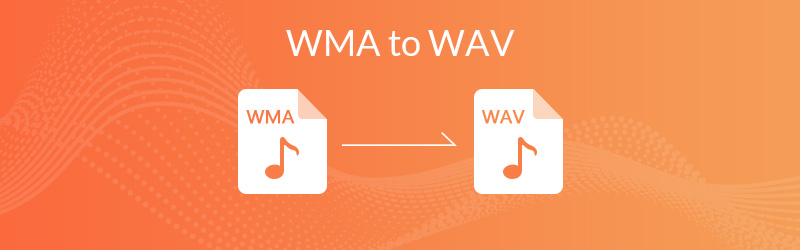
Wie man eine WMA‑Datei online und offline in eine WAV‑Datei konvertiert
WMA ist eine komprimierte Audiodatei mit kleiner Dateigröße, während das WAV‑Format ein unkomprimiertes Audioformat ist, das mit allen CD‑Playern kompatibel ist. Wenn Sie also WMA‑Audio auf Ihren CD‑Playern abspielen möchten, müssen Sie es in das WAV‑Format konvertieren.
Da die WAV‑Datei ein verlustfreies Audioformat ist, kann sich die Audioqualität nach der Umwandlung von WMA in WAV verbessern. In diesem Beitrag stellen wir 4 Methoden vor, um das Format WMA in WAV zu konvertieren. Ausführlichere Schritte folgen gleich. Lesen Sie einfach geduldig weiter.

Teil 1. Wie man WMA mit einem Online‑Konverter kostenlos in WAV umwandelt
Wenn Sie kein Programm herunterladen möchten, das Speicherplatz auf dem Computer belegt, können Sie einen Online‑Konverter verwenden. Allerdings gibt es viele kostenlose Online‑Audiokonverter wie Zamzar, Audacity, Online-Converter.com, Online Uniconverter, Convert.Files und mehr. Da kann man leicht den Überblick verlieren und weiß nicht, welcher sich am besten für die Umwandlung von WMA in WAV eignet.
Da diese Online‑Audiokonverter im Grunde gleich funktionieren, stellen wir kurz den besten Online‑Konverter vor – Vidmore Free Online Audio Converter. Er kann nahezu alle Audioformate konvertieren, darunter WMA, MP3, AAC, M4A, WMA, OGG, WAV, FLAC, AMR, AIFF usw. Befolgen Sie einfach die detaillierten Schritte.
Schritt 1: Besuchen Sie die offizielle Website von Vidmore Free Online Audio Converter. Klicken Sie auf “Add Files to Convert”, um das Startprogramm zu öffnen.
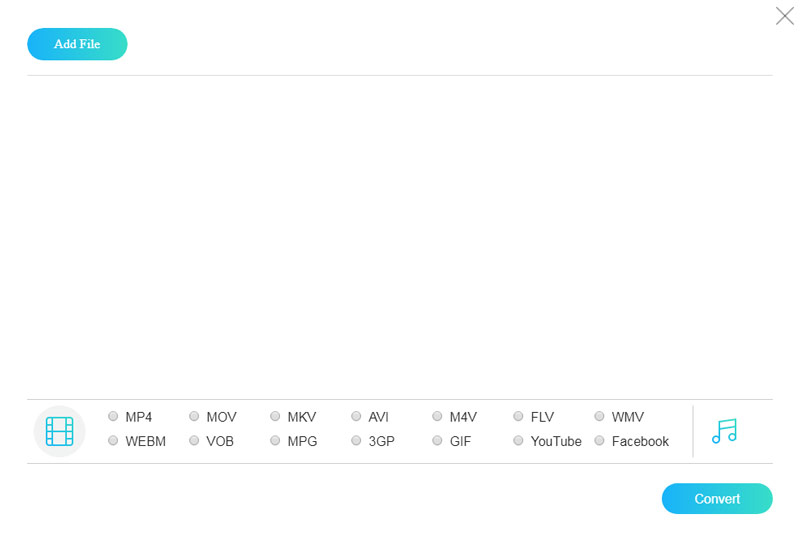
Schritt 2: Fügen Sie die WMA-Datei von Ihrem Computer hinzu und wählen Sie WAV als Ausgabeformat.
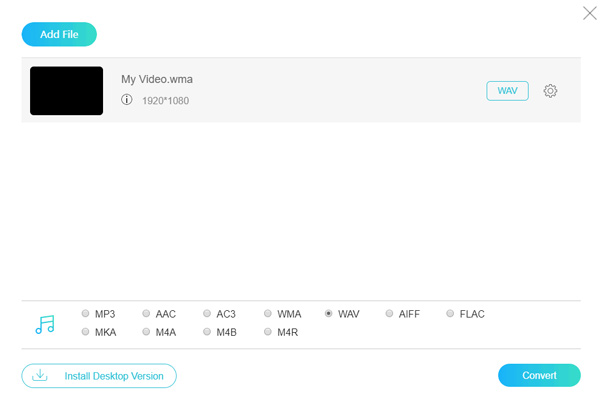
Schritt 3: Klicken Sie auf “Settings”, um Audiocodec, Kanal, Abtastrate und Bitrate anzupassen. Klicken Sie auf “OK”, um fortzufahren.
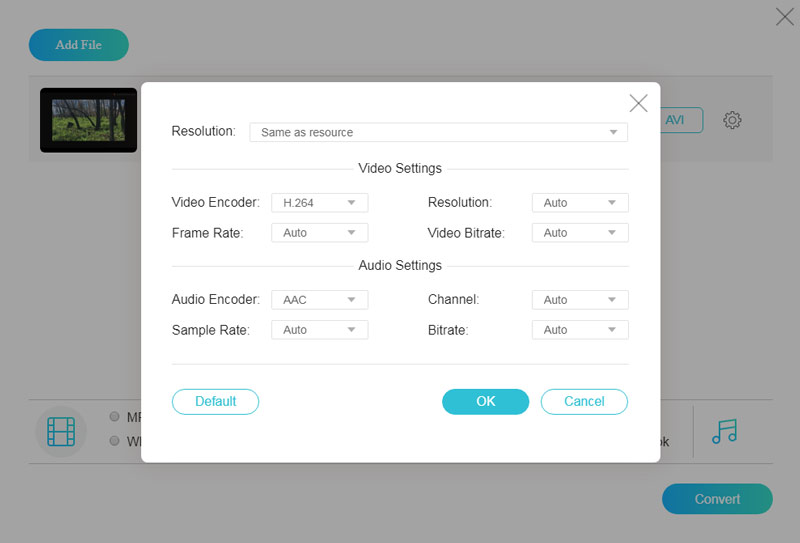
Schritt 4: Klicken Sie auf “Convert”, um die kostenlose Umwandlung von WMA in WAV zu starten. Wählen Sie den Ausgabefolder, und die Konvertierung beginnt automatisch.
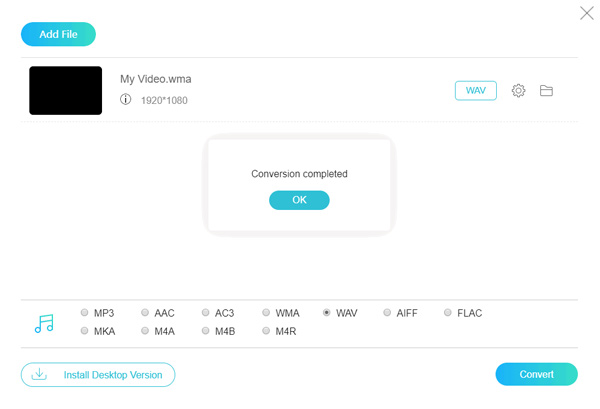
Ein Online‑WMA‑zu‑WAV‑Konverter kann eine gute Wahl sein, um Ihr Problem zu lösen. Sie müssen keine App installieren und belegen kaum Speicherplatz auf Ihrem Computer.
Teil 2. Wie man WMA mit Drittanbieter‑Software in WAV umwandelt
Vidmore Video Converter ist ein leistungsstarker Video‑ und Audiokonverter für viele Formate und konvertiert Video‑ und Audiodateien ohne Qualitätsverlust in über 200 Formate und Geräte. Als bester Audiokonverter können Sie MP3, FLAC, AAC, AIFF, WMA, WAV und mehr konvertieren. Außerdem können Sie WMA‑Dateien stapelweise in WAV umwandeln und die Audiodatei nach Wunsch bearbeiten.
- 50‑mal schnellere Konvertierungsgeschwindigkeit für Video und Audio.
- 4K/1080p‑HD‑Video in jedes beliebige Video‑/Audioformat konvertieren.
- Die ausgegebene WAV‑Audiodatei mit verlustfreier Qualität optimieren.
- Kompatibel mit Windows 10/8/7/Vista/XP, macOS 10.7 und höher.

Wie man WMA mit Vidmore Video Converter in WAV konvertiert
Schritt 1: Kostenlos herunterladen, installieren und starten Sie diesen WMA‑zu‑WAV‑Konverter auf Ihrem Computer. Klicken Sie auf die Schaltfläche “Add File”, um die WMA‑Datei in das Programm zu importieren.
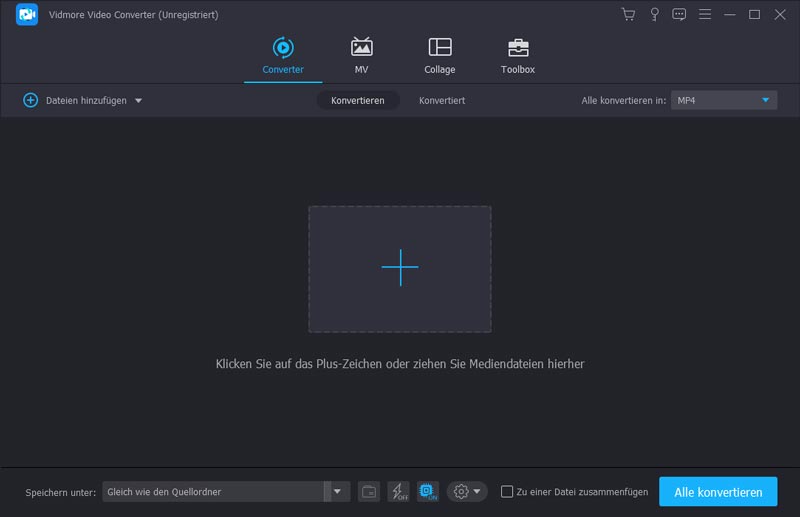
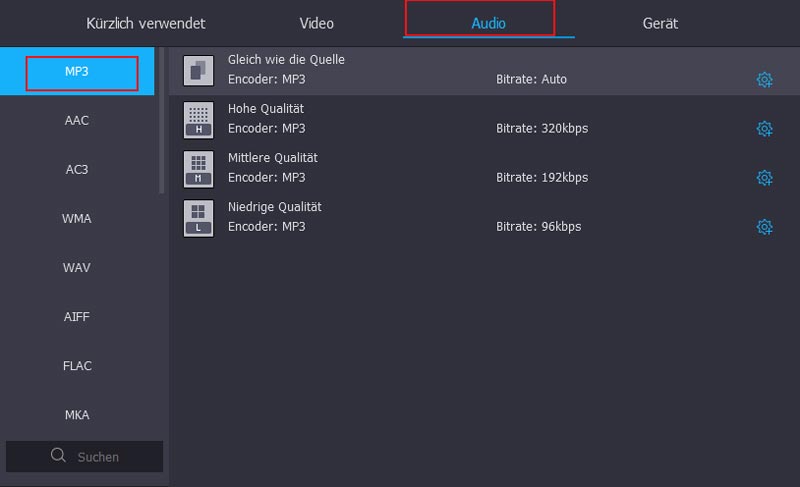
Schritt 2: Öffnen Sie die “Profile”-Liste, suchen und wählen Sie WAV als Ausgabeformat. Sie können außerdem den Zielordner festlegen, indem Sie auf die Schaltfläche “Browse” klicken.
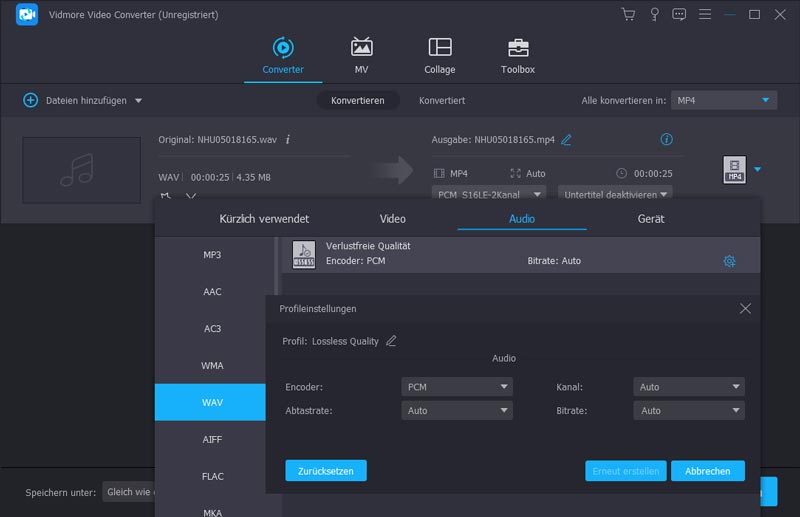
Schritt 3: Sie können neben Profile auf “Settings” klicken und Audioeinstellungen wie Codec, Abtastrate, Kanäle und Bitrate anpassen. Klicken Sie dann auf “OK”, um die Änderungen zu speichern.
Schritt 4: Klicken Sie auf “Convert”, um die WMA‑Datei in eine verlustfreie WAV‑Datei zu konvertieren.
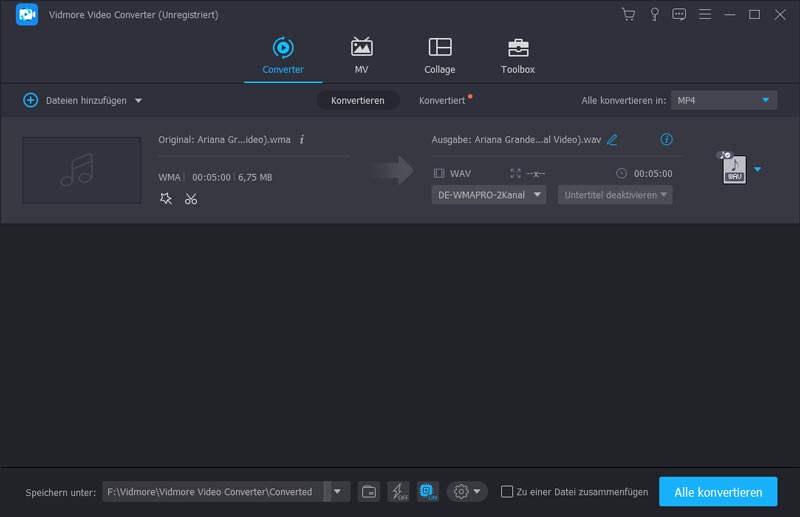
Vidmore Video Converter kann nicht nur WMA in WAV umwandeln, sondern auch DVDs, Videos und Audiodateien in über 200 Formaten konvertieren. Außerdem können Sie die Audioeinstellungen bearbeiten und das Audio vor der Konvertierung vorhören. So wird sichergestellt, dass Sie eine verlustfreie WAV‑Datei erhalten.
Teil 3. Wie man WMA mit dem Windows Media Player in WAV ändert
Wenn Sie einen Windows‑Computer verwenden, können Sie die integrierte App – Windows Media Player – nutzen, um WMA in WAV zu konvertieren. Da das WAV‑Audioformat ein Format ist, das CD‑Wiedergabe unterstützt, können Sie eine leere CD vorbereiten.
Schritt 1: Öffnen Sie den Windows Media Player auf Ihrem Computer. Klicken Sie auf Burn und ziehen Sie die WMA‑Datei in die Brennliste.
Schritt 2: Legen Sie eine leere CD in das DVD/CD‑Laufwerk ein. Klicken Sie dann auf die Schaltfläche Start Burn.
Schritt 3: Klicken Sie auf Rip Settings > Format und wählen Sie WAV als Ausgabebrennformat.
Schritt 4: Wählen Sie die Schaltfläche “Rip CD menu” und die WMA‑Datei wird in eine WAV‑Datei umgewandelt.
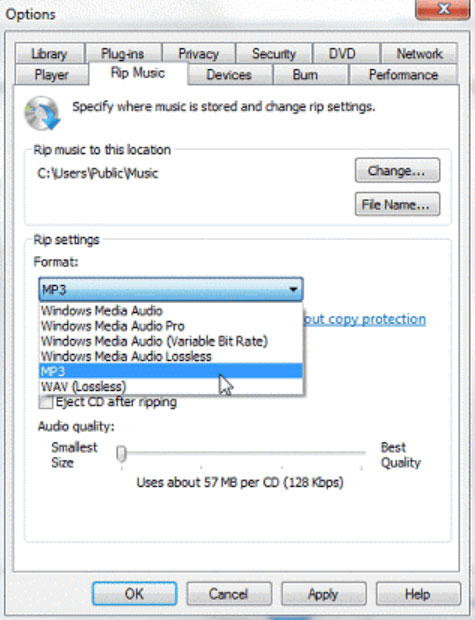
Mit dem Windows Media Player können Sie WMA‑ in WAV‑Dateien umwandeln, indem Sie eine CD exportieren. Das wirkt allerdings etwas umständlich, weil Sie eventuell eine neue leere CD kaufen müssen. Wenn Sie ein schnelles und effizientes Konvertierungstool möchten, sollten Sie zu Teil 2 zurückkehren und den leistungsstarken Vidmore Video Converter verwenden.
Teil 4. Wie man WMA mit VLC Media Player kostenlos in WAV umwandelt
VLC Media Player ist ein kostenloser und quelloffener Multimediaplayer. Er unterstützt verschiedene Plattformen, darunter Windows 10/8/7/XP, Mac, iOS, Android und weitere. Neben der Wiedergabe von DVDs, Audio‑CDs und VCDs unterstützt er zahlreiche Video‑ und Audioformate. Außerdem können Sie diese App auch nutzen, um WMA kostenlos in WAV zu konvertieren.
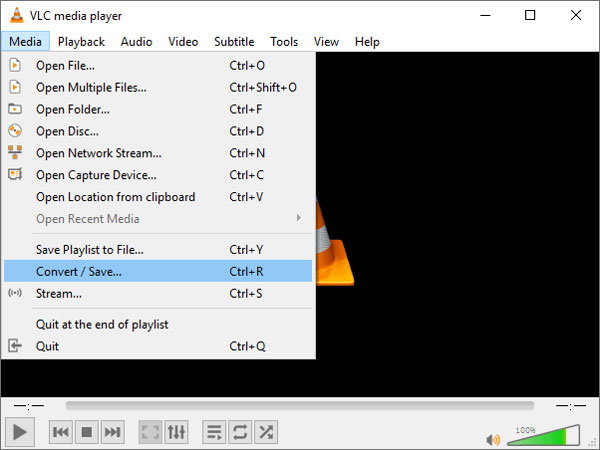
Schritt 1: Öffnen Sie VLC auf Ihrem Computer. Klicken Sie auf Media > Convert/Save....
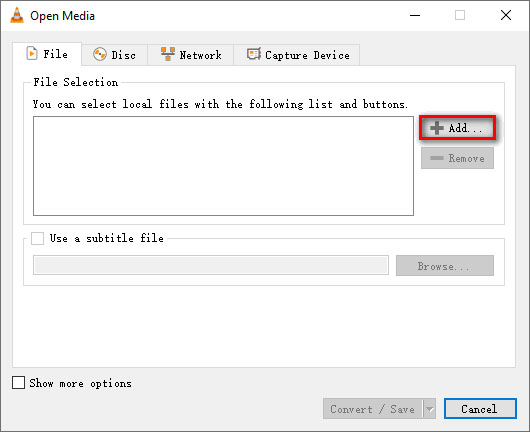
Schritt 2: Klicken Sie auf die Schaltfläche + Add..., um die WMA‑Datei von Ihrem Computer hinzuzufügen.
Schritt 3: Klicken Sie dann auf die Schaltfläche Convert/Save und anschließend auf “Create a new profile”.
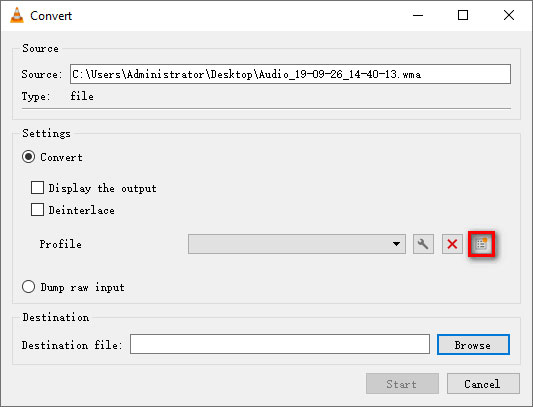
Schritt 4: Wählen Sie WAV als neues Dateiformat. Geben Sie den Profile Name ein und klicken Sie auf die Schaltfläche Create, um fortzufahren. Sie können außerdem auf “Audio codec” klicken, um Audiocodec, Bitrate, Kanäle und Abtastrate anzupassen.
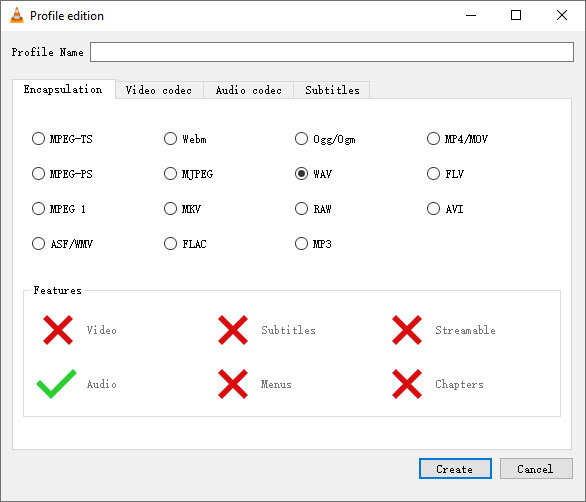
Schritt 5: Sie können auf “Browse” klicken, um den Ausgabefolder auszuwählen. Klicken Sie dann auf “Start”, um den gesamten WMA‑zu‑WAV‑Konvertierungsvorgang abzuschließen.
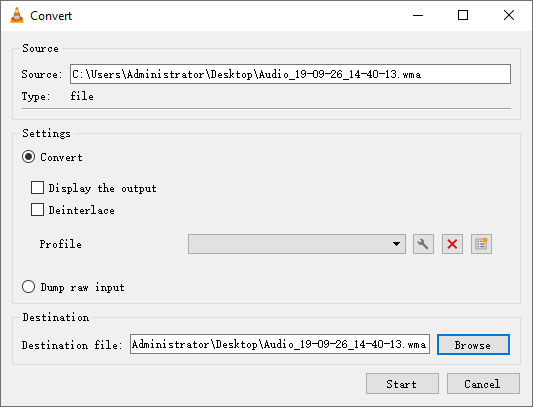
Mit der detaillierten Schritt‑für‑Schritt‑Anleitung können Sie WMA in VLC schließlich als WAV exportieren. Allerdings wirkt die VLC‑Oberfläche etwas altmodisch und es ist teilweise schwierig, die richtigen Schaltflächen zu finden. Wenn Sie ein praktisches Tool mit benutzerfreundlicher Oberfläche möchten, sollten Sie Vidmore Video Converter ausprobieren.
Fazit
In diesem Artikel haben wir hauptsächlich 4 Lösungen vorgestellt, um WMA in WAV zu konvertieren. Sie können den Online‑WMA‑zu‑WAV‑Konverter nutzen, um die Umwandlung kostenlos online abzuschließen. Oder Sie nutzen den vollen Funktionsumfang einer Desktop‑Version. Vidmore Video Converter ist dabei die beste Wahl, um beliebige Video‑ und Audiodateien in über 200 Formaten zu konvertieren. Andere Konvertierungstools wie Windows Media Player und VLC wurden ebenfalls ausführlich erläutert. Wenn Sie bessere Lösungen kennen, hinterlassen Sie einfach unten einen Kommentar.