Wandeln Sie AVIF mit den besten Online-Konvertern in PNG-Formate um
Das AVIF-Format ist ein hervorragendes Bildformat, da es eine überzeugende Bildqualität bietet. Allerdings kann die begrenzte Unterstützung durch Programme und Plattformen für manche Nutzer ein großes Hindernis sein. Wenn Sie also eine garantierte Kompatibilität benötigen – insbesondere beim Bearbeiten, Teilen und komfortablen Betrachten – ist die Konvertierung von AVIF in PNG die richtige Wahl. Wissen Sie bereits, wie man das Format AVIF in PNG umwandelt? Falls nicht, können Sie diesen Artikel als Schritt-für-Schritt-Anleitung nutzen, denn wir stellen Ihnen alle bewährten Konvertierungsmethoden vor, um das gewünschte Ergebnis zu erzielen. Außerdem erfahren Sie mehr über die Formate selbst und erhalten zusätzliche Einblicke. Kommen Sie also hierher zurück und lernen Sie den besten Ablauf zur Konvertierung von AVIF in PNG kennen.

SEITENINHALT
Teil 1. AVIF vs. PNG
Möchten Sie mehr über die Formate AVIF und PNG erfahren? Dann sehen Sie sich die folgenden Informationen an. Wir besprechen eine kurze Beschreibung, Dateigröße, Qualität und typische Einsatzgebiete.
WebP
Portable Network Graphics, kurz PNG, ist ein weit verbreitetes Bildformat, das für seine verlustfreie Komprimierung bekannt ist. Das bedeutet, dass alle ursprünglichen Bilddaten ohne Qualitätsverlust erhalten bleiben. So entstehen gestochen scharfe Grafiken und Texte. Sein wichtigstes Merkmal ist die hervorragende Unterstützung von Transparenzen, wodurch saubere, klare Hintergründe rund um Logos und Symbole möglich sind. Das macht PNG zur ersten Wahl für digitale Designelemente, Website-Grafiken und Screenshots, bei denen Klarheit und ein transparenter Hintergrund entscheidend sind.
Was ist AVIF?
Das AV1 Image File Format, kurz AVIF, ist ein modernes, quelloffenes Bildformat, das für die nächste Webgeneration entwickelt wurde. Es nutzt eine fortschrittliche Kompressionstechnologie, um außergewöhnlich kleine Dateien bei gleichzeitig beeindruckender visueller Qualität zu erzeugen.
Dateigröße
Hinsichtlich der Dateigröße ist AVIF PNG klar überlegen. Dank seiner modernen, fortschrittlichen Kodierung kann es die Dateigröße um mehr als 50 % verringern. Das PNG-Format hingegen erzeugt in der Regel größere Dateien, da sein verlustfreier Komprimierungsalgorithmus jeden einzelnen Byte der ursprünglichen Bilddaten erhält und keine Reduktion vornimmt. Wenn Sie Bilder sammeln möchten, ohne sich um den Speicherplatz sorgen zu müssen, ist AVIF ideal. Zudem profitieren Sie von einem flüssigeren und schnelleren Ladeprozess, was für alle Nutzer komfortabel ist.
Qualität
Bei der Qualität liefern beide Formate überzeugende Ergebnisse – je nach Inhalt. Liegt Ihr Schwerpunkt auf komplexen Grafiken und Fotografien, ist AVIF die bessere Wahl, da es eine hervorragende visuelle Qualität bietet. Es unterstützt sogar HDR-Farben und kann Blockartefakte älterer Formate wie JPG vermeiden. Wenn Ihr Fokus dagegen auf scharfen Grafiken mit Kanten, Text und Bildern mit perfekter Transparenz liegt, ist PNG zweifellos die vernünftigere Wahl. Es eignet sich ideal, weil seine verlustfreie Natur eine pixelgenaue Wiedergabe des Originals garantiert, ohne Qualitätsverluste.
Besuchen Sie auch: Entdecken Sie den besten PNG-Kompressor.
Anwendungsfälle für AVIF und PNG
Für AVIF
• Moderne Website-Fotografie – Das Format ist ideal für Hero-Bilder, Produktfotos und Bildergalerien auf Websites. Es kann zudem die Ladezeiten von Seiten verbessern.
• Hochauflösende Bildergalerien – AVIF eignet sich für Portfolios und Websites, auf denen professionelle Betrachter hochqualitative Bilder erwarten.
• High Dynamic Range – Das Format ist perfekt, um Fotos mit großem Farbumfang und helleren Spitzlichtern auf HDR-fähigen Displays darzustellen.
Für PNG
• Logos und Markenauftritt – Wenn Sie ein gestochen scharfes Logo mit transparentem Hintergrund benötigen, ist PNG ideal.
• Symbole und Benutzeroberflächen – Für Icons, Bedienelemente in der Benutzeroberfläche wie Buttons und Ähnliches liefert PNG sehr gute Ergebnisse.
• Bilder mit Text oder Linien – Das PNG-Format ist optimal für Bilder mit Text und Linien, da sie scharfe Kanten auf dem Bildschirm erfordern.
• Archivierung und Bearbeitung – Wenn Sie Bilder sammeln und aufbewahren möchten, ist PNG besser geeignet, da es die Qualität erhält und mit nahezu jeder Software kompatibel ist. Außerdem können PNG-Dateien problemlos bearbeitet werden, ohne auf Kompatibilitätsprobleme zu stoßen.
Ist AVIF besser als PNG?
Was Dateigröße und Bildqualität betrifft, ist AVIF einem PNG-Bild deutlich überlegen. Wenn Sie jedoch keinerlei Kompatibilitätsprobleme riskieren möchten, ist auch PNG eine sehr gute Wahl. Zudem ist PNG perfekt für Transparenzen und damit eines der besten verfügbaren Bildformate.
Teil 2. Bester Weg, AVIF in PNG zu konvertieren
Möchten Sie AVIF sofort in PNG umwandeln? In diesem Abschnitt finden Sie alle Methoden, mit denen Sie Ihre Aufgabe umsetzen können.
Methode 1. AVIF mit CloudConvert in PNG umwandeln
Einer der besten Online-Konverter ist CloudConvert. Mit diesem Tool können Sie Ihre AVIF-Datei ohne Schwierigkeiten in PNG umwandeln. Außerdem verläuft der Konvertierungsprozess sehr schnell, was das Tool für alle Nutzer attraktiv macht. Sie können auch mehrere AVIF-Dateien gleichzeitig konvertieren und so viel Zeit sparen. Wenn Sie also effizient PNG aus AVIF erstellen möchten, sollten Sie diesen Online-Konverter in Betracht ziehen. Befolgen Sie die nachstehenden Anweisungen, um mit der Umwandlung von AVIF in PNG zu beginnen.
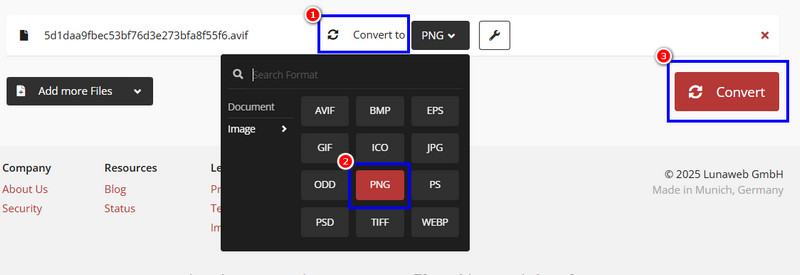
Schritt 1. Rufen Sie die Hauptseite von CloudConvert auf und klicken Sie auf die Schaltfläche „Select File“, um die AVIF-Datei hochzuladen, die Sie konvertieren möchten.
Schritt 2. Gehen Sie anschließend zum Menü „Convert to“ und wählen Sie das PNG-Format aus. Klicken Sie dann auf Convert, um den Konvertierungsvorgang von AVIF zu PNG zu starten.
Schritt 3. Klicken Sie nach Abschluss des Vorgangs auf Download, um die PNG-Datei auf Ihrem Computer zu speichern.
Methode 2. AVIF mit Zamzar in PNG umwandeln
Ein weiterer Online-Konverter für AVIF zu PNG, auf den Sie sich verlassen können, ist Zamzar. Dieses Tool ist sehr praktisch, da es einen reibungslosen Konvertierungsablauf bietet. Es kann zudem zahlreiche Dateitypen umwandeln, etwa WEBM in PNG, JPG in PNG, PNG in SVG und vieles mehr. Außerdem können Sie Ihr Gmail-Konto mit dem Tool verknüpfen. So werden Sie per E-Mail benachrichtigt, sobald der Konvertierungsvorgang abgeschlossen ist. Um die Leistungsfähigkeit dieses Konverters selbst zu testen, folgen Sie den nachstehenden Schritten.
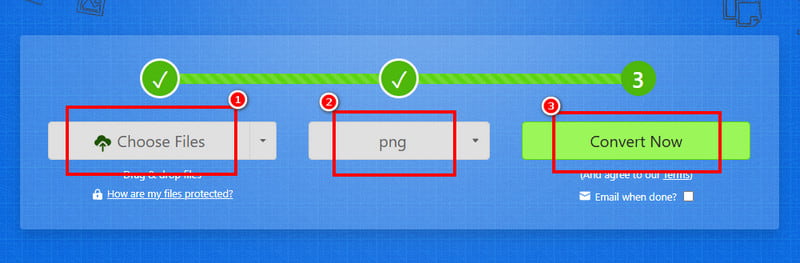
Schritt 1. Öffnen Sie Ihren bevorzugten Browser und gehen Sie auf die Hauptseite von Zamzar. Laden Sie dann die AVIF-Datei hoch, indem Sie auf die Schaltfläche „Choose Files“ klicken.
Schritt 2. Nachdem Sie die Datei hochgeladen haben, wechseln Sie zum Bereich „Format“ und wählen Sie das PNG-Format aus. Klicken Sie anschließend auf die Schaltfläche Convert, um den Konvertierungsvorgang zu starten.
Schritt 3. Nach dem Konvertierungsprozess können Sie nun auf die Schaltfläche Download klicken, um die PNG-Datei auf Ihrem Gerät zu speichern.
Methode 3. AVIF mit Ezgif in PNG umwandeln
Sie können auch Ezgif nutzen, um AVIF kostenlos in PNG zu konvertieren. Dieses Tool ist nicht nur für GIF-Dateien geeignet. Es bietet auch eine Konvertierungsfunktion, mit der Sie AVIF-Dateien effektiv in PNG umwandeln können. Außerdem stehen Ihnen verschiedene Bearbeitungsfunktionen zur Verbesserung Ihres Bildes zur Verfügung. Sie können es drehen, zuschneiden, skalieren, Effekte hinzufügen und vieles mehr, was Ezgif zu einem der besten Online-Tools macht. Um mit der Konvertierung von AVIF in PNG zu beginnen, folgen Sie den untenstehenden Schritten.
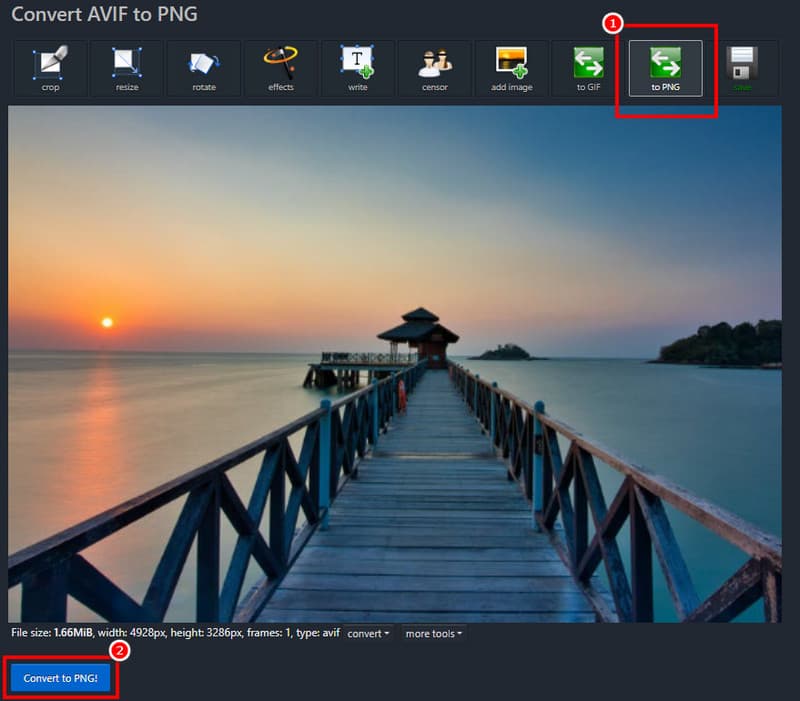
Schritt 1. Rufen Sie die Website von Ezgif auf und wechseln Sie zum Bereich „AVIF to PNG“. Klicken Sie dann auf „Choose Files“, um die AVIF-Datei von Ihrem Gerät hinzuzufügen. Klicken Sie anschließend auf die Schaltfläche „Upload“.
Schritt 2. Nach dem Upload-Prozess scrollen Sie zum unteren Bereich der Seite und klicken auf die Schaltfläche Convert to PNG.
Schritt 3. Klicken Sie abschließend auf die Schaltfläche Save, um die PNG-Datei auf Ihrem Gerät zu speichern.
Dank dieses Ablaufs können Sie Ihre Dateien effektiv konvertieren. Nutzen Sie dazu die oben beschriebenen Schritte, um Ihre Aufgabe ohne Probleme zu erledigen.
Teil 3. Bester Bild-Upscaler nach dem Konvertierungsprozess
Möchten Sie Ihr konvertiertes Bild für eine bessere Auflösung und ein angenehmeres Betrachtungserlebnis hochskalieren? In diesem Fall können Sie Vidmore Free Image Upscaler Online verwenden. Mit diesem Tool können Sie Ihr Bild bis zu 8× gegenüber dem Original vergrößern. Der Upscaling-Prozess ist zudem sehr schnell, sodass Sie das Ergebnis innerhalb weniger Sekunden erhalten. Darüber hinaus wird nach der Verarbeitung kein Wasserzeichen eingeblendet, was ideal ist, um das Bild ohne störende Elemente zu betrachten. Zur Qualitätsverbesserung Ihrer Bilder ist dieses Tool daher für alle Nutzer bestens geeignet.
Weitere Funktionen
• Das Tool unterstützt zahlreiche Eingabeformate, darunter JPG, PNG, WebP und mehr.
• Es bietet einen sehr schnellen Bild-Upscaling-Prozess.
• Es ist auf allen gängigen Webplattformen verfügbar.
• Das Tool kann Bilder verbessern, ohne Qualität einzubüßen.
Um mit dem Hochskalieren Ihrer Bilder zu beginnen, folgen Sie den unten angegebenen Schritten.
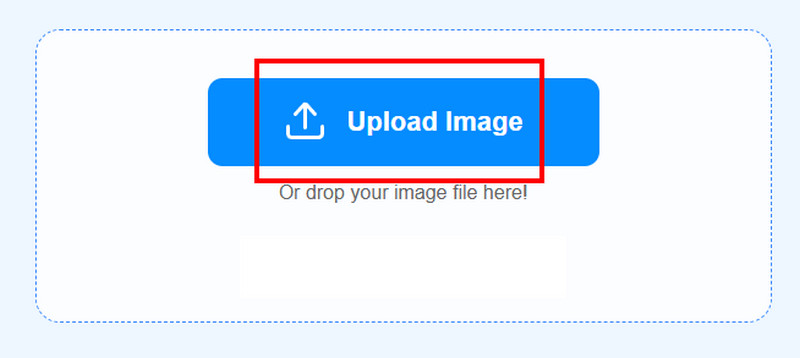
Schritt 1. Nachdem Sie Vidmore Free Image Upscaler Online in Ihrem Browser geöffnet haben, klicken Sie auf „Upload Image“, um das Foto hinzuzufügen, das Sie hochskalieren möchten.
Schritt 2. Anschließend können Sie mit dem Hochskalieren des Bildes beginnen. Sie können das Foto bis zu 8× stärker vergrößern. Nachdem Sie Ihre bevorzugte Upscaling-Option ausgewählt haben, startet der Prozess automatisch.
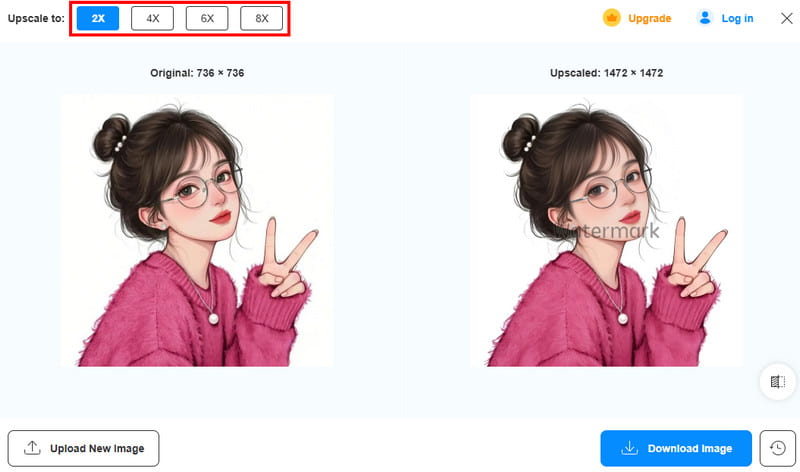
Schritt 3. Nach Abschluss des Vorgangs können Sie nun auf die Schaltfläche Download Image klicken, um das verbesserte Bild auf Ihrem Gerät zu speichern.
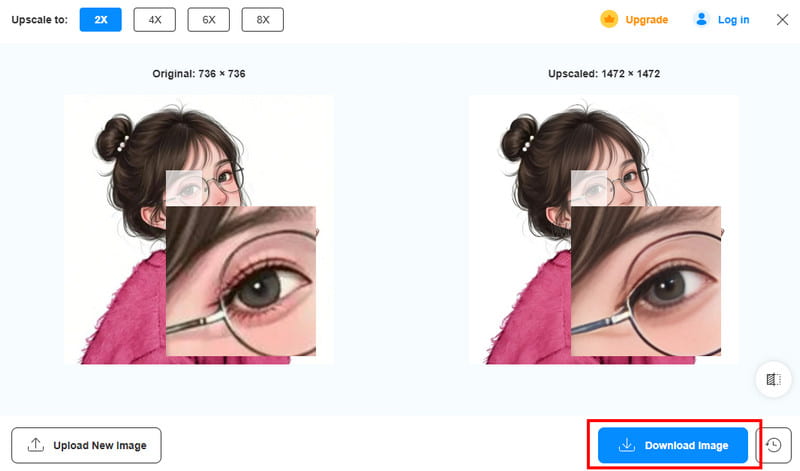
Mit diesem Verfahren zur Bildverbesserung stellen Sie sicher, dass Sie die bestmögliche Version Ihrer Bilder erhalten. Dank der benutzerfreundlichen Oberfläche erzielen Sie Ihr gewünschtes Ergebnis ohne Mühe. Verlassen Sie sich daher auf dieses Tool, wenn es darum geht, Ihre Bilder zu verschönern.
Teil 4. FAQs zu AVIF in PNG
Was ist der Hauptvorteil der Verwendung von PNG?
Die Verwendung des PNG-Formats bietet Ihnen viele Vorteile. Sie erhalten Bilder in bester Qualität. Außerdem können Sie sie unabhängig von der verwendeten Software öffnen, da PNG weit verbreitet unterstützt wird.
Kann man eine PNG-Datei bearbeiten?
Absolut, ja. Sie können eine PNG-Datei bearbeiten. Sie ist sogar ein ideales Format zum Bearbeiten, da manche Bearbeitungsprogramme das PNG-Format für einen reibungsloseren Bearbeitungsprozess bevorzugen.
Kann man beliebige Bilder in PNG umwandeln?
Auf jeden Fall, ja. Sie können jedes Bild in PNG umwandeln, solange Sie das richtige Konvertierungstool haben. Wenn Sie also eine PNG-Datei möchten, ist das Konvertieren von Bildern die beste Lösung.
Fazit
Wenn Sie AVIF in PNG konvertieren möchten, empfiehlt es sich, alle in diesem Beitrag vorgestellten Methoden zu nutzen. So erzielen Sie Ihr gewünschtes Ergebnis und können Ihre Datei unabhängig von der verwendeten Plattform öffnen. Und wenn Sie die Auflösung Ihrer konvertierten Datei verbessern möchten, können Sie Vidmore Free Image Upscaler Online einsetzen. Dieses Tool sorgt dafür, dass Sie eine optimierte Version Ihres Fotos erhalten, was zu einem besseren Betrachtungserlebnis führt.