APNG in GIF: Wie man animierte Bilder effektiv in GIFs umwandelt
Wenn Sie animierte PNG-Dateien haben und diese auf Ihrem Computer in GIFs umwandeln möchten, kann Ihnen dieser Artikel weiterhelfen. Animierte PNGs bzw. APNGs ähneln GIFs, doch GIFs sind auf verschiedensten Plattformen verbreiteter und besser unterstützt. Und obwohl APNG Vorteile wie kleinere Dateigröße und Unterstützung für 8‑Bit-Transparenz bietet, sind GIFs weiterhin populärer. Wenn dies also ebenfalls Ihre Gründe sind, warum Sie Ihre APNGs in GIFs konvertieren möchten, sollten Sie sich diesen Beitrag unbedingt ansehen. Dieser Artikel zeigt Ihnen die effektivsten Online- und Offline‑Methoden für diese Umwandlung. Beginnen wir also ohne weitere Umschweife!
SEITENINHALT
Teil 1. Animierte PNGs offline per GIF Maker in GIF umwandeln
1. Vidmore Video Converter
Bewertungen
Ausgabequalität: 4,9
Formatflexibilität: 4,5
Anpassungsmöglichkeiten: 4,8
Schneller Prozess: 4,9
Wenn Sie aus Ihrer APNG-Datei das bestmögliche, coole GIF erstellen möchten, ist der GIF Maker aus dem Vidmore Video Converter der Schlüssel dazu. In einer Welt voller GIF‑Maker sticht dieses Desktop‑Tool wirklich hervor. Es kann nicht nur GIFs aus Videos erstellen, sondern auch aus Bildern und Bildschirmaufnahmen! Dadurch erweitern sich Ihre kreativen Möglichkeiten. Noch besser ist, dass Sie Dinge wie GIF‑Abmessungen, Bildrate und Qualität steuern können, sodass Ihre GIFs eine persönliche Note bekommen.
Außerdem können Sie Text, Sticker, Untertitel und andere Effekte hinzufügen, um Ihre GIFs aufzupeppen und sie zum Highlight der digitalen Party zu machen. Sie verstehen nun, warum dieser Video Converter zu den Favoriten vieler Nutzer gehört, oder? Es geht nicht nur um GIFs; Sie können Videos auch in andere Formate umwandeln und haben damit mehr Möglichkeiten als nur GIFs. Wenn Sie also ein Tool möchten, das mehr kann, als nur APNG in GIF zu konvertieren, ist dieses Programm wie ein Schnellpass für die GIF‑Achterbahn, der Sie im Handumdrehen vom Anfänger zum GIF‑Profi macht.
Schritt 1. Installieren Sie die Software auf Ihrem Computer, egal ob es sich um einen PC oder einen Mac handelt. Verwenden Sie die entsprechende Download‑Schaltfläche für Ihren Rechner.
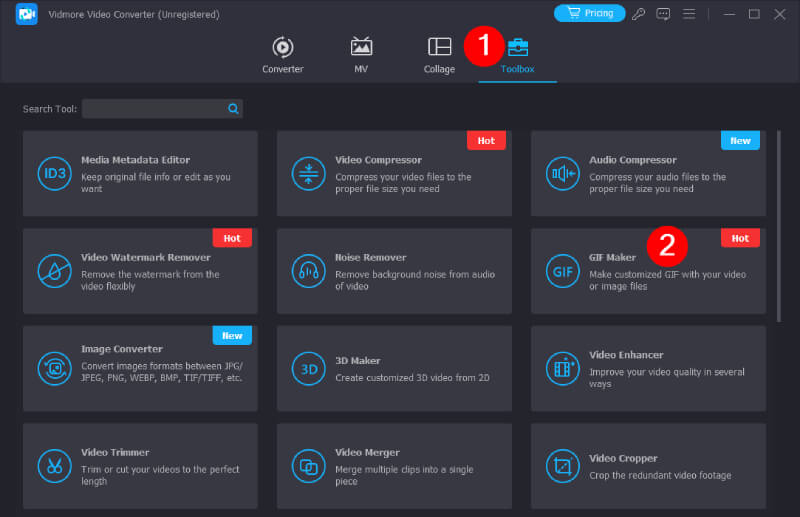
Schritt 2. Starten Sie nach der Installation die Software und wechseln Sie zur Registerkarte Toolbox, um den GIF Maker auszuwählen.
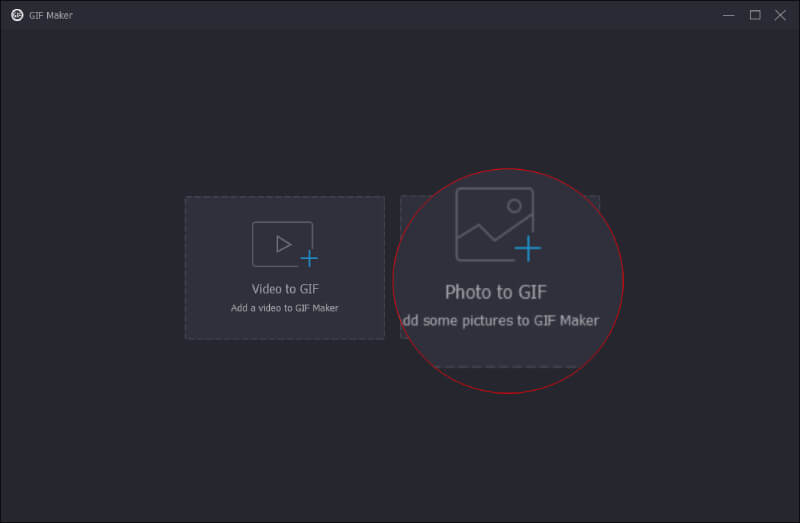
Schritt 3. Nachdem Sie das Tool ausgewählt haben, können Sie nun die APNG‑Datei hochladen, indem Sie im nächsten Fenster auf die Option Foto zu GIF klicken.
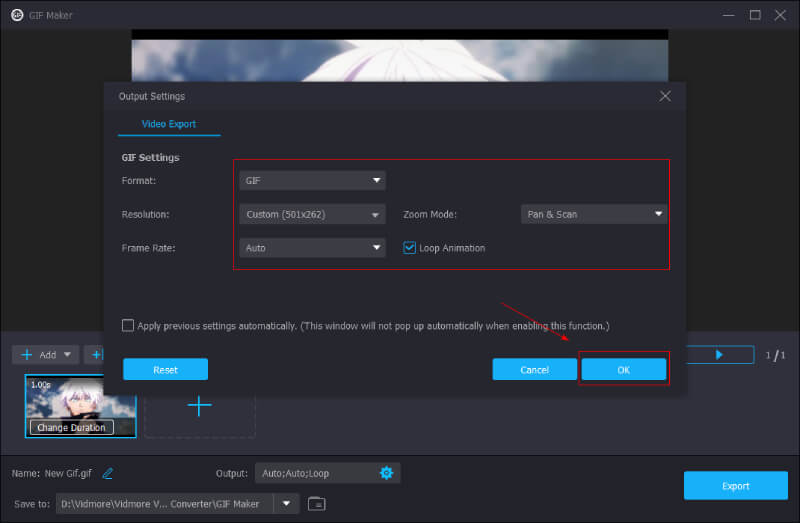
Schritt 4. Sobald die Datei hochgeladen ist, können Sie mit der Anpassung beginnen. Legen Sie Ihre bevorzugte Auflösung, den Zoommodus und die Bildrate fest und klicken Sie anschließend auf die Schaltfläche OK.
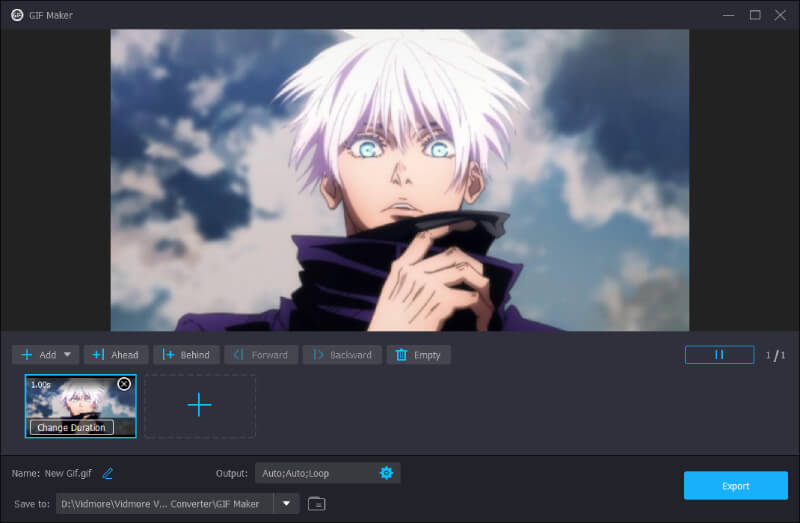
Schritt 5. Danach können Sie bei Bedarf weitere Anpassungen vornehmen. Andernfalls klicken Sie auf die Schaltfläche Exportieren, um Ihr Ergebnis zu speichern.
2. Apng2gif
Bewertungen
Ausgabequalität: 4,7
Formatflexibilität: 4,2
Anpassungsmöglichkeiten: 4,5
Schneller Prozess: 4,5
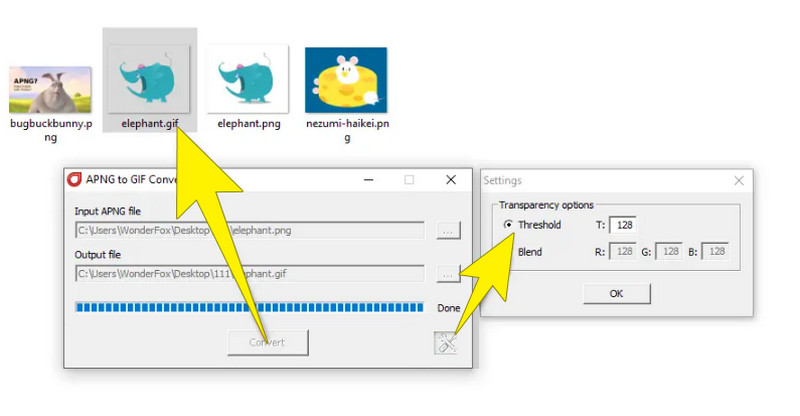
apng2gif ist ein weiteres einfaches Tool, das animierte PNG‑Dateien in animierte GIFs umwandelt. Es ist kostenlos, leicht zu bedienen und funktioniert auf verschiedenen Betriebssystemen. Darüber hinaus übernimmt dieser APNG‑zu‑GIF‑Konverter das ursprüngliche Timing und die Schleifen (Loops) der APNG‑Datei und bietet Optionen zur Behandlung von Transparenz. Es gibt eine Kommandozeilen‑Version für alle wichtigen Plattformen, und für Windows‑Nutzer steht eine benutzerfreundliche GUI‑Version zur Verfügung. Der einzige Nachteil ist, dass keine Stapelkonvertierung mehrerer Dateien auf einmal unterstützt wird.
Schritt 1. Gehen Sie zunächst auf die SourceForge‑Seite und laden Sie das Programm herunter. Entpacken Sie anschließend das heruntergeladene Paket und verschieben Sie die ausführbare Datei an einen beliebigen Ort auf Ihrem Computer.
Schritt 2. Führen Sie danach die Datei apng2gif_gui.exe aus; es erscheint ein Popup‑Fenster. Laden Sie in diesem Fenster Ihre APNG‑Datei in das erste Feld und wählen Sie im zweiten Feld einen Ausgabepfad. Wenn Sie möchten, können Sie auf die Schraubenschlüssel‑Schaltfläche klicken, um die Transparenzoptionen anzupassen.
Schritt 3. Klicken Sie zum Schluss auf die Schaltfläche Convert (Konvertieren), um die Umwandlung abzuschließen!
Teil 2. APNG online stapelweise in GIF konvertieren
Bewertungen
Ausgabequalität: 4,8
Formatflexibilität: 4,5
Sicherheit bei der Nutzung: 4,8
Schneller Prozess: 4,8
Wenn Sie Ihr APNG online in GIF umwandeln möchten, ist der Vidmore Free Image Converter Online die beste Wahl. Es handelt sich um eine Website, auf der Sie Bildformate ganz unkompliziert ändern können. Außerdem ist dies ein benutzerfreundliches Web‑Tool, das den Prozess der Konvertierung von Bildern zwischen verschiedenen Dateiformaten vereinfacht. Es bietet eine praktische Lösung für alle, die von einem Format in ein anderes wechseln möchten, ohne komplexe Software zu benötigen. Ob PNG, JPEG, BMP oder GIF – dieser Online‑Konverter ermöglicht nahtlose Umwandlungen und ist damit eine hervorragende Wahl für Nutzer mit unterschiedlichen Bildformat‑Bedürfnissen.
Benötigen Sie zudem eine Umwandlung statischer Bilder in dynamische, erweist sich Vidmore Free Image Converter Online als spezialisierte Lösung. Er vereinfacht nicht nur den Konvertierungsprozess, sondern bietet auch eine verlässliche Plattform für alle, die ihre Bilder schnell und effizient an verschiedene Formate anpassen möchten. Probieren Sie dieses Programm aus, wenn Sie eine unkomplizierte, wasserzeichenfreie und völlig kostenlose Möglichkeit suchen, Ihre Bilder online zu konvertieren und zu verwalten.
Schritt 1. Öffnen Sie Ihren Webbrowser und rufen Sie die Website von Vidmore Free Image Converter Online auf. Wählen Sie dort zunächst das Zielformat für Ihre Bilder, in diesem Fall GIF. Suchen Sie dazu nach der Option Select Output Format.
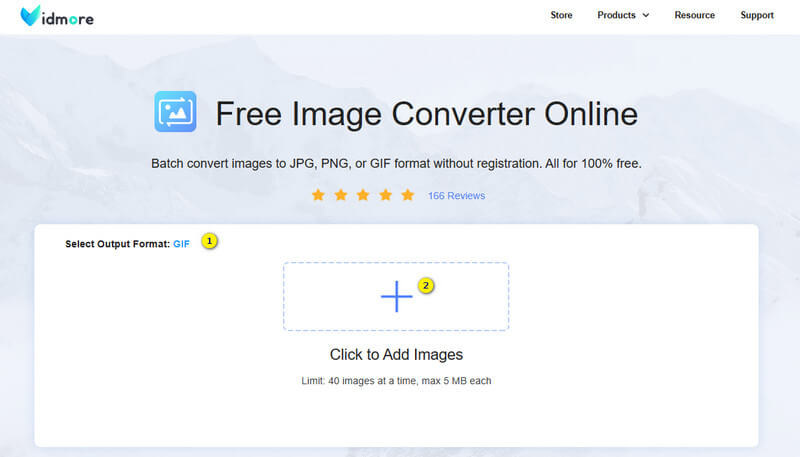
Schritt 2. Klicken Sie anschließend auf die Schaltfläche Hinzufügen, woraufhin Sie eine APNG‑Bilddatei von Ihrem Computer auswählen können. Praktisch ist, dass zahlreiche Bilddateiformate akzeptiert werden, sodass Sie jedes beliebige Bild verwenden können.
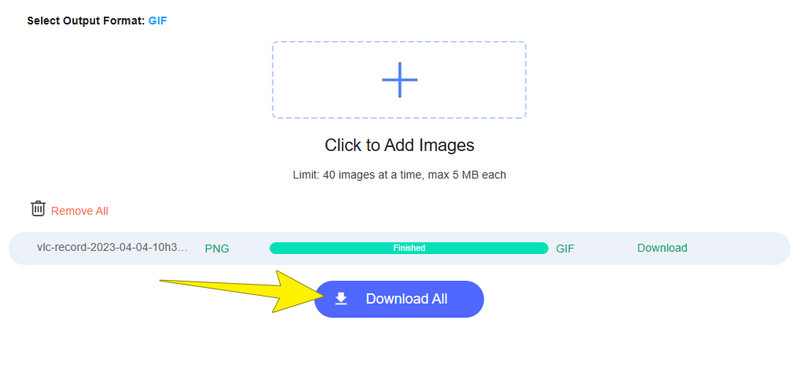
Schritt 3. Sobald Sie Ihre Bilder ausgewählt und hochgeladen haben, übernimmt das Tool automatisch den Konvertierungsprozess und wandelt sie in GIF‑Dateien um. Nach Abschluss der Umwandlung erscheint unten die Schaltfläche Alle herunterladen. Klicken Sie darauf, um Ihre neu konvertierten GIF‑Dateien herunterzuladen und auf Ihrem Computer zu speichern.
Teil 3. FAQs zu APNG und GIFs
Ist APNG besser als GIF?
Es kommt darauf an. APNG gilt für Animationen im Allgemeinen als besser als GIF, da es mehr Farben, bessere Kompression und partielle Transparenz unterstützt. GIFs sind jedoch im Hinblick auf die Unterstützung bei der Wiedergabe im Vorteil.
Wie speichere ich ein GIF als APNG?
Um ein GIF als APNG zu speichern, können Sie verschiedene Bildkonverter oder spezialisierte Software wie Vidmore Free Image Converter Online verwenden.
Was ist APNG?
APNG ist ein für animierte Bilder entwickeltes Dateiformat, das eine Erweiterung des PNG‑Formats darstellt. Dieses Format unterstützt sowohl 24‑Bit‑RGB‑ als auch 32‑Bit‑RGBA‑Farben und ermöglicht eine bessere Animationsqualität.
Fazit
Der Prozess der Konvertierung von APNG in GIF wird durch verschiedene Softwarelösungen und praktische Online‑Konvertertools erleichtert. Diese Tools ermöglichen es Ihnen, Ihre Mediendateien für unterschiedliche Zwecke anzupassen, ohne dass spezielle technische Kenntnisse erforderlich sind. Worauf warten Sie also noch? Konvertieren Sie jetzt Ihre animierten Bilder!