Anleitung und Test der besten BMP‑zu‑JPG‑Konverter für optimale Ergebnisse
Warum brauchen Sie für Ihre aktuelle Aufgabe einen zuverlässigen Bildkonverter? Nun, ein Bildkonverter ist ein Tool, das einen Bilddateityp wie JPG, BMP, PNG, TIF oder M2TS in einen anderen umwandelt. Stellen Sie sich vor, Sie haben ein Foto oder eine Grafik, die Sie nicht wie gewünscht verwenden können, weil das Format an der benötigten Stelle nicht unterstützt wird. Aus diesem Grund brauchen Sie lediglich einen Konverter, um eine solche Bilddatei in ein zugänglicheres Format zu verwandeln. Ein solches Tool erweist sich in solchen Situationen als äußerst nützlich. Aber welches ist das beste? Vor diesem Hintergrund stellt Ihnen dieser Artikel einige gute Programme zum Konvertieren von BMP in JPG vor. Viele Nutzer bevorzugen Online‑Dienste, weil sie Bilder direkt im Webbrowser konvertieren können, ohne Software herunterzuladen. Es gibt jedoch auch Desktop‑Programme, die ebenfalls ihre eigenen Vorteile haben. Sehen Sie sich also das Beste beider Plattformen an, während Sie die folgenden Informationen nutzen.

SEITENINHALT
Teil 1. BMP vs. JPG
| BMP | Aspekt | JPG |
| Keine | Kompression | Verlustbehaftet |
| Größer | Dateigröße | Kleiner |
| In der Regel höher oder mit 24-Bit | Farbtiefe | In der Regel niedriger oder mit 16-24 Bit |
| Ja | Transparenzunterstützung | Nein |
| Unterstützt Transparenz, jedoch eingeschränkt | Transparenz | 24-Bit |
| Kompression | Komprimiert | Unterstützt keine Transparenz |
| Am besten geeignet für einfache Grafiken, Symbole und unkomprimierte Bilder | Eignung | Am besten geeignet für Fotos und Bilder mit Farbverläufen |
| Ja | Qualitätsverlust | Ja |
| Weniger verbreitet | Kompatibilität | Universell einsetzbar |
Teil 2. Die besten Möglichkeiten, BMP offline unter Windows und Mac in JPG zu konvertieren bzw. daraus zu konvertieren
Vidmore Video Converter
Der Vorgang der Umwandlung von BMP in JPG wird mit diesem Offline‑Konverter namens Vidmore Video Converter vereinfacht und leicht zugänglich gemacht. Lassen Sie sich nicht vom Namen täuschen, denn er konvertiert nicht nur Videos, sondern auch Bilder über sein Tool „Image Converter“. Dieser Konverter verfolgt einen benutzerfreundlichen Ansatz, mit einer intuitiven Oberfläche, die Anwendern aller Niveaus entgegenkommt, insbesondere Einsteigern in diesen Prozess. Besonders hervorzuheben ist, dass dieser ultimative Konverter die Stapelkonvertierung unterstützt, sodass Sie mehrere BMP‑Dateien gleichzeitig konvertieren können.
Darüber hinaus unterstützt dieser vielseitige Konverter eine Vielzahl von Bildformaten, darunter JPG, PNG, GIF, BMP, TIFF und mehr. Außerdem haben Sie als Nutzer die Flexibilität, die Qualität Ihrer Fotos über die Ausgabeeinstellungen anzupassen. Zudem ist dieser BMP‑zu‑JPG‑Konverter sowohl für Windows als auch für Mac verfügbar.
Hauptfunktionen:
• Bemerkenswerte Konvertierungsgeschwindigkeit.
• Dynamische Optimierungs‑Tools.
• Effiziente Stapelkonvertierung.
• Vielseitigkeit bei den unterstützten Formaten.
• Erweiterte Markierungen und Bearbeitungstools.
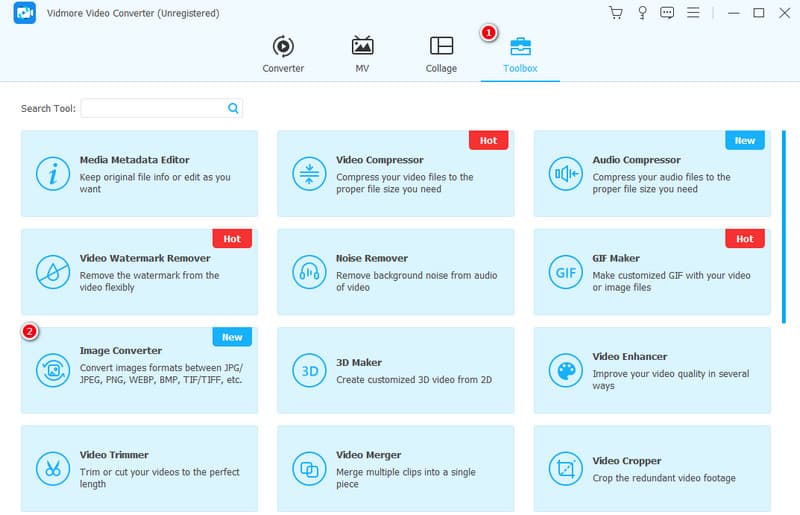
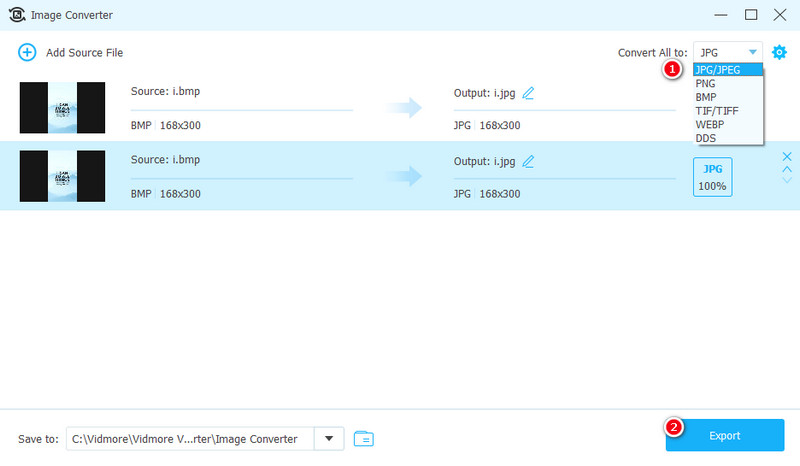
Schritt 1. Öffnen Sie die Software und wechseln Sie über das Menü „Toolbox“ zum „Image Converter“.
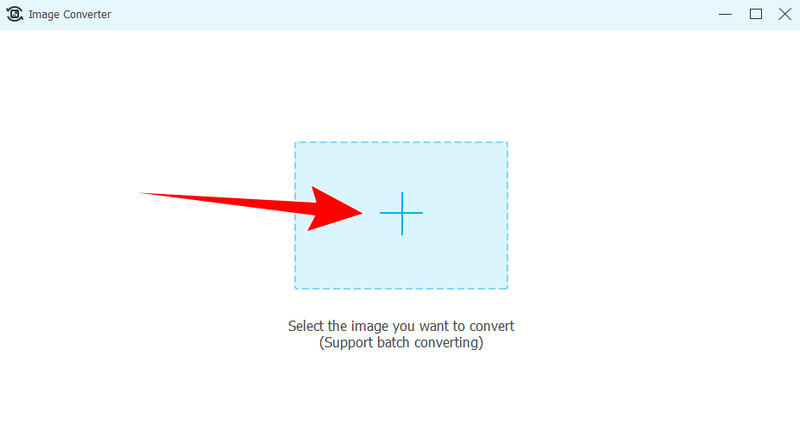
Schritt 2. Klicken Sie auf den Konverter und laden Sie die BMP‑Dateien, indem Sie auf die Plus‑Schaltfläche klicken.
Schritt 3. Gehen Sie anschließend zu „Alle konvertieren in“ und wählen Sie JPG/JPEG als Ausgabeformat. Klicken Sie dann auf die Schaltfläche „Exportieren“, um die Konvertierung und das Exportieren zu starten.
Am besten geeignet für: Einsteiger und Profis.
Photoshop
Die nächste Offline‑Lösung ist Photoshop. Es handelt sich um eine leistungsstarke Bildbearbeitungssoftware, die Ihnen vielfältige Werkzeuge zum Verbessern und Bearbeiten von Bildern bietet. Eine ihrer nützlichen Funktionen ist die Möglichkeit, BMP in das JPG‑Bildformat zu konvertieren. Diese Konvertierung in Photoshop reduziert nicht nur die Dateigröße, sondern erhält zugleich eine gute Bildqualität, was das Teilen und Hochladen von Bildern im Internet erleichtert.
Hauptfunktionen:
• Stapelverarbeitung.
• Farbraumverwaltung.
• Anpassbare Komprimierungseinstellungen.
• Bildbearbeitungswerkzeuge.
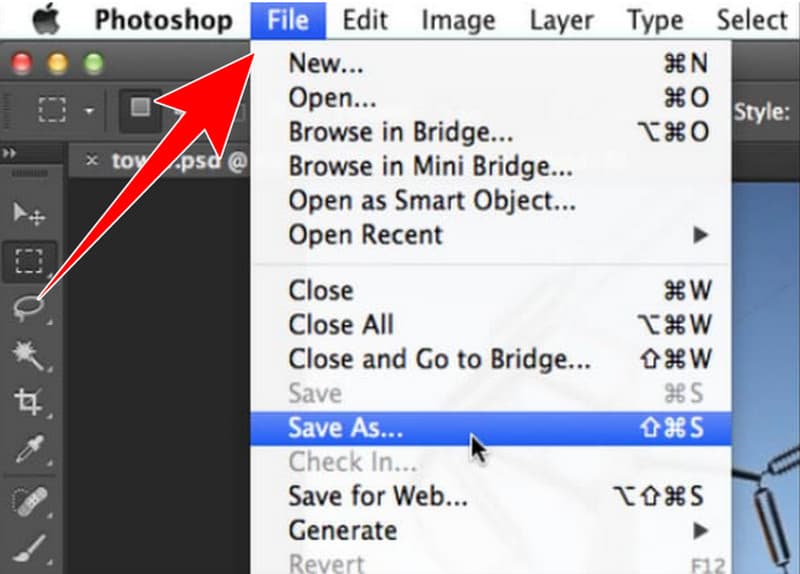
Schritt 1. Öffnen Sie Ihre BMP‑Datei in Photoshop.
Schritt 2. Gehen Sie zum Menü „Datei“ und wählen Sie die Option „Speichern unter“.
Schritt 3. Wählen Sie im erscheinenden Dialogfeld das JPG‑Format und klicken Sie dann auf „Speichern“. Beachten Sie, dass Sie mit Photoshop auch mehrere BMP‑Dateien in einem Arbeitsgang in JPG konvertieren können.
Am besten geeignet für: Einsteiger und Profis.
Microsoft Paint
Microsoft Paint ist besonders für Windows‑Nutzer eine praktische, integrierte Lösung, um BMP‑Bilddateien mühelos in JPG zu konvertieren. Bekannt für seine benutzerfreundliche Oberfläche und seine leistungsstarken, aber einfachen Funktionen, bietet Microsoft Paint eine leicht zugängliche Möglichkeit, Bilder nach Ihren Vorstellungen zu ändern und zu verbessern. Außerdem können Sie sich in der Regel auf Paint für eine reibungslose Bildkonvertierung verlassen. Gleichzeitig ist zu beachten, dass sich die einzelnen Schritte je nach Windows‑Version geringfügig unterscheiden können.
Hauptfunktionen:
• Integrierte Bildkonvertierung.
• Einfache Zeichen‑ und Bearbeitungswerkzeuge.
• Texteingabe.
• Zwischenablage‑Funktionen.
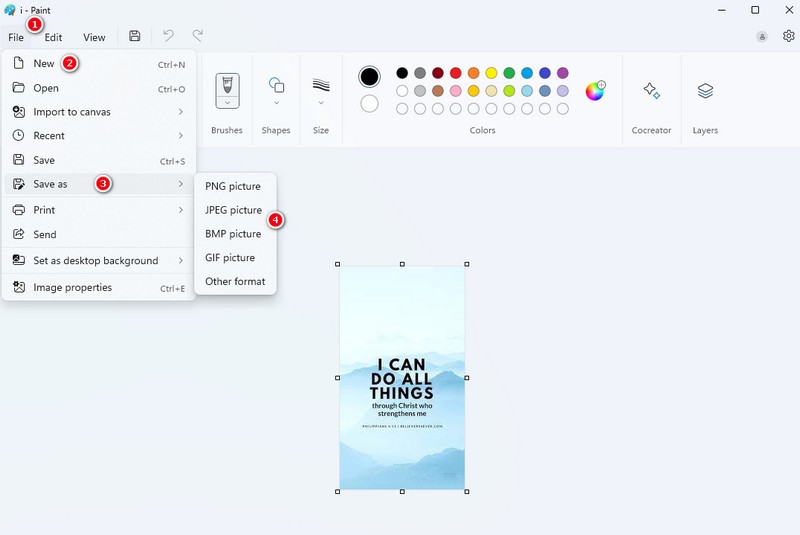
Schritt 1. Öffnen Sie diesen JPG‑zu‑BMP‑Konverter.
Schritt 2. Klicken Sie auf „Datei > Öffnen“, um das JPG‑ oder BMP‑Bild zu laden.
Schritt 3. Sobald das Bild geladen ist, gehen Sie zu „Datei > Speichern unter“ und wählen Sie das Ausgabeformat für den Export.
Am besten geeignet für: Einsteiger.
Teil 3. Hervorragende Methoden, BMP online in/aus JPEG zu ändern
Vidmore Free Image Converter Online
Wenn Sie den Prozess der Online‑Konvertierung von Bilddateien vereinfachen möchten, ist das besonders empfohlene Tool der Vidmore Free Image Converter Online. Dieser kostenlose Online‑Konverter für BMP und JPG unterstützt zahlreiche Bildformate wie JPG, TIFF, BMP, GIF, PNG, WebP und mehr – sowohl als Eingabe‑ als auch als Ausgabeformat. Wenn Sie also eine zuverlässige und werbefreie Bildkonvertierung erleben möchten, sollte dieser Online‑Bildkonverter Ihre bevorzugte, kostenlose Lösung sein.
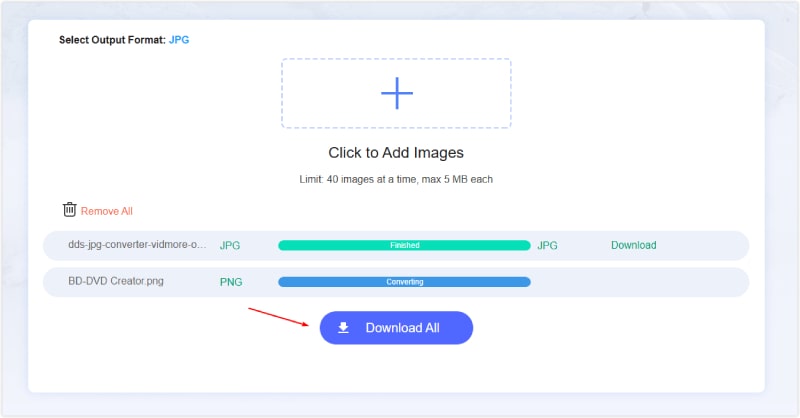
Schritt 1. Rufen Sie die Seite des Online‑Konverters auf. Wählen Sie dann im Feld „Ausgabeformat wählen“ Ihr gewünschtes Format aus.
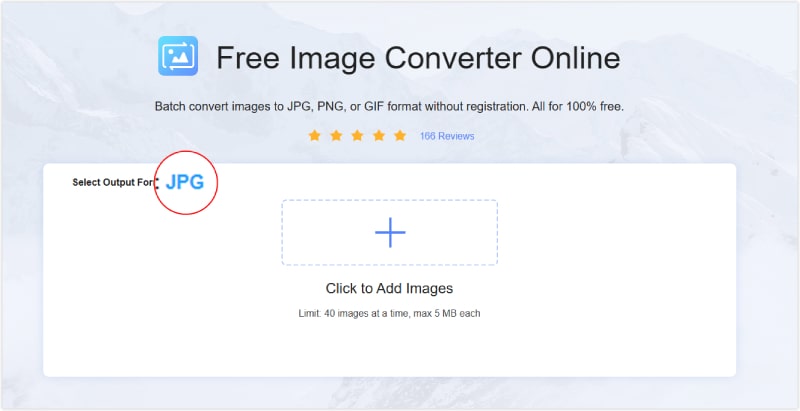
Schritt 2. Klicken Sie nun auf die Plus-Schaltfläche, um Ihre BMP‑Datei hochzuladen.
Schritt 3. Klicken Sie abschließend auf „Alle herunterladen“, um das konvertierte Bild zu speichern. Beachten Sie, dass Sie mit diesem Tool BMP kostenlos stapelweise in JPG umwandeln können.
Am besten geeignet für: Einsteiger.
ONLINE-CONVERT
ONLINE-CONVERT ist ein weiterer praktischer und effizienter Online‑BMP‑Bildkonverter. Ähnlich wie das zuvor vorgestellte webbasierte Tool hat sich ONLINE-CONVERT bei Nutzern etabliert, die die einfache Bedienung und Zuverlässigkeit zu schätzen wissen, um ihre unterschiedlichen Anforderungen an die Bildkonvertierung zu erfüllen.
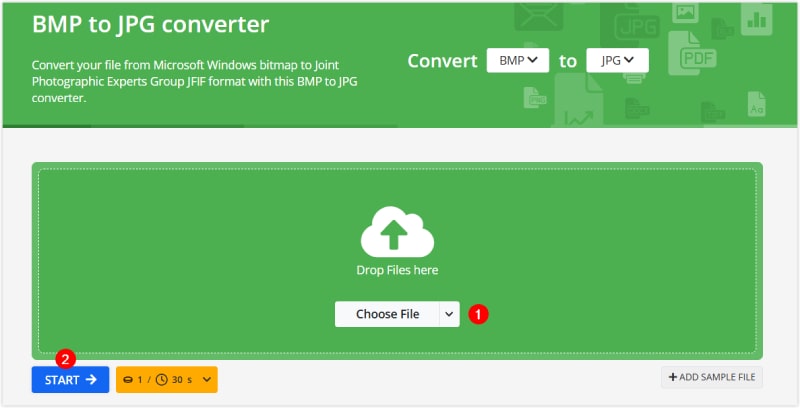
Schritt 1. Wählen Sie auf der offiziellen Seite den passenden Konverter aus.
Schritt 2. Laden Sie nun die Bilddatei hoch, indem Sie sie per Drag & Drop in die Oberfläche ziehen.
Schritt 3. Sobald sie geladen ist, klicken Sie auf die Schaltfläche „Starten“, um BMP in JPG umzuwandeln. Vergessen Sie nicht, anschließend die konvertierte Datei herunterzuladen.
Am besten geeignet für: Einsteiger.
Teil 4. FAQs zu BMP und JPG
Wie öffne ich eine BMP‑Datei?
-Um eine BMP‑Datei anzuzeigen, verwenden Sie ein Bildanzeige‑ oder Bildbearbeitungsprogramm wie Paint oder andere Grafiksoftware.
Ist BMP ein verlustbehaftetes oder verlustfreies Format?
-BMP ist ein verlustfreies Bildformat.
Ist BMP qualitativ besser als JPG?
-Ja, BMP‑Dateien sind in der Regel von höherer Qualität als JPG‑Dateien. Allerdings sind sie meist auch größer.
Fazit
Dieser Artikel zeigt Ihnen ausgezeichnete Möglichkeiten, BMP in/aus JPG zu konvertieren. Wir haben mehrere BMP‑Konverter zusammengestellt, die JPEG oder JPG als Ausgabe unterstützen, damit Sie denjenigen auswählen können, der am besten zu Ihnen passt. Fangen Sie also jetzt mit der Auswahl und Konvertierung an!