Die 8 besten effizienten Medienlösungen, um GIF in JPG zu konvertieren
Wenn du Lösungen zur Fehlerbehebung präsentierst oder eine App in kurzen Clips Schritt für Schritt vorstellst, sind GIFs zweifellos hilfreich, besonders bei Tutorials. Dennoch ist das nicht bei jedem Publikum der Fall. Einige sehen sich Schritt-für-Schritt-Anleitungen lieber in Standbildern an. Aus diesem Grund könntest du darüber nachdenken, sie in statische und komprimierte JPG‑Bilder zu konvertieren. Zum Glück gibt es im Internet viele Programme, die diese Aufgabe übernehmen können. In diesem Zusammenhang haben wir einige der am meisten empfohlenen Lösungen recherchiert und sorgfältig ausgewählt, die dir dabei helfen, auf schnelle und einfache Weise GIF in JPG zu speichern.


Teil 1. Wie man GIF kostenlos und online in JPG konvertiert
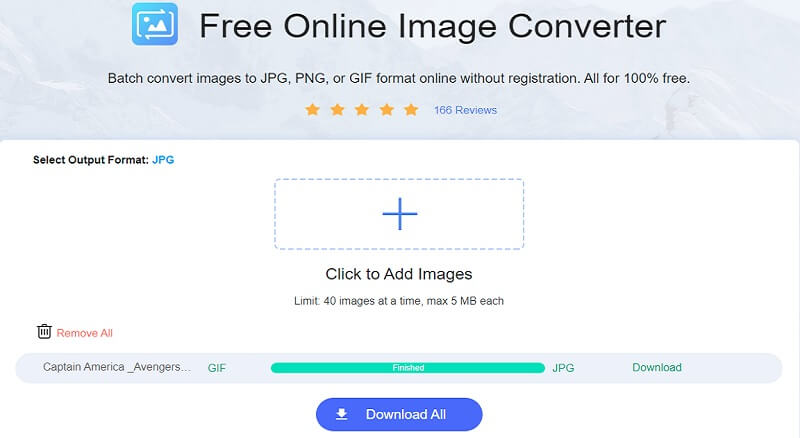
An erster Stelle der empfohlenen Programme, mit denen du dein GIF in JPG‑Standbilder umwandeln kannst, steht Vidmore Free Online Image Converter. Damit kannst du mehrere Bilddateien gleichzeitig verarbeiten. Daher solltest du dieses webbasierte Tool in Betracht ziehen, wenn du viele GIFs auf einmal bearbeiten musst. Im Folgenden findest du die Schritte, wie du mit diesem Programm GIF in JPG umwandelst.
Preis: Kostenlos (maximal 5 MB pro Bilddatei)
Besonderes Merkmal: Startet den Konvertierungsprozess automatisch, sobald die Bilddatei hochgeladen wurde
Schritt 1. Greife über den bereitgestellten Adresslink auf die Website des Tools zu: (https://www.vidmore.com/free-online-image-converter/ ) und drücke anschließend die Eingabetaste auf deiner Tastatur.
Schritt 2. Wähle JPG als Ausgabeformat und klicke auf die Plus-Schaltfläche; das Tool konvertiert die Datei dann automatisch in ein JPG‑Foto.
Schritt 3. Zum Schluss klicke auf die Schaltfläche Download und öffne den Dateiordner, um eine Vorschau der konvertierten Datei anzuzeigen.
2. Convertio
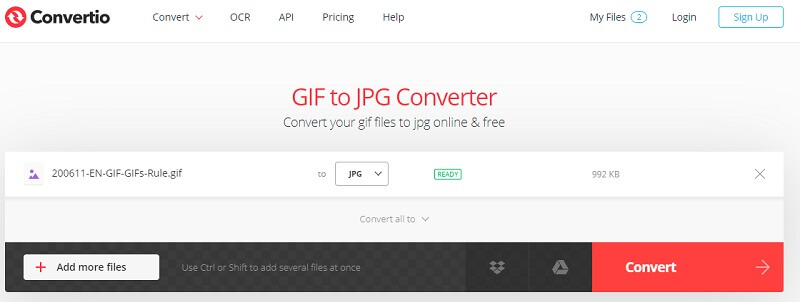
Convertio ist ebenfalls eine gute Option, um JPG‑Bilder aus GIFs zu speichern. Diese Webanwendung ist sowohl mit PC bzw. Windows als auch mit Mac kompatibel. Alles, was du brauchst, ist ein Browser und eine stabile Internetverbindung, und schon kann es losgehen. Wenn du häufig am Smartphone bist, kannst du es auch nutzen, um GIF in JPG auf Android oder iOS zu konvertieren. Lies dir im Folgenden die Schritte durch, um besser zu verstehen, wie dieses Tool funktioniert.
Schritt 1. Besuche zunächst die Webseite des Tools und klicke auf die Schaltfläche Choose File, um eine Datei hochzuladen.
Schritt 2. Klicke dann auf die Auswahlliste und wähle JPG unter der Option Image aus.
Schritt 3. Starte anschließend den Vorgang, indem du auf Convert klickst, das sich unterhalb des Konvertierungsbereichs befindet.
3. Ezgif
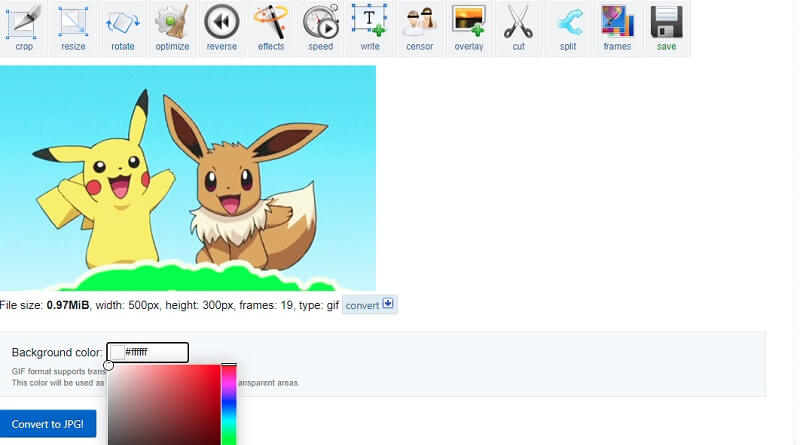
Eine weitere bemerkenswerte Lösung, die du verwenden kannst, ist Ezgif. Das Tool ist einfach zu bedienen und arbeitet effizient bei der Konvertierung deiner GIFs in JPG‑Fotos. Ein großer Vorteil dieses Tools ist, dass du die Hintergrundfarbe des GIF festlegen kannst. Das ist besonders hilfreich, wenn du ein transparentes GIF konvertierst, um schwarze Hintergründe in GIFs zu vermeiden. Hier ist eine einfache Anleitung, wie du eine GIF‑Datei in JPG umwandelst.
Schritt 1. Gehe zunächst auf die Ezgif‑Webseite und rufe die Option Optimize auf.
Schritt 2. Wähle als Nächstes das Menü GIF to JPG und lade die GIF‑Datei hoch, indem du auf die Schaltfläche Choose File klickst.
Schritt 3. Klicke nun auf die Schaltfläche Upload. Vor der Konvertierung kannst du die Hintergrundfarbe nach Wunsch einstellen.
Schritt 4. Wenn du fertig bist, klicke auf die Schaltfläche Convert to JPG, um den Vorgang zu starten.
4. Smallpdf
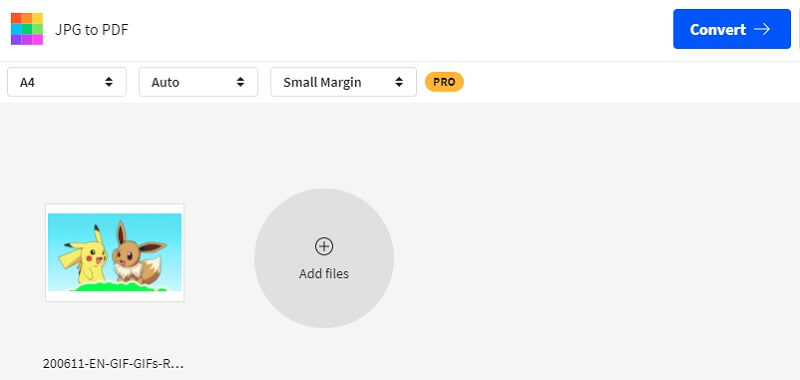
Als Nächstes folgt Smallpdf. Ja, dieses Tool ermöglicht es dir, Dateien von GIF in JPG innerhalb kurzer Zeit zu verarbeiten. Es gibt jedoch eine kleine Besonderheit: Du speicherst JPG in Form eines Dokuments, genauer gesagt als PDF. Nichtsdestotrotz erreichst du das Ziel, aus einem animierten GIF Standbilder zu erstellen, indem du diese Plattform nutzt. Um GIF in JPG umzuwandeln, befolge die bereitgestellten Anleitungen.
Schritt 1. Rufe die offizielle Website des Tools auf. Wenn du auf der Seite bist, scrolle ein wenig nach unten und wähle JPG to PDF aus.
Schritt 2. Es erscheint dann ein Fenster, in dem du die GIF‑Datei hochladen kannst. Klicke auf die Schaltfläche Choose Files und importiere die GIF‑Datei aus einem Ordner auf deinem Computer.
Schritt 3. Sobald sie dem Tool hinzugefügt wurde, klicke auf Convert, das sich oben rechts in der Benutzeroberfläche befindet.
5. FileZigZag
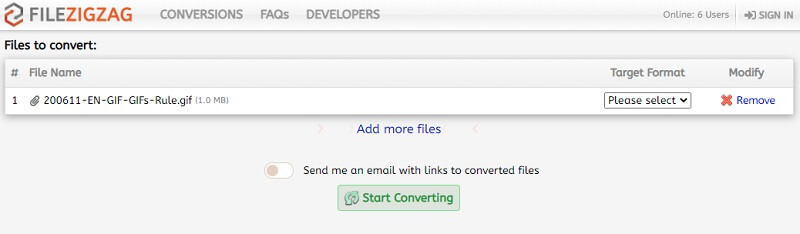
FileZigZag gilt im Vergleich zu ähnlichen Programmen als einer der schnellsten webbasierten Dateikonvertierungsdienste. Damit kannst du mehrere GIFs gleichzeitig konvertieren. Gleichzeitig kannst du als kostenloser Nutzer eine Gesamtgröße von bis zu 150 MB nutzen. Hier ist eine Anleitung, die dir hilft, GIF online in JPG zu konvertieren.
Schritt 1. Gehe auf die Hauptwebseite von FileZigZag und importiere deine GIF‑Datei in das Tool, indem du auf die Schaltfläche Browse for Files klickst.
Schritt 2. Den Konvertierungsbereich findest du weiter unten auf derselben Seite.
Schritt 3. Wähle JPEG im Menü Target Format aus und klicke auf die Schaltfläche Start Converting, um die GIF‑Datei zu verarbeiten.
6. CloudConvert
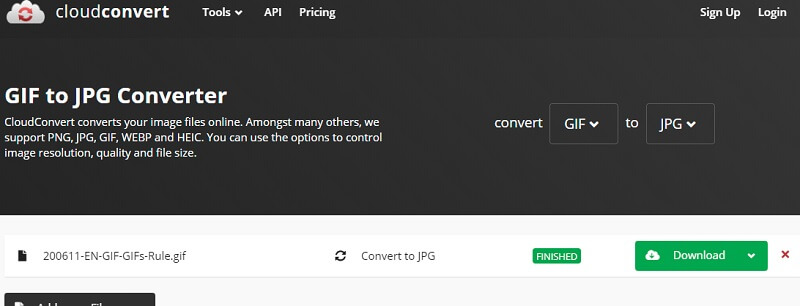
Du kannst dich auch bei deinen Konvertierungsanforderungen auf CloudConvert verlassen. Ebenso ermöglicht das Tool den Nutzern, das Ausgabebild zu bearbeiten. Du findest Optionen, um Qualität, Bildauflösung und sogar die Dateigröße eines Bildes zu ändern. Um diesen kostenlosen GIF‑zu‑JPG‑Konverter optimal zu nutzen und das Ergebnis herunterzuladen, wirf einen Blick auf die folgenden Schritte zur Verwendung.
Schritt 1. Besuche die Website mit einem beliebigen Browser auf deinem Computer.
Schritt 2. Klicke auf die Schaltfläche Select file und lade deine GIF‑Datei hoch. Du kannst nach Bedarf weitere Dateien hinzufügen.
Schritt 3. Klappe die Formatauswahlliste auf und suche unter der Option Image nach JPG.
Schritt 4. Klicke unten auf Convert und, wenn die Konvertierung erfolgreich abgeschlossen ist, auf die grüne Schaltfläche Download neben dem Bild.
7. Aconvert
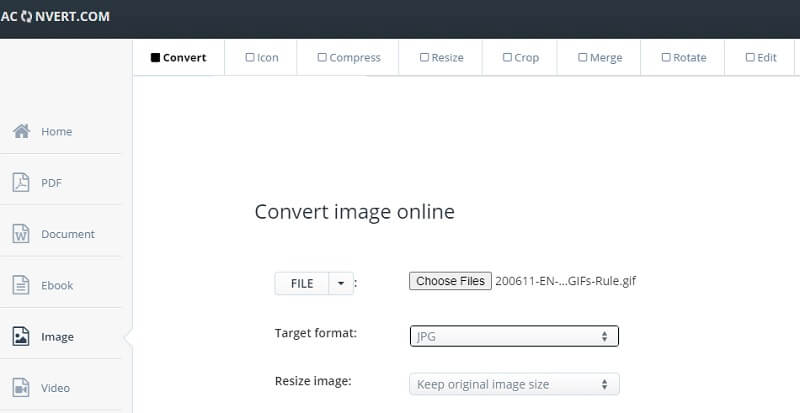
Unsere letzte Option für Online‑Konvertierungslösungen ist Aconvert. Wenn du dir das Herunterladen und Installieren von Software ersparen möchtest, könnte dieser Online‑Konverter die richtige Wahl sein. Außerdem kannst du GIF‑Dateien ganz bequem in statische JPG‑Fotos umwandeln, indem du nur den mobilen Browser verwendest – egal, ob du Safari oder Google Chrome auf deinem Smartphone nutzt. Nachfolgend findest du die Anleitung zur Verwendung von Aconvert.
Schritt 1. Rufe Aconvert auf und wähle im linken Menübereich Image aus.
Schritt 2. Um eine GIF‑Datei hochzuladen, klicke auf die Schaltfläche Choose Files.
Schritt 3. Wähle JPG im Menü Target format aus und klicke auf die Schaltfläche Convert Now!, die sich unten rechts in der Benutzeroberfläche befindet.
Teil 2. Wie man GIF in Adobe Photoshop in JPG konvertiert
Du kannst GIFs nicht nur in JPG konvertieren, sondern die konvertierte Datei auch mit einem der leistungsstärksten Fotobearbeitungstools weiter optimieren. Von grundlegenden bis hin zu erweiterten Bearbeitungsoptionen bietet Photoshop alles, was du brauchst. Diese Methode ist besonders hilfreich, wenn du deine Ergebnisse einem professionellen Publikum präsentieren musst. Auf diese Weise musst du keinen separaten Konverter suchen und die Datei anschließend für die Bearbeitung in Photoshop importieren. Das Programm kann beide Aufgaben ausführen, insbesondere wenn keine Internetverbindung zur Verfügung steht. Im Folgenden zeigen wir dir Schritt für Schritt, wie du in Photoshop GIF in JPG konvertierst.
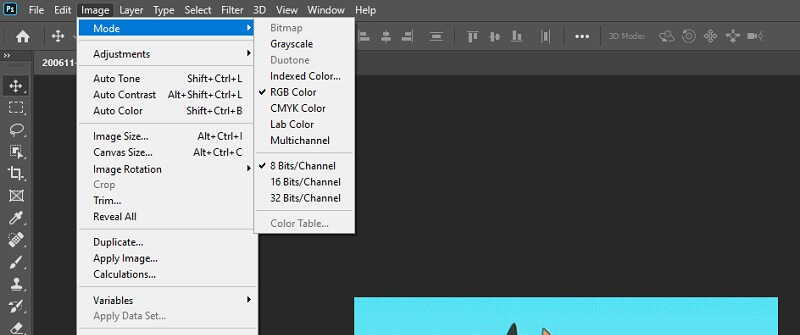
Schritt 1. Starte die Photoshop‑Anwendung auf deinem Computer. Wenn das GIF farbig ist, kannst du es in ein Schwarzweiß‑GIF umwandeln, indem du den Mode auf Grayscale setzt. Gehe zu Image>Mode>Grayscale.
Schritt 2. Öffne nun das File-Menü und wähle in den Optionen Save aus. Stelle das Dateiformat auf JPG ein, indem du die Auswahlliste öffnest und JPEG auswählst.
Schritt 3. Sobald du im Speicherortfenster auf Save klickst, erscheint ein Dialogfeld, in dem du verschiedene Ausgabeoptionen findest. Dazu gehören Farbprofil, Bildqualität und -größe. Außerdem kannst du die Formatoptionen so festlegen, dass Baseline-, Optimized- oder Progressive‑Formate erstellt werden.
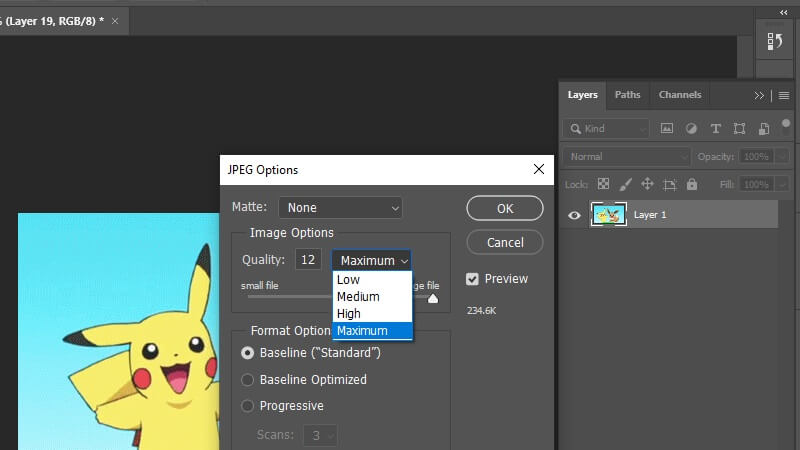
Schritt 4. Nachdem du deine Einstellungen vorgenommen hast, klicke einfach auf die Schaltfläche OK, um die Datei endgültig zu konvertieren und zu speichern.
 Erstaunlicher GIF‑Maker, der dir gefallen könnte
- Bietet Videoeinstellungen für GIFs wie Auflösung, Bildrate und Schleifenwiederholung.
- Wählen Sie zwischen den GIF‑Formaten Groß, Mittel und Klein.
- Erstellen Sie ein neues GIF‑Profil nach Ihren Vorlieben.
- Fügen Sie mehrere GIFs hinzu und konvertieren Sie sie gleichzeitig.

Teil 3. FAQs zu GIF in JPG
Kann ich Fotos als GIFs exportieren?
Ja. Es gibt viele Programme, die du dafür verwenden kannst. Die meisten davon findest du in den oben genannten Tools. Lade einfach das Foto hoch, klicke auf die Schaltfläche mit der Aufschrift Convert, und schon geht es los. Um die konvertierte Datei herunterzuladen, sollte dir das Tool eine Download -Schaltfläche bereitstellen, mit der du die Datei speichern kannst.
Wie speichere ich iPhone‑Fotos als JPG?
Standardmäßig werden iPhone‑Fotos im HEIC‑Format gespeichert. Die meisten Windows‑Laptops erkennen dieses Format jedoch nicht. Du kannst iPhone‑Fotos anders speichern, indem du auf deinem iPhone zu Settings>Camera>Format gehst. Wähle im Menü Format die Option Most Compatible aus.
Ist es möglich, eine GIF-Datei zu bearbeiten?
Für diesen Anwendungsfall benötigen Sie außerdem ein Bildbearbeitungsprogramm. Eine erwähnenswerte Lösung ist Ezgif. Damit können Sie die Hintergrundfarbe eines transparenten GIF festlegen. Außerdem können Sie die Reihenfolge der Frames in einem GIF ändern und vieles mehr.
Fazit
Wenn du nach effektiven und bequemen Möglichkeiten gesucht hast, GIF in JPG zu konvertieren, freuen wir uns, dir in diesem Beitrag passende Lösungen vorzustellen. Es gibt zwei Methoden, die du verwenden kannst. Die eine nutzt Online‑Tools, die eine Internetverbindung und einen Browser erfordern. Andererseits kannst du eine Desktop‑App wie Photoshop verwenden, um offline zu konvertieren und anschließend weitere Anpassungen am Foto vorzunehmen.