JPG in PNG umwandeln: Die besten Tools, um Ihre Fotos im Handumdrehen zu konvertieren!
In diesem Artikel führen wir Sie durch den gesamten Prozess und stellen Ihnen dabei die besten verfügbaren Tools und Techniken für die Umwandlung von JPG in PNG vor. Erfahren Sie, warum Sie Ihre JPG-Dateien in ein Format wie PNG konvertieren sollten. Entdecken Sie anschließend benutzerfreundliche Online- und Offline‑Konverter und erhalten Sie Einblicke in wichtige Einstellungen, um optimale Ergebnisse zu erzielen. Beginnen Sie damit, die Geheimnisse nahtloser Bildkonvertierung mit unserem umfassenden Test- und How‑to‑Artikel zum Konvertieren von JPG in PNG zu entschlüsseln – mühelos. Verabschieden Sie sich von Pixelbildung und freuen Sie sich auf gestochen scharfe, hochwertige Grafiken! Keine Sorge: Ob Anfänger oder erfahrener Technik‑Nutzer – dieser Leitfaden ist für alle gemacht, mit leicht verständlicher Sprache und Schritt‑für‑Schritt‑Anweisungen.

SEITENINHALT
Teil 1. Warum JPG/JPEG in PNG konvertieren
Es gibt verschiedene Faktoren bzw. Gründe, warum eine Umwandlung von JPG in PNG nötig sein kann – je nach Bedarf des Nutzers oder dem Kontext, in dem die Bilder verwendet werden. Hier sind einige Gründe, warum man sich dazu entscheiden könnte, JPEG in PNG zu konvertieren:
• Verlustfreie Kompression von PNG.
JPG verwendet verlustbehaftete Kompression, was zu einem Qualitätsverlust des Bildes führen kann. PNG hingegen ist ein verlustfreies Kompressionsformat und erhält alle Originaldaten ohne Qualitätsverlust. Wenn es also entscheidend ist, die höchste Bildqualität zu bewahren, ist die Konvertierung in PNG eine gute Wahl.
• Transparenzunterstützung von PNG.
JPG unterstützt keine transparenten Hintergründe, während PNG dies sehr wohl tut. Das ist besonders nützlich für Symbole, Logos oder Bilder, die auf unterschiedlichen Hintergründen ohne weißen oder farbigen Kasten darum herum liegen sollen. Daher ist es wichtig, JPG in ein PNG mit Transparenz umzuwandeln.
• Bildqualität von PNG für den Druck.
Angenommen, Sie möchten Bilder drucken, bei denen eine hohe Qualität unverzichtbar ist. In diesem Fall kann die Verwendung von PNG helfen, die bestmögliche Bildqualität zu erhalten – und zwar ohne die Kompressionsartefakte, die bei JPG auftreten können.
• Flexibilität von PNG beim Webdesign, Bearbeiten und erneuten Speichern.
PNG wird im Webdesign häufig verwendet, da es mehr Flexibilität beim Überlagern von Bildern auf unterschiedlichen Hintergründen und beim Erstellen optisch ansprechender Web‑Elemente erlaubt. Außerdem stellt das Speichern eines Fotos als PNG sicher, dass beim wiederholten Bearbeiten und Speichern keine zusätzlichen Kompressionsartefakte entstehen. Konvertieren Sie daher Bilder von JPG in PNG, wenn Sie ein flexibles Bildformat wünschen.
Teil 2. Die besten Offline-Tools zum Konvertieren von JPG in PNG
1. Vidmore Video Converter
Bewertung: 4,9
Vidmore Video Converter ist eine dynamische Desktop‑Anwendung, die sorgfältig für nahtlose Konvertierungen entwickelt wurde. Dieses vielseitige Tool überzeugt nicht nur als leistungsfähiger Videokonverter, sondern dient auch als effizienter Bildkonverter mit einem eigenen Image‑Converter‑Werkzeug in seiner umfangreichen Toolbox. Der Vidmore Video Converter unterstützt die Konvertierung zahlreicher gängiger Bilddateiformate. Besonders hervorzuheben ist seine Fähigkeit, mehrere Dateien gleichzeitig zu verarbeiten, was schnelle und komfortable Stapelkonvertierungen ermöglicht. Über die reine Konvertierung hinaus erlaubt dieser Bulk‑JPG‑zu‑PNG‑Konverter Anpassungen von Bildzoom und ‑qualität. Dieses Maß an Kontrolle stellt sicher, dass die Endergebnisse den individuellen Vorlieben und Qualitätsansprüchen entsprechen.
Was dieses Programm auszeichnet, ist sein breites Funktionsspektrum, das weit über die reine Konvertierung hinausgeht. Neben den hervorragenden Konvertierungsfunktionen für Video und Bild bietet Vidmore Video Converter eine Vielzahl an Werkzeugen zur kreativen Gestaltung. Sie können Foto‑ und Videocollagen für eindrucksvolle Kompositionen erstellen, fesselnde Musikvideos produzieren und auf eine umfassende Videosuite zur Inhaltsbearbeitung zugreifen. Dieses multifunktionale Tool deckt somit unterschiedlichste kreative Anforderungen ab und erweist sich als wertvolle Komplettlösung für Nutzer, die eine umfassende Lösung für Datei‑Konvertierungen suchen.
So verwandeln Sie JPG in PNG
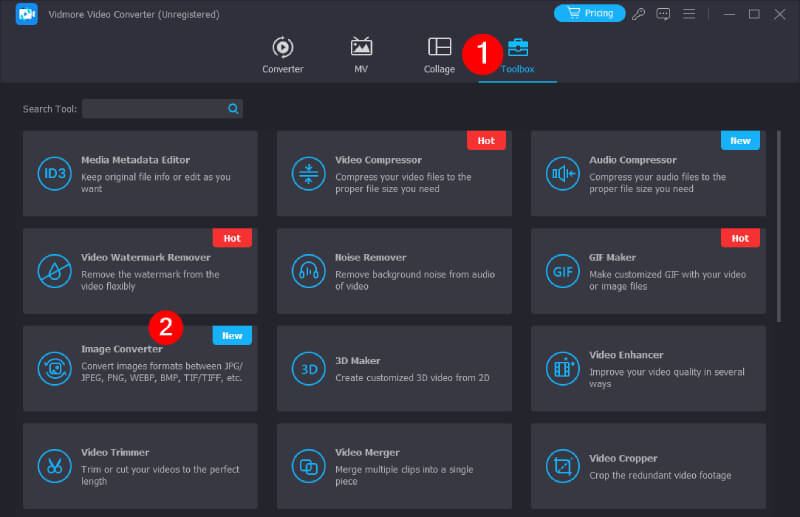
Schritt 1. Installieren Sie zunächst den vielseitigen Konverter auf Ihrem Computer. Öffnen Sie nach der Installation das Programm und wechseln Sie zum Tab‑Menü Toolbox. Suchen Sie dort nach dem Werkzeug Image Converter.
Schritt 2. Laden Sie auf der nächsten Seite die JPG‑Datei hoch, die Sie konvertieren möchten. Wenn Sie weitere Dateien bearbeiten wollen, klicken Sie nach dem ersten Upload einfach auf die Schaltfläche Add Source File. Gehen Sie dann zum Bereich Convert All to und wählen Sie PNG als gewünschtes Ausgabeformat aus.
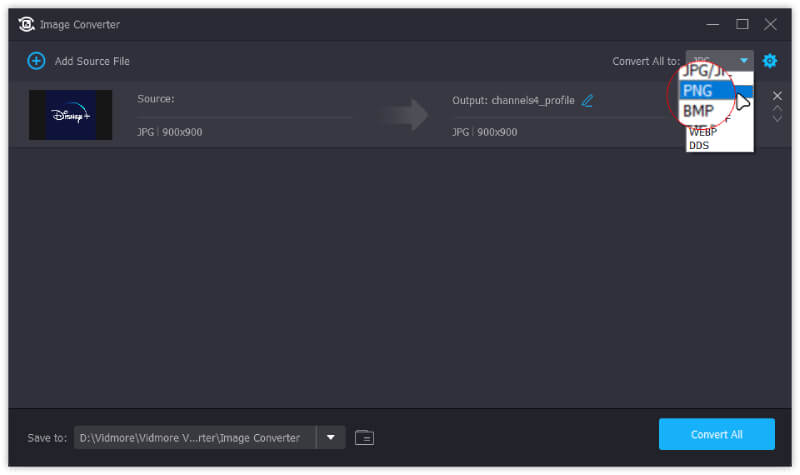
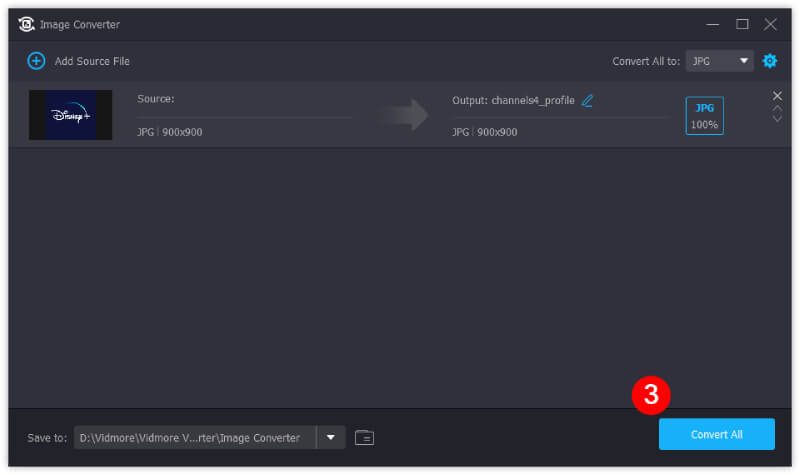
Schritt 3. Nachdem Sie Ihre Einstellungen festgelegt haben, klicken Sie auf die Schaltfläche Export am unteren Rand der Oberfläche. Dadurch wird der Konvertierungsvorgang gestartet, gefolgt vom Export der konvertierten PNG‑Dateien.
Anmerkung der Redaktion
Ob Video‑Enthusiast, Kreativprofi oder jemand, der visuelle Inhalte verbessern möchte – dieser Vidmore Video Converter ist als All‑in‑One‑Lösung für Sie konzipiert.
2. GIMP
Bewertung: 4,5.
Als Nächstes folgt GIMP, eine äußerst vielseitige Bildbearbeitungssoftware. Sie ist bekannt für ihre Effizienz bei der Umwandlung von JPG in PNG und unterstützt darüber hinaus zahlreiche weitere Bildformate. Anders als viele andere Fotobearbeitungstools hebt sich GIMP durch seine vielfältigen, leistungsstarken Funktionen hervor und ist damit eine umfassende Lösung für anspruchsvolle Aufgaben der Bildmanipulation. Eine der großen Stärken von GIMP ist die breite Unterstützung unterschiedlichster Bildformate, weit über JPG und PNG hinaus. Diese Vielseitigkeit ermöglicht ein reibungsloses Arbeiten mit verschiedensten Dateitypen und erhöht die Flexibilität der Software für unterschiedliche kreative Projekte.
Zusätzlich zu seinen Konvertierungsfunktionen bietet GIMP einen großen Funktionsumfang für die Fotobearbeitung und stellt Ihnen erweiterte Möglichkeiten zur Verfügung, die über einfache Formatumwandlungen hinausgehen. Die leistungsstarken Maskierungs‑ und Auswahlinstrumente erlauben eine präzise Kontrolle über einzelne Bildelemente, erleichtern feine Anpassungen und sorgen für Ergebnisse in professioneller Qualität.
So wandeln Sie JPG in PNG um
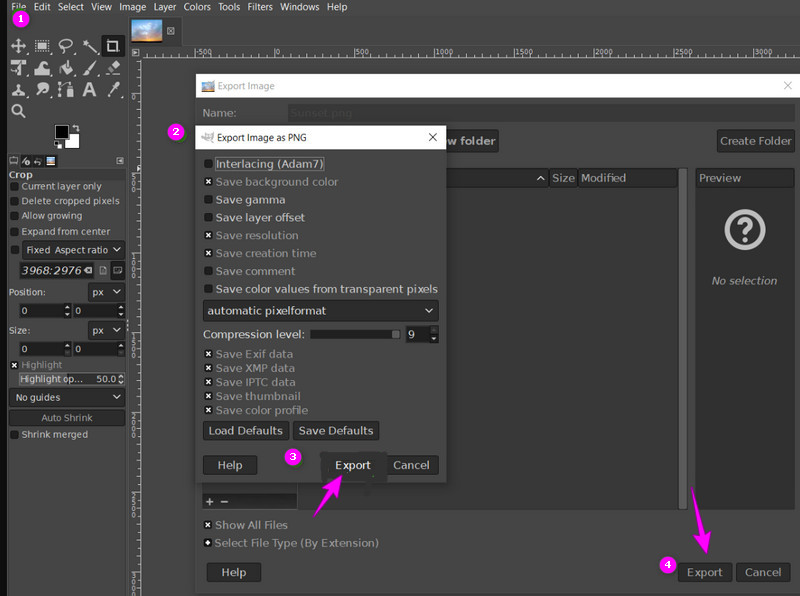
Schritt 1. Öffnen Sie zunächst die GIMP‑Anwendung auf Ihrem Computer und laden Sie die JPG‑Datei, die Sie konvertieren möchten. Sobald die Datei geöffnet ist, wählen Sie im Menü Datei die Option Export As (Exportieren als).
Schritt 2. Nach Auswahl dieser Option erscheint ein Dialogfenster. Ändern Sie in diesem Fenster die Dateiendung auf PNG, also Ihr gewünschtes Ausgabeformat. Klicken Sie auf Export, um fortzufahren.
Schritt 3. Anschließend bietet GIMP zusätzliche Anpassungsoptionen, mit denen Sie den Konvertierungsvorgang verfeinern können. Diese Extras ermöglichen es Ihnen etwa, die Kompressionsstufe festzulegen und zu entscheiden, ob EXIF‑Daten beibehalten oder entfernt werden sollen.
Anmerkung der Redaktion
Man kann sagen, dass dieses Tool einen benutzerfreundlichen Ansatz für die Konvertierung von JPG in PNG bietet. Es ermöglicht Ihnen, den Konvertierungsprozess gemäß Ihren eigenen Vorlieben fein abzustimmen.
3. Das Snipping Tool
Bewertung: 4,2.
Ein weiteres Offline‑Tool, das Sie nutzen können, ist das Snipping Tool – ein in Microsoft Windows integriertes Dienstprogramm, mit dem Sie Screenshots bzw. Ausschnitte eines ausgewählten Bereichs Ihres Bildschirms aufnehmen können. Es ist in erster Linie dafür gedacht, Bildschirminhalte schnell zu erfassen, und wird häufig für spontane Screenshots verwendet. Das Snipping Tool selbst besitzt jedoch keine direkte Funktion zur Konvertierung von Bildformaten wie JPG in PNG. Sie können es aber verwenden, um Bildschirmaufnahmen zu erstellen und in verschiedenen Formaten, darunter PNG, zu speichern.
So machen Sie aus JPG per Snipping Tool ein PNG
Schritt 1. Öffnen Sie zunächst das Snipping Tool auf Ihrem Windows‑Computer.
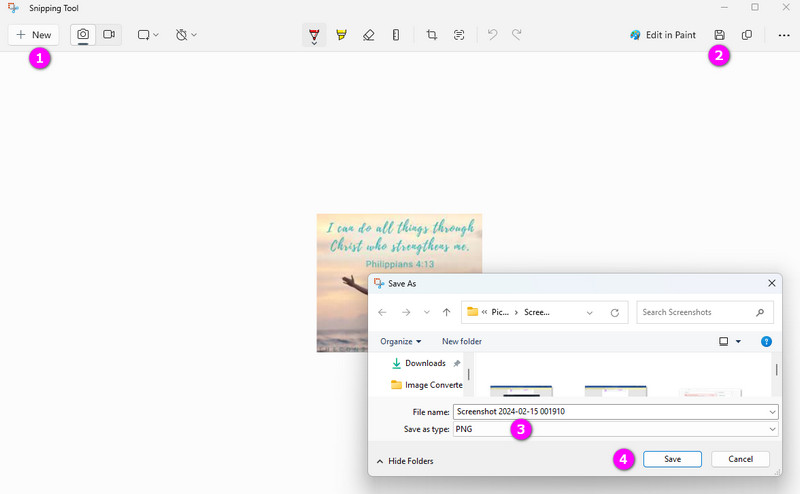
Schritt 2. Öffnen Sie anschließend das JPG‑Bild, das Sie umwandeln möchten. Klicken Sie im Tool auf die Schaltfläche +Neu, um das Bild aufzunehmen.
Schritt 3. Klicken Sie nach der Aufnahme auf die Schaltfläche Speichern. Benennen Sie im erscheinenden Fenster die Bilddatei um und wählen Sie PNG als Dateityp. Speichern Sie dann das neue PNG‑Foto.
Anmerkung der Redaktion
Das Snipping Tool ist ausschließlich unter Windows verfügbar und ermöglicht es, Bildausschnitte aus bestimmten Bildschirmbereichen aufzunehmen. Auch wenn es kein dedizierter PNG‑Konverter ist, eignet es sich dennoch gut für Nutzer, die eine etwas andere Methode zur Umwandlung von JPG in PNG ausprobieren möchten.
Teil 3. Hervorragende Online-Möglichkeiten zur JPG-zu-PNG-Konvertierung
1. Vidmore Free Image Converter Online
Bewertung: 4,7.
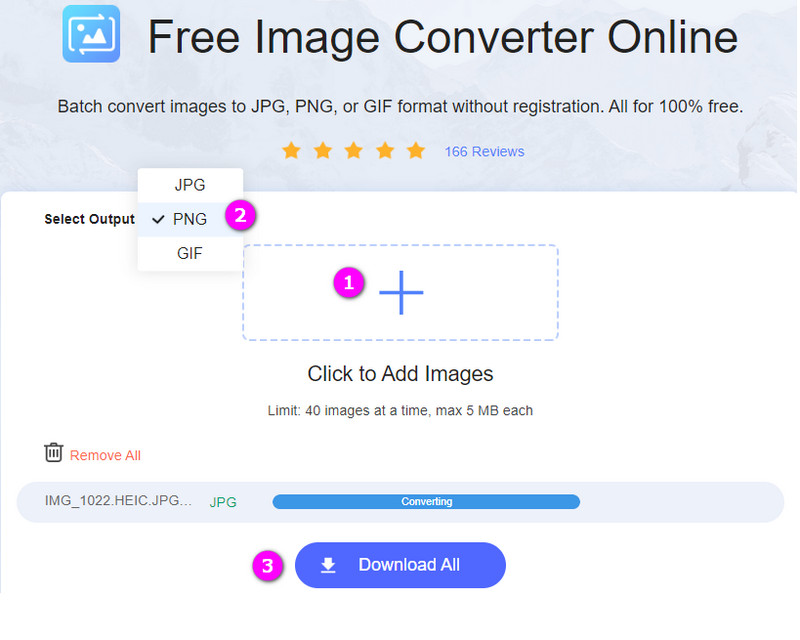
Vidmore Free Image Converter Online ist ein hervorragendes Online‑Tool zum mühelosen Konvertieren von JPG‑ und PNG‑Bilddateien. Die benutzerfreundliche Oberfläche richtet sich vor allem an Einsteiger und ermöglicht sowohl die einfache Konvertierung einzelner Dateien als auch eine effiziente Stapelkonvertierung mehrerer Bilder. Das Tool ist vielseitig und verarbeitet auch Eingabeformate wie BMP, TIFF und GIF. Besonders angenehm ist ein störungsfreies Arbeiten ohne aufdringliche Werbung; zudem läuft es direkt im Webbrowser, ohne dass eine Installation erforderlich ist. Dieser JPG‑zu‑PNG‑Online‑Konverter ermöglicht Ihnen eine einfache und kostenlose Umwandlung.
Schritt 1. Besuchen Sie die offizielle Website des Tools und verwenden Sie die Plus‑Schaltfläche, um mehrere JPG‑Dateien für die gleichzeitige Konvertierung hinzuzufügen.
Schritt 2. Sobald die Dateien importiert sind, legen Sie PNG als gewünschtes Ausgabeformat fest.
Schritt 3. Klicken Sie auf das PNG‑Format, um den Konvertierungsvorgang zu starten. Nach Abschluss klicken Sie einfach auf die Schaltfläche Download All, um die konvertierten Dateien herunterzuladen.
Anmerkung der Redaktion
Vidmore Free Image Converter Online ist ein schneller und zuverlässiger Konverter, der auch bei Massenkonvertierungen eine hervorragende Ausgabequalität liefert.
2. Adobe Express
Bewertung: 4,7.
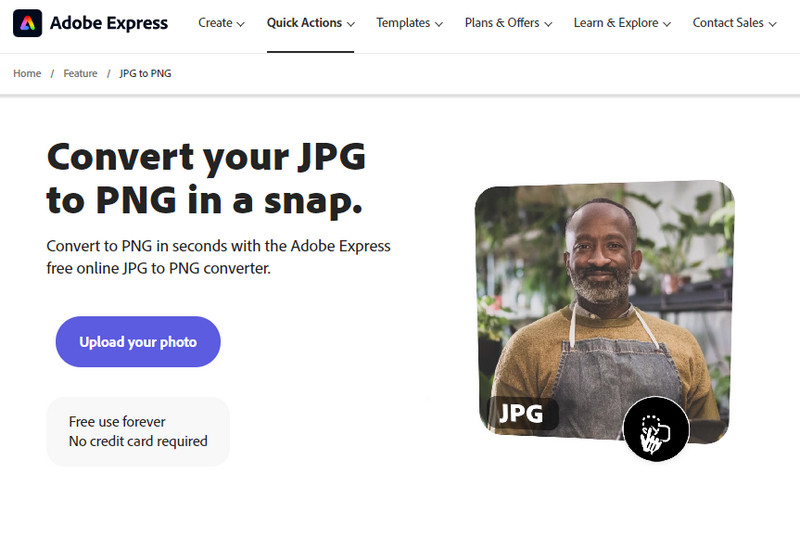
Außerdem ist Adobe Express ein Online‑JPG‑zu‑PNG‑Konverter. Mit diesem Tool können Sie Ihre JPG‑Bilder nahtlos und kostenlos in das PNG‑Format umwandeln. Ob auf dem Mobilgerät oder im Browser – dieser Konverter von Adobe Express ermöglicht es Ihnen, Ihre Bilder schnell zu optimieren. Das Beste daran: Sie benötigen keinerlei Vorkenntnisse; es ist ein benutzerfreundliches Tool, das den Konvertierungsprozess schnell und für alle zugänglich macht.
Schritt 1. Klicken Sie auf der entsprechenden Seite auf die Schaltfläche Upload your photo (Foto hochladen).
Schritt 2. Wählen Sie die JPG‑Datei aus, die Sie konvertieren möchten, und ziehen Sie sie in das nächste Fenster, um sie hochzuladen.
Schritt 3. Nach dem Upload wird die Datei automatisch konvertiert. Anschließend müssen Sie die Datei nur noch herunterladen.
Anmerkung der Redaktion
Adobe Express ist ebenfalls eine gute Option für alle, die eine einfache und kostenlose Methode suchen, um ihre Bilder zu konvertieren, ohne komplexe Software oder technische Vorkenntnisse zu benötigen.
Teil 4. FAQs zu JPG und PNG
Wie konvertiert man JPG in PNG in AI?
Sie können ein Online-KI-Tool wie Vidmore Free Image Converter Online verwenden. Damit können Sie PNG-Dateien schnell exportieren.
Wie konvertiere ich JPG in PNG in Canva?
Um Bilddateien in Canva zu konvertieren, rufen Sie die Website auf und laden Sie die JPG-Datei hoch. Wählen Sie dann das Foto aus, klicken Sie auf die Schaltfläche „Download“ und wählen Sie PNG als Format.
Wie konvertiere ich ein JPEG in ein transparentes PNG?
Verwenden Sie ein Grafikprogramm wie Photoshop oder andere. Um den Hintergrund zu entfernen oder transparent zu machen, und speichern/exportieren Sie die Datei anschließend als PNG.
Fazit
Damit kennen Sie nun die besten Online‑ und Offline‑Tools, um JPG in PNG zu konvertieren. Jedes davon hat seine eigenen Vorteile bei der Umwandlung. Wenn Sie jedoch einen multifunktionalen Konverter suchen, dann entscheiden Sie sich für