JPG mit 3 effektiven Methoden in SVG konvertieren (2026)
Heutzutage spielen Bilder eine entscheidende Rolle im Design, Branding und in der User Experience. Während JPG- (bzw. JPEG-) Dateien aufgrund ihrer Komprimierungsfähigkeiten häufig für Fotos verwendet werden, bietet SVG (Scalable Vector Graphics) unübertroffene Flexibilität für Logos, Symbole und Illustrationen. Das Konvertieren von JPG-Dateien in das SVG-Format ermöglicht es Ihnen, Bilder ohne Qualitätsverlust zu skalieren, einzelne Elemente zu bearbeiten und Grafiken sowohl für Websites als auch für den Druck zu optimieren. Wenn Sie also daran interessiert sind, effektive Methoden zum Konvertieren von JPG in SVG kennenzulernen, können Sie sich auf diesen Beitrag verlassen. Wir stellen Ihnen die besten Anleitungen zur Verfügung, um einen reibungslosen Konvertierungsprozess zu gewährleisten. Tauchen wir also ein und erfahren Sie mehr über das Transkodieren Ihrer Dateien!

SEITENINHALT
Teil 1. Was ist das SVG-Format
SVG (Scalable Vector Graphics) ist ein XML-basiertes Vektorbildformat, das für zweidimensionale Grafiken entwickelt wurde. Im Gegensatz zu Rasterbildern (JPG, PNG, GIF), die aus Pixeln bestehen, verwenden SVG-Dateien mathematische Gleichungen, um Formen, Linien und Farben zu definieren. Dadurch lassen sie sich unendlich skalieren, ohne an Qualität zu verlieren, was sie ideal für Logos, Icons, Illustrationen und Webdesign macht.
Warum JPG in SVG konvertieren?
Es gibt mehrere Gründe, warum Sie Ihre JPG-Dateien in das SVG-Format transkodieren sollten. Um mehr darüber zu erfahren, lesen Sie bitte die folgenden Informationen.
Unbegrenzte Skalierung ohne Qualitätsverlust
Einer der besten Gründe, Ihr JPG in SVG zu konvertieren, ist die Möglichkeit, das Bild unendlich zu skalieren, ohne Qualität zu verlieren. Wie wir alle wissen, kann die Qualität beim Vergrößern eines JPG manchmal leiden. Mit SVG können Sie Ihre Bilder unabhängig vom Skalierungsgrad in bester Qualität anzeigen, was zu einem besseren Seherlebnis führt.
Kleinere Dateigröße
Ein weiterer großer Vorteil der Transkodierung von JPG in SVG besteht darin, dass Sie eine kleinere Dateigröße erzielen können, was für einfache Grafiken ideal ist. Das SVG-Format nutzt mathematische Pfade, was bei Strichzeichnungen und Icons oft zu kleineren Dateien führt und damit die Ladegeschwindigkeit verbessert.
Editierbar und anpassbar
Wenn es ums Bearbeiten geht, ist SVG die bessere Wahl, da eine JPG-Datei flach ist und sich beispielsweise für das Ändern einer Logofarbe schlecht eignet. Da das SVG-Format auf Code basiert, können Sie das Bild auf verschiedenen Plattformen wie Inkscape und Illustrator problemlos anpassen.
Hier nachsehen: Die beste Methode, um SVG-Dateien zu komprimieren.
Teil 2. 3 Methoden zum Konvertieren von JPG in SVG
Suchen Sie nach den besten JPG-zu-SVG-Konvertern, um Ihre Dateien effektiv umzuwandeln? Dann lesen Sie bitte diesen Abschnitt aufmerksam durch, da wir alle notwendigen Anweisungen bereitstellen, um Ihnen eine reibungslose Konvertierung zu ermöglichen.
1. JPG mit Illustrator in SVG konvertieren
Eines der leistungsstärksten Tools, auf das Sie sich verlassen können, um Ihre JPG-Datei effektiv in das SVG-Format zu konvertieren, ist Adobe Illustrator. Mit dieser fortschrittlichen Bildbearbeitungssoftware erhalten Sie genau das gewünschte Ergebnis. Sie können Ihr Bild sogar während des Prozesses verbessern. Ideal ist außerdem, dass Sie nach der Konvertierung die gleiche Qualität beibehalten. Das einzige Problem ist, dass die Software nicht vollständig kostenlos ist. Nach Ablauf der Testversion müssen Sie auf die kostenpflichtige Version upgraden, um sie weiter zu verwenden. Sehen Sie sich die folgenden Schritte an und erfahren Sie, wie Sie JPEG in SVG transkodieren.
Schritt 1. Laden Sie Adobe Illustrator auf Ihren Desktop herunter. Starten Sie das Programm anschließend, um mit dem Hauptprozess zu beginnen.
Schritt 2. Gehen Sie anschließend zu Datei > Öffnen, um die JPG-Datei hinzuzufügen, die Sie konvertieren möchten. Zusätzlich können Sie verschiedene Funktionen nutzen, um das Bild zu optimieren.
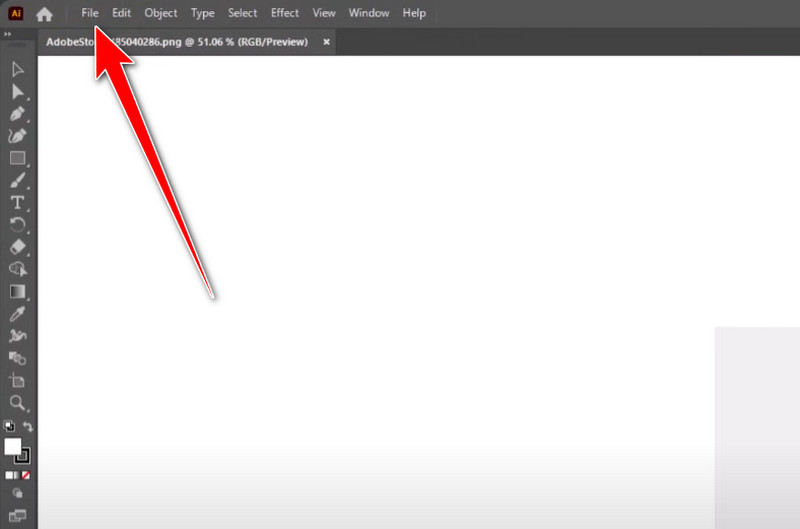
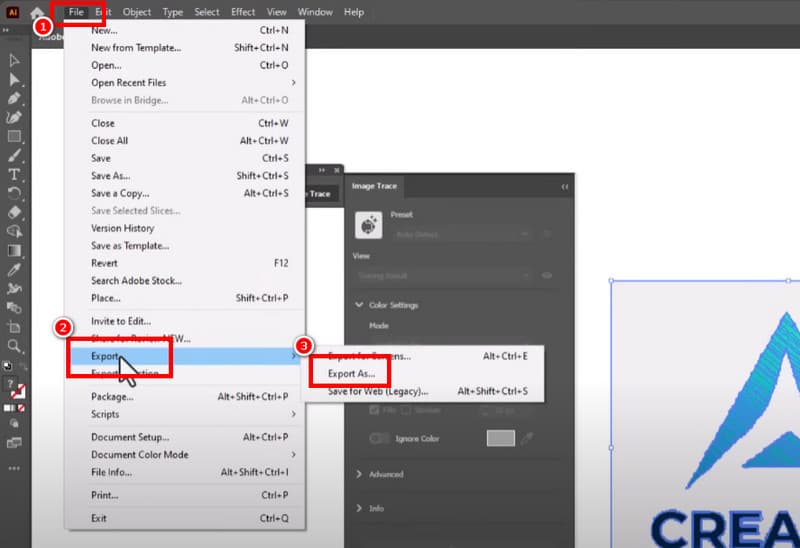
Schritt 3. Wenn Sie fertig sind, gehen Sie zu Datei > Exportieren > Exportieren als. Wählen Sie dann im Format-Bereich die Option SVG. Klicken Sie auf OK, um die endgültige Datei auf Ihrem Computer zu speichern.
2. JPG mit Inkscape in SVG konvertieren
Inkscape ist ein weiteres Offline-Programm, das Sie zur Konvertierung von JPG in SVG verwenden können. Der Vorteil besteht darin, dass es ebenfalls zahlreiche Funktionen bietet, um ansprechende Bilder zu erstellen. Damit ist klar, dass die Software ein hervorragender Konverter und Editor ist. Der einzige Nachteil ist, dass die Benutzeroberfläche der Software nicht besonders intuitiv ist. Sie müssen über entsprechende Kenntnisse verfügen, um sie reibungslos zu nutzen. Verwenden Sie die folgende Anleitung, um zu lernen, wie Sie JPG in das SVG-Format umwandeln.
Schritt 1. Nachdem Sie die Inkscape-Software heruntergeladen haben, gehen Sie zu Datei > Öffnen, um die JPG-Datei einzufügen.
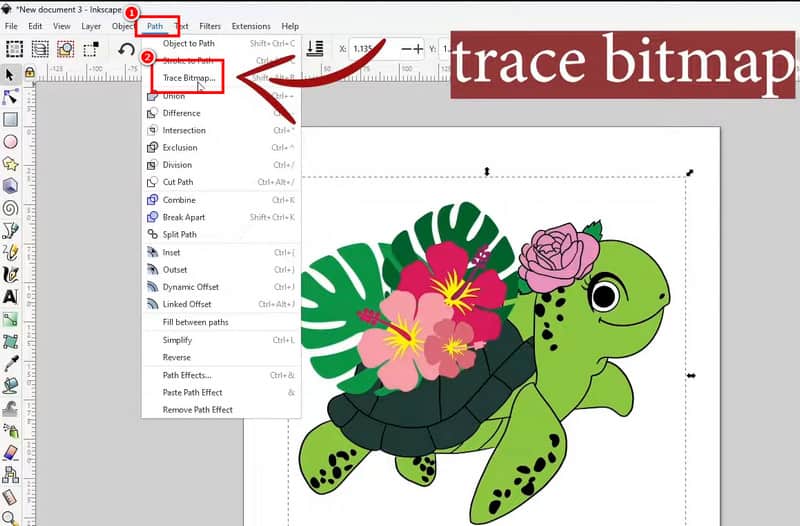
Schritt 2. Klicken Sie anschließend im Interface auf das Bild und gehen Sie zu Pfad > Bitmap nachzeichnen. Danach erscheinen verschiedene Optionen auf der rechten Seite der Oberfläche.
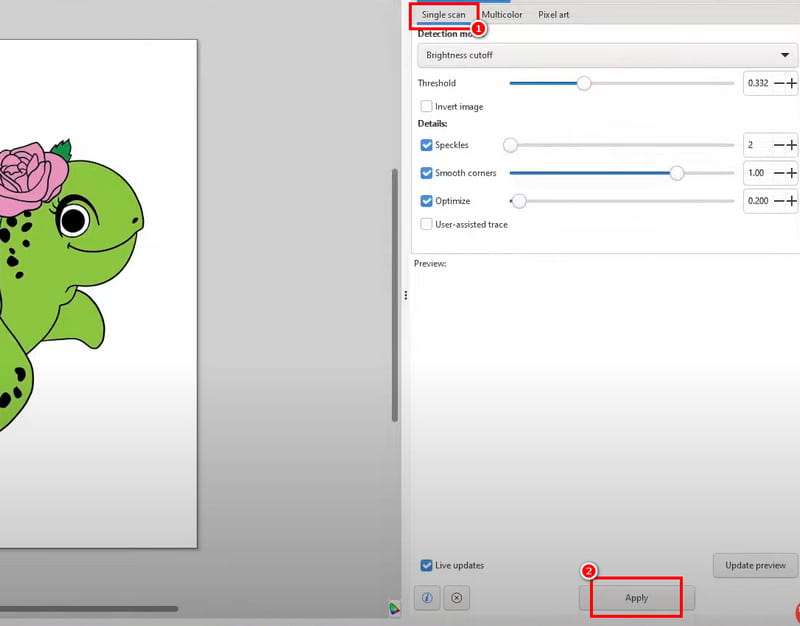
Schritt 3. Gehen Sie nun zum Bereich Einzelscan und wählen Sie die Option Kantenerkennung (Edge Detection). Tippen Sie danach auf Aktualisieren > Übernehmen.
Schritt 4. Für den abschließenden Vorgang navigieren Sie zu Datei > Speichern unter und wählen SVG als Ausgabeformat.
3. JPG mit FreeConvert in SVG konvertieren
Möchten Sie lernen, wie man JPG online in SVG konvertiert? Dann empfehlen wir die Verwendung von FreeConvert. Dieser webbasierte Konverter liefert Ihnen nach dem Bildkonvertierungsprozess die gewünschten Ergebnisse. Das Beste daran ist, dass Sie mehrere JPG-Dateien gleichzeitig konvertieren können, was Ihnen Zeit spart. Außerdem können Sie das Tool auf nahezu allen Webplattformen nutzen, wodurch es für eine breite Nutzerbasis zugänglich ist. Der einzige Nachteil sind die zahlreichen Werbeanzeigen während des Konvertierungsprozesses. Wenn Sie Ihre JPG-Datei dennoch mit dieser Plattform konvertieren möchten, folgen Sie den nachstehenden Schritten.
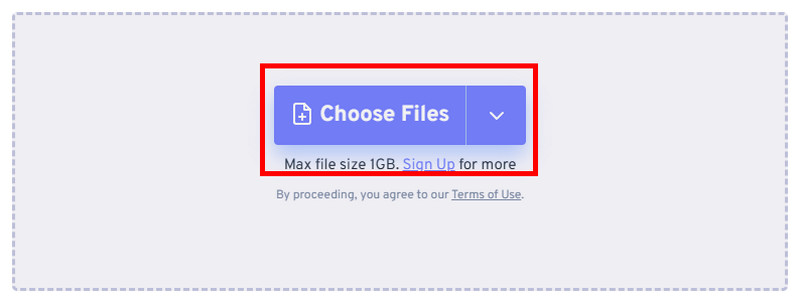
Schritt 1. Öffnen Sie Ihren Browser und besuchen Sie die Hauptwebsite von FreeConvert. Klicken Sie anschließend auf „Datei wählen“, um die JPG-Datei hochzuladen.
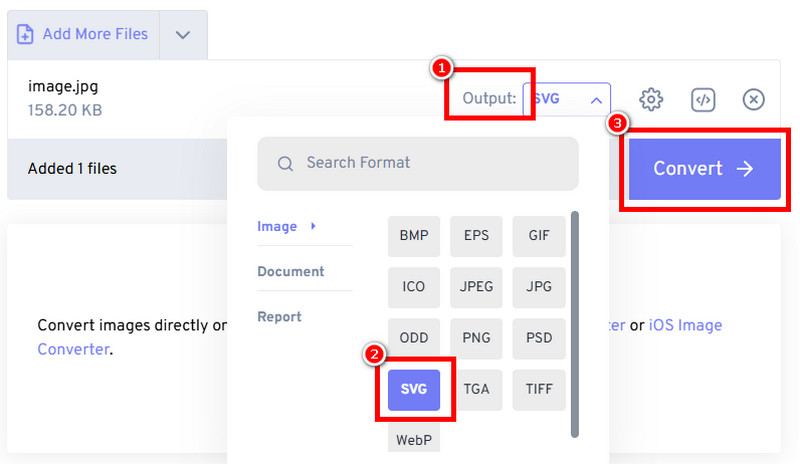
Schritt 2. Navigieren Sie als Nächstes zur Ausgabeeinstellung und wählen Sie das SVG-Format. Klicken Sie anschließend auf Convert, um den Konvertierungsprozess von JPG zu SVG zu starten.
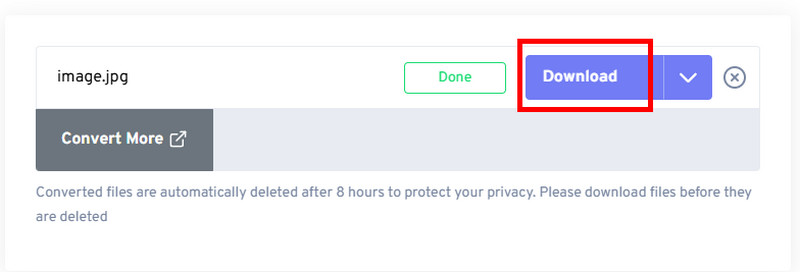
Schritt 3. Klicken Sie für den letzten Schritt auf die Schaltfläche Download, um die Datei auf Ihrem Gerät zu speichern.
Nachdem Sie all diese Vorgehensweisen kennengelernt haben, verfügen Sie nun über ausreichend Wissen, um Ihr JPG in das SVG-Format umzuwandeln. Überprüfen Sie diese Methoden und entscheiden Sie, welche am besten zu Ihnen passt.
Teil 3. Bonus: Wie man SVG in das PNG-Format konvertiert
Suchen Sie auch nach der besten Methode, um SVG in PNG zu konvertieren? Wir wissen alle, dass SVG viele Vorteile bietet. Bei der Kompatibilität ist jedoch PNG im Vorteil. Wenn Sie Ihr Bild auf allen Plattformen öffnen möchten, ist die Verwendung von PNG daher besser als SVG. Wenn Sie SVG in eine PNG-Datei umwandeln möchten, empfehlen wir Vidmore Free Image Converter Online. Mit diesem Tool können Sie Ihre Dateien mühelos transkodieren. Darüber hinaus verfügt das Tool über eine übersichtliche Benutzeroberfläche, die Ihnen den Zugriff auf alle benötigten Funktionen ermöglicht. Besonders vorteilhaft ist die sofortige Ergebnisanzeige dank der extrem schnellen Konvertierungsgeschwindigkeit. Es unterstützt außerdem verschiedene Eingabebildformate, darunter JPG, PNG, TIF, TIFF, BMP, ICO und andere. Sehen Sie sich die folgenden Schritte an und erfahren Sie, wie Sie SVG in PNG umwandeln.
Schritt 1. Besuchen Sie die Hauptwebsite von Vidmore Free Image Converter Online. Anschließend können Sie mit dem Konvertierungsprozess beginnen.
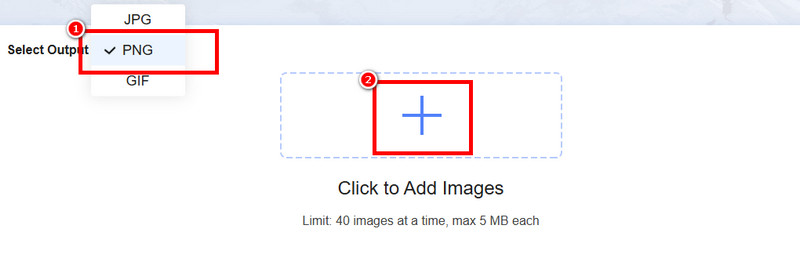
Schritt 2. Gehen Sie zum Bereich Ausgabeformat wählen und wählen Sie PNG. Tippen Sie dann auf +, um die SVG-Datei hochzuladen, die Sie konvertieren möchten.
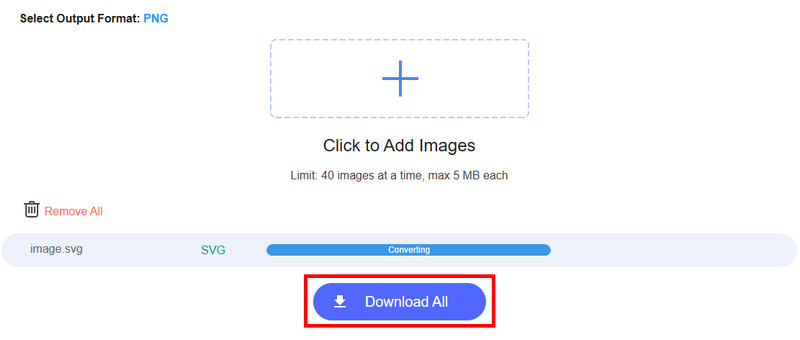
Schritt 3. Nach dem Hochladen konvertiert das Tool das Bild automatisch. Nach der Konvertierung klicken Sie auf Alle herunterladen, um die konvertierten Bilder auf Ihrem Gerät zu speichern.
Mit dieser Methode können Sie SVG ganz einfach und reibungslos in PNG umwandeln. Sie können das Tool zudem auf allen Webplattformen nutzen, was für alle Benutzer eine gute Nachricht ist. Verlassen Sie sich daher auf dieses Tool, wenn Sie Ihre Bilder konvertieren möchten.
Teil 4. FAQs zur Konvertierung von JPG in SVG
Wie konvertiert man Bilder in SVG, ohne Qualität zu verlieren?
Um Ihre Bilder ohne Qualitätsverlust zu konvertieren, müssen Sie einen leistungsfähigen Konverter wie Illustrator, Inkscape oder ähnliche Programme verwenden. Diese Tools sind ideal, da sie Ihnen nach dem Vorgang genau das gewünschte Ergebnis liefern können.
Was sind die Nachteile der Verwendung von SVG?
Einer der größten Nachteile der SVG-Datei ist die Kompatibilität. Dieses Format ist für einige Plattformen nicht ideal. Daher müssen Sie, wenn Sie dieses Format verwenden möchten, eine Plattform nutzen, die SVG unterstützt.
Können Sie SVG-Dateien bearbeiten?
Absolut, ja. Sie können Ihre SVG-Datei bearbeiten und optimieren, indem Sie die Größe ändern, den Winkel anpassen sowie die Füllfarbe und ihre Kontur verändern.
Fazit
Um JPG-Dateien perfekt zu SVG zu konvertieren, können Sie sich auf die in diesem Beitrag vorgestellten Methoden verlassen. Sie erfahren außerdem, warum Sie Ihre JPG-Dateien in SVG umwandeln sollten. Wenn Sie sich zusätzlich fragen, wie man eine SVG-Datei in PNG konvertiert, können Sie Vidmore Free Image Online Converter verwenden. Mit diesem Tool können Sie das gewünschte Ergebnis erwarten, was es zu einem leistungsstarken Online-Konverter macht.