Die besten PNG-zu-JPG-Konverter: So wandelst du deine Fotos verlustfrei um
Wir können nicht leugnen, dass PNG-Bilder oft klarer wirken, wenn es um die Bildschärfe geht. Dennoch haben JPEGs ihre eigenen Vorteile, etwa eine höhere Kompatibilität und kleinere Dateigrößen. Wenn du also ein PNG-Foto hast und es in sozialen Medien oder per E-Mail teilen möchtest, kannst du dabei auf Schwierigkeiten stoßen.
Zudem kann das Speichern vieler PNG-Dateien den Speicherplatz deines Geräts schnell füllen. Aber keine Sorge: Wenn du PNG in JPG konvertierst, schaffst du mehr Platz auf deinem Gerät und hast leichter zugängliche Dateien. Es gibt verschiedene Möglichkeiten für diese Umwandlung. In diesem Beitrag helfen wir dir dabei, den besten Konverter für deine Bedürfnisse zu finden.

SEITENINHALT
- Teil 1. PNG vs. JPG
- Teil 2. So konvertierst du PNG mit Vidmore Video Converter in JPG
- Teil 3. Wie man Bilder effizient mit dem Vidmore Free Image Converter Online konvertiert
- Teil 4. PNG-Dateien mit Photoshop in JPG-Dateien umwandeln
- Teil 5. Wie man PNG in JPG-Dateien mit Canva konvertiert
- Teil 6. Wie man das Bildformat von PNG zu JPG mit Vorschau ändert
- Teil 7. PNG in JPG-Dateien auf Android umwandeln
- Teil 8. PNG in JPG-Dateien auf dem iPhone ändern
Teil 1. PNG vs. JPG
| PNG | Funktion | JPG |
| .png | Dateierweiterung | .jpg, .jpeg |
| Portable Network Graphics (tragbare Netzwerkgrafiken) | Beschreibung | Joint Photographic Experts Group |
| Verlustfreie Kompression | Komprimierung | Verlustbehaftete Kompression |
| Es unterstützt transparente Hintergründe | Transparenz | Es unterstützt keine Transparenz |
| Es unterstützt 24-Bit- und 32-Bit-Farben | Farbtiefe | Es unterstützt 24-Bit-Farben |
| Es ist ideal für Grafiken mit Text, Logos und Symbolen. | Benutzerfreundlichkeit | Es ist ideal für Fotografien und komplexe Bilder |
| Hohe Qualität, kein Detailverlust | Bildqualität | Die Qualität kann bei hoher Kompression abnehmen |
| Es hat im Vergleich zu JPG größere Dateigrößen | Kompressionsverhältnis | Kleinere Dateigrößen, gut fürs Web |
| Grafiken, Logos, Bilder mit Transparenz | Geeignet für | Fotografien, Webbilder, soziale Medien |
Teil 2. So konvertierst du PNG mit Vidmore Video Converter in JPG
Vidmore Video Converter ist eine optimale Lösung, um WebP in JPG unter Windows und Mac zu konvertieren. Es handelt sich um ein benutzerfreundliches und effizientes Tool, das den Konvertierungsprozess von Bild-, Video- und Audiodateien vereinfacht. Darüber hinaus verfügt dieser Konverter über einen unkomplizierten Ablauf und ist damit besonders einsteigerfreundlich. Die Oberfläche ist bewusst schlicht gehalten und bietet grundlegende Optionen, die zu einem reibungslosen Nutzungserlebnis beitragen. Ein besonders bemerkenswertes Feature von Video Converter Ultimate ist das Bildkonverter-Tool mit Unterstützung für Stapelkonvertierung. Damit kannst du mehrere Bilddateien in einem einzigen, durchgängigen Vorgang umwandeln. Das steigert nicht nur die Effizienz, sondern spart auch Zeit, wenn du mit zahlreichen Dateien arbeitest.
Zudem ist der Vidmore Video Converter vielseitig einsetzbar und unterstützt verschiedene Bilddateiformate wie BMP, WEBP, TIFF, SVG und viele mehr neben PNG und JPG. Diese breite Kompatibilität macht ihn zu einer umfassenden Lösung, wenn du mit unterschiedlichen Bildtypen arbeitest. Nachfolgend findest du die vollständigen Schritte, wie du PNG auf einem Windows-PC in JPG umwandelst.
Schritt 1. Lade zunächst diesen Video Converter Ultimate auf deinen Windows- oder Mac-Computer herunter. Du kannst den Konverter über die Download-Schaltfläche unten aufrufen. Sobald der Download abgeschlossen ist, führe das Programm gemäß dem Installationsvorgang aus.
Schritt 2. Nach dem Start des Programms navigiere im Interface zum Bereich Toolbox. Suche dort nach dem Bildkonverter (Image Converter) und wähle ihn aus.
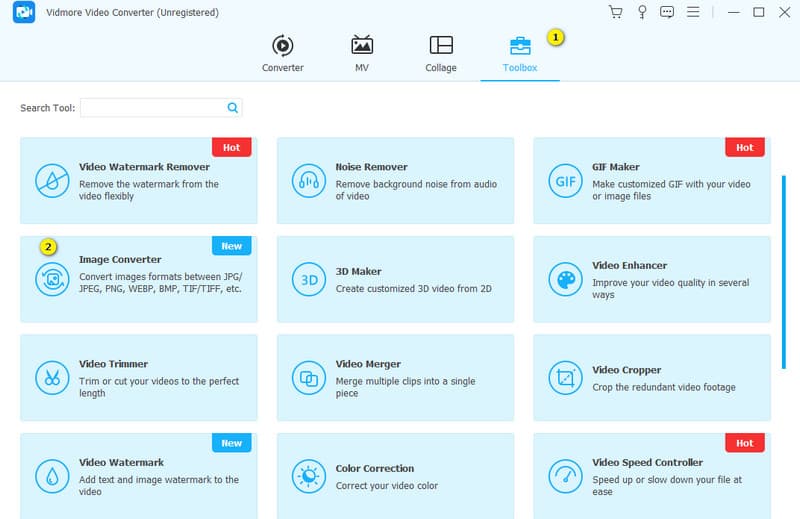
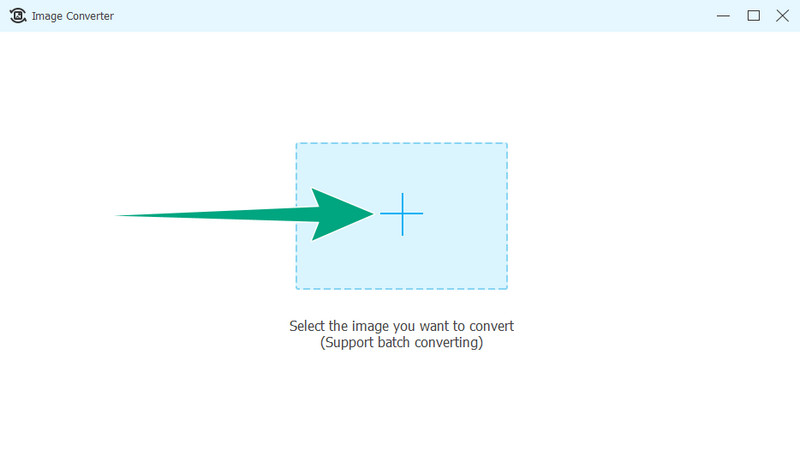
Schritt 3. Wenn du in der Oberfläche des Bildkonverters bist, klicke auf die Schaltfläche +, um den Dateiimport zu starten. Wähle das PNG-Bild aus dem entsprechenden Ordner auf deinem Computer aus, wie auf dem Bildschirm angezeigt.
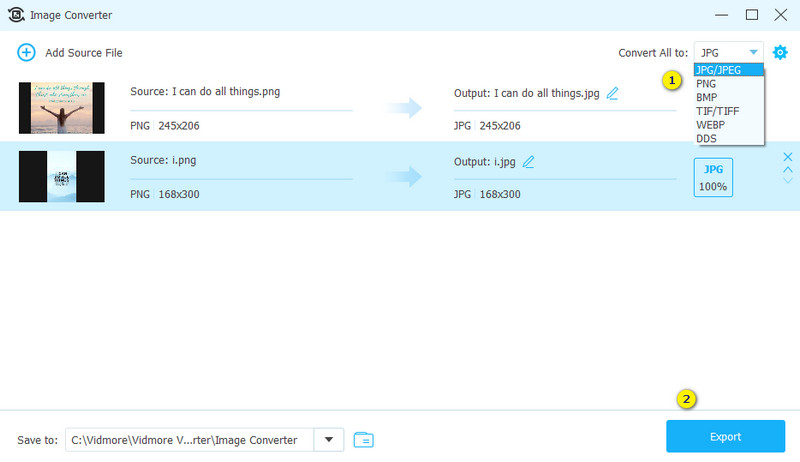
Schritt 4. Gehe anschließend zur Option Alle konvertieren in und wähle JPG als Ausgabeformat. Klicke auf die Schaltfläche Exportieren, sobald der Konvertierungsvorgang abgeschlossen ist. So kannst du mehrere PNGs auf einmal in JPGs umwandeln.
Teil 3. Wie man Bilder effizient mit dem Vidmore Free Image Converter Online konvertiert
Vidmore Free Image Converter Online ist ein herausragendes Tool, insbesondere für die nahtlose Konvertierung von Bilddateien, darunter PNG- und JPG-Dateien. Darüber hinaus ist dieses Tool nicht nur für die Konvertierung einzelner Dateien effizient, sondern überzeugt auch bei der gleichzeitigen Umwandlung mehrerer Dateien dank seiner Stapelkonvertierungsfunktion. Der Komfort wird zusätzlich durch die Möglichkeit erhöht, zahlreiche konvertierte Dateien mit nur einem einzigen Klick zu speichern.
Was diesen Online-Bildkonverter auszeichnet, ist seine Vielseitigkeit im Umgang mit verschiedenen Eingabeformaten wie BMP, PNG, TIFF, GIF und mehr. Ein weiterer Vorteil ist das Fehlen störender Werbung, wodurch eine aufgeräumte Oberfläche gewährleistet ist, die es dir ermöglicht, dich ohne Ablenkung auf deine Konvertierungsaufgaben zu konzentrieren. Hinzu kommt, dass das Tool komplett browserbasiert arbeitet und keine Installation erfordert. Somit kannst du den Konverter jederzeit direkt in deinem Webbrowser nutzen, wenn du PNG online in JPG umwandeln möchtest.
Schritt 1. Starte den Konvertierungsprozess, indem du die offizielle Website des Tools aufrufst. Suche dort nach der Option Ausgabeformat wählen und wähle JPG als Zielformat. Mit diesem Schritt legst du das gewünschte Ausgabeformat für die zu konvertierenden Bilder fest.
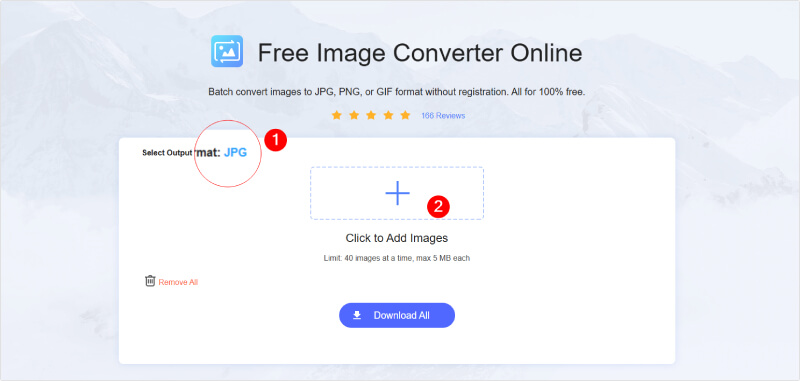
Schritt 2. Klicke auf die Schaltfläche Hinzufügen, um die Dateiauswahl zu starten. Es öffnet sich ein Ordnerfenster deines Computers. Navigiere zu dem Speicherort, an dem deine PNG-Bilder abgelegt sind, und öffne die Dateien, die du konvertieren möchtest. Du kannst auch mehrere Dateien für eine gleichzeitige Konvertierung auswählen.
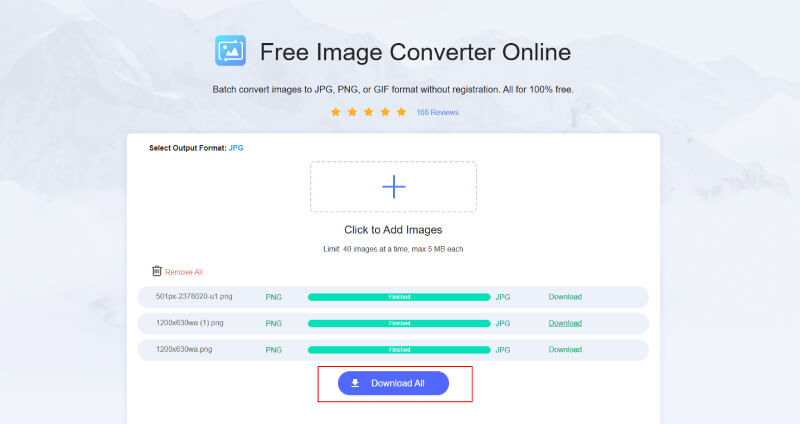
Schritt 3. Sobald du die PNG-Bilder hochgeladen hast, konvertiert das Tool sie automatisch in das JPG-Format. Nach Abschluss des Konvertierungsvorgangs erscheint eine Schaltfläche Alle herunterladen. Klicke auf diese Schaltfläche, um alle konvertierten JPG-Bilder mit einem einzigen Klick zu speichern.
Teil 4. PNG-Dateien mit Photoshop in JPG-Dateien umwandeln
Adobe Photoshop ist eine weitere führende Bildbearbeitungssoftware. Sie bietet leistungsstarke Funktionen, um PNG in JPG umzuwandeln. Bekannt für ihr umfassendes Werkzeugset, ermöglicht Photoshop es den Nutzern, den Konvertierungsprozess präzise und mühelos zu durchlaufen. Die PNG-zu-JPG-Funktion in Photoshop erlaubt eine effiziente Umwandlung der Bilder bei gleichzeitiger Wahrung der Qualität und Reduzierung der Dateigröße. Darüber hinaus bietet Photoshops PNG-zu-JPG-Konvertierung eine benutzerfreundliche und vielseitige Lösung, sodass sich auch Einsteiger sicher in der Anwendung fühlen können.
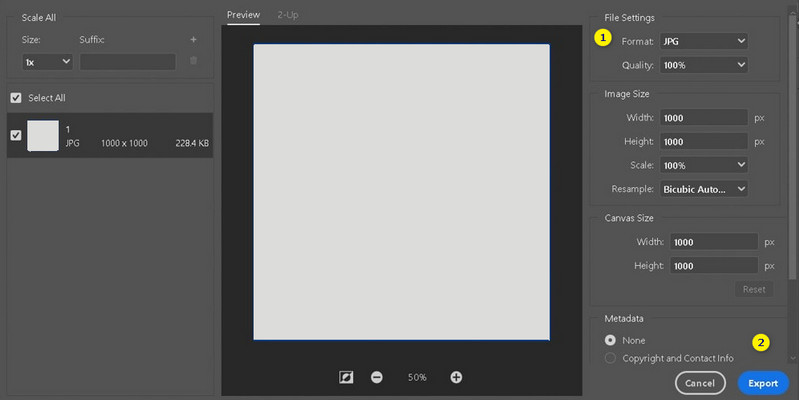
Schritt 1. Starte Photoshop, klicke auf den Reiter Datei und wähle die Option Exportieren.
Schritt 2. Klicke anschließend auf Exportieren als, wodurch sich das Fenster mit den Einstellungen öffnet. Wähle dort JPG als Ausgabeformat.
Schritt 3. Klicke dann auf die Schaltfläche Exportieren, um die neue Datei zu speichern.
Teil 5. Wie man PNG in JPG-Dateien mit Canva konvertiert
Canva erweist sich als ein äußerst effizientes und benutzerfreundliches Online-JPG-Konvertierungstool, um PNG-Dateien nahtlos in JPG zu verwandeln. Die intuitive Benutzeroberfläche sorgt für eine einfache Handhabung und ist damit besonders geeignet für Nutzer, die mit solchen Konvertierungsprozessen noch nicht vertraut sind. Zudem ermöglicht die einfache Vorgehensweise bei der Konvertierung, zahlreiche Dateien schnell und mühelos nach Bedarf zu bearbeiten. Ein erwähnenswertes Merkmal von Canva ist der schnelle Konvertierungsprozess, mit dem du Dateien in kurzer Zeit verarbeiten kannst. Sieh dir an, wie dieses Tool PNG in JPG umwandelt.
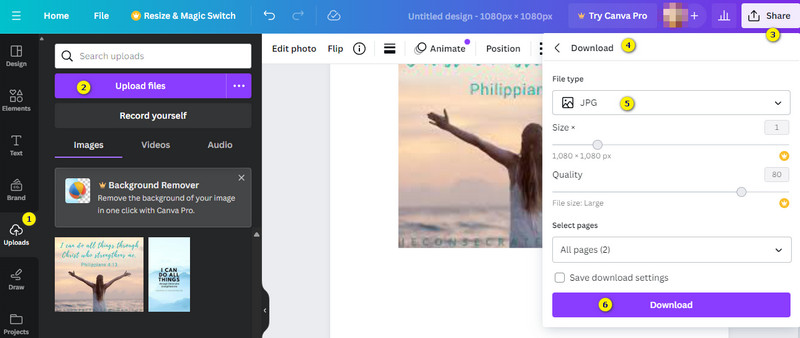
Schritt 1. Gehe auf die Website von Canva und füge die PNG-Dateien hinzu, indem du auf Hochladen > Dateien hochladen klickst.
Schritt 2. Nach dem Import kannst du bei Bedarf die angebotenen Bearbeitungstools ausprobieren.
Schritt 3. Wenn du fertig bist, gehe zum Button Teilen und klicke auf Download. Wähle anschließend im Bereich Dateityp das Format JPG aus. Klicke dann auf die Schaltfläche Download.
Teil 6. Wie man das Bildformat von PNG zu JPG mit Vorschau ändert
Als Nächstes folgt Vorschau, das wir Mac-Nutzern empfehlen können, ohne dass sie etwas installieren müssen. Auch wenn diese Software nicht speziell als Konverter entwickelt wurde, kann sie dank ihrer Vorschaufunktion effektiv als Tool genutzt werden, um PNG in JPEG umzuwandeln. Das Programm unterstützt eine Reihe gängiger Bildformate und ist damit für die verschiedensten Konvertierungsanforderungen einsetzbar. Wichtig ist zu beachten, dass diese Anwendung ausschließlich unter macOS verfügbar ist und nicht unter Windows heruntergeladen oder verwendet werden kann. Im Folgenden zeigen wir, wie du PNG auf einem Mac mit der Vorschau-Software in JPG umwandelst.
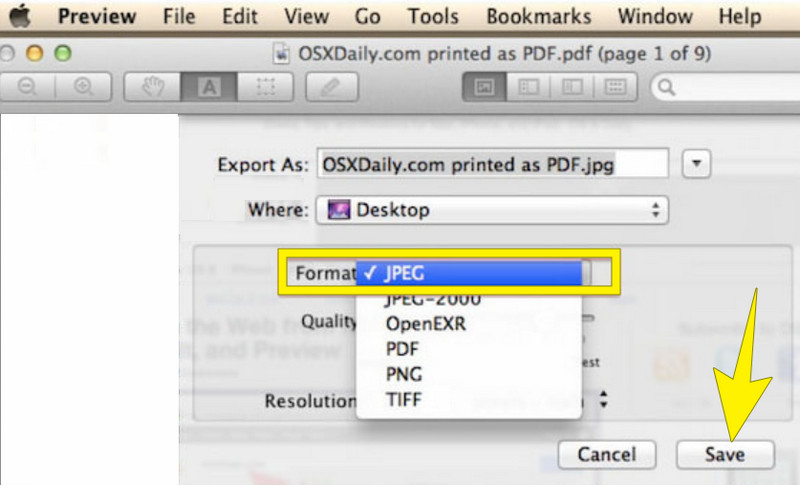
Schritt 1. Starte die Vorschau-App und öffne darin das PNG-Bild, das du konvertieren möchtest.
Schritt 2. Klicke nach dem Öffnen auf den Reiter Datei und wähle in der Liste die Option Exportieren.
Schritt 3. Stelle nun das Ausgabeformat auf JPG ein und klicke auf die Schaltfläche Sichern.
Teil 7. PNG in JPG-Dateien auf Android umwandeln
Für Android-Geräte kannst du die App Image Converter - PNG/JPG/JPEG verwenden. Diese App bietet eine praktische Lösung, um Bildformate zu ändern, insbesondere um PNG-Dateien in JPG und andere Formate zu konvertieren. Darüber hinaus unterstützt diese vielseitige App nicht nur die Konvertierung der genannten Bilddateien, sondern ermöglicht auch die Umwandlung von Formaten wie GIF, BMP, WebP und PDF. Du kannst PNG-Dateien mühelos in die App importieren und einen nahtlosen Konvertierungsprozess starten, indem du den folgenden Schritten folgst.
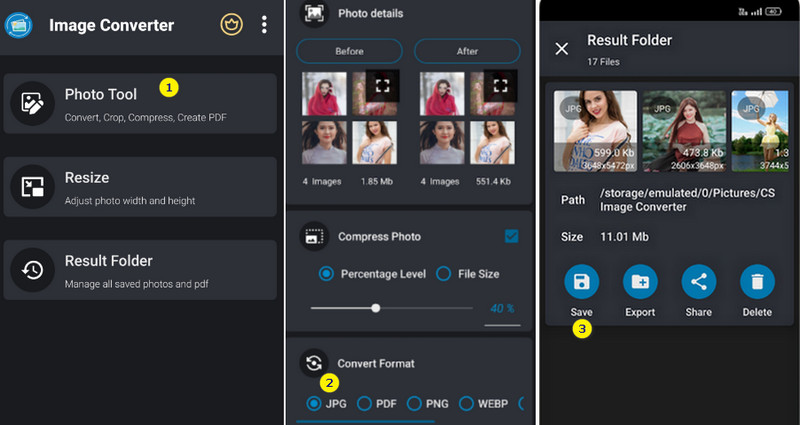
Schritt 1. Lade die App aus dem Play Store herunter und erteile ihr die erforderlichen Berechtigungen.
Schritt 2. Tippe nun auf Photo Tool und wähle das Foto aus, das du konvertieren möchtest.
Schritt 3. Wähle anschließend JPG als Zielformat aus, bevor du auf die Schaltfläche Speichern tippst, um die Konvertierung zu starten.
Teil 8. PNG in JPG-Dateien auf dem iPhone ändern
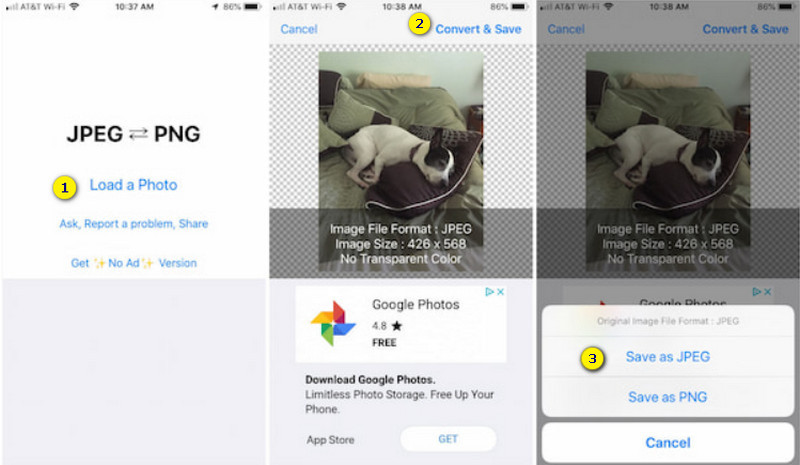
Wenn es bereits einen Konverter für Android-Smartphones gibt, empfehlen wir selbstverständlich auch einen für iPhones. Wenn du also iOS verwendest, kannst du die App JPEG-PNG Image File Converter ausprobieren. Diese App konzentriert sich in erster Linie auf die grundlegende Funktion der Bildkonvertierung, ohne zusätzliche Features oder Funktionen über diesen Kernzweck hinaus zu integrieren. Ihr Hauptnutzen liegt darin, den Prozess der Umwandlung von PNG-Dateien in ein universeller kompatibles Format wie JPG zu vereinfachen. So erhältst du eine unkomplizierte und effiziente Lösung zur Verwaltung deiner Bilddateien auf iOS-Geräten. Wie konvertiert man also PNG in JPG auf dem iPhone? Die folgenden Schritte zeigen es dir.
Schritt 1. Starte die App auf deinem iOS-Gerät.
Schritt 2. Tippe nach dem Start auf die Schaltfläche Load Photo und wähle die PNG-Eingabedatei.
Schritt 3. Tippe dann auf den Tab Convert & Save und wähle die Option Save as JPEG.
Teil 9. FAQs zur Konvertierung von PNG in JPG
Wie konvertiere ich PNG in JPG im Stapel?
Nutze die Stapelkonvertierungsfunktion des Vidmore Video Converter, um PNG-Dateien in JPG im Bulk-Verfahren umzuwandeln. Wenn deine ursprünglichen PNG-Dateien Wasserzeichen enthalten, kannst du diesen Konverter außerdem verwenden, um Wasserzeichen aus den ausgegebenen JPG-Bildern zu entfernen.
Wie konvertiere ich JPG schnell in PNG?
Verwenden Sie einen schnellen Online-Konverter wie den Vidmore Free Image Converter Online, um Bilder zügig zu konvertieren.
Welche Website konvertiert PNG in JPG?
Es gibt viele Websites, mit denen man Bilder konvertieren kann. Eine der am häufigsten genutzten ist der Vidmore Free Image Converter Online.
Fazit
Damit hast du die besten Konverter, um PNG-Dateien in JPG zu verwandeln. Ob du Windows, Mac, Android oder iOS verwendest – diese Tools bieten zuverlässige Lösungen für deine Konvertierungsanforderungen. Jeder Konverter verfügt über eigene Funktionen, um unterschiedliche Vorlieben und Geräte zu berücksichtigen, sodass du die passende Option findest. Von benutzerfreundlichen Oberflächen bis hin zu leistungsstarken Funktionen liefern diese Konverter effiziente Ergebnisse in hoher Qualität. Wähle das Tool, das deinen Anforderungen am besten entspricht, und profitiere von einer reibungslosen Umwandlung deiner Bilder.