SVG-Dateien in 6 einfachen Wegen in PNG konvertieren (Online/Offline)
Angenommen, Sie bauen gerade ein neues Druckereigeschäft auf. Sie sind nun damit beschäftigt, ein Logo für Ihr Unternehmen zu entwerfen und parallel dazu Ihre Auftritte in den sozialen Medien aufzubauen. Außerdem überlegen Sie, welches Format sich besser für Ihr Firmenlogo, für Icons und für die Grafiken eignet, die Sie für Ihre Website benötigen. Keine Sorge mehr! In diesem Beitrag wird erläutert, welches Format (SVG oder PNG) sich jeweils besser eignet. Außerdem stellen wir Ihnen die 6 besten Konverter vor, die Sie online sowie auf Ihrem Mac und Windows nutzen können, um SVG in PNG zu konvertieren.

SEITENINHALT
Teil 1. SVG vs. PNG
SVG steht für Scalable Vector Graphics (skalierbare Vektorgrafiken). Dieses beliebte Webbildformat stellt Bilder mithilfe von Vektoren dar und ist daher perfekt für responsives Webdesign und hochauflösende Displays geeignet. Das Bilddateiformat SVG wurde speziell für die Erstellung von vektor- und rasterbasierten, zweidimensionalen Webseitendesigns entwickelt. SVG ist problemlos skalierbar, ohne dass die Qualität leidet, und unterstützt Verläufe, Animationen und Transparenz.
Die Dateiart PNG hingegen steht für Portable Network Graphics; ihre Beliebtheit spiegelt diese Ausrichtung auf das Web wider. Da PNG-Dateien nach JPG-Dateien das zweithäufigste Bildformat im Internet sind, hat wahrscheinlich jeder, der schon einmal einen Computer benutzt hat, mit PNGs gearbeitet. Dennoch kann SVG vorzuziehen sein, da es ohne Qualitätsverlust skaliert werden kann und oft kleinere Dateigrößen hat. Trotzdem kann ein PNG aufgrund seiner verlustfreien Komprimierung und der Unterstützung von Transparenz besser geeignet sein, wenn Sie mit komplexen Grafiken oder Fotografien arbeiten.
| SVG | PNG | |
| Steht für | Scalable Vector Graphics (skalierbare Vektorgrafiken) | Portable Network Graphics (tragbare Netzwerkgrafiken) |
| Erweiterungen | .svg | .png |
| Bildtyp | Vektorbasiert | Pixelbasiert |
| Größe | Kleine Dateigröße | Große Dateigröße |
| Editierbar | Ja | Nein |
| Skalierbar | Ja | Nein |
| Transparenz | SVG unterstützt Transparenz | PNG unterstützt Transparenz |
| Animation | SVG-Dateien unterstützen tatsächlich Animationen | PNG-Dateien unterstützen keine Animationen |
Teil 2. Beste Methode, SVG in PNG zu konvertieren
Wenn Sie nach einer Möglichkeit suchen, SVG-Dateien online in PNG zu konvertieren, ist der Vidmore Free Image Converter Online eine gute Wahl. Er funktioniert vollständig webbasiert, sodass Sie keine Software auf Ihrem Gerät herunterladen oder installieren müssen. Besonders beeindruckend ist seine Vielseitigkeit bei der Konvertierung, da er viele Dateiformate unterstützt. Seine Fähigkeit, SVG in PNG umzuwandeln, ist besonders bemerkenswert und entscheidend für Profis und Grafikdesigner, die hochwertige Bildausgaben benötigen. Kostenlos können Ihre Bilder in verschiedene weit verbreitete Ausgabeformate wie JPG, PNG und GIF konvertiert werden. So gehen Sie vor, um mit diesem Tool SVG in PNG umzuwandeln:
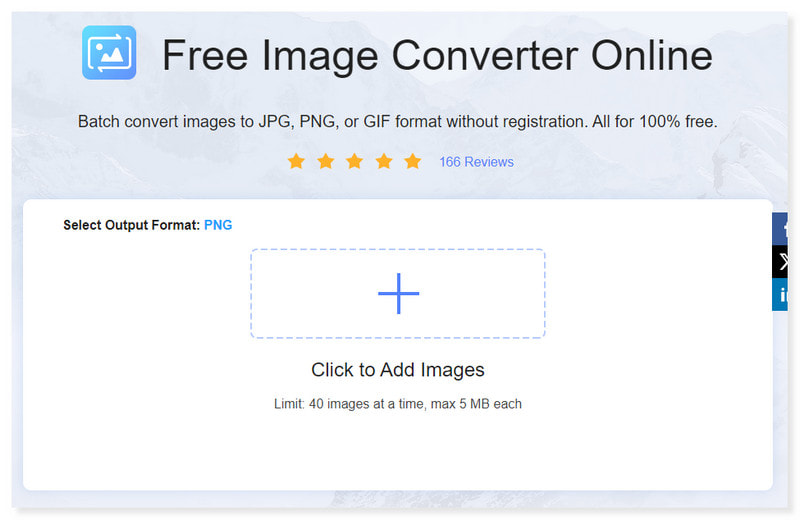
Schritt 1. Rufen Sie zunächst die Website des Vidmore Free Image Converter Online auf. Klicken Sie auf das Pluszeichen, um Bilder hinzuzufügen, oder ziehen Sie die Dateien, die Sie konvertieren möchten, direkt in die Benutzeroberfläche.
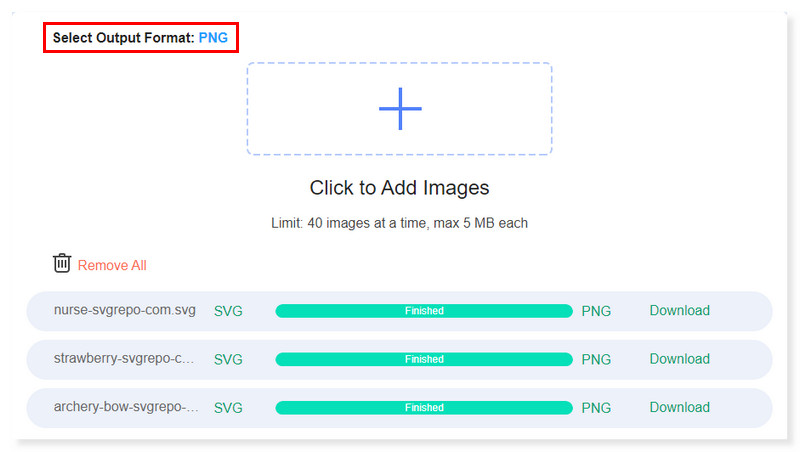
Schritt 2. Wählen Sie Ihr Ausgabeformat in den Dropdown-Optionen und wählen Sie PNG. Es gibt außerdem eine Option, mehrere Dateien hinzuzufügen und zu konvertieren.
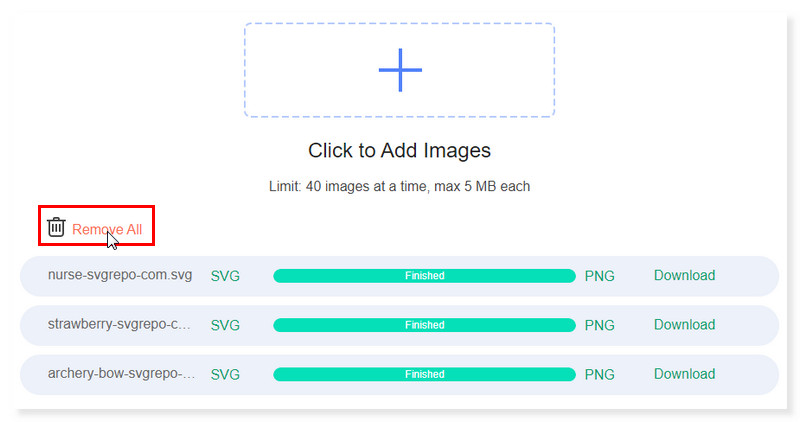
Schritt 3. Sie können versehentlich hochgeladene, falsche Dateien über die Option „Alle entfernen“ löschen und anschließend die richtigen Dateien hinzufügen.
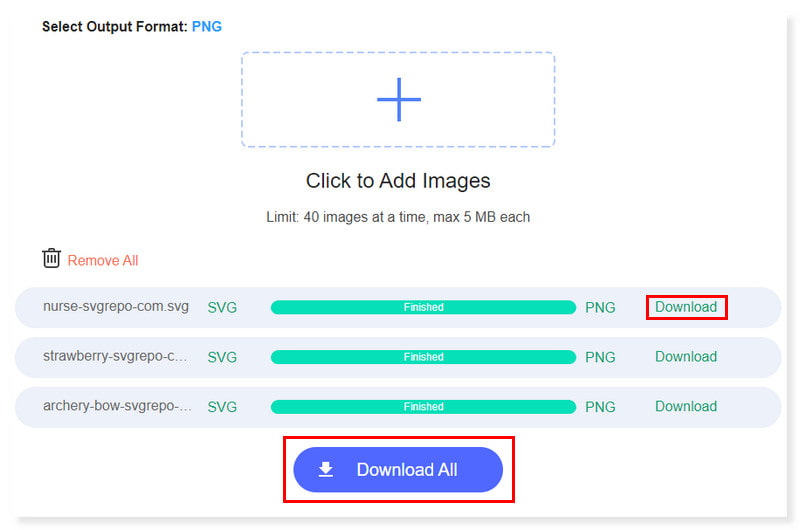
Schritt 4. Sie können die konvertierten Dateien einzeln herunterladen. Alternativ können Sie sie auch alle gleichzeitig über die Schaltfläche „Alle herunterladen“ speichern. Und das war’s! So können Sie SVG online in PNG umwandeln.
Teil 3. SVG auf dem Mac und unter Windows in PNG ändern
SVG mit Inkscape in PNG umwandeln
Vorteile
- Es ist kostenlos und funktionsreich.
- Plattformübergreifend.
- Gute Platzierungs- und Pfadwerkzeuge.
Nachteile
- Schlechte Kompatibilität mit Illustrator.
Inkscape ist ein Open-Source-Editor für Vektorgrafiken, der kostenlos genutzt werden kann. Das primäre Dateiformat von Inkscape ist das standardisierte SVG-Format, das mit einer Vielzahl anderer Programme, einschließlich Webbrowsern, kompatibel ist. Daher ist es eine gute Wahl, um SVG in PNG zu konvertieren. Für erfahrene Nutzer bekannter, marktführender Designprogramme wie Adobe Illustrator weist Inkscape jedoch eine steile Lernkurve und eine etwas umständliche Oberfläche auf, insbesondere für Mac-Nutzer. So gehen Sie vor, um SVG mit Inkscape in PNG umzuwandeln:
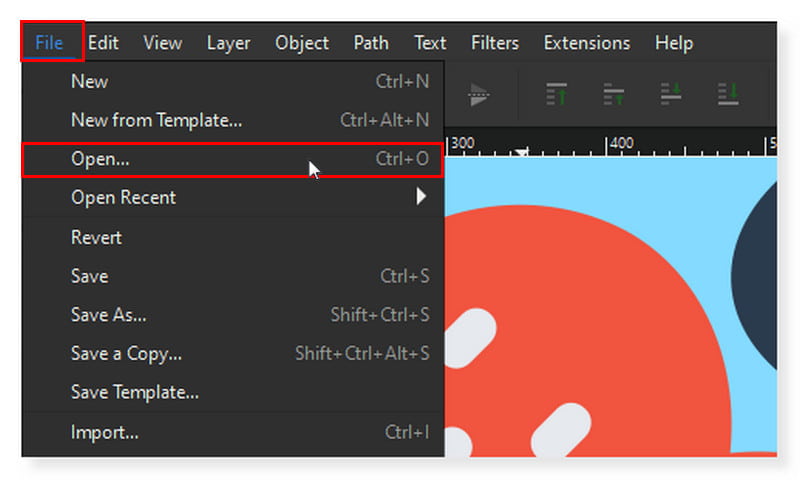
Schritt 1. Öffnen Sie die SVG-Datei, die Sie konvertieren möchten, indem Sie auf den Reiter „Datei“ klicken und in der Dropdown-Liste „Öffnen“ wählen. Ihr lokaler Speicher wird geöffnet. Wählen Sie die SVG-Datei aus und klicken Sie auf „Öffnen“.
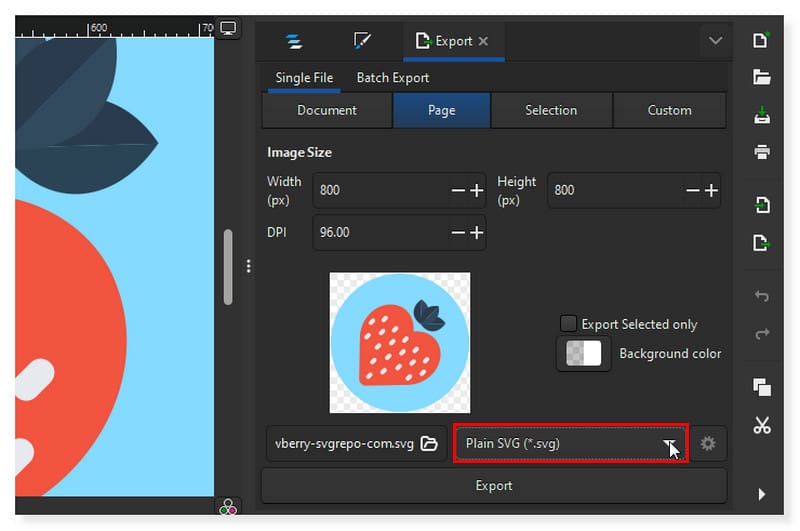
Schritt 2. Klicken Sie erneut auf den Reiter „Datei“ und wählen Sie diesmal „Exportieren“. Rechts in der Oberfläche öffnet sich ein Dialogfeld. Wählen Sie im Dropdown-Menü unten PNG als Ausgabeformat aus.
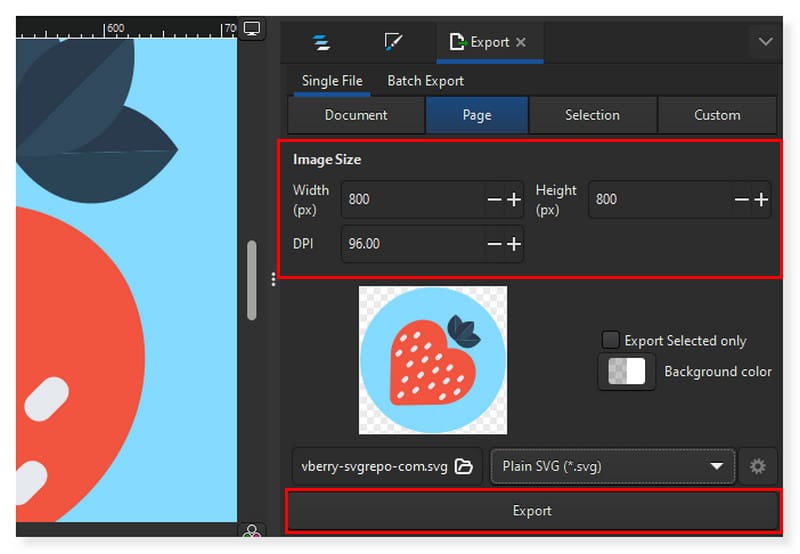
Schritt 3. Sie können die Bildgröße nach Ihren Wünschen anpassen. Klicken Sie anschließend unten auf den Reiter „Exportieren“, um die Datei in ein PNG-Bild umzuwandeln.
Photoshop verwenden, um SVG-Dateien in PNG umzuwandeln
Vorteile
- Erweiterte Funktionen für Fotografen.
- Stark anpassbare Tastenkürzel.
- Integration von KI-Funktionen.
Nachteile
- Die Benutzeroberfläche kann für Anfänger schwierig zu bedienen sein.
Adobe Photoshop ist die führende Bildbearbeitungssoftware, daher ist es naheliegend, dass sie auch die Konvertierung von SVG in PNG als eine ihrer zahlreichen Funktionen unterstützt. Wenn Sie einen Computer nutzen, sind Sie vermutlich mit Adobe Photoshop vertraut. Es gilt als die „Mutter“ aller heutigen Bildbearbeitungstools. Trotz der vielen neuen, aufstrebenden Bearbeitungsprogramme bleibt es für professionelle Bildbearbeiter die erste Wahl. Aufgrund des hohen Preises und mancher komplexer Funktionen wird es jedoch meist nur von Nutzern gewählt, die den vollen Funktionsumfang benötigen. Für alle, die Photoshop noch nie verwendet haben, steht eine 7-tägige Testversion zur Verfügung. Diese können wir nutzen, um SVG in PNG zu konvertieren.
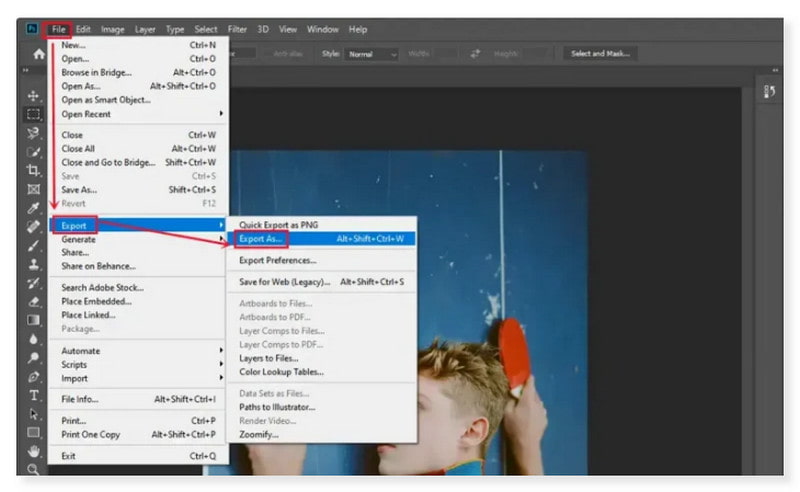
Schritt 1. Öffnen Sie das SVG-Bild in Adobe Photoshop. Gehen Sie zu Datei > Exportieren und wählen Sie in den Optionen „Exportieren als“.
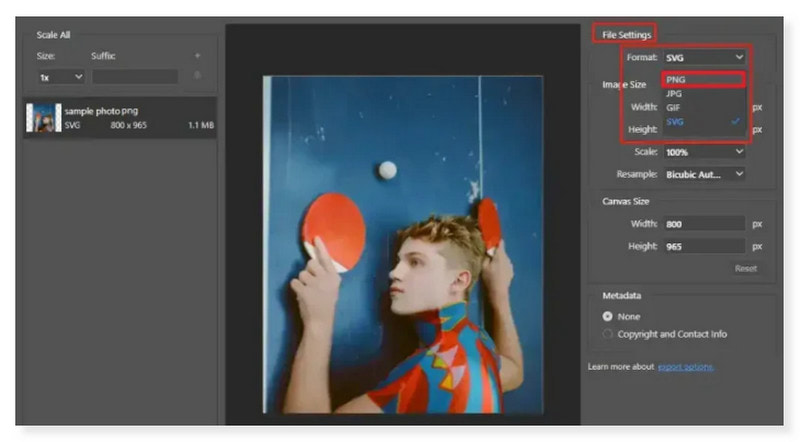
Schritt 2. Rechts erscheint ein Dialogfeld. Wählen Sie im Bereich „Dateieinstellungen“ als Format PNG, die erste Option im Dropdown-Menü.
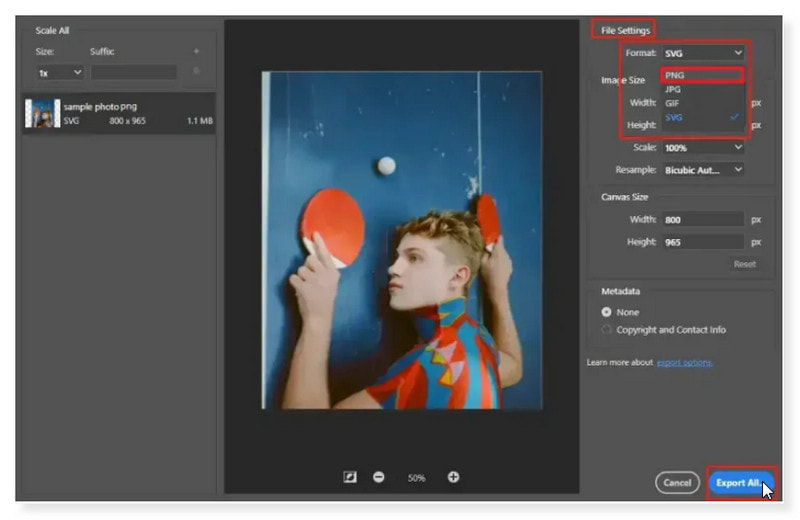
Schritt 3. Klicken Sie abschließend unten auf „Alle exportieren“, um die Datei in ein PNG-Bild zu konvertieren. So einfach können Sie Photoshop unter Windows nutzen, um SVG in PNG umzuwandeln.
SVG mit GIMP in hoher Qualität in PNG umwandeln
Vorteile
- Viele Bildbearbeitungswerkzeuge.
- Gute Textwerkzeuge.
- Es ist ein kostenloses und Open-Source-Programm.
Nachteile
- Sie können RAW-Kameradateien nicht ohne eine Drittanbieter-App öffnen.
GIMP gilt als eines der besten Bildbearbeitungsprogramme direkt nach Adobe. Wenn Sie also SVG in PNG umwandeln möchten, ohne etwas zu bezahlen, ist dies eine ausgezeichnete Wahl. Es ist ebenfalls ein funktionsreiches Tool und unterstützt alle gängigen Medienformate. Diese Vektorsoftware fungiert als vollständiger Editor, mit dem Sie auch mit BMP, JPEG, TIFF, ICO, TGA und anderen Formaten arbeiten können. Wenn Sie jedoch nach sehr fortgeschrittenen Funktionen wie in Adobe suchen, werden Sie diese in GIMP möglicherweise nicht finden. Genau das ist auch der Grund, weshalb es kostenlos ist. Hier ist eine Anleitung, wie Sie mit GIMP SVG in PNG-Bilder in hoher Qualität umwandeln:
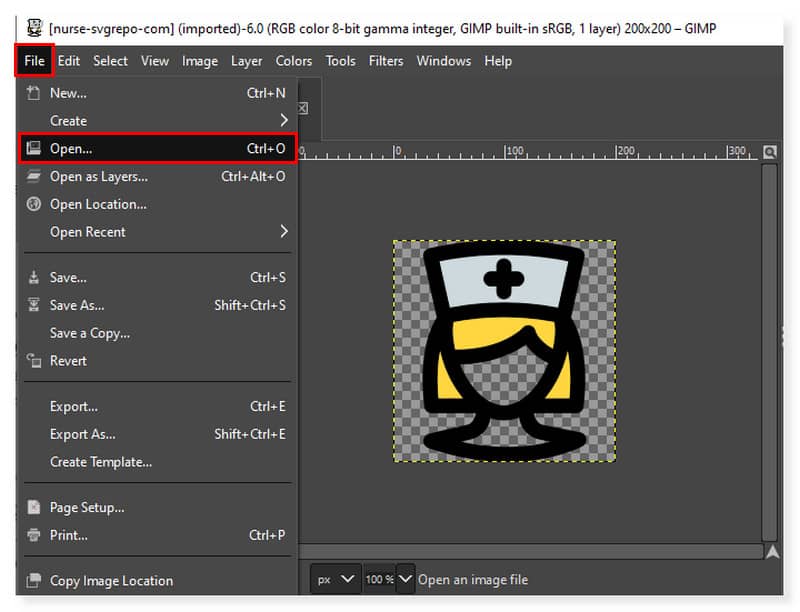
Schritt 1. Starten Sie zunächst das Programm auf Ihrem Computer und öffnen Sie die Datei, die Sie konvertieren möchten. Klicken Sie auf den Reiter „Datei“ und wählen Sie in den Dropdown-Optionen „Öffnen“.
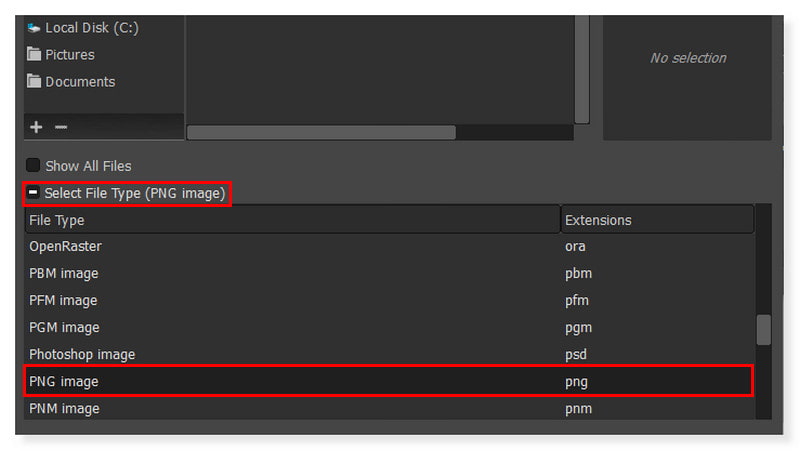
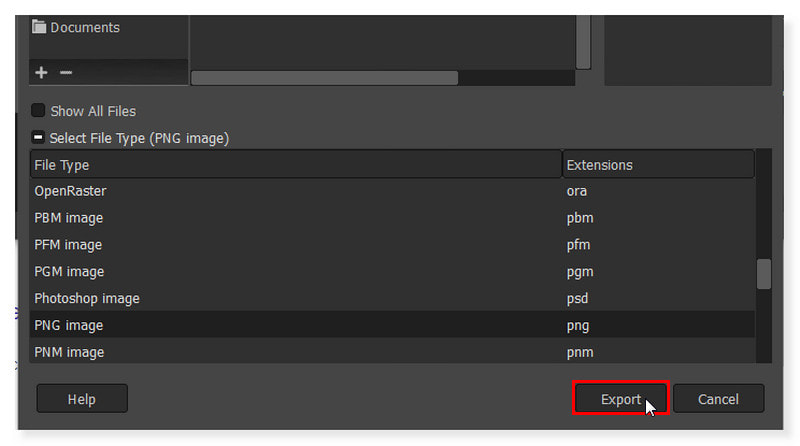
Schritt 2. Klicken Sie anschließend erneut auf den Reiter „Datei“ und wählen Sie „Exportieren“. Es erscheint ein Dialogfeld; klicken Sie auf den Dropdown-Reiter „Dateityp wählen“. Wählen Sie PNG als Ausgabeformat.
Schritt 3. Klicken Sie zum Schluss unten auf „Exportieren“, um die Datei in ein PNG-Bild umzuwandeln. Und das war’s! Dies sind die Methoden, mit denen Sie SVG sowohl auf dem Mac als auch unter Windows in PNG konvertieren können.
SVG in PNG mit XnConvert umwandeln
Vorteile
- Es unterstützt die Stapelkonvertierung von SVG-Dateien.
- Es unterstützt mehrere Dateiformate.
- In vielen Sprachen verfügbar.
Nachteile
- Es hat eine unauffällige Benutzeroberfläche.
Ein weiterer kostenloser SVG-zu-PNG-Konverter, der für Windows, Linux und macOS verfügbar ist, ist XnConvert. Mit dieser Software können Sie auch mehrere SVG-Bilder im Stapel in das PNG-Format konvertieren. Andere Bildformate wie JPG, BMP, TIFF, BMS, DCR, PCX, PIC und PPM können mit diesem Tool ebenfalls umgewandelt werden. Allerdings kann es vorkommen, dass der Konvertierungsprozess relativ langsam ist und viel RAM beansprucht, wenn Sie viele Dateien auf einmal umwandeln. Nichtsdestotrotz ist es eine gute Wahl, wenn Sie dieses Tool nur gelegentlich und nicht für sehr große Mengen an SVG-Dateien einsetzen möchten.
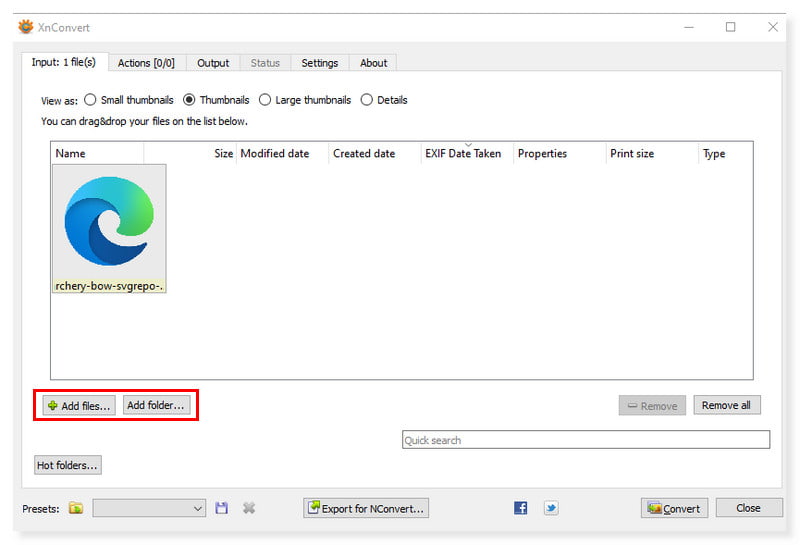
Schritt 1. Starten Sie die Software auf Ihrem Computer. Sie können Ihre SVG-Dateien per Drag & Drop in die Benutzeroberfläche ziehen oder auf die Schaltflächen „Dateien hinzufügen“ bzw. „Ordner hinzufügen“ klicken.
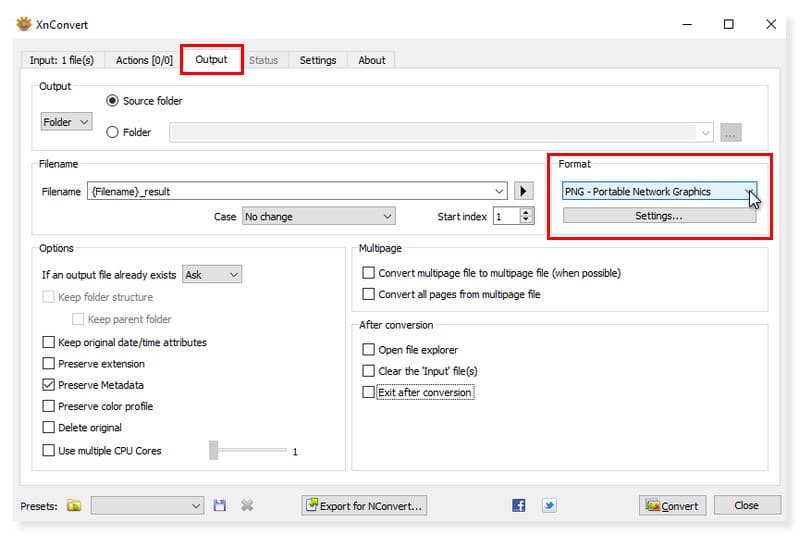
Schritt 2. Richten Sie als Nächstes das Ausgabeformat ein, indem Sie zum Reiter „Ausgabe“ wechseln. Wählen Sie im Bereich „Format“ PNG als Ausgabeformat für Ihre SVG-Dateien.
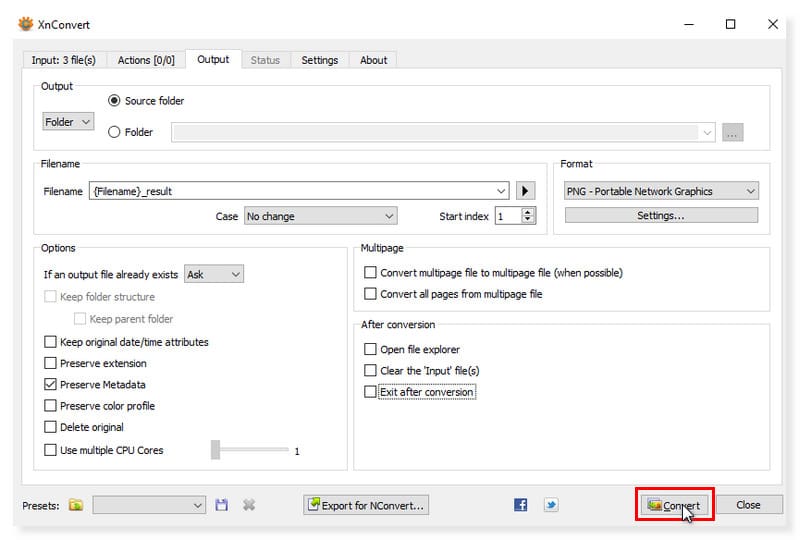
Schritt 3. Wenn alles eingestellt ist, können Sie Ihre SVG-Dateien über die Schaltfläche „Konvertieren“ unten umwandeln. Und da haben Sie es! So unkompliziert ist dieser SVG-zu-PNG-Konverter zu bedienen.
SVG in PNG mit Pixillion Image Converter ändern
Vorteile
- Es bietet eine professionell anmutende Benutzeroberfläche.
- Unterstützt die Bildbearbeitung vor der Konvertierung.
- Es ist ein plattformübergreifender SVG-Konverter.
Nachteile
- Es verändert die Bildqualität.
Pixillion Image Converter ist eine Software, mit der Sie SVG kostenlos in PNG umwandeln können. Sie können Ordner und einzelne Dateien hinzufügen, um sie in PNG oder ein anderes Dateiformat zu konvertieren. Eine weitere hervorragende Funktion dieses Programms ist die Stapelkonvertierung von SVG-Dateien. Pixillion Image Converter kann zudem Metadaten zu Ihrem Bild anzeigen, etwa Format, Größe und Speicherort. Darüber hinaus können Sie Bilder bearbeiten, indem Sie sie zuschneiden, drehen, spiegeln und in der Größe anpassen. Sie können auch Effekte und Wasserzeichen anwenden. Die kostenlose Version dieser Software ist jedoch nur für die nichtkommerzielle Nutzung vorgesehen.
Schritt 1. Laden Sie Pixillion Image Converter auf Ihren Desktop herunter und installieren Sie das Programm. Starten Sie das Tool und fügen Sie Ihre SVG-Dateien hinzu, indem Sie sie einfach in die Oberfläche ziehen oder auf den Reiter „Dateien hinzufügen“ klicken.
Schritt 2. Legen Sie das Ausgabeformat fest, indem Sie auf der rechten Seite der Oberfläche PNG als Typ auswählen. Alternativ können Sie es über die Dropdown-Schaltfläche „Konvertieren in Datei“ einstellen.
Schritt 3. Sie können in diesem Tool mehrere SVG-Dateien auf einmal konvertieren und sie vor der Umwandlung bearbeiten. Klicken Sie anschließend unten auf die Schaltfläche „Konvertieren“.
Teil 4. FAQ zu SVG und PNG
Wie konvertiert man eine SVG-Datei in ein Bild?
Die meisten Grafikdesigner exportieren SVG-Dateien mit ihrem bevorzugten Grafikprogramm als schnelle Konvertierungsmethode. Öffnen Sie die Datei in Ihrem Bildbearbeitungsprogramm, wenn Ihr SVG nur einen einzelnen Frame enthält. Wählen Sie anschließend JPG als Dateityp aus, wenn Sie die Option „Exportieren“ verwenden.
Wie kann ich SVG auf PNG skalieren bzw. in der Größe anpassen?
Sie können jedes beliebige Bildkonvertierungstool verwenden, um Ihre SVG-Datei in PNG zu konvertieren. Laden Sie die Datei in das von Ihnen gewählte Konvertierungstool hoch und wählen Sie PNG als Ausgabeformat. Ihre SVG-Datei wird dann automatisch gerastert. Klicken Sie anschließend auf die Schaltfläche „Konvertieren“.
Was ist der beste kostenlose SVG-Konverter?
Vidmore Image Converter Online ist ein hervorragendes Webtool für jedes Betriebssystem. In diesem Fotokonverter können Ihre Bilder kostenlos in verschiedene Formate wie JPG, PNG und GIF umgewandelt werden. Im Gegensatz zu anderen Konvertern für Bildformate ermöglicht er Ihnen, beliebige Bilder zu bearbeiten, darunter JPG/JPEG, PNG, HEIC, GIF, BMP, TIF usw.
Fazit
Obwohl SVG-Bilder für Vektorgrafiken eine überlegene Qualität bieten, ist die Kompatibilität mit Browsern und Anwendungen nicht immer garantiert. Daher haben wir Ihnen in diesem Beitrag die besten Möglichkeiten vorgestellt, Ihre Dateien mühelos von SVG in PNG zu konvertieren. Speichern Sie Ihre frisch konvertierten PNG-Dateien in einem Ausgabeformat für hochauflösende Bilder, sodass ursprüngliche Qualität und Details erhalten bleiben – mithilfe des Vidmore Free Image Converter Online. Dieses Tool gehört zu den besten Online-Bildkonvertern, auf den Sie einfach zugreifen und mit dem Sie Ihre SVG-Dateien in PNG umwandeln können.