WebP in JPG mit den besten Online- und Offline-Tools für Windows und Mac umwandeln
Wenn Sie ein WebP-Foto aus dem Internet heruntergeladen haben, haben Sie wahrscheinlich Schwierigkeiten, es auf Ihrem üblichen Gerät zu öffnen und zu bearbeiten. WebP-Bilder sind zwar großartig für Websites, weil sie die Surf- und Ladegeschwindigkeit von Webseiten verbessern, aber nicht alle Geräte oder Programme unterstützen WebP-Dateien. Wenn Sie WebP-Bilder auf Geräten ansehen möchten, die dieses Format nicht unterstützen, besteht die Lösung darin, sie in weiter verbreitete Formate wie JPG zu konvertieren. Diese WebP-zu-JPG-Konvertierung macht es einfacher, mit dem Bild mithilfe der Standardsoftware auf Ihrem Gerät zu arbeiten.
Zum Glück stellt dieser Beitrag die besten Konverter für Windows und Mac vor. So können Sie leichter ein geeignetes Programm wählen und Ihre WebP-Bilder erfolgreich umwandeln. Also, ohne weitere Umschweife, legen wir los.

SEITENINHALT
Teil 1. WebP vs. JPG/JPEG
| Funktion | PNG | JPG/JPEG |
| Entwicklungsunterstützung | Aktiv von Google entwickelt und verbessert. | Stabil, aber nicht aktiv weiterentwickelt. |
| Transparenzunterstützung | Unterstützt sowohl verlustbehaftete als auch verlustfreie Transparenz. | Unterstützt nur binäre Transparenz. |
| Qualität bei niedrigen Bitraten | Bessere Qualität bei niedrigen Bitraten. | Reduzierte Qualität bei niedrigen Bitraten. |
| Dateigröße | Kleinere Dateigrößen, insbesondere bei ähnlicher Bildqualität. | Größere Dateigrößen im Vergleich zu WebP. |
| Perfekte Pixel-zu-Pixel-Wiedergabe. | Es wurde entwickelt, um eine bessere Kompression ohne nennenswerten Qualitätsverlust zu bieten. | Es ist gut etabliert, weit verbreitet und liefert im Allgemeinen eine gute Qualität. |
| Browserunterstützung | Die Unterstützung hat sich verbessert, ist aber nicht so universell wie bei JPEG. | Weitgehend in Browsern unterstützt. |
| Animationsunterstützung | Unterstützt Animationen über das WebP-Format. | Unterstützt keine Animationen. |
| Anwendungsfälle | Gut geeignet für Bilder, bei denen die Dateigröße kritisch ist, etwa für Webgrafiken. | Standard für Fotografien und allgemein verwendete Bilder. |
| Komprimierung | Mit verlustbehafteter und verlustfreier Kompression. | Mit verlustbehafteter Kompression. |
Teil 2. WebP offline unter Windows und Mac in JPEG konvertieren
Mit Vidmore Video Converter konvertieren
Vidmore Video Converter ist Ihre optimale Lösung, um WebP unter Windows und Mac nahtlos und in großen Mengen in JPG zu konvertieren. Diese Stapelkonvertierung zeichnet sich dadurch aus, dass Sie mehrere Dateien gleichzeitig in einem einzigen Vorgang umwandeln können. Diese zeitsparende Fähigkeit strafft den Arbeitsablauf und macht ihn effizient und bequem. Die benutzerfreundliche Vorgehensweise sorgt für einen reibungslosen Konvertierungsprozess und ist besonders geeignet, wenn Sie neu in diesem Bereich sind. Darüber hinaus geht dieser Video Converter Ultimate mit Hilfe seines Image-Converter-Werkzeugs über die reine WebP-zu-JPG-Konvertierung hinaus, da er eine Vielzahl von Formaten unterstützt, darunter PNG, BMP, TIFF, SVG und mehr. Diese Vielseitigkeit stellt sicher, dass die Nutzer mit unterschiedlichen Dateitypen umgehen können und erweitert den Nutzen des Konverters.
Entscheidend ist, dass Video Converter Ultimate dafür sorgt, dass Ihr konvertiertes WebP-Bild im JPG-Format frei von Wasserzeichen bleibt. Dieses großartige Merkmal verbessert das Betrachtungserlebnis, da es die Einbindung unnötiger Objekte in die finalen Bilder verhindert.
- Schneller und effizienter Stapelkonvertierungsprozess.
- Übersichtliche und unkomplizierte Benutzeroberfläche.
- Zahlreiche Bearbeitungs- und Optimierungswerkzeuge zur Verfügung.
- Unterstützung für verschiedene Bilddateiformate.

Schritt 1. Laden Sie Video Converter Ultimate auf Ihr Windows-System herunter und installieren Sie das Programm. Starten Sie es anschließend. Über die Download-Schaltfläche oben können Sie die Installation schnell durchführen.
Schritt 2. Navigieren Sie in der Oberfläche zum Bereich Toolbox und wählen Sie das Werkzeug Image Converter aus.
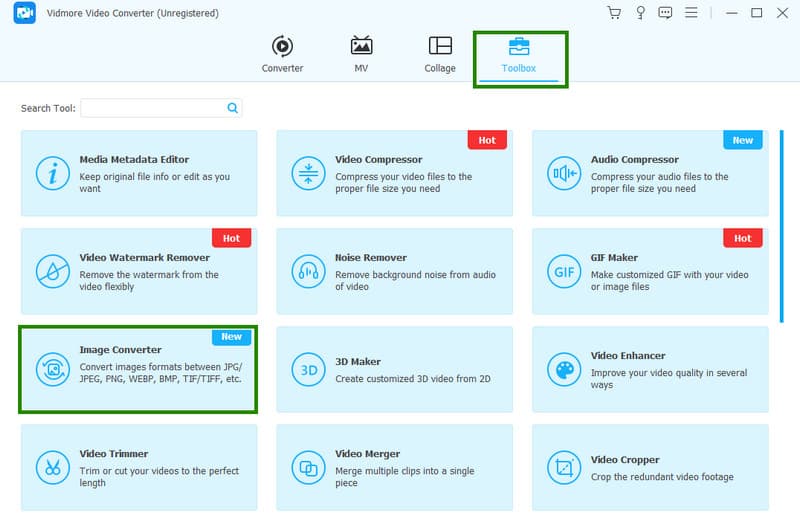
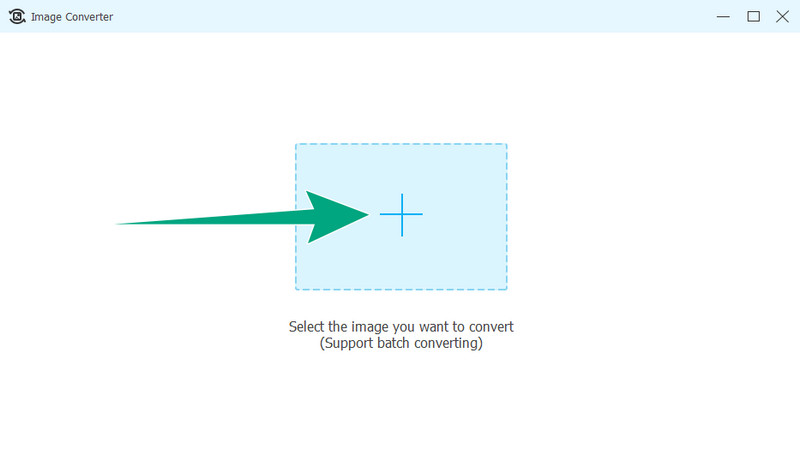
Schritt 3. Nachdem Sie auf das Werkzeug geklickt haben, erscheint eine neue Oberfläche. Klicken Sie dort auf die Plus-Schaltfläche, um die WebP-Dateien hinzuzufügen, die Sie konvertieren möchten.
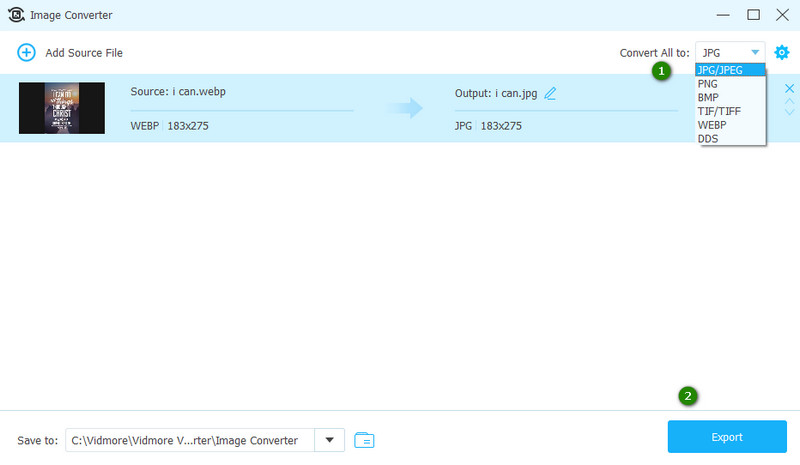
Schritt 4. Wenn Sie mit dem Hinzufügen der Bilder fertig sind, gehen Sie zu den Optionen Alle konvertieren in. Wählen Sie dann das JPG-Dateiformat als Ausgabe. Klicken Sie abschließend auf die Schaltfläche Exportieren, um den Konvertierungsvorgang zu starten.
Vorteile
- Es verfügt über eine intuitive und leicht zu bedienende Benutzeroberfläche.
- Es unterstützt eine große Bandbreite an Multimediaformaten.
- Es ermöglicht Massenkonvertierungen, um Zeit zu sparen.
- Es bietet den Nutzern Anpassungsoptionen.
- Es erhält während des Konvertierungsprozesses eine hohe Ausgabequalität.
Nachteile
- Seine umfangreichen Funktionen können für Nutzer mit einfachen Konvertierungsanforderungen überwältigend sein.
- Es ist ein kostenpflichtiger WebP-zu-JPG-Konverter.
Bilder mit Preview auf dem Mac konvertieren
Die Vorschau, ein integrierter Bildbetrachter in Apples macOS, dient nicht nur dazu, Fotos auf Ihrem Mac mühelos anzusehen und zu bearbeiten. Sie ist mit Funktionen wie Zuschneiden und Kommentieren ausgestattet und erweitert ihre Funktionalität zudem um die Möglichkeit, WebP-Bilder in das JPG-Format zu konvertieren. Zwar kann dieser Konvertierungsprozess etwas Zeit in Anspruch nehmen, doch er bietet den Nutzern eine hohe Kontrolle über die resultierende Bildqualität. Damit erweist sich Vorschau als vielseitige Anwendung in der macOS-Umgebung, mit der Sie Bildinhalte komfortabel durchblättern, bearbeiten und präzise Formatumwandlungen vornehmen können.
Hauptfunktionen:
• Grundlegende Bearbeitungswerkzeuge.
• Werkzeuge zur Farbkorrektur.
• Stapelverarbeitung.
• Digitale Signatur.
Schritt 1. Starten Sie auf Ihrem Mac Vorschau und öffnen Sie das Bild, das Sie konvertieren möchten. Klicken Sie dazu auf Ablage und wählen Sie anschließend Öffnen.
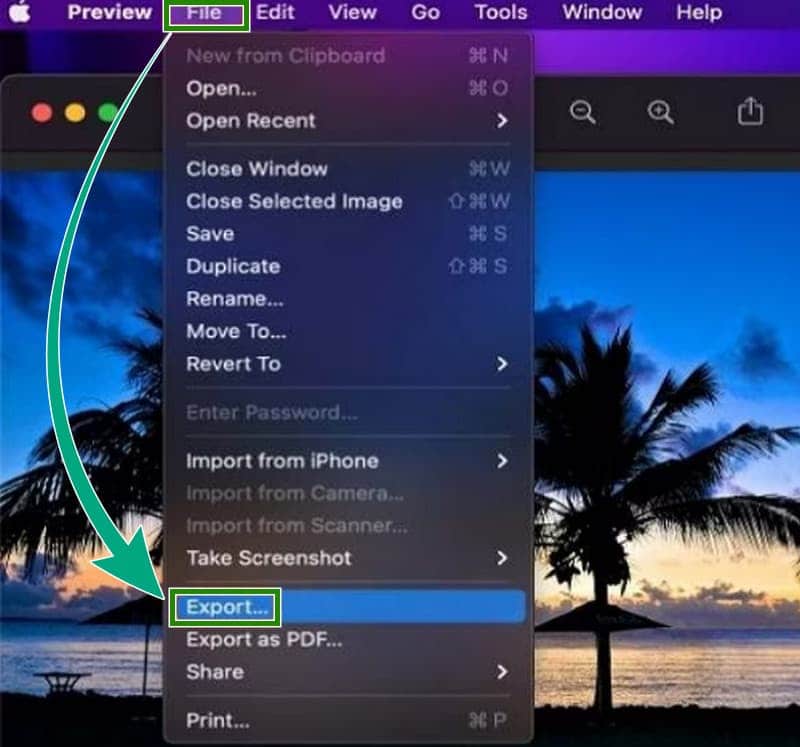
Schritt 2. Um WebP in JPG in der Mac-Vorschau zu konvertieren, gehen Sie nun zu Ablage und wählen Sie Exportieren.
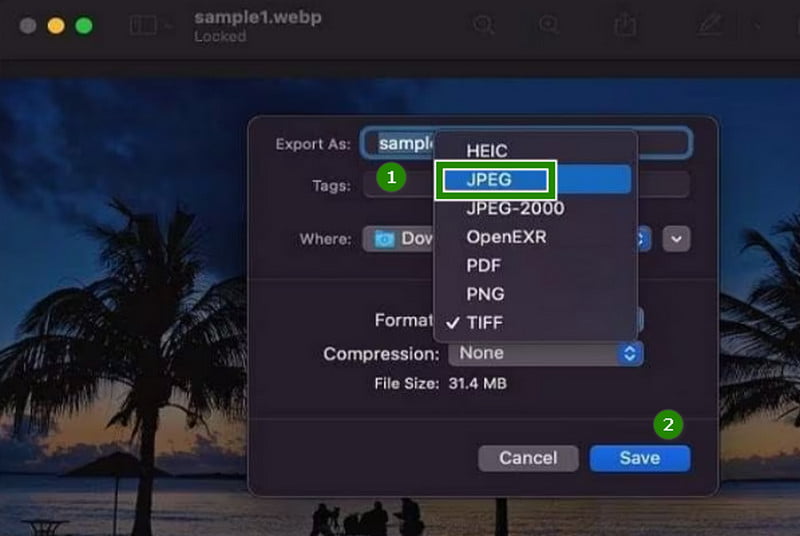
Schritt 3. Wählen Sie im Popup-Fenster das Format JPEG und klicken Sie auf die Schaltfläche Sichern.
Vorteile
- Es ist bequem zu verwenden, da es integriert ist.
- Es ist vielseitig in der Bildverarbeitung.
- Es ist effizient bei grundlegenden Aufgaben.
Nachteile
- Es ist ausschließlich für Mac verfügbar.
- Es verfügt nur über begrenzte fortgeschrittene Bearbeitungstools.
Mit WidsMob WebP konvertieren
WidsMob WebP ist ein umfassendes Werkzeug für die mühelose Konvertierung zwischen JPEG/PNG- und WebP-Formaten und bietet eine praktische All-in-one-Lösung. Bemerkenswerterweise erleichtert es nicht nur die Umwandlung von WebP in JPG, sondern stellt auch die Funktion bereit, WebP-Bilder sowohl in der Miniatur- als auch in der Vollbildansicht zu betrachten. Zusätzlich zu seinen grundlegenden Konvertierungsfunktionen bietet dieser WebP-Fotokonter weiterführende Features, mit denen Sie Stapelvorgänge wie Bildgrößenänderung, Umbenennen, Drehen und sogar das Hinzufügen von Wasserzeichen zu Ihren Bildern durchführen können. Mit seiner benutzerfreundlichen Oberfläche und seinen vielseitigen Funktionen erweist sich WidsMob WebP als effiziente und multifunktionale Lösung für die Verwaltung und Optimierung Ihrer Bilddateien.
Hauptfunktionen:
• Kompatibel mit verschiedenen Bildformaten.
• Konvertiert animierte GIF-Bildformate.
• Verschiedene Parameter für Wasserzeichen.
• Bearbeitungswerkzeuge sind integriert.
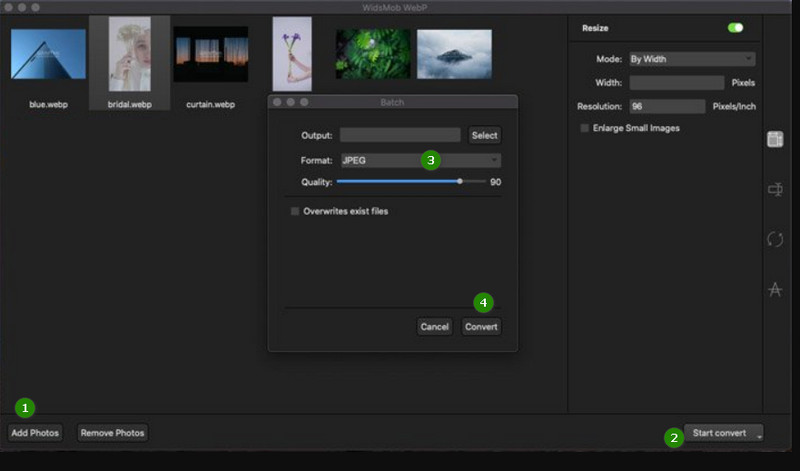
Schritt 1. Starten Sie die Software und importieren Sie die WebP-Datei, die Sie konvertieren möchten. Wie? Klicken Sie auf die Schaltfläche „Fotos hinzufügen“ oder ziehen Sie die Datei per Drag & Drop in die Oberfläche.
Schritt 2. Sobald die Bilddatei geladen ist, wählen Sie Ihr gewünschtes Ausgabeformat. Klicken Sie dazu auf die Schaltfläche „Konvertierung starten“.
Schritt 3. Wählen Sie dann JPEG oder JPG aus und starten Sie den Konvertierungsvorgang, indem Sie auf die Schaltfläche „Konvertieren“ klicken.
Vorteile
- Es verfügt über eine benutzerfreundliche Oberfläche.
- Es unterstützt Stapelkonvertierung.
- Es bietet erweiterte Bearbeitungsoptionen.
- Es erlaubt die vollständige und die Miniaturansicht.
Nachteile
- Es ist eine kostenpflichtige Software.
- Seine Konvertierungsgeschwindigkeit variiert je nach Dateigröße.
WebP mit GIMP in JPG umwandeln
Als Nächstes können Sie GIMP nutzen. GIMP ist ein Werkzeug, mit dem Sie Bilder aus dem WebP-Format in JPEG oder JPG umwandeln können. Außerdem kann es mit verschiedenen Bildtypen umgehen, nicht nur mit WebP. Man kann es sich wie eine einfachere Version von Photoshop vorstellen, die jedoch eine große Bandbreite an Bildformaten unterstützt und so für Vielseitigkeit bei Ihren Bildbearbeitungsaufgaben sorgt. Darüber hinaus verfügt es über eine benutzerfreundliche Oberfläche, die den Konvertierungsprozess für alle Erfahrungsstufen zugänglich und effizient macht. Egal, ob Sie Grafikdesign-Enthusiast sind oder einfach nur Ihre Bilder verbessern möchten, GIMP bietet eine vielseitige und leicht zu bedienende Lösung für Ihre Anforderungen an die Bildkonvertierung. Wenn Sie also ein WebP-Format in JPG mit transparentem Hintergrund umwandeln möchten, kann GIMP Ihnen dabei helfen.
Hauptfunktionen:
• Unterstützung für eine große Bandbreite an Bildformaten.
• Funktionen zur Stapelverarbeitung.
• Werkzeuge zur Bildbearbeitung.
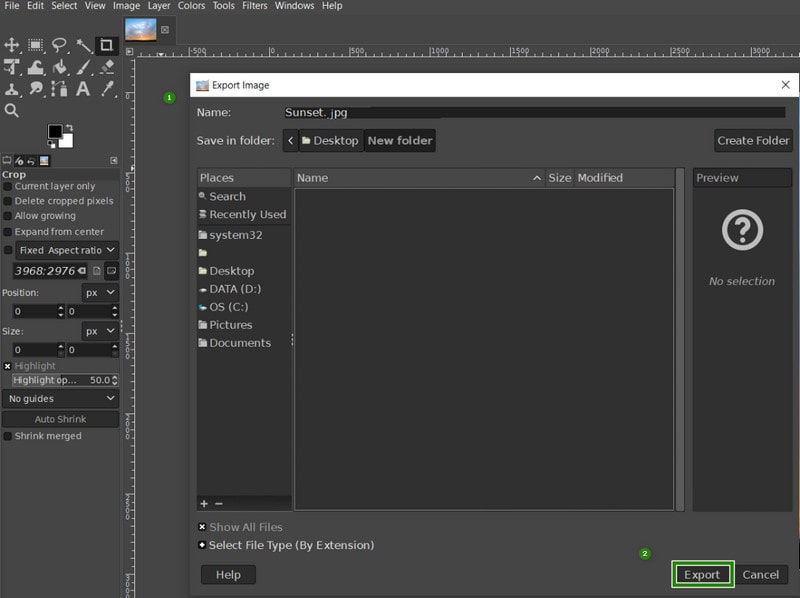
Schritt 1. Starten Sie GIMP und öffnen Sie die WebP-Datei, die Sie konvertieren möchten. Wählen Sie dann im Datei-Menü die Option Exportieren als.
Schritt 2. Daraufhin öffnet sich ein Dialogfeld. Wählen Sie dort JPG als Ausgabeformat.
Schritt 3. Klicken Sie anschließend auf die Schaltfläche „Exportieren“, um sicherzustellen, dass der Konvertierungsvorgang erfolgreich abgeschlossen wird.
Vorteile
- Es ist kostenlos und quelloffen.
- Es ermöglicht uns, diese Transparenz während des Konvertierungsprozesses beizubehalten.
- Es verfügt über eine aktive Community.
Nachteile
- Für Anfänger kann es dennoch eine gewisse Lernkurve geben.
- Es verfügt möglicherweise über weniger automatisierte Funktionen.
Teil 3. WebP online in JPEG umwandeln
Vidmore Free Image Converter Online verwenden
Wenn Sie WebP online und kostenlos in JPG konvertieren möchten, sollten Sie zunächst den Vidmore Free Image Converter Online ausprobieren. Dieses Werkzeug macht den gesamten Prozess der Umwandlung verschiedener Bildtypen reibungslos und einfach. Das Besondere ist, dass es mit allen großen Internetbrowsern wie Google Chrome, Microsoft Internet Explorer, Firefox, Safari und anderen funktioniert. Dadurch können Sie das Tool problemlos auf unterschiedlichen Geräten nutzen.
Was Vidmore besonders macht, ist der Fokus auf Benutzerfreundlichkeit. Anders als andere Werkzeuge belästigt Sie Vidmore nicht mit nerviger Werbung, während Sie Bilder umwandeln. So erhalten Sie ein sauberes und störungsfreies Erlebnis. Außerdem verspricht Vidmore Free Image Converter Online, die ursprüngliche Qualität Ihrer WebP-Bilder zu bewahren, wenn Sie WebP mit einer JPG-Chrome-Erweiterung konvertieren. Das bedeutet, dass Sie das Format ändern können, ohne Qualitätseinbußen – etwa beim Erhalt von Transparenzen – befürchten zu müssen.
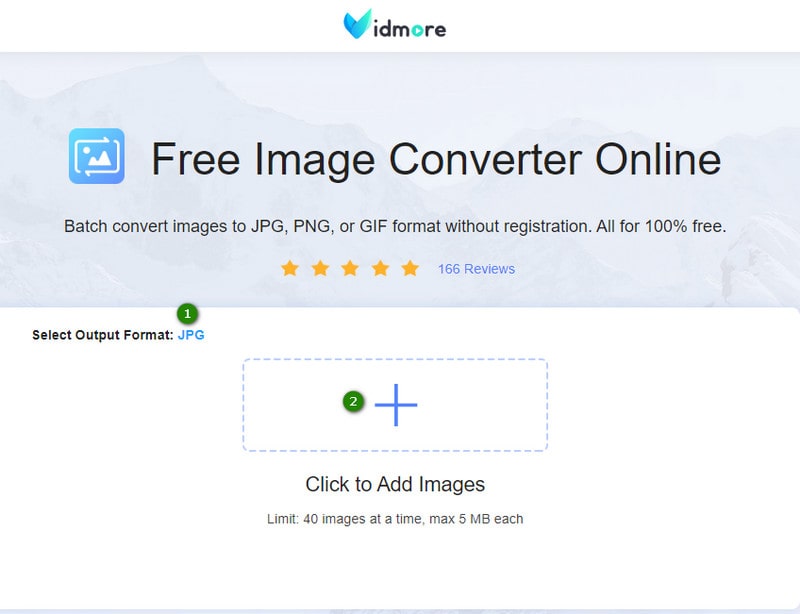
Schritt 1. Gehen Sie zunächst auf die Website des FVC Free Image Converter. Sobald Sie dort sind, wählen Sie JPG als Ausgabeformat für die Bilder, die konvertiert werden sollen.
Schritt 2. Klicken Sie nun auf die Plus-Schaltfläche, um die WebP-Dateien hinzuzufügen, die Sie konvertieren möchten. Wenn die Ordner Ihres Computers auf dem Bildschirm erscheinen, öffnen Sie den Ordner, der die WebP-Bilder enthält, die Sie umwandeln möchten. Wenn Sie weitere Bilder zu konvertieren haben, können Sie diese ebenfalls hinzufügen, da das Tool kostenlose Stapelkonvertierung unterstützt.
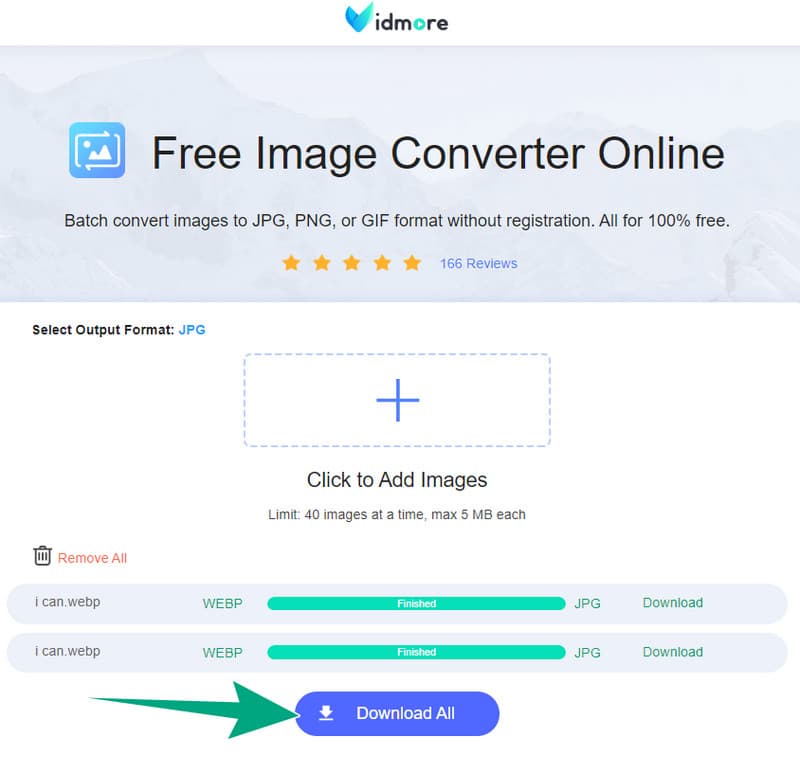
Schritt 3. Sobald Ihre Bilder hochgeladen sind, konvertiert das Tool sie automatisch in das gewählte Format, also JPG. Wenn die Konvertierung abgeschlossen ist, klicken Sie auf die Schaltfläche Alle herunterladen. Damit können Sie alle konvertierten Bilder auf einmal speichern.
Vorteile
- Sie können von jedem Gerät mit Internetverbindung darauf zugreifen.
- Der Konvertierungsprozess ist leicht zu verstehen und zu navigieren.
- Es ist kostenlos und kommt ohne Wasserzeichen und Werbung aus.
Nachteile
- Es ist auf eine Internetverbindung angewiesen.
- Es verfügt über eingeschränkte Funktionen.
Teil 4. FAQs zur WebP- und JPG-Konvertierung
Kann ich WebP in einer Chrome-Erweiterung in JPG umwandeln?
- Ja, Sie können WebP mit einer Chrome-Erweiterung in JPG umwandeln.
Wie konvertiere ich WebP in JPG in Chrome?
- Um WebP in Chrome in JPG zu konvertieren, können Sie eine Erweiterung oder einen Online-JPG-Konverter wie Vidmore Free Image Converter Online verwenden.
Warum kann ich WebP nicht als JPG speichern?
- Doch, aber in manchen Fällen können Sie WebP nicht direkt als JPG speichern. Daher benötigen Sie ein Bildkonverter-Tool, um dies zu erledigen.
Fazit
Der Einsatz zuverlässiger Werkzeuge ist entscheidend, um WebP effizient in JPG zu konvertieren. Es steht eine Vielzahl ausgezeichneter Optionen zur Verfügung, die während des gesamten Konvertierungsprozesses Komfort und Flexibilität bieten. Wenn Sie sich jedoch nicht für ein Werkzeug entscheiden können, sind sich die Nutzer weitgehend einig, dass die Kombination aus Video Converter für die Offline-Desktop-Konvertierung und dem beeindruckenden Vidmore Free Image Converter Online für die bequeme Online-Konvertierung besonders empfehlenswert ist.