5 beste Online-Möglichkeiten, EPS in JPG zu konvertieren – mit umfassenden Anleitungen
Wenn du wirklich klare und detaillierte Bilder anstrebst, solltest du vielleicht eine besondere Art von Bilddatei namens EPS verwenden. Viele Menschen wissen nicht genug über dieses Format, weil EPS ein Dateityp ist, den Profis für den Druck von Bildern in sehr hoher Qualität benutzen. Dadurch ist es bei Profis beliebt für Dinge wie riesige Plakate und Werbetafeln, weil es sehr viele Details erfasst. Allerdings kennen sich nicht viele mit EPS aus, und außerdem können nicht alle Bildprogramme diese Dateien öffnen. Im Gegensatz dazu ist JPG ein anderes Bildformat, das eine gute Qualität und hohe Kompatibilität bietet. Wenn du also eine EPS-Datei hast und sicherstellen möchtest, dass die Qualität erstklassig bleibt, kannst du sie in eine PNG-Datei umwandeln. Glücklicherweise zeigen wir dir in diesem Artikel, wie du mit den besten Programmen EPS in JPG umwandeln kannst.

SEITENINHALT
- Teil 1. EPS in JPG/JPEG mit Vidmore Free Image Converter Online umwandeln
- Teil 2. EPS in JPG mit Photoshop umwandeln
- Teil 3. EPS-Dateien in Zamzar in JPG ändern
- Teil 4. EPS-Dateien mit GIMP in JPG-Dateien konvertieren
- Teil 5. CloudConvert verwenden, um EPS in JPG umzuwandeln
- Teil 6. FAQs zur EPS- und JPG-Konvertierung
Teil 1. EPS in JPG/JPEG mit Vidmore Free Image Converter Online umwandeln
Das erste Tool, das dir die beste Lösung bietet, ist der Vidmore Free Image Converter Online. Es ist ein bemerkenswertes Werkzeug, das sich als außergewöhnliche Lösung auszeichnet und sich besonders gut zum nahtlosen Umwandeln von Bilddateien eignet, einschließlich solcher im PNG- und JPG-Format. Außerdem deckt es eine breite Nutzergruppe ab, mit besonderem Fokus auf Einsteiger. Über die Konvertierung einzelner Dateien hinaus glänzt dieser EPS-zu-JPG-Konverter auch bei Massenkonvertierungen. Er bietet eine Stapelverarbeitungsfunktion, mit der du mehrere Dateien gleichzeitig konvertieren kannst. Zudem ist seine benutzerfreundliche Art auch darin zu sehen, dass du viele konvertierte Dateien mit nur einem einzigen Klick speichern kannst. Ein cooler Aspekt dieses Online-Bildkonverters ist, dass er dich nicht mit lästiger Werbung stört, sodass du dich ganz auf das Konvertieren deiner Dateien konzentrieren kannst. Und das Beste ist: Du musst nichts installieren!
Schritt 1. Öffne deinen Webbrowser auf dem Computer und gehe zur Website von Vidmore Free Image Converter Online. Du findest das Tool in den Produkten auf der offiziellen Website.
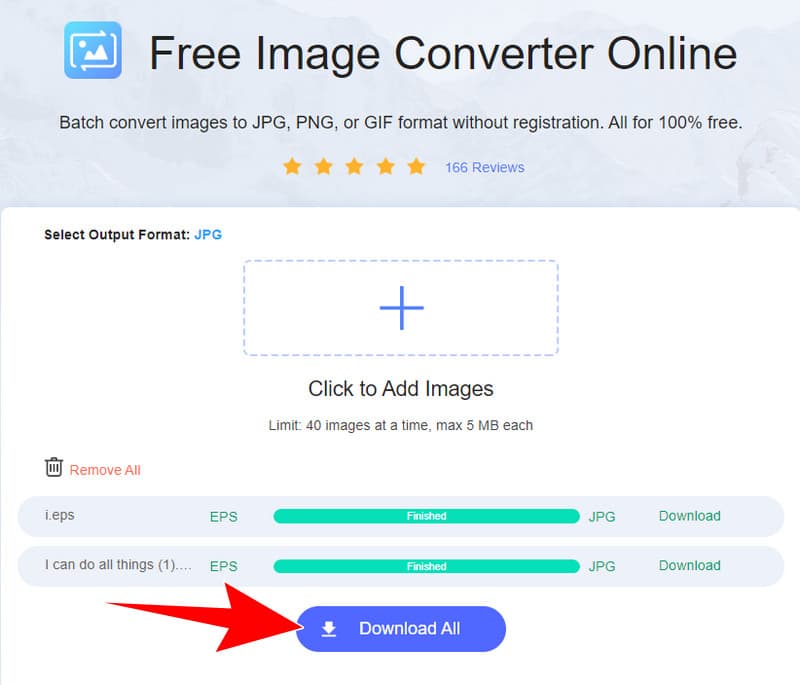
Schritt 2. Gehe dort zum Bereich Ausgabeformat wählen und wähle JPG als Ausgabe. Klicke dann auf die Plus-Schaltfläche, um die EPS-Dateien hochzuladen. Lade so viele hoch, wie du brauchst.
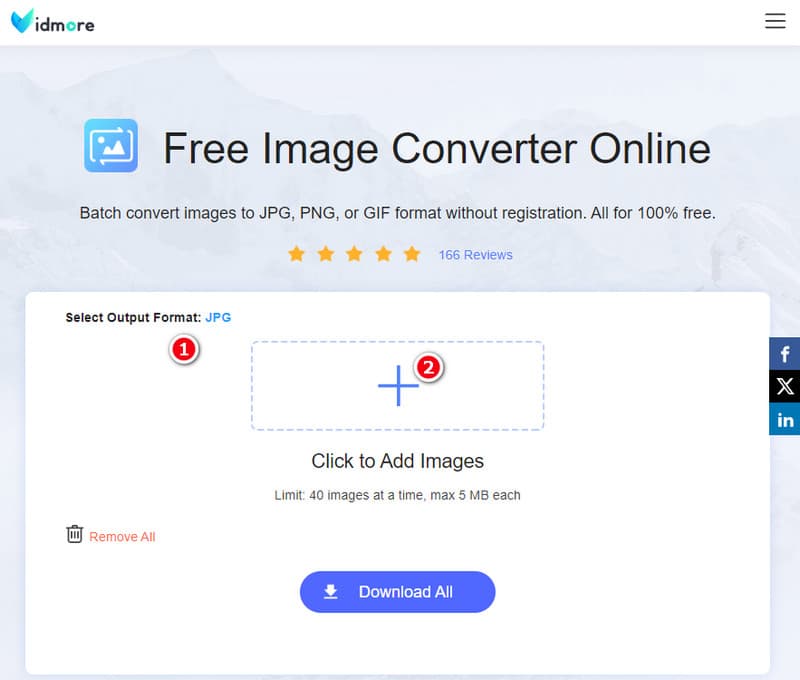
Schritt 3. Nach dem Import startet das Tool sofort mit der Konvertierung. Wenn es fertig ist, klicke auf die Schaltfläche Alle herunterladen, um alle konvertierten Dateien zu exportieren.
Am besten geeignet für: Anwender aller Erfahrungsstufen.
Teil 2. EPS in JPG mit Photoshop umwandeln
Adobe Photoshop, ein Mitglied der Adobe-Softwarefamilie, bietet eine praktische Lösung, um EPS-Dateien in das JPEG-Format umzuwandeln. Es kann als praktische Option dienen, insbesondere wenn der Bedarf an Anpassungen nicht allzu komplex ist oder wenn der Nutzer mit der Photoshop-Oberfläche besser vertraut ist. Wenn du also keine extrem detaillierten Bearbeitungen vornehmen willst, ist Photoshop hilfreich, um schnell eine JPG-Datei in EPS umzuwandeln. Es ist vielleicht nicht so spezialisiert wie andere Tools wie Illustrator, aber es ist benutzerfreundlich und unkompliziert und damit eine gute Wahl für einfachere Grafik-Konvertierungen. Um also EPS in JPG in Photoshop umzuwandeln, befolge die nachstehenden Anleitungen.
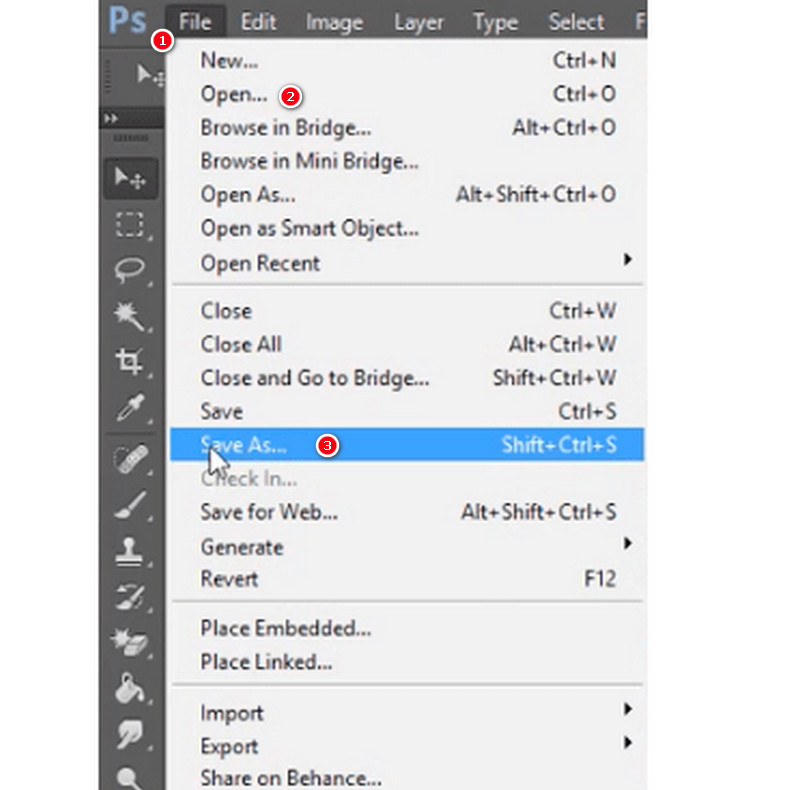
Schritt 1. Öffne das Programm auf deinem Computer und gehe im oberen Menü zur Datei-Leiste. Wähle dann Öffnen und suche deine EPS-Datei aus.
Schritt 2. Sobald die Datei geöffnet ist, klicke erneut auf die Registerkarte Datei und wähle dieses Mal die Option Speichern unter. Wähle dann im Format-Dropdown-Menü JPEG als Ausgabeformat.
Schritt 3. Klicke anschließend auf die Schaltfläche Speichern – damit bist du fertig.
Am besten geeignet für: Anwender mit mittlerem Erfahrungslevel.
Teil 3. EPS-Dateien in Zamzar in JPG ändern
Zamzar ist ein weiteres Online-Konvertierungstool, mit dem du Dateien von einem Format in ein anderes umwandeln kannst. Es unterstützt tatsächlich eine große Bandbreite an Dateiformaten, darunter Bilder, Dokumente, Videos und mehr. Du musst jedoch daran denken, dass beim kostenlosen Online-Konvertieren einer EPS-Datei in JPG Qualitätsverluste auftreten können, da EPS ein Vektorformat ist, das für hochwertigen Druck entwickelt wurde, während JPG ein Rasterformat ist, das sich eher für das Web und die allgemeine Nutzung eignet. Das Ausmaß des Qualitätsverlustes hängt von Faktoren wie den Auflösungseinstellungen und der beim Konvertierungsprozess angewendeten Kompression ab.
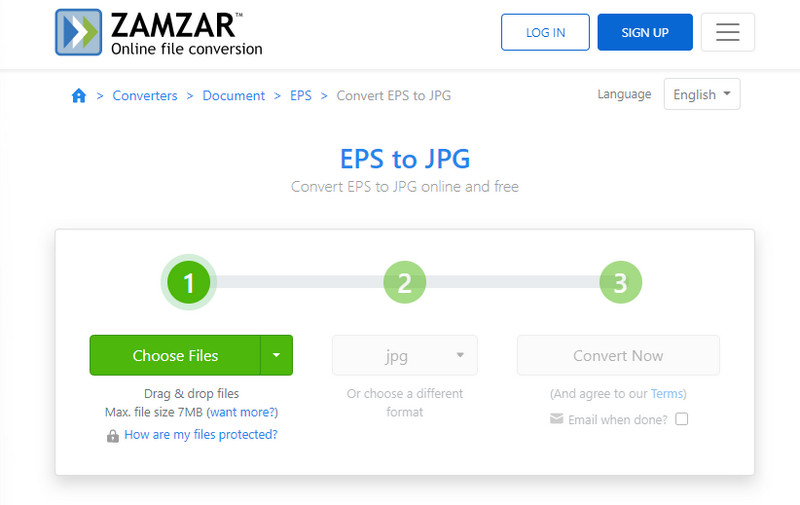
Schritt 1. Klicke auf der offiziellen Website auf die Schaltfläche Dateien auswählen, um die EPS-Datei hochzuladen.
Schritt 2. Lege JPG als Ausgabeformat fest.
Schritt 3. Klicke dann auf die Schaltfläche Jetzt konvertieren, um die Datei umzuwandeln.
Am besten geeignet für: Anwender mit mittlerem Erfahrungslevel.
Teil 4. EPS-Dateien mit GIMP in JPG-Dateien konvertieren
GIMP ist ein Tool und steht für GNU Image Manipulation Program. Es ist ein kostenloser Rastergrafik-Editor, der für Aufgaben wie Bildbearbeitung, Bildkomposition und Fotoretusche verwendet wird. Allerdings bietet GIMP nur eingeschränkte Unterstützung für die direkte Arbeit mit EPS-Dateien, bei denen es sich in erster Linie um Vektorgrafikformate handelt. Wenn du also wissen möchtest, wie man mit GIMP EPS in JPG umwandelt, findest du hier die einfachen Schritte.
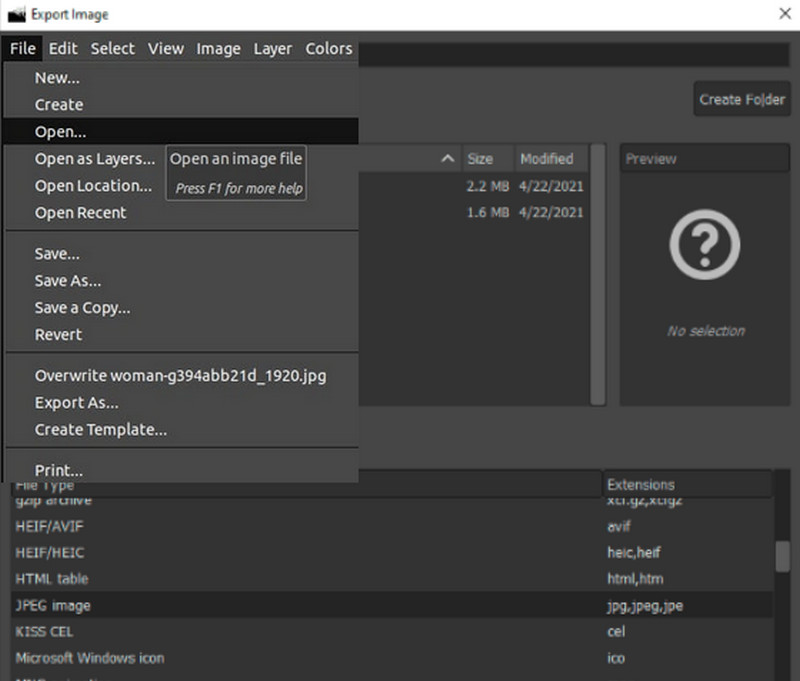
Schritt 1. Starte GIMP und nutze das Datei-Menü und wähle Öffnen, um die EPS-Datei zu öffnen.
Schritt 2. Nachdem die Datei geladen ist, gehe zu Bild > Modus > RGB, um sicherzustellen, dass das Bild im RGB-Farbraum ist.
Schritt 3. Gehe nun zum Datei-Menü und wähle Exportieren als. Wähle anschließend als Dateityp JPEG und klicke danach auf die Schaltfläche Exportieren.
Am besten geeignet für: Anwender mit mittlerem Erfahrungslevel.
Teil 5. CloudConvert verwenden, um EPS in JPG umzuwandeln
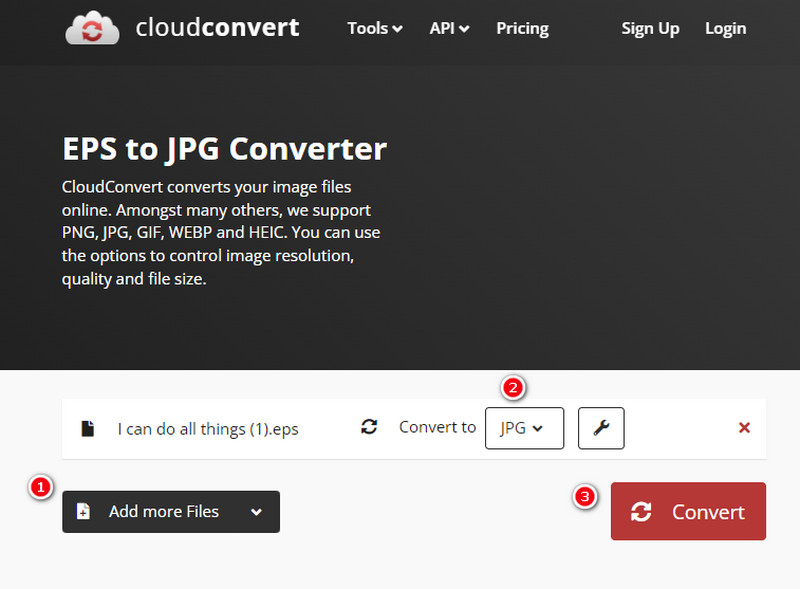
Abschließend gibt es eine weitere Online-Plattform, die deine Bildkonvertierung vereinfacht. Mit dabei ist CloudConvert, ein weiteres benutzerfreundliches Online-Tool, das die Umwandlung von EPS-Dateien ins JPG-Format erleichtert. Genau wie das erste Online-Tool arbeitet auch CloudConvert direkt in deinem Webbrowser, sodass keine aufwendigen Softwareinstallationen nötig sind.
Schritt 1. Besuche die CloudConvert-Website in deinem Webbrowser und klicke auf die Schaltfläche Datei wählen, um deine EPS-Datei hochzuladen.
Schritt 2. Wähle danach JPG als gewünschtes Ausgabeformat aus.
Schritt 3. Klicke anschließend auf die Schaltfläche Convert (Konvertieren).
Am besten geeignet für: Anwender mit mittlerem Erfahrungslevel.
Teil 6. FAQs zur EPS- und JPG-Konvertierung
Wie öffnet man eine EPS-Datei?
Sie können Vektorgrafik-Bearbeitungsprogramme wie Adobe Illustrator verwenden, um die Datei zu öffnen.
Wie konvertiert man EPS-Dateien in TTF?
Du musst spezielle Software wie den Vidmore Free Image Converter Online verwenden, um vorhandene Schriftformate zu konvertieren.
Kann ich EPS in Adobe Reader öffnen?
Nein. Adobe Reader ist in erster Linie zum Anzeigen von PDF-Dateien gedacht und unterstützt EPS-Dateien nicht standardmäßig.
Wie wandelt man EPS-Dateien mit Adobe Illustrator in JPGs um?
So verwandeln Sie eine EPS-Datei mit Illustrator in eine JPG-Datei: Öffnen Sie zuerst die Datei mit dem Programm, klicken Sie dann auf den Reiter „Datei“ und wählen Sie „Exportieren“ und anschließend „Exportieren als“. Danach wählen Sie JPG als Ausgabeformat aus und führen den Exportvorgang durch.
Fazit
Das sind die 5 effizienten EPS-zu-JPG-Konverter, aus denen du im Bereich der Bildkonvertierung wählen kannst. Diese Tools wurden anhand der Empfehlungen von Community-Mitgliedern zusammengestellt, die vor derselben Aufgabe standen. Jetzt musst du nur noch das für dich beste auswählen.