HEIC in JPG konvertieren: Ein einfacher Leitfaden für stressfreies Teilen und Ansehen
Du bist nicht allein, wenn du schon einmal Probleme damit hattest, Fotos im HEIC‑Format mit Freunden oder Familie zu teilen! HEIC ist ein hochwertiges Format, das Speicherplatz spart, aber nicht immer mit allen Geräten kompatibel ist. Deshalb kann es ein echter Vorteil sein, HEIC in JPG zu konvertieren. Mit ein paar einfachen Schritten kannst du deine Fotos umwandeln und ein nahtloses Teilen und Anschauen auf all deinen Geräten genießen.
Zum Glück gibt es viele HEIC‑zu‑JPG‑Konverter online, mit denen du deine Fotos ganz einfach umwandeln kannst. Schauen wir uns einige der besten Konverter genauer an und wie sie den Konvertierungsprozess für dich vereinfachen können. Also lass uns eintauchen und entdecken, wie man HEIC in JPG umwandelt!

SEITENINHALT
Teil 1. HEIC vs. JPG
HEIC (High-Efficiency Image Format) und JPG (Joint Photographic Experts Group) sind zwei beliebte Dateiformate für digitale Bilder. Beide Formate haben ihre eigenen Vor- und Nachteile, und die Wahl zwischen beiden hängt vom geplanten Verwendungszweck des Bildes ab.
HEIC ist ein neues Bildformat, das Apple 2017 mit der Veröffentlichung von iOS 11 eingeführt hat. Es wurde entwickelt, um hochwertige Bilder mit weniger Speicherplatzbedarf als andere Dateiformate bereitzustellen. HEIC verwendet einen fortschrittlicheren Komprimierungsalgorithmus als JPG, wodurch die Dateigröße eines Bildes verringert werden kann, ohne die Qualität zu beeinträchtigen.
JPG hingegen ist ein weit verbreitetes Bildformat, das es seit Mitte der 1990er‑Jahre gibt. Es wird von nahezu allen Geräten und Anwendungen unterstützt und ist daher ein vielseitiges Format zum Teilen von Bildern über verschiedene Plattformen hinweg. JPG ist ein verlustbehaftetes Komprimierungsformat. Das bedeutet, dass die Dateigröße eines Bildes reduziert wird, indem ein Teil der Bildinformationen verworfen wird.
JPG ist ein deutlich weiter verbreitetes Format und daher die bessere Wahl, wenn Bilder plattformübergreifend geteilt werden sollen. Außerdem lassen sich JPG‑Dateien mit verschiedenen Softwareanwendungen, darunter Webbrowser und Bildbearbeitungsprogramme, leicht öffnen und bearbeiten. Wenn du also lernen möchtest, wie man HEIC in JPG umwandelt, lies einfach unten weiter.
Hier ist ein weiterer Vergleich zwischen der Konvertierung von HEIC zu JPG in verschiedenen Aspekten:
Dateigröße: HEIC‑Dateien sind für ihre kleinere Dateigröße im Vergleich zu JPEG‑Dateien bekannt. Bei der Umwandlung von HEIC in JPG steigt die Dateigröße, da das JPG‑Format einen anderen Komprimierungsalgorithmus verwendet.
Qualität: HEIC‑Bilder haben eine bessere Qualität als JPEG‑Bilder, da sie mehr Daten und Farbtiefe speichern können. Bei der Konvertierung von HEIC in JPG kann jedoch ein gewisser Qualitätsverlust auftreten, bedingt durch den im JPG‑Format verwendeten Komprimierungsalgorithmus.
Kompatibilität: JPG ist ein weit akzeptiertes Format und kann auf nahezu allen Geräten geöffnet werden, während HEIC ein relativ neues Format ist und möglicherweise nicht von allen Geräten unterstützt wird. Durch die Konvertierung von HEIC in JPG stellst du die Kompatibilität mit mehr Geräten sicher.
Bearbeitung: Manche Bildbearbeitungsprogramme unterstützen HEIC‑Dateien nicht. Durch die Umwandlung von HEIC in JPG wird es einfacher, die Bilder in verschiedenster Software zu bearbeiten.
Teil 2. Wie man HEIC online in JPG konvertiert
Wenn du HEIC‑Bilder ins JPEG‑Format umwandeln musst, kannst du einen Online‑Konverter verwenden. Vidmore Free HEIC Converter Online ist ein leistungsstarkes und benutzerfreundliches Online‑Konvertierungstool, mit dem du HEIC‑Dateien schnell und einfach ins JPEG‑Format umwandeln kannst. Es unterstützt viele Dateiformate, darunter HEIC, JPEG, PNG, GIF und viele mehr. Einer der großen Vorteile von Vidmore Free HEIC Converter Online ist, dass er komplett kostenlos ist. Du musst kein Konto erstellen, um den Dienst zu nutzen und .heic in .jpg zu konvertieren – ideal für einmalige Konvertierungen oder gelegentliche Nutzung.
Schritt 1. Rufe mit einem Browser auf deinem Computer die Webseite von Vidmore Free HEIC Converter Online auf.
Schritt 2. Klicke nun auf die Schaltfläche HEIC hinzufügen, um die HEIC‑Dateien hochzuladen, die du in JPEG umwandeln möchtest. Sobald du deine Dateien ausgewählt hast, startet der Konvertierungsprozess automatisch.
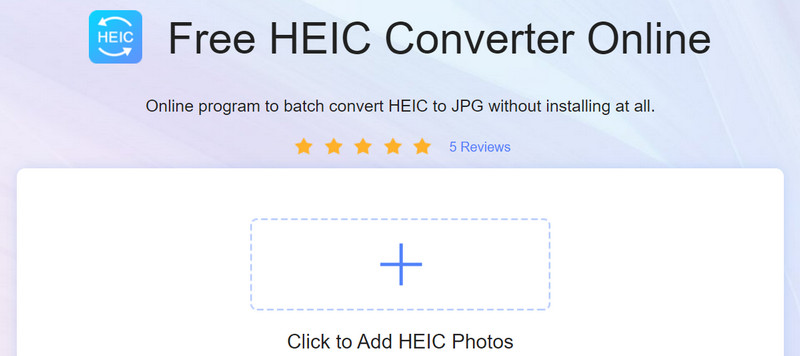
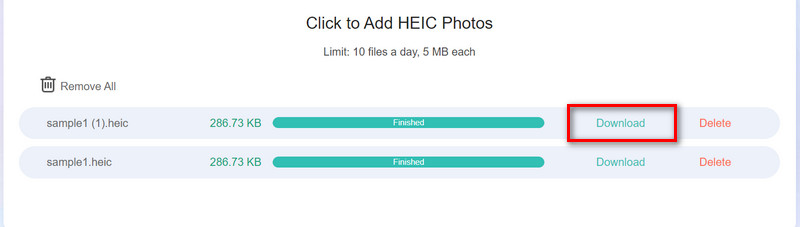
Schritt 3. Warte, bis die Konvertierung abgeschlossen ist. Dies kann je nach Anzahl und Größe der hochgeladenen Dateien einige Sekunden bis mehrere Minuten dauern.
Schritt 4. Wenn die Konvertierung abgeschlossen ist, kannst du deine umgewandelten Dateien herunterladen, indem du auf die Schaltfläche Download klickst. Deine konvertierten Dateien werden im JPEG‑Format gespeichert. Du kannst auch mehrere HEIC‑Dateien stapelweise in JPG umwandeln. Fertig! So änderst du HEIC mühelos online in JPG.
Teil 3. Wie man HEIC auf dem Mac in JPG konvertiert
Wenn du Mac‑Benutzer bist, kennst du vielleicht die Vorschau‑App (Preview). Diese vielseitige Anwendung kann für viele Aufgaben verwendet werden, darunter Anzeigen, Bearbeiten und Konvertieren von Bildern. Eine der nützlichsten Funktionen von Vorschau ist die Möglichkeit, HEIC‑Dateien in JPEG zu konvertieren. Das ist praktisch, wenn du deine Fotos mit jemandem teilen möchtest, dessen Gerät das HEIC‑Format nicht unterstützt. In nur wenigen einfachen Schritten kann dir Vorschau helfen, HEIC auf dem MacBook schnell in JPG zu konvertieren – ganz ohne zusätzliche Software.
Schritt 1. Öffne die HEIC‑Datei in Vorschau, indem du sie doppelt anklickst. Klicke in Vorschau in der Menüleiste auf „Ablage“ und wähle Exportieren.
Schritt 2. Wähle im Dropdown‑Menü Exportieren als die Option JPEG. Wähle die gewünschte Auflösung und Qualität für die JPEG‑Datei.
Schritt 3. Wähle nun den Speicherort, an dem du die konvertierte Datei sichern möchtest. Klicke auf Sichern, um die konvertierte Datei zu speichern. Die HEIC‑Datei wird jetzt in eine JPEG‑Datei umgewandelt und an dem von dir angegebenen Speicherort gesichert.
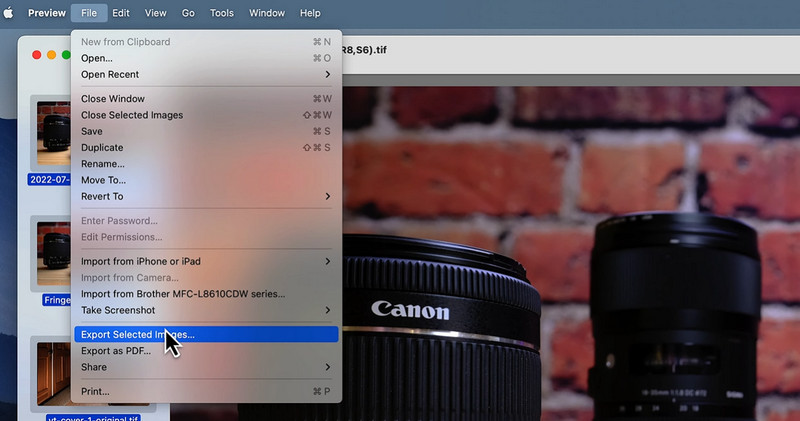
Hinweis: Wenn du mehrere HEIC‑Dateien in JPEG umwandeln möchtest, kannst du im Menü Ablage die Option Alle exportieren verwenden, um sie alle auf einmal zu konvertieren. So einfach ist das! So konvertierst du HEIC auf dem Mac mit der Vorschau‑App in JPG.
Teil 4. Wie man HEIC unter Windows in JPG konvertiert
Windows Paint ist ein einfaches Grafikprogramm, das auf den meisten Windows‑Computern vorinstalliert ist. Auch wenn es nicht über die erweiterten Funktionen anderer Grafiksoftware verfügt, kann es dennoch einfache Aufgaben wie Größenänderung, Zuschneiden und das Konvertieren von Bildformaten erledigen. Eine der Funktionen von Windows Paint ist die Möglichkeit, HEIC‑Fotos in das JPG‑Format umzuwandeln. Das ist hilfreich für alle, die ihre HEIC‑Fotos in ein besser unterstütztes Format konvertieren möchten, um sie mit anderen zu teilen oder auf Geräten zu nutzen, die HEIC nicht unterstützen. Mit einem einfachen Konvertierungsprozess kann Windows Paint ein leicht zugängliches Werkzeug für alle sein, die ihre HEIC‑Fotos auf einem Windows‑Computer in JPG umwandeln möchten.
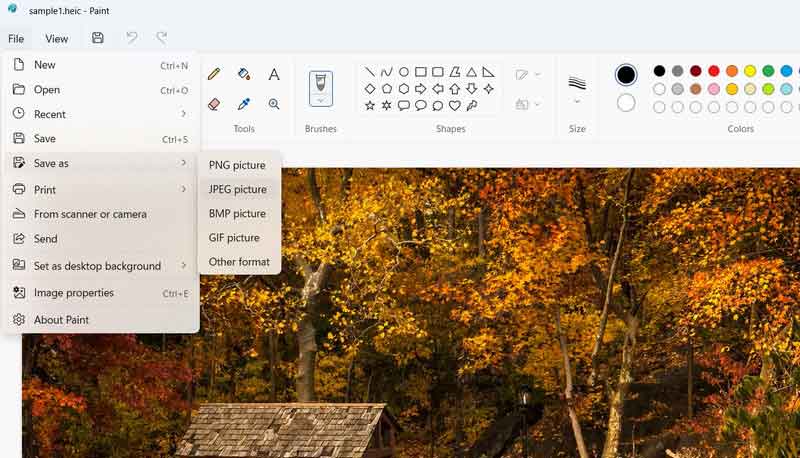
Schritt 1. Öffne Windows Paint auf deinem Computer. Du findest es, indem du im Start-Menü nach Paint suchst. Klicke anschließend auf das Menü Datei und wähle Öffnen.
Schritt 2. Suche das HEIC‑Foto, das du in JPG konvertieren möchtest, und klicke auf Öffnen.
Schritt 3. Klicke erneut auf das Menü Datei und wähle Speichern unter. Wähle im Dropdown‑Menü JPEG als Dateityp aus.
Schritt 4. Wähle den gewünschten Speicherort, an dem du die konvertierte JPG‑Datei speichern möchtest.
Schritt 5. Klicke auf die Schaltfläche Speichern, um die konvertierte JPG‑Datei auf deinem Computer zu sichern. Die konvertierte JPG‑Datei wird an dem von dir angegebenen Speicherort gespeichert und kann dort aufgerufen werden. Bitte beachte, dass dieser Vorgang das konvertierte Bild als neue Datei speichert und die ursprüngliche HEIC‑Datei nicht ersetzt.
Teil 5. Wie man HEIC auf dem iPhone in JPG konvertiert
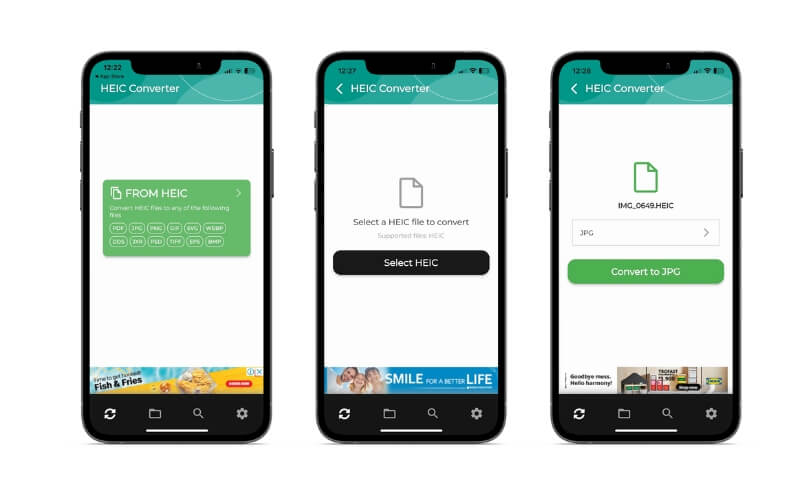
HEIC Converter, HEIC to JPG ist eine Drittanbieter‑App, die im App Store verfügbar ist und dir hilft, HEIC‑Fotos auf deinem iPhone ganz einfach in das JPG‑Format zu konvertieren. HEIC ist ein neues Bildformat, das Apple in seinen neueren iOS‑Versionen verwendet und das hochwertige Bilder mit kleineren Dateigrößen als herkömmliche Bildformate ermöglicht. Einige Geräte und Plattformen unterstützen HEIC jedoch nicht, was das Teilen von Fotos mit anderen erschweren kann. HEIC Converter, HEIC to JPG bietet eine schnelle und einfache Lösung, indem es dir ermöglicht, deine HEIC‑Fotos in das weit verbreitete JPG‑Format umzuwandeln.
Schritt 1. Öffne den App Store auf deinem iPhone. Suche nach HEIC Converter, HEIC to JPG und installiere die App.
Schritt 2. Öffne die App und erlaube ihr, auf deine Fotos zuzugreifen, wenn du dazu aufgefordert wirst. Tippe anschließend auf Select HEIC, um das HEIC‑Foto zu laden, das du konvertieren möchtest.
Schritt 3. Tippe auf das Dropdown‑Menü und wähle JPG. Tippe danach auf die Schaltfläche „Convert to JPG“, um den Konvertierungsvorgang zu starten.
Teil 6. FAQs zur Konvertierung von HEIC in JPG
Kann ich JPG in HEIC konvertieren?
Sie können HEIC-Bildkonverter-Tools verwenden, um Ihnen dabei zu helfen. Bedenken Sie jedoch, dass nicht alle Geräte und Softwareprogramme das HEIC-Format unterstützen, sodass es nicht immer notwendig oder empfehlenswert ist, JPG-Dateien in HEIC zu konvertieren.
Wie konvertiere ich HEIC unter Linux in JPG?
Sie können das Befehlszeilentool „help-convert“ verwenden, um HEIC-Dateien unter Linux in das JPG-Format zu konvertieren. Installieren Sie das Paket „libheif“, falls es noch nicht installiert ist. Sie können dies tun, indem Sie den folgenden Befehl ausführen: sudo apt-get install libelf-examples.
Kann ich HEIC kostenlos in JPG umwandeln?
Ja, viele kostenlose Online-Konverter und Softwareprogramme ermöglichen es Ihnen, HEIC kostenlos in JPG umzuwandeln. Eines der besten Tools ist der Vidmore Free HEIC Converter Online.
Fazit
Zusammenfassend lässt sich sagen, dass die Konvertierung eines Fotos von HEIC in JPG ein unkomplizierter Vorgang ist, mit dem du Kompatibilitätsprobleme beim Teilen oder Verwenden von Fotos auf bestimmten Geräten umgehen kannst. Egal, ob du ein iPhone, einen Windows‑Computer, einen Mac oder das Web verwendest – mit einfachen Tools kannst du deine Fotos ins JPG‑Format konvertieren. Wenn du den in diesem Leitfaden beschriebenen einfachen Schritten folgst, kannst du ein Foto von HEIC in JPG umwandeln und die Vorteile eines deutlich weiter verbreiteten Bildformats nutzen.