HEIC zu PNG: So stellen Sie sicher, dass Ihre Bilder auf jedem Gerät zugänglich sind
HEIC (High-Efficiency Image Format) ist ein relativ neues Bildformat, das aufgrund seiner platzsparenden Eigenschaften bei iOS- und Mac-Nutzern langsam an Beliebtheit gewinnt. Obwohl es ein effizientes Format ist, werden HEIC-Bilder nicht von allen Geräten und Programmen unterstützt. Das kann frustrierend sein, insbesondere wenn Sie Ihre Fotos mit Freunden und Familie teilen möchten, die möglicherweise keinen Zugriff auf HEIC-kompatible Geräte haben.
Glücklicherweise kann die Konvertierung von HEIC-Bildern in das weit verbreitete PNG-Format dieses Problem lösen. Wenn Sie vor demselben Dilemma stehen, werden wir die Vorteile der HEIC-zu-PNG-Konvertierung sowie verschiedene Methoden zur Umwandlung von HEIC-Bildern in PNG vorstellen. Lesen Sie weiter, um mehr zu erfahren.

SEITENINHALT
Teil 1. HEIC vs. PNG
HEIC und PNG sind zwei beliebte Bildformate, die jeweils ihre eigenen Vor- und Nachteile haben. HEIC ist, wie der Name schon sagt, ein hocheffizientes Format, das hochwertige Bilder in kleineren Dateigrößen speichern kann. Das macht es ideal für mobile Geräte mit begrenztem Speicherplatz. PNG hingegen ist ein verlustfreies Format, das die Qualität des Originalbildes ohne Datenverlust bei der Komprimierung bewahrt. Dadurch ist es eine hervorragende Wahl für Bilder, die Transparenz erfordern, etwa Logos und Symbole.
Auch wenn sowohl HEIC als auch PNG ihre Stärken haben, kann ihre Kompatibilität mit verschiedenen Geräten und Programmen ein wichtiger Faktor sein. HEIC ist ein relativ neues Format, und nicht alle Geräte und Programme unterstützen es. PNG hingegen gibt es schon seit langer Zeit, und es wird plattformübergreifend weitgehend unterstützt. Ein weiterer Aspekt ist die Benutzerfreundlichkeit bei der Bearbeitung und Weiterverarbeitung von Bildern. Zwar lassen sich beide Formate bearbeiten, doch PNG ist ein vielseitigeres Format, was die Unterstützung von Transparenz, Ebenen und Farbräumen angeht. Wenn Sie lernen möchten, wie Sie HEIC-Bilder in PNG umwandeln, sehen Sie sich die folgenden HEIC-zu-PNG-Konverter an.
Teil 2. So konvertieren Sie HEIC in PNG
1. Online-Convert
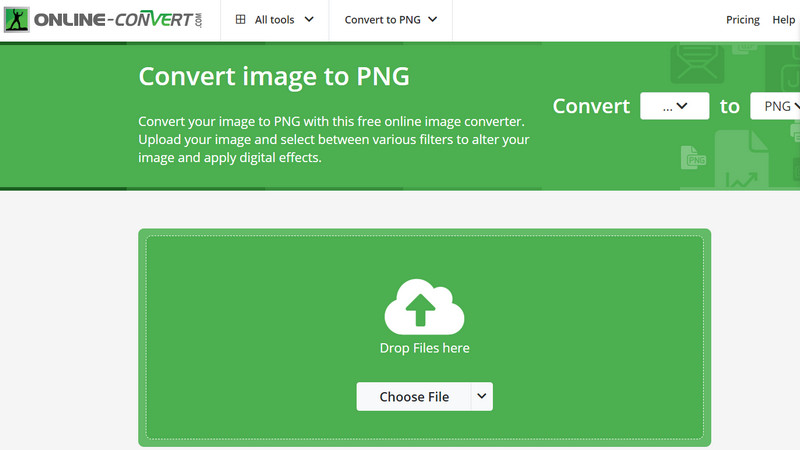
Dieses kostenlose HEIC-zu-PNG-Online-Tool ermöglicht es Ihnen, HEIC-Bilder einfach und schnell in das PNG-Format zu konvertieren. Es ist eine gute Option für alle, die nur eine kleine Anzahl von Bildern rasch umwandeln möchten und eine unkomplizierte Lösung ohne Softwareinstallation suchen.
Schritt 1. Öffnen Sie Ihren bevorzugten Webbrowser und rufen Sie die Website von Online-Convert auf.
Schritt 2. Blenden Sie anschließend das Drop-down-Menü Image converter ein und wählen Sie Convert to PNG, um Ihre HEIC-Bilder in PNG zu konvertieren.
Schritt 3. Danach werden Sie auf die nächste Seite weitergeleitet, die Konvertierungsseite. Klicken Sie hier auf die Schaltfläche Choose File und laden Sie Ihre HEIC-Fotos hoch.
Schritt 4. Klicken Sie anschließend auf die Schaltfläche Start, um HEIC in PNG umzuwandeln, und klicken Sie auf die Schaltfläche Download, um Ihre konvertierte PNG-Datei herunterzuladen.
2. Adobe Photoshop
Adobe Photoshop ist ein weitverbreitetes Bildbearbeitungsprogramm, das die Möglichkeit bietet, HEIC-Bilder zu öffnen und sie in einer Vielzahl von Formaten, einschließlich PNG, zu speichern. Obwohl es eine fortgeschrittenere Option ist, stellt die Software eine umfangreiche Palette an Werkzeugen zur Bearbeitung und Manipulation von Bildern zur Verfügung und ist daher eine ausgezeichnete Wahl für alle, die beim Arbeiten mit Bildern erweiterte Funktionen benötigen.
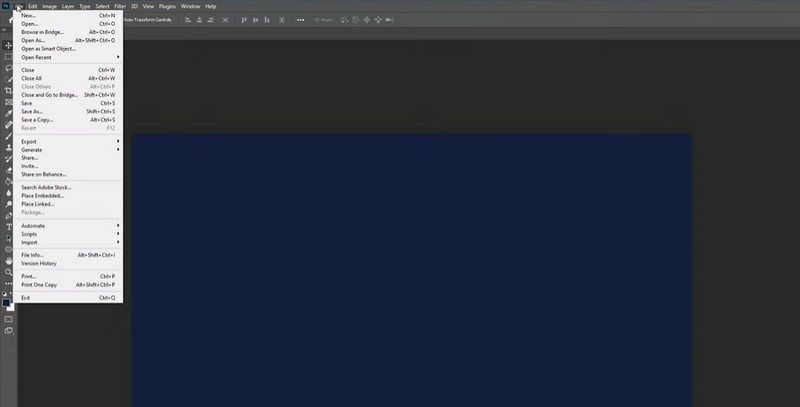
Schritt 1. Starten Sie Adobe Photoshop auf Ihrem Computer. Sobald die Software läuft, gehen Sie zum Menü File und klicken Sie auf Open.
Schritt 2. Durchsuchen Sie Ihre Dateien und wählen Sie das HEIC-Bild aus, das Sie konvertieren möchten. Speichern Sie die Datei anschließend im PNG Format. Ist die HEIC-Datei nun in Photoshop geöffnet, gehen Sie zum Menü File und klicken Sie auf Save As. Wählen Sie im Dialogfeld Save As aus dem Drop-down-Menü PNG als Format aus.
Schritt 3. Laden Sie nun die konvertierte Datei herunter. Sobald der Speichervorgang abgeschlossen ist, navigieren Sie zu dem Speicherort, an dem Sie die PNG-Datei abgelegt haben, und öffnen Sie sie, um zu überprüfen, ob die Konvertierung erfolgreich war.
3. Vidmore Video Converter
Vidmore Video Converter ist ein leistungsstarkes Videokonvertierungstool, das eine Vielzahl von Video- und Audioformaten unterstützt, einschließlich HEIC-Bildern. Es bietet eine Toolbox, in der sich ein Bildkonverter befindet, mit dem Sie HEIC-Bilder in das PNG-Format sowie in andere Bildformate wie JPG, BMP und GIF umwandeln können. Darüber hinaus kann es HEIC-Dateien mit großer Leichtigkeit stapelweise in PNG konvertieren. Folgen Sie der vereinfachten Anleitung unten, um zu erfahren, wie das funktioniert.
Schritt 1. Vidmore Video Converter installieren
Laden Sie Vidmore Video Converter auf Ihren Computer herunter und installieren Sie es, indem Sie auf die Schaltfläche Free Download unten klicken. Wählen Sie den Installer, der am besten zu Ihrem Betriebssystem passt. Das bedeutet, dass dieses Programm konvertieren kann, da es Installer sowohl für Mac als auch für Windows gibt. Starten Sie das Programm nach Abschluss der Installation.
Schritt 2. Die Toolbox aufrufen
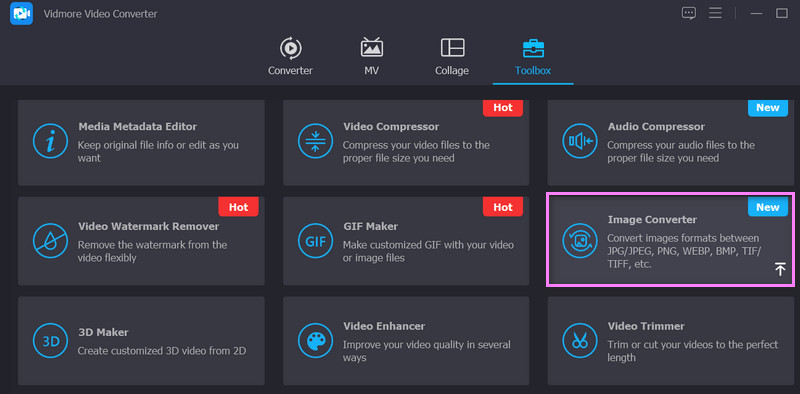
Klicken Sie oben in der Benutzeroberfläche auf die Registerkarte Toolbox, um die verschiedenen in der Toolbox von Vidmore Video Converter verfügbaren Werkzeuge aufzurufen. Wählen Sie in der Toolbox die Option Image Converter. Daraufhin öffnet sich ein neues Fenster, in dem Sie das Ausgabeformat für Ihr HEIC-Bild festlegen können.
Schritt 3. Eine HEIC-Datei hinzufügen
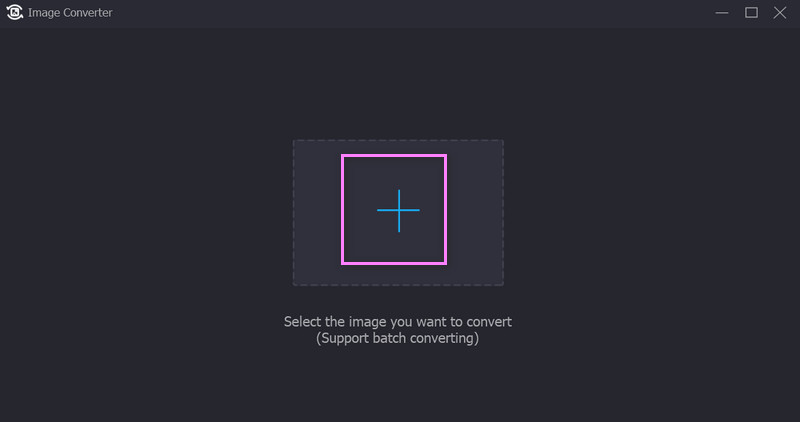
Klicken Sie nun im Upload-Bereich des Programms auf die Schaltfläche mit dem Plus-Symbol. Wählen Sie dann die HEIC-Datei(en) aus, die Sie in PNG konvertieren möchten.
Schritt 4: PNG als Ausgabeformat wählen und konvertieren
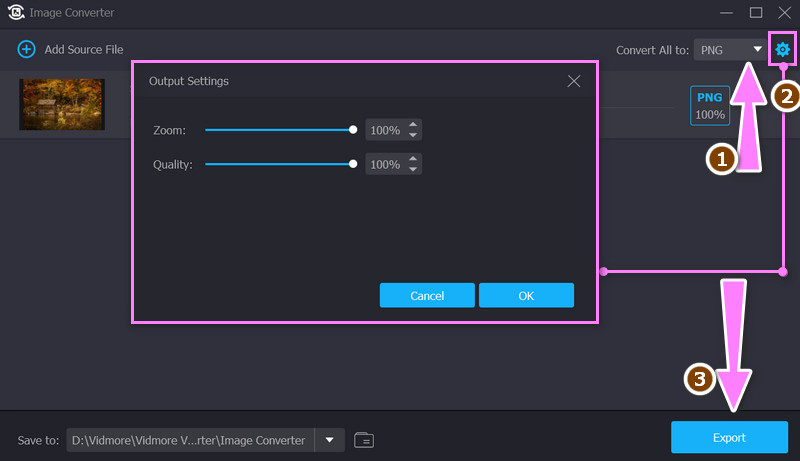
Wählen Sie PNG als Ausgabeformat aus dem Drop-down-Menü Convert All to. Sie können außerdem die Qualität und den Zoom des Fotos anpassen, indem Sie auf das settings-Symbol klicken. Klicken Sie abschließend auf die Schaltfläche Export, um den Konvertierungsvorgang zu starten.
Teil 3. FAQs zur Konvertierung von HEIC in PNG
Wie kann ich HEIC unter Windows in PNG konvertieren?
Die neue Paint-App von Microsoft Windows unterstützt jetzt HEIC-Bilder. Damit können Sie Bilder in verschiedenen Bildformaten speichern. Glücklicherweise kann sie HEIC-Dateien als PNG-Bilder speichern.
Kann ich HEIC in PNG umwandeln, ohne Qualitätsverluste zu riskieren?
Die Konvertierung von HEIC in PNG kann aufgrund von Unterschieden in der Komprimierung und Farbtiefe zu einem gewissen Qualitätsverlust führen. Wenn die ursprüngliche HEIC-Datei jedoch von hoher Qualität ist, sollte dieser Qualitätsverlust minimal sein.
Kann ich HEIC-Dateien unter Windows alle auf einmal in PNG konvertieren?
Ja, Sie können unter Windows Stapelkonvertierungstools verwenden, um mehrere HEIC-Dateien auf einmal in das PNG-Format zu konvertieren. Zum Beispiel unterstützt Vidmore Video Converter die Stapelkonvertierung von HEIC-Dateien in PNG.
Fazit
Letztendlich hängt das beste Tool zur HEIC-zu-PNG-Konvertierung von Ihren konkreten Bedürfnissen und Anforderungen ab. Online-Tools sind eine ausgezeichnete Option für alle, die eine kleine Anzahl von Bildern schnell umwandeln möchten, während Desktop-Software mehr Flexibilität und Anpassungsmöglichkeiten bietet.