Verschiedene Methoden zum Konvertieren von GIF in PNG & PNG in GIF
Das Graphics Interchange Format (GIF) ist eine Rasterbilddatei, die im Internet weit verbreitet ist. Sie umfasst 256 Farben; für Fotos wird sie nicht empfohlen, verfügt jedoch über eine verlustfreie Komprimierung. Dieses Format wird häufig für Navigationsschaltflächen und Logos auf verschiedenen Websites verwendet. Außerdem findet man es in sozialen Netzwerken und Messaging-Apps, wo es für eine schnelle Kommunikation genutzt wird. Im Gegensatz zum Portable Graphics Format (PNG) kann eine Rasterbilddatei in ihrer Größe reduziert werden, ohne dass Daten oder Bildqualität verloren gehen. Es eignet sich hervorragend für Symbole und Logos, die über Bildern angezeigt werden. Dieses Dateiformat wird üblicherweise für digitale Fotos und Grafiken verwendet, die auf unterschiedlichen Online-Plattformen zu sehen sind.
Planen Sie, diese Dateiformate gegenseitig zu konvertieren? Dann sind Sie hier genau richtig. Dieser Beitrag liefert Ihnen hilfreiche Informationen zu verschiedenen Methoden, um GIF in PNG zu konvertieren und umgekehrt. Damit können Sie aus Ihren PNG-Bildern ein GIF erstellen und Ihr GIF in ein PNG-Format umwandeln. Lesen Sie ohne weitere Verzögerung die folgenden Details, um mehr über diese Methoden zu erfahren.
SEITENINHALT
Teil 1. Wie man GIF in PNG konvertiert
1. Vidmore Video Converter
Es ist am besten, eine Anwendung zu wählen, die Ihre Aufgabe schnell erledigt und nur wenig Zeit beansprucht. Sie sollte nicht erfordern, dass Sie Dinge tun, die nichts mit Ihrer eigentlichen Aufgabe zu tun haben. Stattdessen sollte es sich um ein unkompliziertes Programm handeln, mit dem Sie Ihre Aufgabe effizient und ohne Aufwand bewältigen können. In diesem Fall ist Vidmore Video Converter die beste Anwendung, auf die Sie sich verlassen können, um Ihre Dateien in andere Formate zu konvertieren. Dieses Programm dient in erster Linie als Konverter und ist mit zahlreichen Bearbeitungstools, integrierten Funktionen und einem zusätzlichen Werkzeugbereich ausgestattet.
Eines der in diesem Bereich angebotenen Werkzeuge ist der Image Converter, der zahlreiche Bildformate unterstützt. Zu den verfügbaren Dateiformaten gehören JPG/JPEG, PNG, BMP, TIF/TIFF, WEBP und DDS. Ihre GIF-Datei kann in ein PNG-Format konvertiert werden, da das Programm dies unterstützt, wodurch Sie Ihr GIF in eine Rasterbilddatei umwandeln können. Darüber hinaus bietet es Optionen für Zoom, Qualität und Hintergrundfarbe, die Sie anpassen können. Um mehr darüber zu erfahren, lesen Sie die folgenden Schritte, wie Sie GIF in das PNG-Format konvertieren.
Schritt 1. Vidmore Video Converter herunterladen und installieren
Um vollen Zugriff auf das Programm zu erhalten, laden Sie es herunter und installieren Sie es auf Ihrem Desktop. Sobald es installiert ist, starten Sie das Programm, um zu beginnen.
Schritt 2. Image Converter auswählen
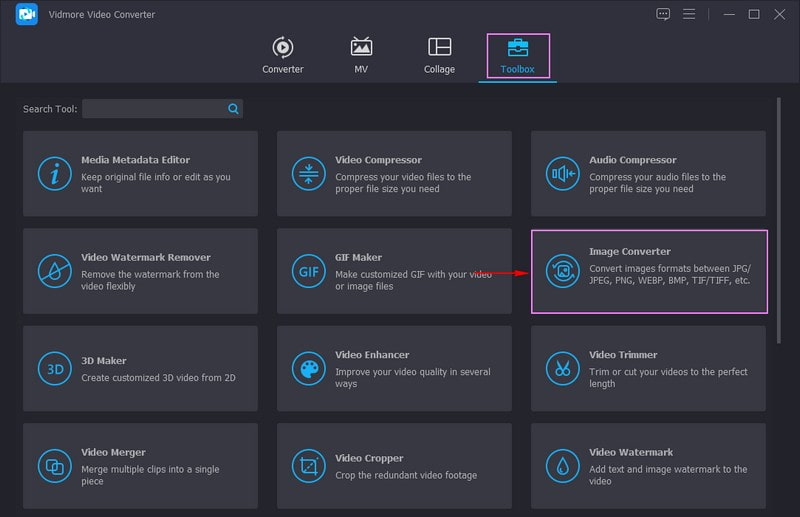
Gehen Sie in der Hauptoberfläche des Programms zur Registerkarte Toolbox und suchen Sie nach Image Converter. Diese Funktion befindet sich neben GIF Maker und unter Audio Compressor. Mit diesem Tool können Bildformate zwischen JPG/JPEG, PNG, WEBP, BMP, TIF/TIFF und weiteren Formaten konvertiert werden.
Schritt 3. GIF-Datei hinzufügen
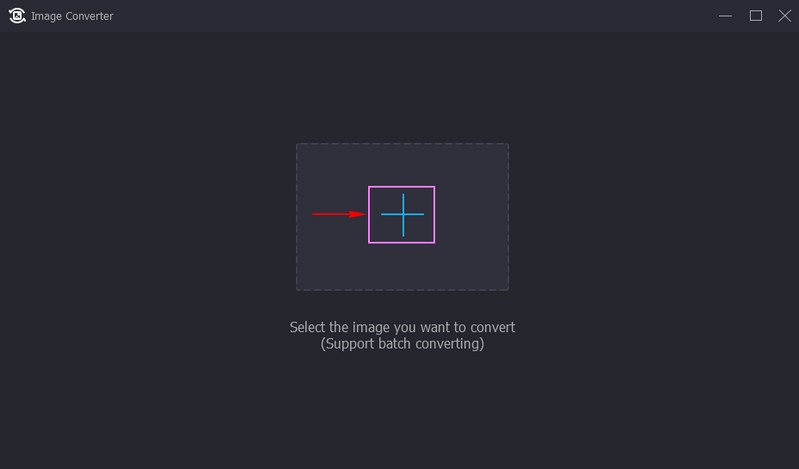
Im neu geöffneten Fenster wählen Sie das Bild aus, das Sie konvertieren möchten; es unterstützt auch Stapelkonvertierung. Klicken Sie auf das (+)-Symbol auf Ihrem Bildschirm, wodurch automatisch Ihr Desktopordner geöffnet wird, und fügen Sie die GIF-Datei hinzu, die Sie konvertieren möchten.
Schritt 4. PNG als Ausgabeformat auswählen
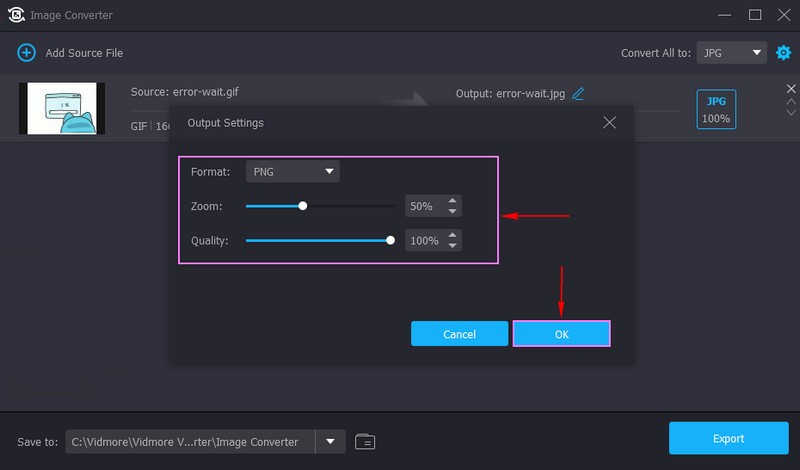
Sobald Ihr GIF im Konvertierungsbereich hinzugefügt ist, klicken Sie auf Output Settings; standardmäßig ist JPG eingestellt. Klicken Sie nun auf das Dropdown-Menü des Formats und wählen Sie aus der Liste das Format PNG aus. Ziehen Sie außerdem die Regler in der Linienleiste nach links, wenn Sie den Zoom und die Qualität Ihrer Ausgabe verringern möchten. Wenn alles eingestellt ist, klicken Sie auf die Schaltfläche OK, um die vorgenommenen Änderungen zu speichern.
Schritt 5. GIF in PNG-Format exportieren
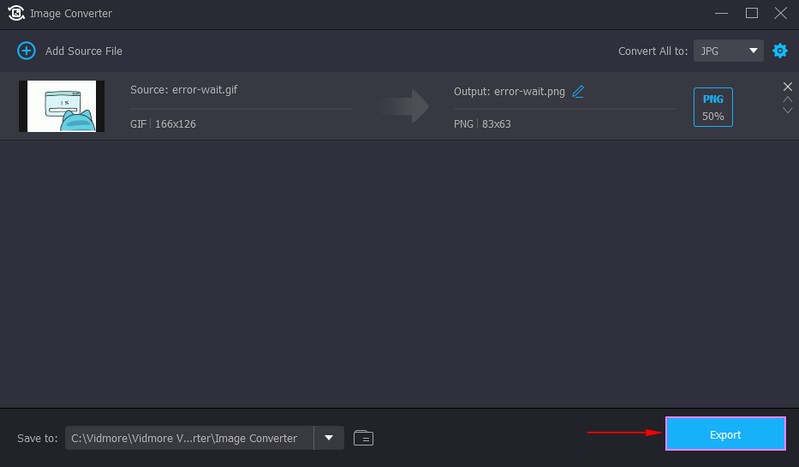
Wenn Sie fertig sind, klicken Sie auf die Schaltfläche Export, um GIF in das PNG-Dateiformat zu konvertieren. Danach können Sie Ihre Ausgabedatei in Ihrem Desktopordner finden.
2. Vidmore Free Image Converter Online
Wenn Sie Ihre Aufgaben lieber direkt online erledigen, können Sie sich auf den Free Image Converter Online verlassen. Diese webbasierte Konverterplattform beschränkt Sie nicht auf bestimmte Bildformate, die Sie hochladen möchten, wie JPG, JPEG, PNG, HEIC, GIF, BMP, TIF und mehr. Außerdem unterstützt sie als Ausgabeformate JPG-, PNG- oder GIF-Format. Darüber hinaus verfügt sie über eine Stapelkonvertierungsfunktion, mit der Sie so viele Bilder hochladen können, wie Sie möchten. Alle Dateien, die Sie mit diesem Online-Konverter hochladen, sind sicher, da nur Sie Zugriff darauf haben. Sie müssen sich nicht bei einem Konto anmelden; Sie können ihn kostenlos und ohne Registrierung nutzen.
Nachfolgend finden Sie die Anleitungsschritte, um zu lernen, wie Sie mit diesem webbasierten Konverter GIF in PNG umwandeln:
Schritt 1. Suchen Sie zunächst in Ihrem Browser die offizielle Website von Vidmore Free Image Online Converter.
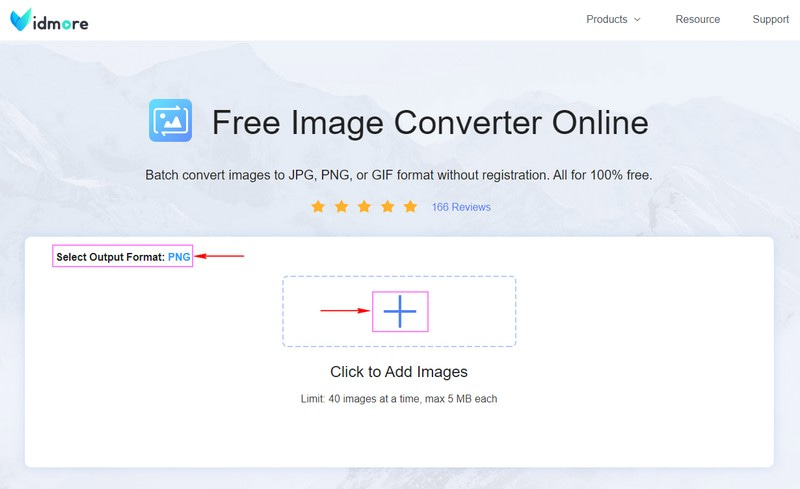
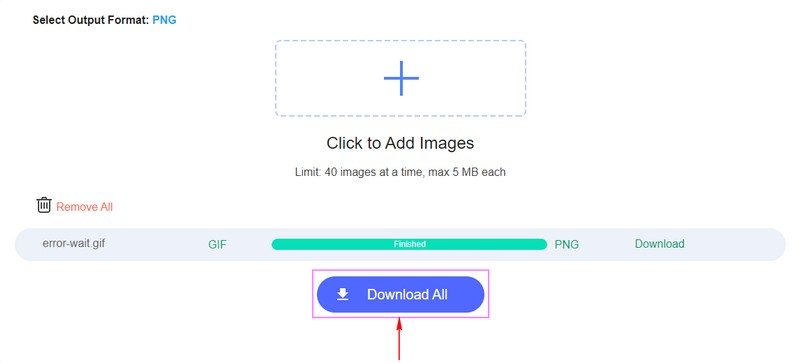
Schritt 2. Gehen Sie zu Select Output Format; dort ist standardmäßig JPG eingestellt, und ändern Sie es in das Format PNG. Klicken Sie anschließend auf das (+)-Symbol im mittleren Bereich der Website, um Ihre GIF-Datei zum Konverter hinzuzufügen. Es wird angezeigt, dass Sie 40 Bilder gleichzeitig mit jeweils maximal 5 Megabyte hochladen können.
Schritt 3. Die GIF-Datei wird automatisch einem Konvertierungsprozess unterzogen. Bitte warten Sie einige Sekunden auf die Verarbeitung. Klicken Sie danach auf die Schaltfläche Download All, um Ihr konvertiertes GIF in PNG-Dateiformat auf Ihrem Desktop zu speichern.
Teil 2. Wie man PNG in GIF konvertiert
1. Vidmore Video Converter
Sie können mit Vidmore Video Converter auch aus mehreren PNG-Bildern ein GIF erstellen. Damit können Sie die Bilder mit der Originalqualität kombinieren und animieren.
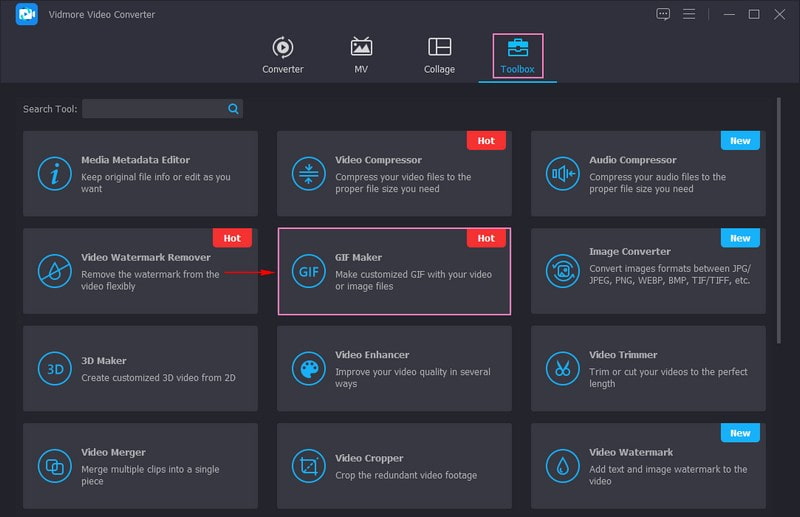
Schritt 1. Öffnen Sie Vidmore Video Converter und navigieren Sie dann in der Hauptoberfläche zur Registerkarte Toolbox und suchen Sie nach GIF Maker. Mit diesem Tool können Sie GIFs aus Ihren Video- oder Bilddateien individuell gestalten.
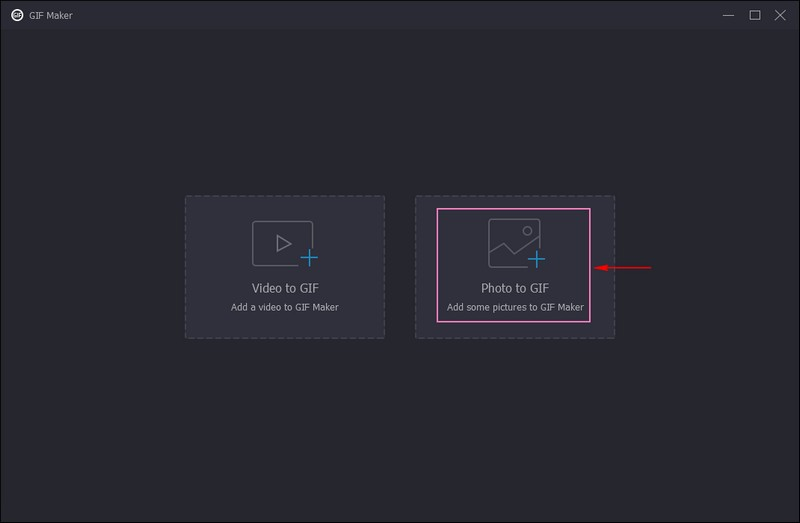
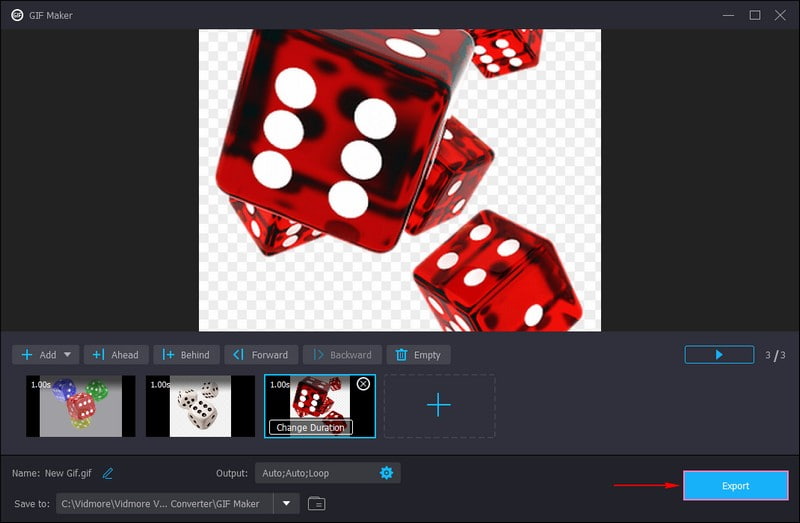
Schritt 2. Sie werden zum Upload-Bereich weitergeleitet. In diesem Bereich können Sie Ihre Dateien hinzufügen, entweder Video to GIF oder Photo to GIF. In diesem Fall klicken Sie jedoch auf die Schaltfläche Photo to GIF, um Ihre PNG-Dateien hinzuzufügen. Ihr Desktopordner wird automatisch geöffnet, und Sie wählen die PNG-Dateien aus, die Sie in GIF-Format umwandeln möchten. Sie können so viele PNG-Dateien hinzufügen, wie Sie möchten, die später zu einer GIF-Datei verarbeitet werden.
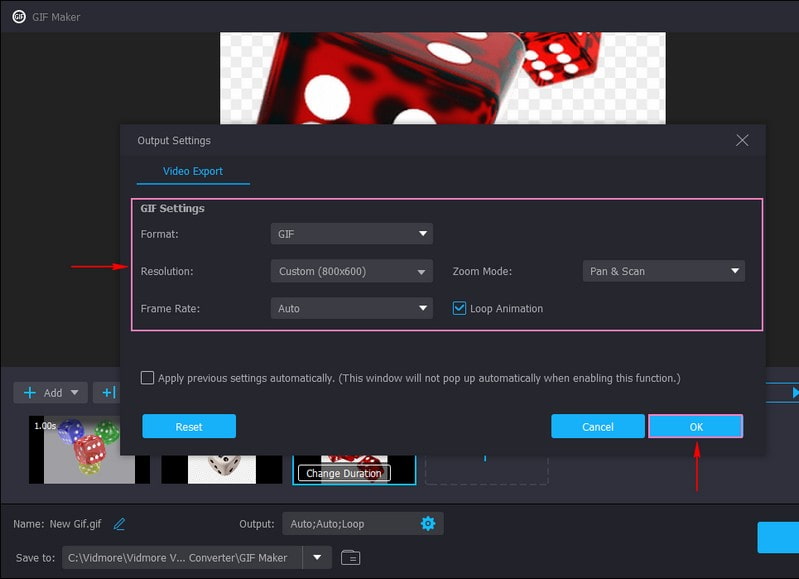
Schritt 3. Unter den hochgeladenen PNG-Dateien klicken Sie auf die Option Output, indem Sie auf das danebenliegende Zahnrad-Symbol klicken. Ein neues kleines Fenster erscheint auf Ihrem Bildschirm und zeigt die Liste der Video-Export-Einstellungen. Wie Sie sehen, ist das Format standardmäßig GIF. Zusätzlich können Sie Auflösung, Bildrate und Zoommodus aus den jeweiligen Optionen ändern, wenn Sie möchten. Wenn alles eingestellt ist, klicken Sie auf die Schaltfläche OK, um die vorgenommenen Änderungen zu übernehmen.
Schritt 4. Wenn Sie fertig sind, klicken Sie auf die Schaltfläche Export, um Ihre PNG-Dateien in GIF-Dateiformat zu konvertieren. Danach wird Ihre Ausgabedatei in Ihrem Desktopordner gespeichert.
2. Vidmore Free Image Converter Online
Neben der Konvertierung von GIF in PNG ermöglicht Ihnen dieses Online-Tool auch, das PNG-Bild in GIF zu konvertieren. Bitte beachten Sie jedoch, dass es nur in ein statisches GIF-Bild konvertiert. Wenn Sie mehrere Bilder zu einem GIF zusammenfügen möchten, verwenden Sie stattdessen den GIF Maker von Vidmore Video Converter.
Schritt 1. Öffnen Sie Vidmore Free Image Online Converter in Ihrem Browser; er kann PNG in GIF-Dateiformat konvertieren.
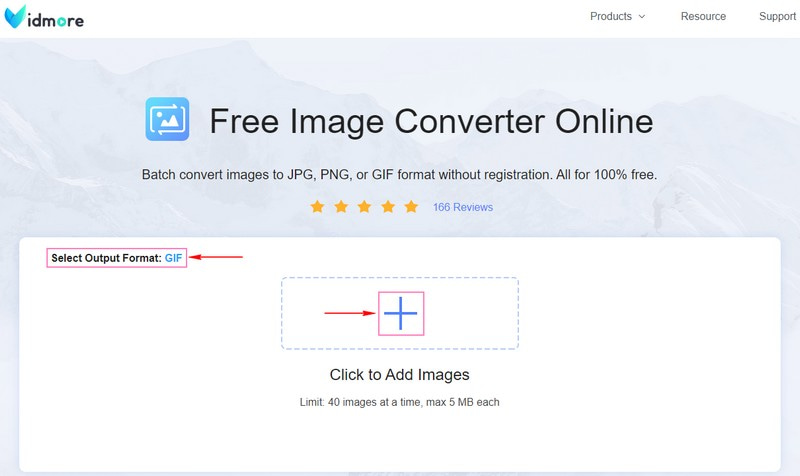
Schritt 2. Wie Sie sehen, ist das Standardformat in der Option Select Output Format JPG. Um dies zu ändern, bewegen Sie den Mauszeiger auf die Option und wählen Sie GIF-Format aus der Liste. Klicken Sie anschließend auf das (+)-Symbol im mittleren Bereich der Plattformoberfläche, um die PNG-Datei in den Konverter hochzuladen. Es wird angezeigt, dass Benutzer 40 Bilder gleichzeitig hochladen können, die jeweils nur 5 Megabyte groß sein dürfen.
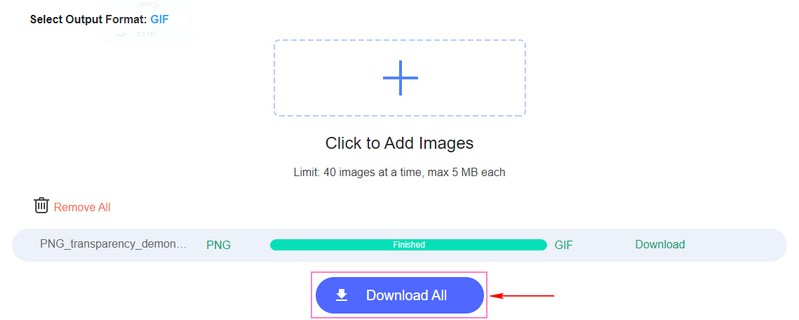
Schritt 3. Sobald Ihre PNG-Datei hinzugefügt ist, wird sie automatisch einem Konvertierungsvorgang unterzogen. Nach einigen Sekunden Wartezeit ist Ihre PNG-Datei nun in ein GIF-Dateiformat konvertiert. Um Ihre Ausgabedatei zu speichern, klicken Sie auf die Schaltfläche Download All, und sie wird in Ihrem Desktopordner gespeichert.
Teil 3. FAQs zu GIF und PNG
Ist PNG qualitativ besser als GIF?
PNG hat höchstwahrscheinlich einen höheren Wert, weil es ein neues Format ist, mehr Farben unterstützt und keinen Patentbeschränkungen unterliegt. Dieses Format wird nicht für Animationen verwendet, bietet jedoch hochwertige Transparenz, Farbumfang und mehr. Im Gegensatz dazu ist GIF von minderer Qualität und unterstützt nur eine begrenzte Anzahl von Farben, ermöglicht dafür aber Animationen.
Sind GIF-Dateien von hoher Qualität?
GIFs können nur eine begrenzte Anzahl von Farben darstellen und eignen sich daher nicht für hochwertige Fotos. Sie werden häufig für Grafiken und Logos mit wenigen Farben sowie klaren Linien und Kanten verwendet.
Verlieren PNG-Bilder an Qualität?
PNG-Dateien behalten ihre Qualität auch dann, wenn sie komprimiert werden und mehrfach bearbeitet und gespeichert wurden. Dieses Format wird nicht verzerrt oder unscharf, weshalb es sich ideal für Diagramme und scharfe Logos mit vielen Details eignet.
Ist eine PNG-Datei größer als eine GIF-Datei?
PNG- und GIF-Dateien profitieren von verlustfreier Kompression, da die Daten in einer Datei nach dem Dekomprimieren vollständig erhalten bleiben. GIF-Dateien benötigen jedoch deutlich mehr Speicherplatz als PNG-Dateien.
Fazit
Dieser Beitrag hat Ihnen Möglichkeiten vorgestellt, Ihre Dateien von PNG zu GIF und umgekehrt mit Offline- und Online-Methoden zu konvertieren. Diese Optionen kommen Ihnen entgegen, egal ob Sie Ihre Aufgabe offline oder online erledigen möchten. Beide Anwendungen sind leicht zugänglich, und die Methoden sind leicht nachzuvollziehen und unkompliziert. Zweifellos bieten Ihnen diese Bildkonverter die beste Benutzererfahrung und erfüllen Ihre Anforderungen. Sie erhalten Ihre konvertierte Bilddatei schnell und mühelos, ohne viel Zeit aufzuwenden.