Wie können wir Discord online oder auf dem Desktop groß auf dem Bildschirm darstellen
Discord hat in den letzten Jahren als innovative Anwendung an Beliebtheit gewonnen. Es ist eine Plattform, auf der wir Text‑, Sprach- und Videonachrichten an unsere Freunde senden oder viele Arten von Multimediadateien übertragen können. Wir können außerdem benutzerdefinierte Emoticons, Sticker und Soundeffekte verwenden sowie persönliche Avatare und Statusmeldungen einstellen, wenn wir chatten und neue Freunde kennenlernen. Auf diese Weise besteht unsere Kommunikation nicht mehr nur aus nüchternem, kühlem Text. Natürlich ist Discord neben dem Textchat auch eine Plattform mit Livestreaming, Sprachanrufen und mehr. In solchen Fällen kann es sein, dass wir nicht das komplette Bild genießen können, wenn wir nur ein kleines Fenster auf unserem eigenen Gerät öffnen. Um dieses Problem zu lösen, hat Discord auch Einstellungen zum Vergrößern des Server- und Chatfensters eingeführt. Wir können das Fenster nicht nur in der Größe anpassen, sondern auch auf Vollbild stellen. Wenn du nicht sicher bist, wie du Discord im Vollbildmodus anzeigen kannst, lies weiter, um eine Anleitung zu erhalten, wie du das Fenster in der Discord‑App oder in der Webversion vergrößern oder verkleinern kannst.

SEITENINHALT
Teil 1. Was ist Discord
Kennst du Discord, eine Plattform, die laut den offiziellen Angaben von Discord dafür geschaffen wurde, eine ideale Umgebung zu bieten, in der Nutzer mit ihren Freunden spielen und entspannen können? In dieser Community können wir chatten oder gemeinsam Spiele spielen. Nach dem Einloggen kannst du dich nicht nur mit deinen bisherigen Freunden austauschen, sondern auch andere Spieler in deiner Nähe entdecken, sehen, welche Spiele, Spielmodi und Rollen sie gerade spielen, und sofort mitmachen. Darüber hinaus unterstützt Discord auch das gemeinsame Ansehen von Videos, Hören von Musik oder einfach das Teilen lustiger Emojis. In Gruppenchats können wir nahtlos zwischen Sprach-, Text- und Videochat wechseln. Discord bietet außerdem viele Personalisierungsfunktionen, bei denen wir benutzerdefinierte Emoticons, Sticker oder Soundeffekte nutzen können. Um mehr Freunde anzuziehen, können wir auch unser Profil ausfüllen, einen individuellen Status setzen und vieles mehr. Eine weitere positive Überraschung ist, dass Discord auch Livestreams in sehr hoher Qualität und ohne spürbare Verzögerung bietet. Neben der aktuellen Desktop‑Anwendung für Windows- und Mac‑Computer kannst du Discord auch direkt im Browser über die Webversion nutzen.
Teil 2. Warum der Vollbildmodus in Discord wichtig ist
Viele Programme mit Videowiedergabe- oder Livestreaming‑Funktion verfügen über einen Vollbildmodus. Das bedeutet, dass der Seiteninhalt der App den gesamten Bildschirm ausfüllt. Dieses Feature gibt es auch bei Discord. Wenn wir mit anderen Spielern kommunizieren, insbesondere wenn wir gemeinsam spielen, holt der Vollbildmodus das Maximum aus der Darstellung des Videospiels heraus. So können wir uns auf jedes Detail konzentrieren und Ablenkungen vermeiden. Das wirkt nahezu perfekt, denn in gewisser Weise entspricht die Größe unseres Monitors einer Vergrößerung, und die Sichtbarkeit unserer Kommunikation mit anderen Spielern nimmt zu. Doch diese Funktion ist nicht in jeder Hinsicht ideal. Etwas, das wir beim Einrichten im Hinterkopf behalten müssen, ist, dass es für uns nach dem Umschalten von Discord auf Vollbild schwieriger wird, mehrere Aufgaben gleichzeitig zu erledigen, da jede Benachrichtigung, die auf dem Bildschirm unseres Geräts erscheint, das Programmfenster automatisch minimiert.
Teil 3. Wie man Discord im Web groß auf dem Bildschirm darstellt
Es ist einfacher, die Fenstergröße in der Webversion von Discord als in der App‑Version anzupassen. Du kannst entweder direkt die Zoom‑Einstellung deines Browsers ändern oder die Zoom‑Optionen für das Fenster auf der Discord‑Seite nutzen. Im Folgenden geben wir dir eine detaillierte Anleitung, wie du dabei vorgehst.
Wenn du auf Discord im Web eine große Darstellung erhalten möchtest, kannst du die folgenden Schritte befolgen.
Schritt 1. Öffne Discord mit einem Browser deiner Wahl. Du solltest dich anmelden, bevor du die Plattform ganz normal verwendest.
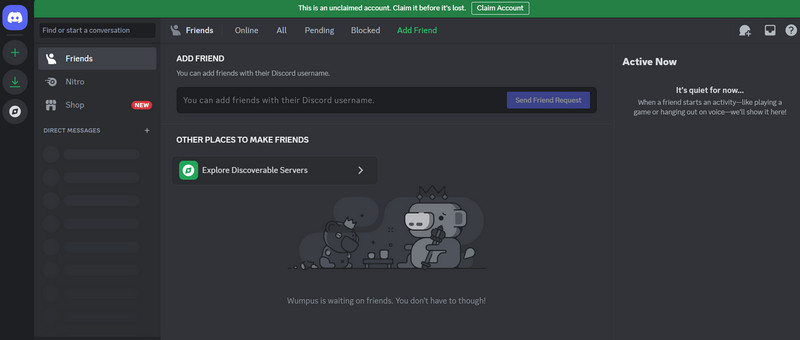
Schritt 2. Wir haben die Möglichkeit, Tastenkombinationen zu verwenden, um das Discord‑Fenster zu vergrößern oder zu verkleinern. Um Discord groß auf dem Bildschirm anzuzeigen, drücke die Strg‑Taste und halte sie gedrückt, und drücke dann die +-Taste. Jedes Mal, wenn du + drückst, wird die Discord‑Seite um etwa 10 % vergrößert. Du kannst aufhören, wenn du findest, dass der aktuelle Zustand deinen Anforderungen entspricht.
Tipps: Wenn dir die Darstellung nach dem Vergrößern zu groß erscheint, kannst du die Strg-Taste und anschließend die -‑Taste drücken. Um den Zoomwert der Seite wieder auf den Standard zurückzusetzen, musst du die Strg-Taste und dann die 0‑Taste drücken.
Zusätzlich zu den obigen Tastenkombinationen kannst du auch direkt die F11-Taste drücken, um in den Vollbildmodus zu wechseln. Wenn du diesen Modus verlassen möchtest, drücke diese Discord‑Vollbild‑Taste einfach erneut.
Teil 4. Wie man Discord auf dem Desktop groß auf dem Bildschirm darstellt
Wenn du einen umfassenderen Funktionsumfang suchst, ist die Desktop‑Variante die bessere Wahl, und Discord bietet derzeit Versionen für Windows‑, Mac‑ und Linux‑Computer an. Discord ist derzeit für Windows‑, Mac‑ und Linux‑Computer verfügbar, aber dein Windows‑Rechner muss mit Windows 7 oder höher laufen.
Hier sind die Schritte, mit denen du die Darstellung in der Discord‑Desktopversion vergrößern kannst.
Schritt 1. Lade die Discord‑App auf deinen Computer herunter und installiere sie. Anschließend solltest du dich anmelden, um sie normal zu verwenden.
Schritt 2. Suche unten links auf dem Bildschirm das Symbol für die Benutzereinstellungen.
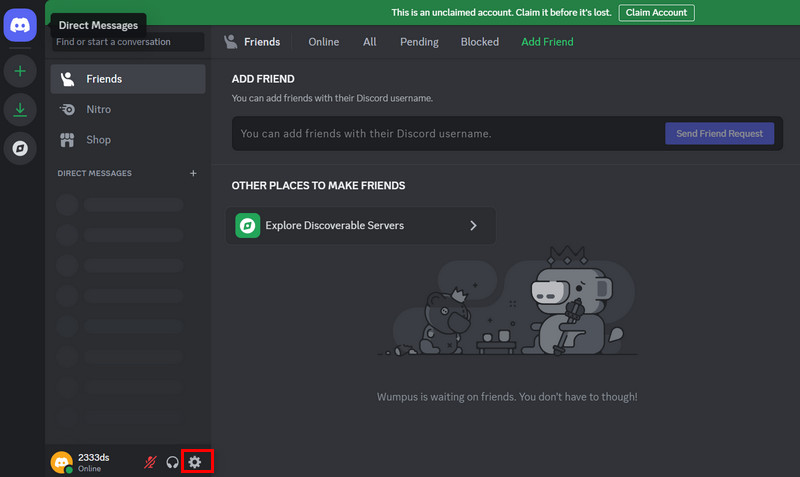
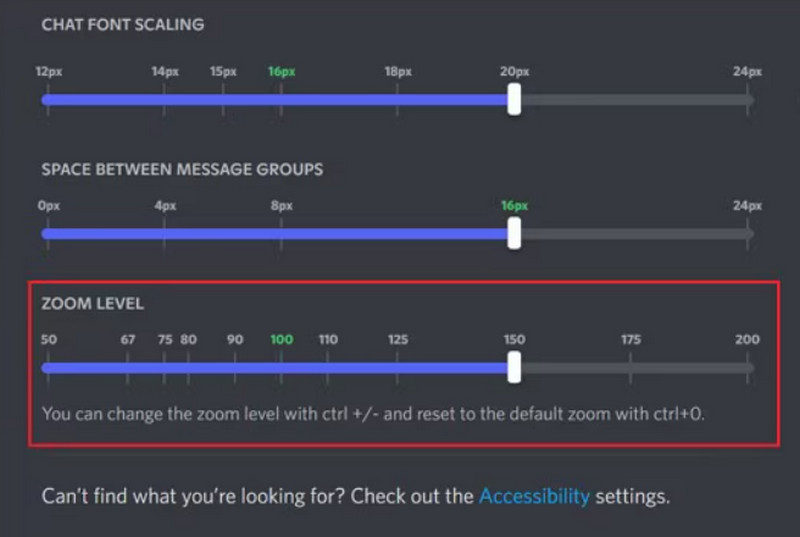
Schritt 3. Wenn du in ein neues Fenster gelangst, klappe das Menü auf der linken Seite auf. Wähle APP‑EINSTELLUNGEN > Aussehen. Scrolle dann bis zum unteren Rand der Seite.
Schritt 4. Hier kannst du die Chat‑Schriftskalierung, den Abstand zwischen Nachrichtengruppen und die Zoomstufe einstellen. Indem du die Schieberegler unter diesen drei Optionen verschiebst, kannst du die Größe und den Zoomgrad der Chat‑Schrift anpassen.
Teil 5. Die besten Dateikompressoren für Discord‑Chats
Wenn du in einem Gruppenchat ein tolles Bild oder Videofile siehst und es speichern möchtest, aber der Speicherplatz knapp ist, kannst du ein Tool zum Komprimieren verwenden. Ist die Datei, die du in den Gruppenchat senden möchtest, zu groß und der Versand schlägt fehl, kannst du sie vor dem Senden komprimieren. In diesem Abschnitt empfehlen wir Kompressoren für Discord‑Video- und Bilddateien.
Vidmore Kostenloser Online-Bildkompressor
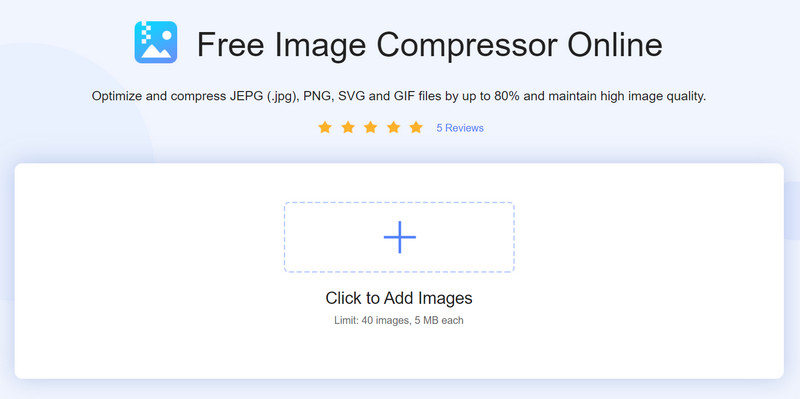
Vidmore Free Image Compressor Online ist ein komplett kostenloses Online‑Tool zur Bildkomprimierung, das JPG, PNG, SVG, GIF und andere gängige Formate unterstützt. Es sorgt nicht nur für hochwertige Bildergebnisse, sondern kann die Bildgröße um bis zu 80 % reduzieren. Durch diese hohe Kompression ist es problemlos möglich, jede Art von Bild zu versenden. Um es zu verwenden, müssen wir keine Software herunterladen. Es genügt, es im Browser zu öffnen. Alle Schritte lassen sich in drei Arbeitsschritten erledigen, sodass wir das Problem zu großer Dateien leicht lösen können.
Vidmore Free Video Compressor Online
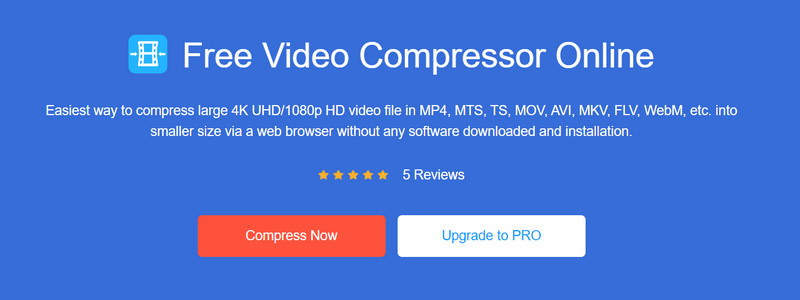
Das Versenden von Videos ist schon immer eine knifflige Aufgabe gewesen, denn sobald ein Video länger ist oder eine höhere Auflösung hat, kann seine Dateigröße erstaunlich groß werden. Auch Übertragungsfehler beim Teilen kommen leicht vor. Deshalb ist es besser, große Dateien vor dem Teilen zunächst zu komprimieren. Wir empfehlen die Nutzung von Vidmore Free Video Compressor Online, das uns dabei hilft, große Videodateien wie 4K‑UHD‑ oder 1080p‑HD‑Material direkt im Web in eine handlichere Form zu bringen und nahezu alle gängigen Videoformate unterstützt. Obwohl es sich nur um ein Online‑Tool handelt, komprimiert Vidmore Free Video Compressor Online bereits bis zu 30‑mal schneller. Am überraschendsten ist, dass diese kostenlose Lösung keine Wasserzeichen in unsere Videos einfügt.
Teil 6. FAQs: Wie kann man Discord im Vollbildmodus anzeigen
Beeinflusst das Ändern der Zoom-Einstellungen in der Webversion von Discord die App?
Natürlich nicht. Alle Änderungen, die Sie vornehmen, gelten nur für die Version, die Sie gerade verwenden. Jedes System ist unabhängig von den anderen.
Beeinflusst das Einstellen der Textgröße den Zoom in Discord?
Nein, die Schriftgröße, die du in Discord änderst, wirkt sich nur auf die Schrift im Chatfenster aus und nicht auf die allgemeinen Proportionen des Bildschirms.
Wie kann man große Bilder oder Videos auf Discord versenden?
Zu große Video‑ oder Bilddateien sind schwer zu versenden. Wir empfehlen, die Dateigröße mit Bild‑ oder Videokompressoren zu verkleinern, bevor du sie versendest.
Fazit
Hier zeigen wir dir, wie du Discord auf dem Handy oder Smartphone in den Vollbildmodus bringst und was du tun kannst, um das Seitenverhältnis bzw. die Seitengröße zu ändern. Neben den Tastenkombinationen kannst du auch auf das Einstellungssymbol auf der Seite klicken. Wenn du große Video‑ oder Bilddateien in einem Gruppenchat teilen möchtest, probiere unsere empfohlenen Tools zur Dateikomprimierung aus.