JFIF in JPG konvertieren: 5 praktikable Methoden, um es richtig zu machen
Sie bereiten gerade Ihr Meisterwerk für die Ausstellung in einer Kunstgalerie und Ihr Portfolio im Bereich Webdesign vor und haben soeben die Arbeit mit Ihrer bevorzugten Bildbearbeitungssoftware beendet. Wenn Sie die Datei speichern, erhalten Sie in der Regel jedoch eine verwirrende Auswahl an Dateiformaten wie PNG, BMP und JFIF. Wenn Sie mehrere Geräte, Programme oder Systeme verwenden, die unterschiedliche Dateiformate akzeptieren, müssen Bildformate konvertiert werden. Eine typische Konvertierungsaufgabe besteht darin, JFIF‑Dateien ins JPG‑Format umzuwandeln. Trotz ihrer engen Verwandtschaft kann es aufgrund der Unterschiede dieser Formate zu Kompatibilitätsproblemen kommen. In diesem Artikel erfahren Sie, wie Sie JFIF in JPG stapelweise konvertieren, mit einfachen Anweisungen, die Ihnen die Umwandlung erleichtern.

SEITENINHALT
Teil 1. JFIF vs. JPG
JPEG oder JPG steht für Joint Photographic Experts Group – und auch wenn das anspruchsvoll klingt, müssen Sie kein Computerprofi sein, um es zu nutzen, denn es ist ein sehr gängiger Standard in der Fotodaten‑Speicherung. JPEGs werden häufig verwendet und sind für verschiedenste Zwecke bekannt. JFIF hingegen ist ein weiteres derzeit verwendetes Container‑Dateiformat und steht für Joint File Interchanging Format. Im Vergleich zum JPG‑Dateiformat ist es weniger bekannt und schwieriger zu verstehen, weshalb viel Verwirrung darüber herrscht. Die Komplexität und die Schwierigkeit, Dateien im JFIF‑Format zu öffnen, die oft nur mit spezieller Software angezeigt oder bearbeitet werden können, tragen wesentlich zu dieser Unsicherheit und Komplexität bei.
| JFIF | JPG (JPEG) | |
| Bedeutung | Joint File Interchanging Format | Joint Photographic Experts Group |
| Entwickelt von | Independent JPEG Group (IJG) | Joint Photographic Experts Group (JPEG) |
| Erweiterungen | .jfif | .jpg/.jpeg |
| Verwendungszweck | Kompressionsalgorithmus für digitale Bilder. | Dateiformat zur Speicherung von JPEG-komprimierten Daten. |
| Editierbar | Ja | Ja |
| Standardisierte Struktur | Ja | Nein |
| Komprimierung | Verlustbehaftete Kompression | Verlustbehaftete Kompression |
| Animation | JFIF-Dateien unterstützen keine Animation. | JPEG-Dateien unterstützen keine Animation. |
Teil 2. JFIF kostenlos online in JPG konvertieren
Verwenden Sie Vidmore Image Converter Online, um JFIF in JPG zu konvertieren
Am besten geeignet für: Einfache Bildkonvertierung ohne Softwareinstallation und Registrierung.
An erster Stelle steht dieses leistungsstarke Online‑Tool, das gängige Formate unterstützt: Vidmore Free Image Converter Online. Sie können JFIF‑Bilddateien in Sekundenschnelle ganz einfach in jedes gewünschte Format wie JPG umwandeln. Beim Konvertieren von Bildformaten können die Hochleistungsalgorithmen dieses Konverters sogar im Stapelbetrieb JFIF‑Dateien in JPG umwandeln. Sie müssen sich bei der Nutzung dieses kostenlosen webbasierten Bildkonverters keine Sorgen um Datendiebstahl oder Datenschutzverletzungen machen. Die von Ihnen hochgeladenen JFIF‑Bilder werden über eine sichere Verbindung übertragen; persönliche Daten werden nicht gespeichert oder verwendet. Neben JFIF und JPG unterstützt das Tool auch PNG, HEIC, BMP, GIF sowie TIF/TIFF. Erfahren Sie im Folgenden, wie Sie JFIF kostenlos online in JPG umwandeln:
Schritt 1. Besuchen Sie zunächst die Website von Vidmore Image Converter Online. Ziehen Sie einfach die Bilder, die Sie konvertieren möchten, in die Benutzeroberfläche.
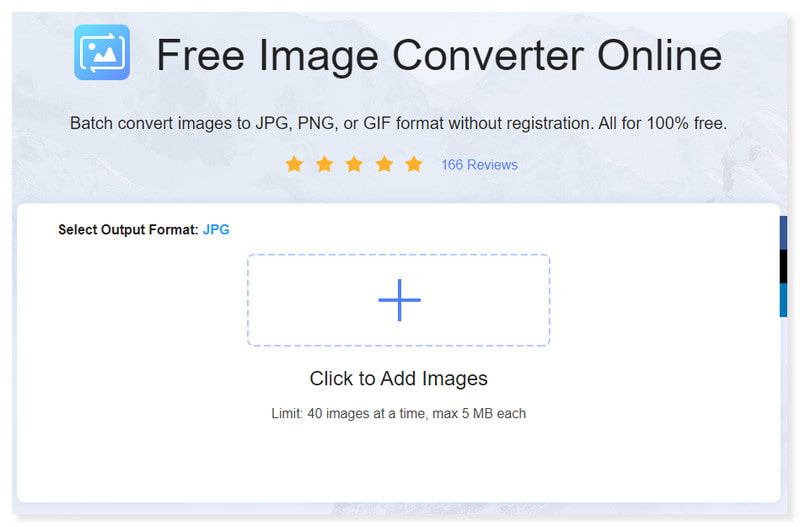
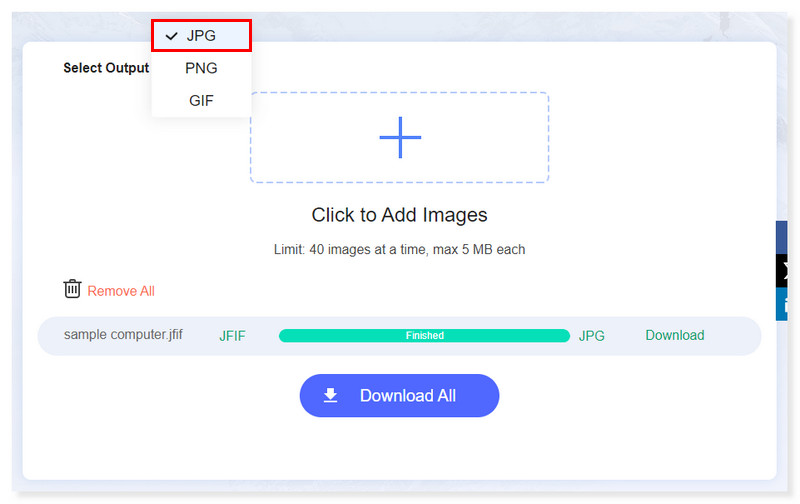
Schritt 2. Ändern Sie das Ausgabeformat in JPG. Sie können weitere JFIF‑Dateien hinzufügen, indem Sie auf die Plus‑Schaltfläche klicken.
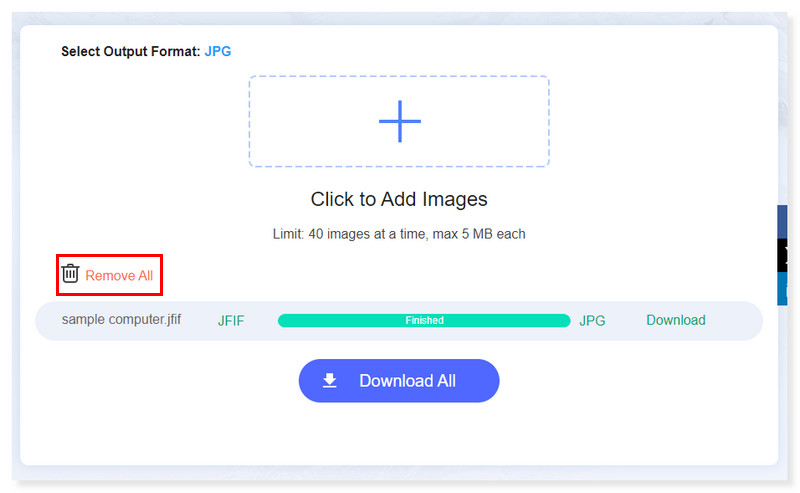
Schritt 3. Klicken Sie auf die Schaltfläche „Remove All“, wenn Sie versehentlich die falschen Dateien hochgeladen haben. Fügen Sie anschließend erneut die richtigen Dateien hinzu.
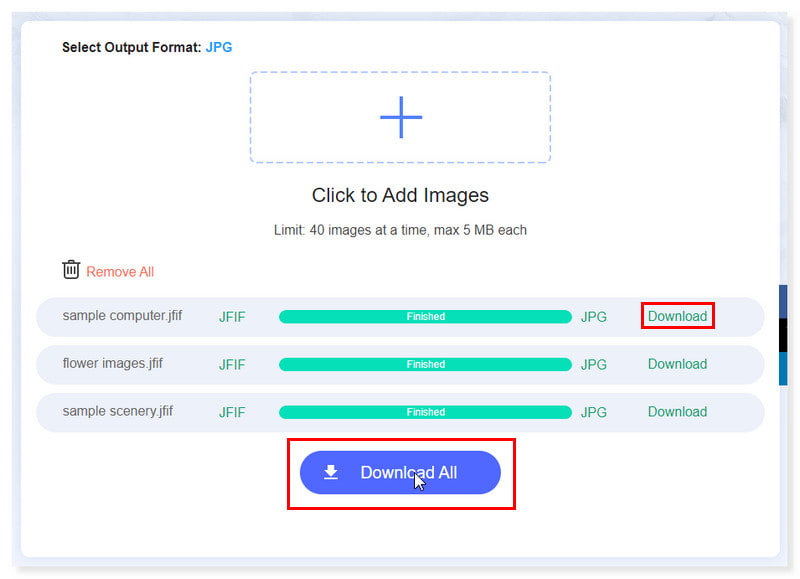
Schritt 4. Danach können Sie die Dateien einzeln herunterladen, indem Sie auf die Schaltfläche „Download“ neben der jeweiligen Datei klicken, oder Sie laden sie alle auf einmal herunter. So können Sie mit diesem leistungsstarken Tool JFIF‑Dateien massenhaft in JPG umwandeln.
JFIF mit FreeConvert in JPG umwandeln
Am besten geeignet für: Die Konvertierung ist nicht nur auf Bilder beschränkt, sondern auch für Videos, Audiodateien und E‑Books verfügbar.
FreeConvert ist ein Online‑Dateikonverter, der in allen gängigen Browsern funktioniert. Es gehört zu den besten Tools zur Umwandlung von JFIF in JPG. Die Website löscht ungenutzte Daten automatisch nach einigen Stunden und verwendet 256‑Bit‑SSL‑Verschlüsselung, um die Privatsphäre und Sicherheit der Nutzer beim Datei‑Upload zu schützen. Es stehen erweiterte Optionen zur Verfügung, um Ihre JFIF‑Konvertierungen zu perfektionieren. Allerdings bietet die kostenlose Version nur 25 Konvertierungen pro Tag und eine maximale Dateigröße von 1 GB. Sie müssen ein Konto anlegen, um diese Einschränkungen aufzuheben. Hier ist die Anleitung, wie Sie mit diesem Tool JFIF in JPG umwandeln:
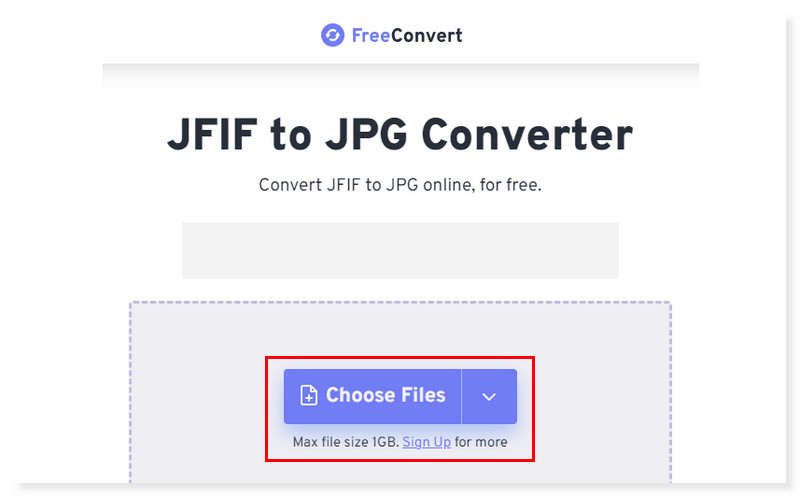
Schritt 1. Gehen Sie auf die Website von FreeConvert. Klicken Sie auf das Dropdown‑Feld „Choose Files“, um den Ordner mit der JFIF‑Datei zu öffnen, die Sie konvertieren möchten.
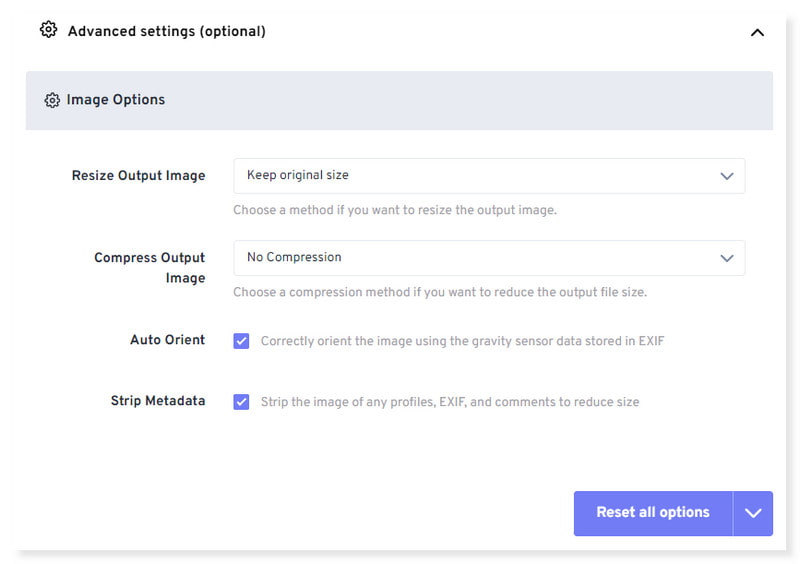
Schritt 2. Passen Sie die gewünschten Einstellungen an, indem Sie auf „Advanced Settings“ klicken. Sie können Ihr Ausgabe‑Bild skalieren, einen Komprimierungsgrad auswählen und die Metadaten entfernen lassen.
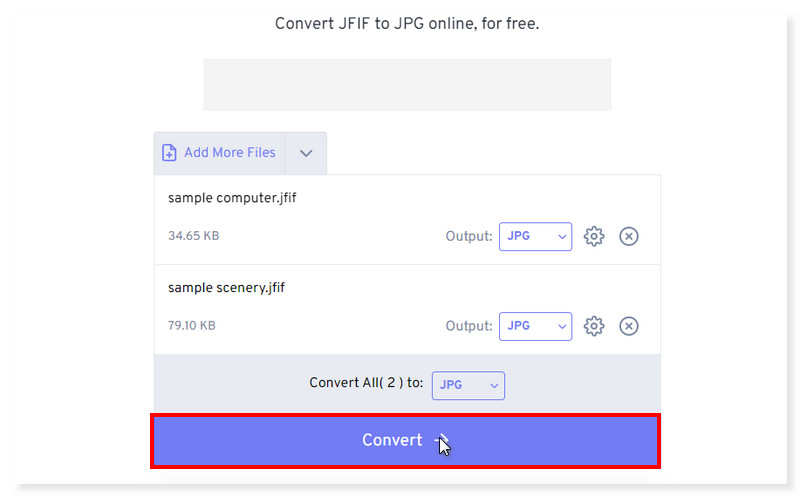
Schritt 3. Sobald Sie die Datei angepasst und das Ausgabeformat auf JPG eingestellt haben, klicken Sie auf die Schaltfläche „Convert“, um den Konvertierungsvorgang zu starten. Laden Sie anschließend die JPG‑Version Ihrer Datei herunter.
JFIF mit AnyConv stapelweise in JPG konvertieren
Am besten geeignet für: Unterstützt zahlreiche Dateiformate, darunter Bild, Dokument, Archiv, Video, Audio, E‑Book, Mesh, CAD und Schriftart.
Eines der am häufigsten empfohlenen kostenlosen Online‑Tools zur Konvertierung von JFIF‑Dateien in die meisten anderen Formate wie JPG ist AnyConv. Neben JFIF und JPG kann dieses Tool auch BMP, HEIC, SVG, DDS, PNG und mehr konvertieren. Es ist keine Installation zusätzlicher Software erforderlich. In der kostenlosen Version können Sie bis zu 60 Dateien pro Stunde konvertieren, bei einer Dateigröße von bis zu 100 MB. Obwohl AnyConv ein vollständig kostenloses Konvertierungstool ist, bietet es dennoch einen kostenpflichtigen Tarif an. Große Dateien und komplexere Konvertierungen mit Feineinstellungen werden daher nicht unterstützt. Um zu erfahren, wie Sie JFIF mit diesem Tool in JPG exportieren, lesen Sie die folgenden Schritte:
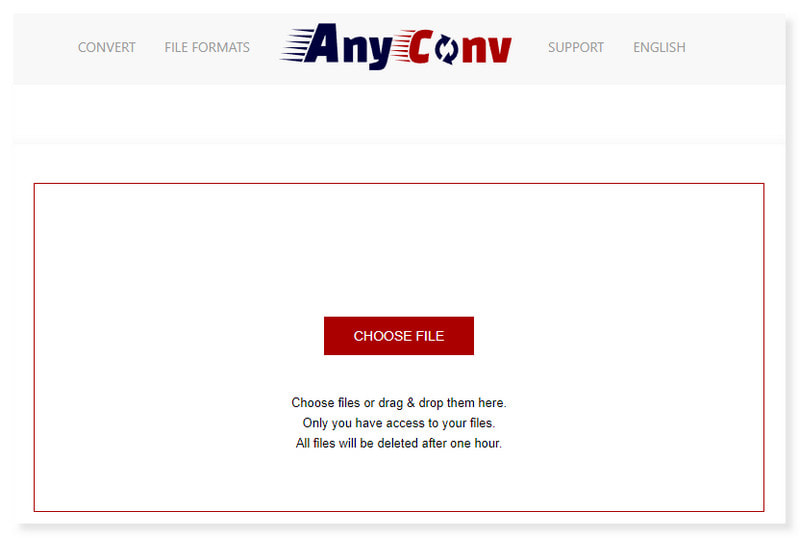
Schritt 1. Rufen Sie zunächst die AnyConv‑Website auf. Sie können die JFIF‑Datei auf die Seite ziehen oder auf die Registerkarte „Choose File“ klicken, um die zu konvertierende Datei hochzuladen.
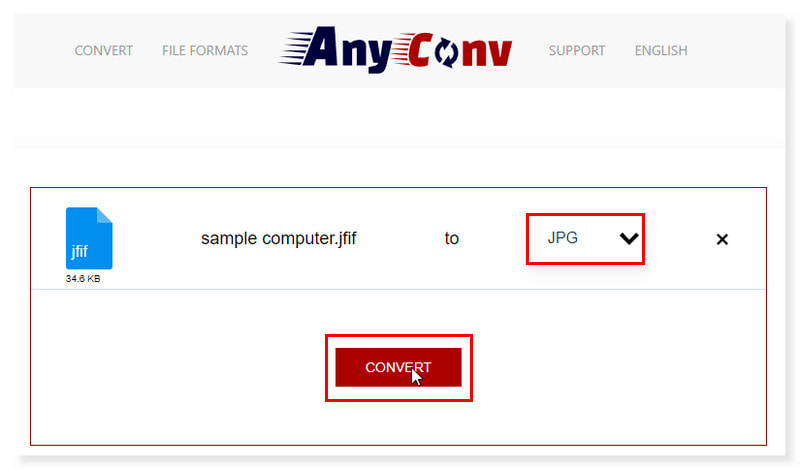
Schritt 2. Legen Sie das Ausgabeformat der hochgeladenen Datei auf JPG fest. Klicken Sie auf die Schaltfläche „Convert“, um die JFIF‑Datei in JPG umzuwandeln.
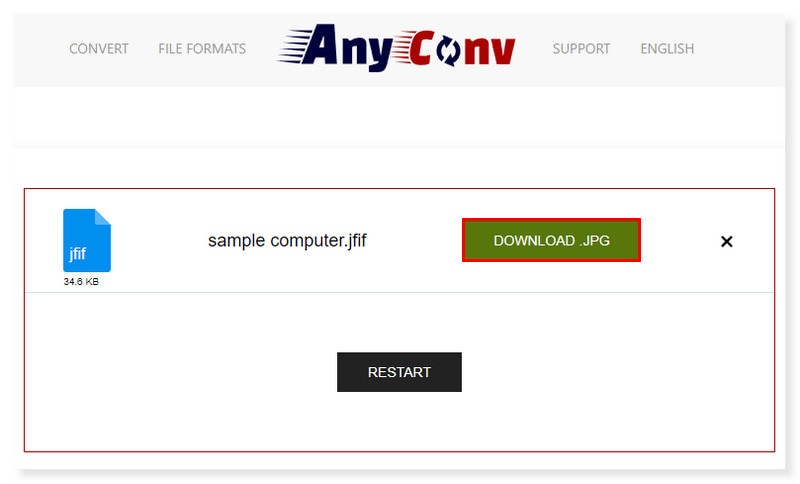
Schritt 3. Laden Sie nach Abschluss die neue JPG‑Version der konvertierten Datei herunter. So konvertieren Sie JFIF mit diesem Online‑Tool in JPG. Mit diesen einfachen Schritten können Sie diesen JFIF‑zu‑JPG‑Konverter kostenlos nutzen.
JFIF mit Zamzar in JPG ändern
Am besten geeignet für: Konvertiert eine große Vielfalt von Dateien von einem Format in ein anderes.
Zamzar ist ein All‑in‑One‑Konverter, der auch die Umwandlung von JFIF in JPG unterstützt. Sie können JFIF‑Dateien über eine URL von einer anderen Website oder über Ihren Cloud‑Speicher hochladen, in dem Sie Ihre JFIF‑Dateien ablegen. Zudem unterstützt Zamzar die Konvertierung verschiedenster Medien‑ und Dokumentdateien, sodass Sie das Tool nicht nur für Bildkonvertierungen verwenden können. In der kostenlosen Version können Sie jedoch nur Dateien mit einer maximalen Größe von 50 MB konvertieren. Wenn das für Sie ausreicht, finden Sie hier die Anleitung, wie Sie JFIF‑Dateien stapelweise mit diesem Tool in JPG umwandeln:
Schritt 1. Besuchen Sie zunächst die Zamzar‑Website und suchen Sie den JFIF‑zu‑JPG‑Konverter. Klicken Sie auf die Registerkarte „Choose Files“ oder ziehen Sie die Dateien, die Sie konvertieren möchten, in das Fenster.
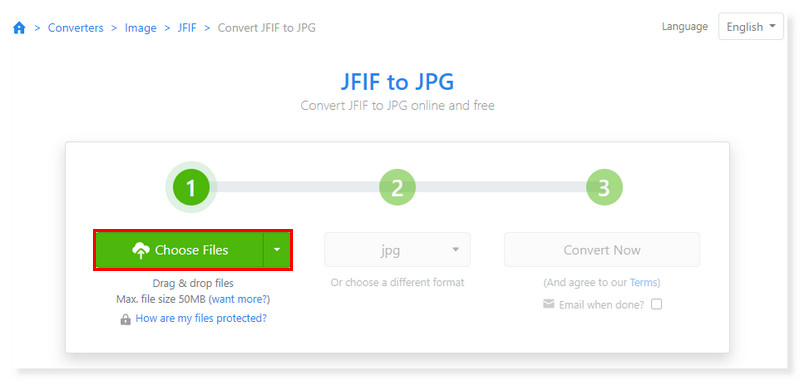
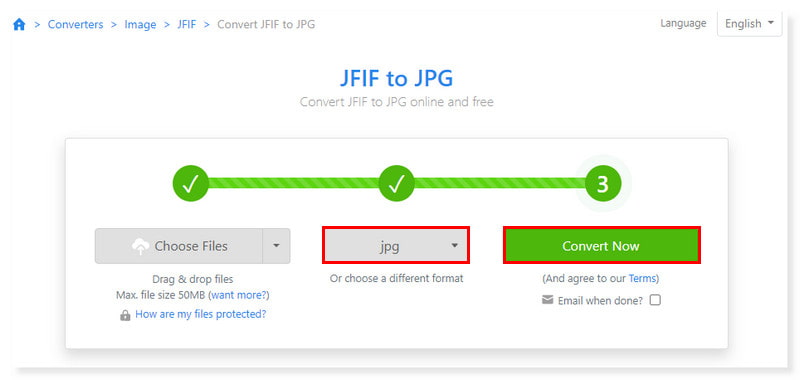
Schritt 2. Stellen Sie anschließend das Ausgabeformat auf JPG ein. Klicken Sie dann auf die Registerkarte „Convert Now“, um den Konvertierungsvorgang zu starten.
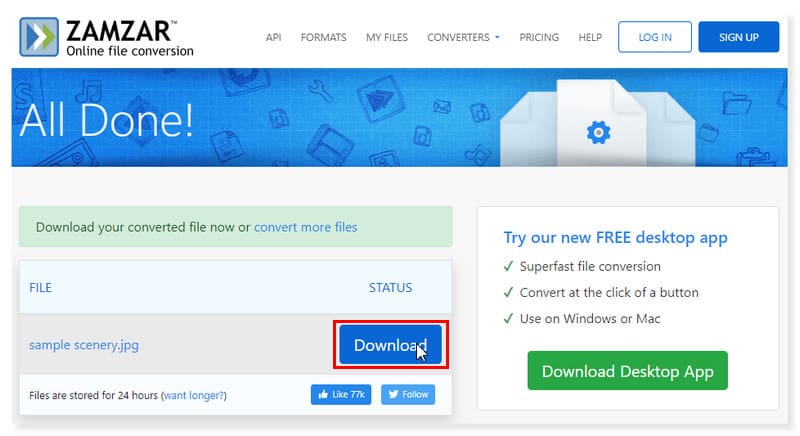
Schritt 3. Laden Sie die konvertierte Datei nach Abschluss herunter. Das war’s! Dies sind die besten JFIF‑zu‑JPG‑Konverter, die Sie online und kostenlos ausprobieren können.
Teil 3. Wie man JFIF offline in JPG umwandelt
GIMP verwenden, um JFIF offline in JPG zu konvertieren
Am besten geeignet für: Ideal als Open‑Source‑Lösung mit vielen Funktionen. Ein großartiges Tool für Bildbearbeitung, Ebenen und Größenanpassung.
GIMP ist ein kostenloses, quelloffenes Bildbearbeitungsprogramm für Windows und macOS. Dieser Bildeditor kann auch als JFIF‑zu‑JPG‑Konverter genutzt werden. In diesem Programm finden Sie eine Vielzahl von Bearbeitungswerkzeugen und Funktionen, darunter Ebenen, Filter, Farbwerkzeuge und ein frei schwebendes Werkzeugfenster. Wenn Sie JFIF‑Bilder bearbeiten möchten, bevor Sie sie in ein anderes Format konvertieren, können diese Bearbeitungsfunktionen sehr hilfreich sein. Neben der Bearbeitung unterstützt GIMP viele Bildformate, darunter JPG, JFIF, PNG, BMP, GIF, TIFF und andere. Allerdings ist das Auswahlwerkzeug von GIMP nicht besonders präzise. Wenn Sie sehr große Bilder mit vielen Ebenen bearbeiten müssen, stößt das Programm an seine Grenzen. Nichtsdestotrotz ist es ein gutes Tool für kleinere Konvertierungsaufgaben. Hier sind die Schritte, wie Sie JFIF mit GIMP in JPG umwandeln:
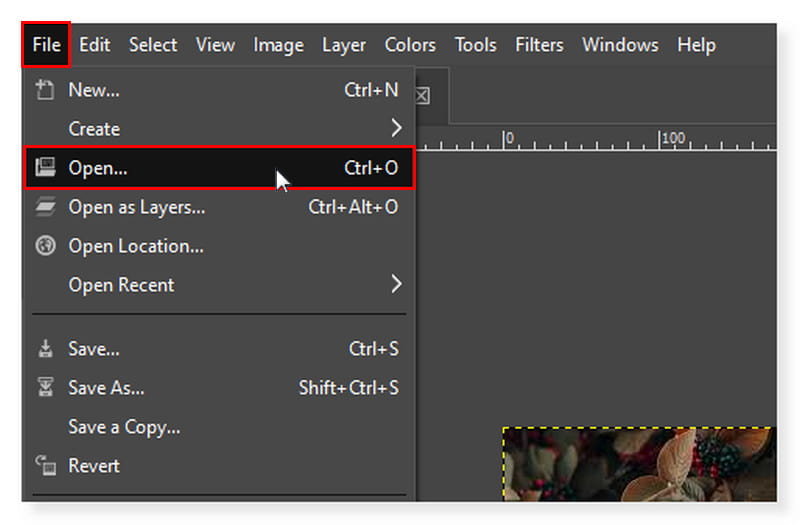
Schritt 1. Wählen Sie in der Menüleiste Datei > Öffnen. Wählen Sie im lokalen Ordner die JFIF‑Datei aus, die Sie in JPG konvertieren möchten, und klicken Sie auf „Öffnen“.
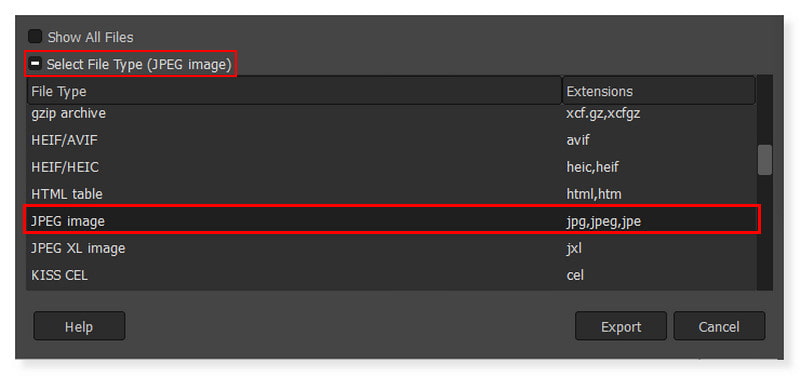
Schritt 2. Klicken Sie erneut auf den Reiter „Datei“ und wählen Sie im Dropdown‑Menü „Exportieren als“. Aktivieren Sie im Dialogfeld „Dateityp auswählen (nach Endung)“ und stellen Sie den Typ auf „JPEG‑Bild“ ein.
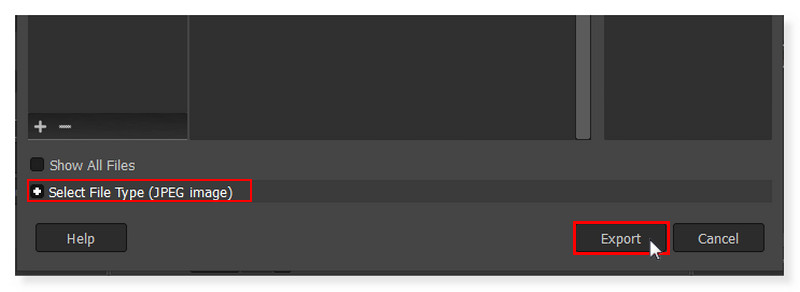
Schritt 3. Klicken Sie anschließend unten auf die Schaltfläche „Exportieren“, um die Datei in JPG zu konvertieren. Fertig! Nun wissen Sie, wie Sie JFIF mit einem Offline‑Tool wie GIMP in JPG umwandeln.
Teil 4. FAQs zur Konvertierung von JFIF in JPG
Wie öffne ich eine .jfif‑Datei?
Die gute Nachricht ist, dass die meisten Mal‑ und Bildanzeigeprogramme, darunter Paint Shop Pro, GIMP, Windows‑10‑Fotos und andere, das JFIF‑Format unterstützen. Sie können eine JFIF‑Datei außerdem mit dem Vidmore Free Image Converter Online in JPG umwandeln, sodass Sie Ihre Datei anschließend auf jedem Gerät öffnen können.
Sind JFIF und JPEG dasselbe?
Es gibt einige Unterschiede zwischen JFIF und JPEG, aber nur wenige. Das verlustbehaftete Kompressionsverfahren für digitale Fotos, das von der Joint Photographic Experts Group entwickelt wurde, ist unter dem Namen JPEG bekannt. Diese Technik wird verwendet, um die Größe fotografischer Bilder zu reduzieren. Im Gegensatz dazu ist JFIF ein standardisiertes Dateiformat zum Speichern von Fotos, die mit JPEG komprimiert wurden. Es legt die Parameter für die Struktur einer JPEG-Datei fest, einschließlich Farbraum, Auflösung und Metadaten. JFIF ist im Wesentlichen ein Mittel, um JPEG-Daten in ein Dateiformat zu kodieren, das von verschiedenen Hardware- und Softwareplattformen weithin unterstützt wird.
Welches ist besser, JPEG oder JFIF?
Da JPEG und JFIF unterschiedliche Einsatzzwecke haben, bedeutet ein Vergleich nicht, dass eines grundsätzlich besser ist. Was „besser“ ist, hängt daher von der Situation ab:
Wenn es um Komprimierungseffizienz und Bildqualität geht, ist stets die JPEG‑Komprimierung gemeint, nicht JFIF. JFIF hingegen bietet eine standardisierte Methode zum Speichern JPEG‑komprimierter Bilder und ist daher wichtig, wenn es um Kompatibilität und Interoperabilität zwischen verschiedenen Programmen und Systemen geht.
Fazit
Die Umwandlung von JFIF‑Dateien ins JPG‑Format ist unkompliziert. Zudem sorgt sie für eine bessere Flexibilität und Kompatibilität von Bilddateien über verschiedene Systeme und Geräte hinweg. Mit Hilfe dieser Methoden können Nutzer ihre Fotos an bestimmte Formatvorgaben anpassen. Wer die Unterschiede zwischen diesen Formaten kennt und die genannten Konvertierungswege nutzt, kann JFIF mühelos in JPG umwandeln. Dadurch wird eine einfache Kompatibilität und Zugänglichkeit der visuellen Inhalte in unterschiedlichen Kontexten gewährleistet. Wenn Sie ein Tool suchen, das Sie einfach online nutzen können, ist der Vidmore Free Image Converter Online genau das Richtige für Sie.