So verwandeln Sie JFIF in PNG: 5 praktikable Methoden, um dies zu erledigen
Die heutige Welt besteht aus digitalen Bildern. Tatsächlich werden Bilder mit einer Vielzahl von Dateitypen gespeichert und angezeigt. JFIF ist ein solches Format, das für seine nahtlose Integration und seine gute Kompressionsleistung bekannt ist. Es gibt jedoch Situationen, in denen Sie ein JFIF‑Bild in ein anderes Format wie PNG umwandeln müssen. PNG unterstützt Transparenz und bietet verlustfreie Kompression. In diesem Beitrag sprechen wir über mögliche Beweggründe für Ihre Entscheidung zur Konvertierung. Außerdem stellen wir einige der besten Konverter vor, die Ihnen dabei helfen können, JFIF in PNG umzuwandeln.

SEITENINHALT
Teil 1. Warum JFIF in PNG konvertieren
Warum müssen Sie also JFIF in PNG konvertieren? Zunächst eine kurze Einführung, was eine JFIF‑Datei ist. JFIF, die Abkürzung für JPEG File Interchange Format, ist ein häufig verwendetes Dateiformat für die Speicherung und den Austausch digitaler Bilder. Es wurde speziell für die Speicherung von Fotos im JPEG‑Kompressionsformat (Joint Photographic Experts Group) entwickelt, einer weit verbreiteten Technik zur Verringerung der Dateigröße von Fotos, ohne dabei eine angemessene Bildqualität zu opfern. JFIF lässt sich im Allgemeinen am besten als standardisierte Methode verstehen, JPEG‑Bilder in einem einheitlichen Dateiformat zusammenzufassen, das sich bequem auf verschiedenen Software‑ und Computersystemen austauschen und anzeigen lässt. Es bietet ein Standardformat und Richtlinien für das Kodieren und Dekodieren von JPEG‑Bildern und stellt so Kompatibilität und Benutzerfreundlichkeit der Systeme sicher.
Der Grund, warum Sie JFIF‑Dateien in PNG umwandeln sollten, ist, dass JFIF keine Transparenz unterstützt, das PNG‑Format hingegen schon. Die Konvertierung von JFIF in PNG kann verwendet werden, um durchscheinende Hintergründe oder Bildbereiche zu erhalten, die transparent sind. Zweitens kann der Wechsel zu PNG eine weitere Verschlechterung der Bildqualität verhindern, da es sich um ein verlustfreies Kompressionsformat handelt.
Teil 2. JFIF online in PNG umwandeln
Verwenden Sie Vidmore Image Converter Online, um JFIF in PNG zu konvertieren
Am besten geeignet für: Nutzer, die eine einfache, online verfügbare Bildkonvertierung ohne Softwareinstallation und Registrierung bevorzugen.
Es gibt unzählige Online‑Konverter von JFIF zu PNG, die Sie verwenden können. In diesem Beitrag haben wir uns jedoch die Zeit genommen, nur die besten und kostenlosen Konverter zu testen und auszuwählen. An erster Stelle steht der Vidmore Image Converter Online. Ein fantastisches webbasiertes Tool, das mit jedem Betriebssystem funktioniert. Mit diesem kostenlosen Bildkonverter können Sie Ihre Fotos ganz einfach in eine Vielzahl gängiger Bildformate wie JPG, PNG und GIF umwandeln. Im Gegensatz zu anderen Bildformat‑Konvertern, die die Art der hochladbaren Bilder einschränken, können Sie damit nahezu jedes Bild konvertieren, darunter JPG, JPEG, PNG, HEIC, GIF, BMP, TIF und vieles mehr. Es dauert nur wenige Sekunden, Ihre Fotos in das gewünschte Format umzuwandeln, selbst wenn Sie kein Fachwissen oder besondere Erfahrung haben. Zwischen der Originaldatei und der konvertierten Version wird es keinen sichtbaren Unterschied geben. Befolgen Sie die einfachen Schritte unten, um JFIF mit diesem Online‑Tool in PNG zu konvertieren:
Schritt 1. Rufen Sie die Website des Vidmore Image Converter Online auf. Ziehen Sie die Fotos, die Sie konvertieren möchten, auf die Seite oder klicken Sie auf das Pluszeichen in der Mitte der Hauptoberfläche.
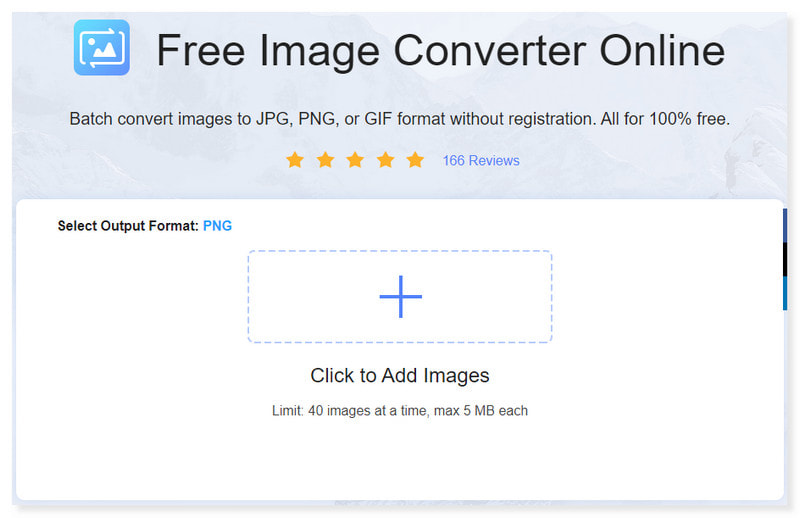
Schritt 2. Stellen Sie Ihr Ausgabeformat auf PNG ein. Sie haben auch die Möglichkeit, Ihr Ausgabeformat auf GIF oder JPG zu setzen. Es gibt zudem eine Option, mehrere Dateien hinzuzufügen und zu konvertieren.
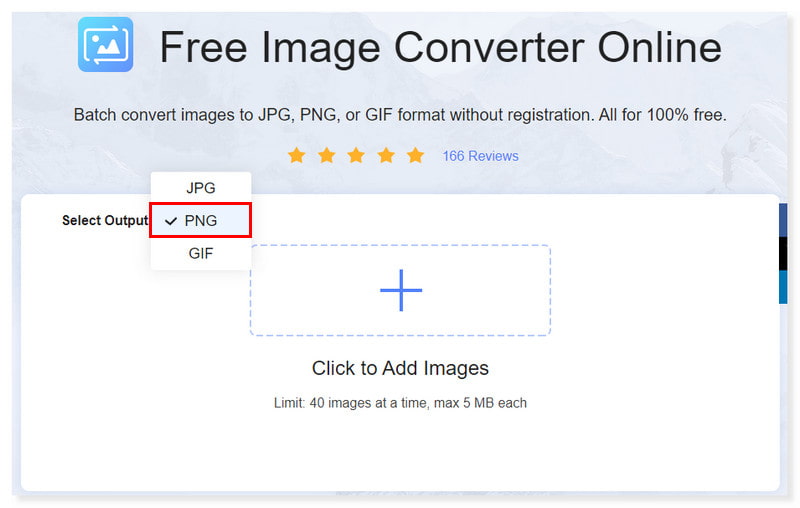
Schritt 3. Wenn Sie versehentlich die falschen Dateien hochgeladen haben, klicken Sie auf die Schaltfläche „Alle entfernen“ über den hochgeladenen Bildern, um sie zu löschen. Fügen Sie anschließend die richtigen Dateien erneut hinzu.
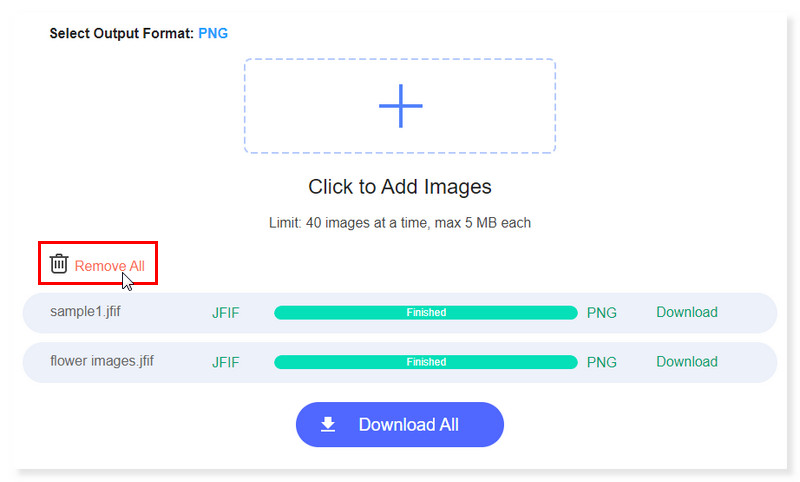
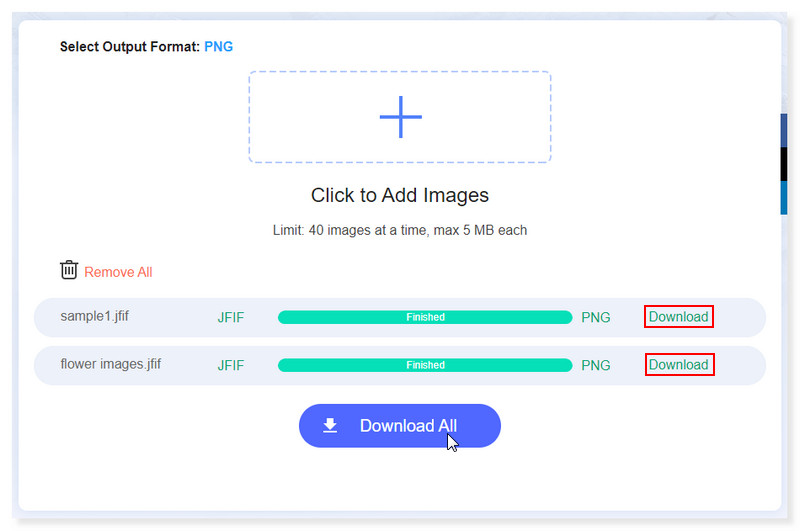
Schritt 4. Sie können die Dateien einzeln herunterladen, indem Sie auf die Schaltfläche „Download“ daneben klicken. Es gibt auch eine Option, alle Dateien auf einmal herunterzuladen, indem Sie auf die Schaltfläche „Alle herunterladen“ klicken.
Wie man JFIF mit CloudConvert in PNG umwandelt
Am besten geeignet für: Schüler, Studenten und Büroangestellte, die damit neben Bildern auch nahezu alle anderen Dateitypen wie Videos, Dokumente, Präsentationen und vieles mehr konvertieren können.
Als Zweites folgt CloudConvert, Ihr Allzweck‑Konvertierungsprogramm für Dateien. Mit diesem Tool können Sie nahezu alle Audio‑, Video‑, Dokument‑, Ebook‑, Bild‑, Tabellen‑, Präsentations‑ und Archivformate umwandeln. Außerdem müssen Sie für die Nutzung des Webtools kein Programm herunterladen. Allerdings haben sich einige Nutzer – insbesondere bei der Konvertierung großer Dateien oder Filme – darüber beschwert, dass CloudConvert langsam reagiert. Einige Kritiker haben deswegen Unzufriedenheit und Frustration geäußert. Wenn Sie es jedoch nur zur Konvertierung kleiner JFIF‑Dateien nutzen, kann dieses Tool dennoch die beste Option für Sie sein. So wandeln Sie JFIF mit CloudConvert in PNG um:
Schritt 1. Rufen Sie die Website von CloudConvert auf. Stellen Sie auf der Seite die Konvertierung von JFIF zu PNG ein. Klicken Sie auf die Schaltfläche „Datei auswählen“, um Ihren lokalen Speicher zu öffnen und die Dateien auszuwählen, die Sie konvertieren möchten.
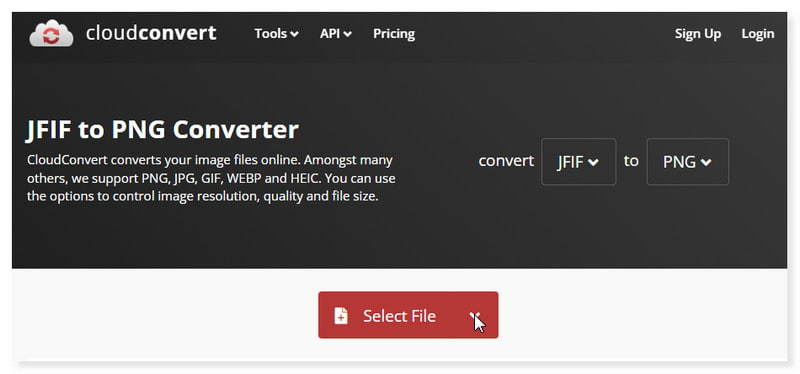
Schritt 2. Stellen Sie das Ausgabeformat auf PNG ein. Sie können auch das Ausgabeformat jedes hochgeladenen Fotos festlegen und deren Einstellungen individuell anpassen.
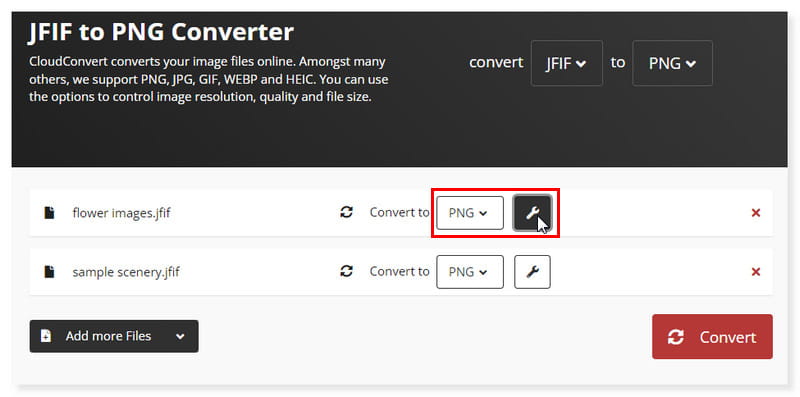
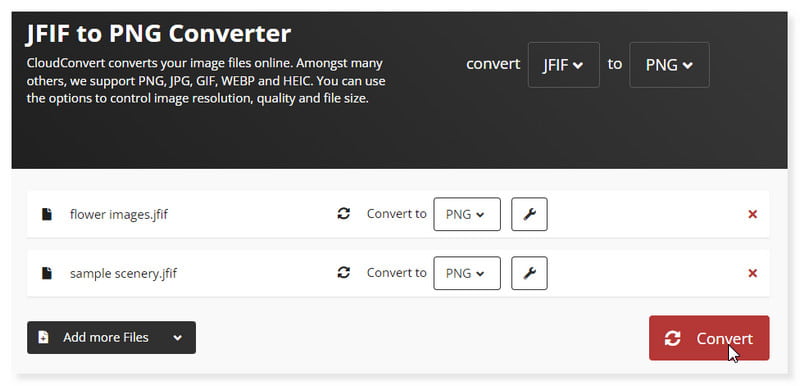
Schritt 3. Wenn Sie mit der Konfiguration der Bilder fertig sind, klicken Sie unten auf die Schaltfläche „Convert“, um den Konvertierungsvorgang zu starten. So können Sie JFIF mit dem CloudConvert‑Tool kostenlos in PNG umwandeln.
JFIF in PNG in FreeConvert ändern
Am besten geeignet für: Schüler, Studenten und professionelle Bildbearbeiter, die Online‑Konverter zum Umwandeln von Audio‑, Video‑, Bild‑ und Dokumentformaten bevorzugen.
Mit dem Tool FreeConvert können Sie JFIF kostenlos in PNG umwandeln. Es kann mehr als 500 Dateitypen verarbeiten. Laden Sie einfach die Dateien hoch und konvertieren Sie sie anschließend in PNG. Alternativ haben Sie auch die Möglichkeit, PNG‑Dateien hochzuladen und deren Format bequem mit demselben Tool zu ändern. Jeder Webbrowser ist mit diesem kostenlosen PNG‑Konverter kompatibel. Außerdem werden Ihre Daten nach einigen Stunden automatisch gelöscht und per sicherer HTTPS‑Verbindung hochgeladen. Somit müssen Sie sich bei der Konvertierung Ihrer Dateien in PNG keine Sorgen um Dateisicherheit oder Datenschutz machen. Es gibt jedoch eine Begrenzung der Dateigröße, die Sie mit diesem Tool konvertieren können. Wenn Sie also Massenkonvertierungen mit großen Dateien bevorzugen, müssen Sie sich zunächst registrieren, um auf weitere Optionen zugreifen zu können. Sehen Sie sich die folgenden Schritte an, um JFIF mit diesem Tool in PNG zu konvertieren:
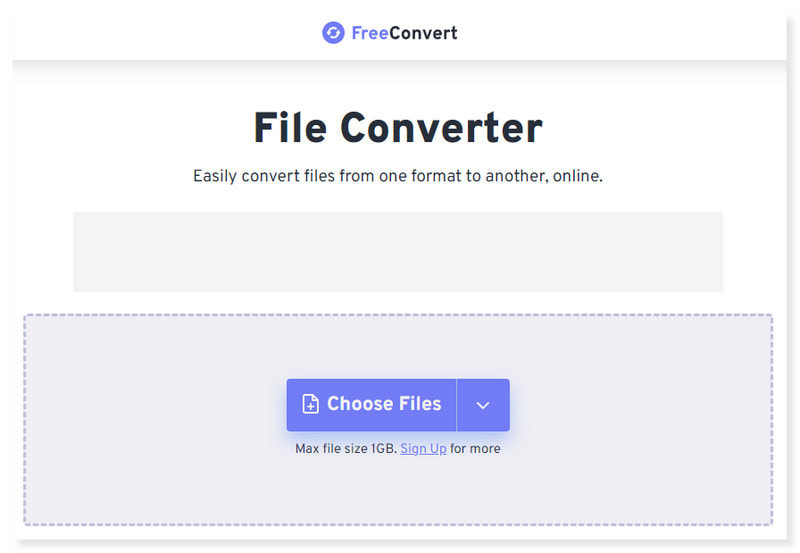
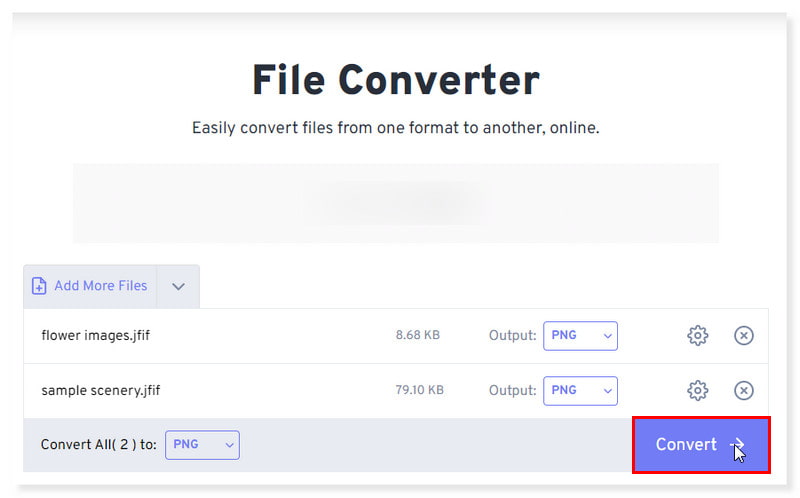
Schritt 1. Rufen Sie die Website von FreeConvert auf. Ziehen Sie die Dateien, die Sie konvertieren möchten, auf die Seite oder klicken Sie auf die Schaltfläche „Dateien auswählen“ in der Mitte.
Schritt 2. Ändern Sie Ihr Ausgabeformat in PNG. Es gibt auch eine Option, das Format für jede Datei, die Sie konvertieren möchten, anzupassen. Klicken Sie dazu auf das Zahnrad‑Symbol für „Erweiterte Einstellungen“.
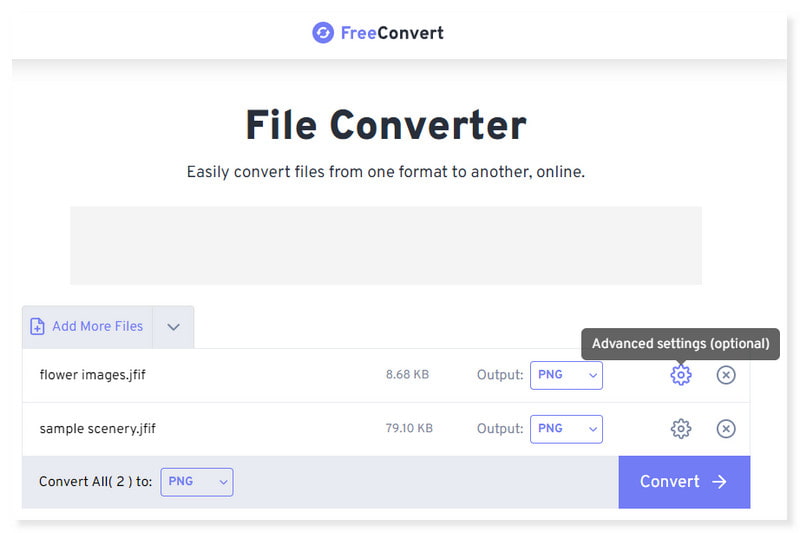
Schritt 3. Klicken Sie auf die Schaltfläche „Convert“ und starten Sie die Konvertierung der Dateien. Das sind die Schritte, die Sie befolgen können, um Ihre Dateien in PNG umzuwandeln.
JFIF mit Convertio in PNG konvertieren
Am besten geeignet für: Berufstätige, die einen Alleskönner‑Konverter suchen, der verschiedene Dokumentformate umwandeln kann. Die meisten Konvertierungstypen unterstützen erweiterte Optionen.
Für Nutzer, die häufig mit Dateien in unterschiedlichen Formaten arbeiten, ist Convertio ein äußerst hilfreiches Tool. Anwender schätzen, dass es ihnen Zeit spart und Kompatibilitätsprobleme beseitigt, weil sie Dateien öffnen und konvertieren können, ohne den Absender um einen anderen Dateityp bitten zu müssen. Das Programm ist bei Nutzern beliebt, weil es Dateien sehr gut konvertiert – insbesondere für diejenigen, die Dokumente mit Text und Bildern erstellen. Aufgrund seiner benutzerfreundlichen Webplattform ist es für viele geschäftliche Aufgaben die erste Wahl. Die große Anzahl an Einstellungen in diesem Programm kann jedoch für Nutzer einschüchternd wirken, insbesondere wenn Sie mit den verschiedenen Dateiendungen nicht vertraut sind. Das kann es schwieriger machen, sich zurechtzufinden und die richtigen Konvertierungsoptionen auszuwählen. Wenn Sie das jedoch nicht stört, finden Sie hier eine Anleitung, wie Sie JFIF mit diesem Tool in PNG ändern können:
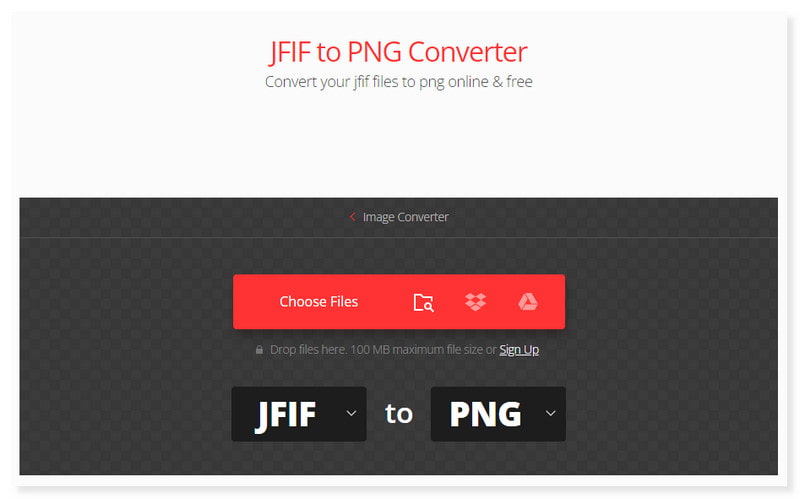
Schritt 1. Rufen Sie die Website von Convertio auf. Stellen Sie in der Oberfläche die Konvertierung von JFIF zu PNG ein. Wählen Sie Dateien aus Ihrem lokalen Speicher oder per URL aus, indem Sie sie auf die Seite ziehen.
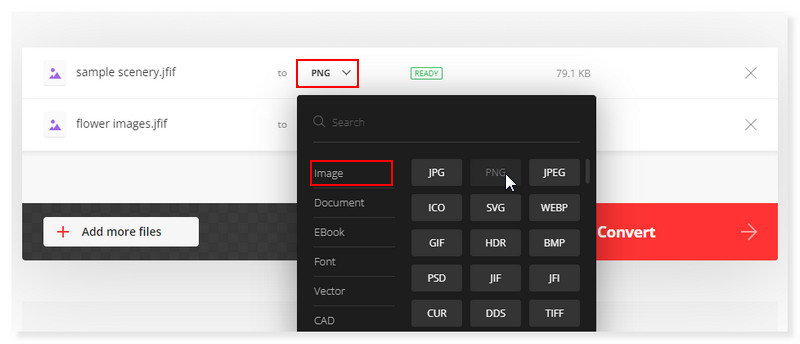
Schritt 2. Sie können mehrere Dateien hinzufügen und auf der Seite konvertieren. Außerdem gibt es eine Option, das Ausgabeformat für jede hochgeladene Datei festzulegen. Klicken Sie dazu einfach auf die Dropdown‑Schaltfläche „Format“.
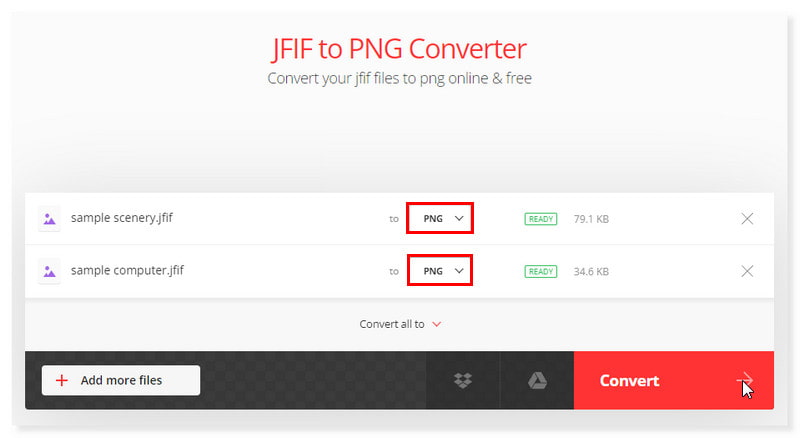
Schritt 3. Sobald alles eingerichtet ist, klicken Sie unten auf die Schaltfläche „Convert“, und schon sind Sie fertig! So können Sie JFIF online und kostenlos in PNG umwandeln.
Teil 3. Wie man JFIF offline in PNG umwandelt
JFIF mit GIMP in PNG übertragen
Am besten geeignet für: Professionelle Bildbearbeiter, die nach einer kostenlosen, funktionsreichen Bildbearbeitungs‑Alternative zu Adobe Photoshop suchen.
GIMP ist eine gute Wahl, wenn Sie nach einer Desktop‑Software suchen, die Sie verwenden und installieren können. Sie können diese kostenlose und Open‑Source‑Software an Ihre Vorlieben anpassen. Sie verfügt über leistungsstarke Fotobearbeitungsfunktionen, die nützlich sind, wenn Sie beschädigte Fotos reparieren oder wiederherstellen müssen. Darüber hinaus kann das Programm eine Vielzahl gängiger und spezieller Bildformate lesen und schreiben. Allerdings kann die Nutzung aufgrund der komplexen Oberfläche verwirrend sein. So konvertieren Sie .JFIF mit diesem Tool offline in PNG:
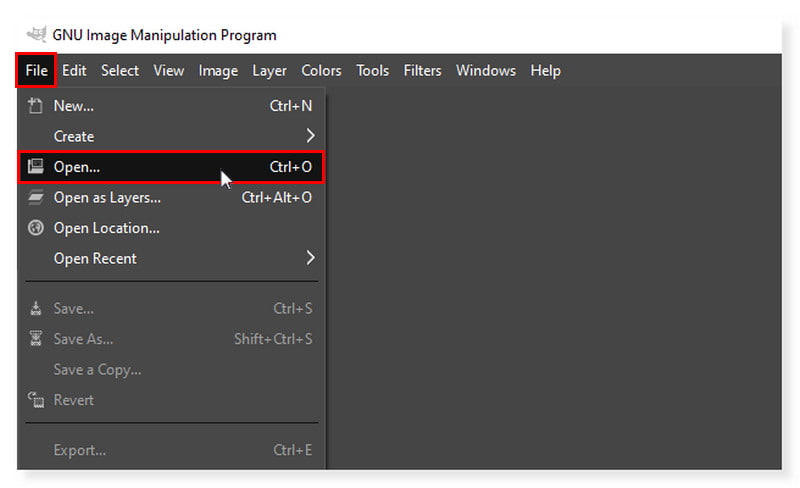
Schritt 1. Laden Sie GIMP von der offiziellen Website herunter und installieren Sie es. Starten Sie die App und öffnen Sie Ihre JFIF‑Datei, indem Sie auf den Reiter „Datei“ klicken und „Öffnen“ auswählen oder die Datei einfach in die Oberfläche ziehen.
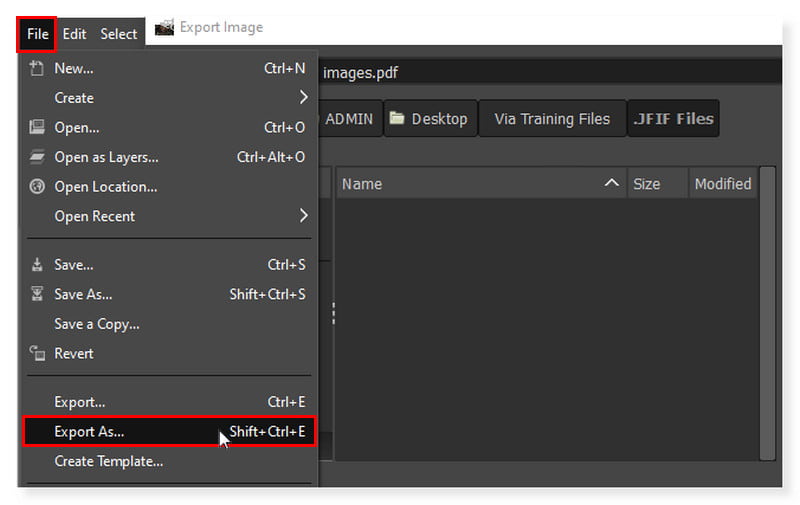
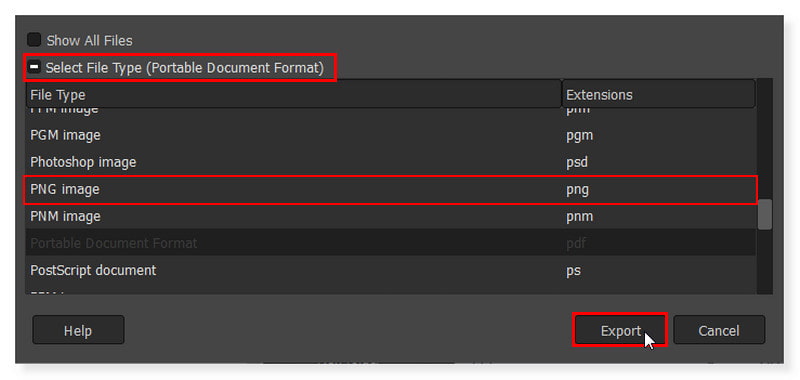
Schritt 2. Klicken Sie erneut auf den Reiter „Datei“ und wählen Sie im Dropdown‑Menü „Exportieren als“. Ein weiteres Pop‑up‑Fenster erscheint. Wählen Sie unter „Dateityp auswählen“ PNG als Ihr Ausgabeformat.
Schritt 3. Wenn Sie das Ausgabeformat festgelegt haben, klicken Sie unten auf die Schaltfläche „Exportieren“, um den Konvertierungsvorgang zu starten. So übertragen Sie JFIF in GIMP in das PNG‑Format.
Teil 4. FAQs zur Konvertierung von JFIF in PNG
Wie konvertiere ich JFIF in ein Bild?
Du musst Konverter verwenden, die die Umwandlung von JFIF in Bildformate unterstützen. Obwohl JFIF ebenfalls ein Format zur digitalen Bildspeicherung ist, kannst du es trotzdem in ein JPG-Bild konvertieren. Auf diese Weise kannst du es auf jedem Gerät ohne Einschränkungen öffnen.
Warum wird mein JPEG als JFIF gespeichert?
Gelegentlich werden JPG-Dateien unter Windows 10 als JFIF-Dateien gespeichert. Obwohl dies nicht nur in Browsern auftritt, scheint es insbesondere beim Speichern von Bildern am häufigsten vorzukommen. Die eigentliche Ursache des Problems ist ein Registry-Fehler, der nach dem Windows-10-Creators-Update aufgetreten ist.
Wie ändere ich JFIF dauerhaft in JPG?
Sie können Ihre JFIF‑Datei mit dem Vidmore Image Converter Online in ein JPG‑Bild umwandeln. Dieses webbasierte Tool kann Ihre JFIF‑Datei in ein Bild konvertieren. Stellen Sie einfach das Ausgabeformat auf JPG ein, und schon kann es losgehen. Anschließend können Sie Ihr Bild auf nahezu allen verfügbaren Geräten öffnen.
Kann ich JFIF mit Ezgif in PNG umwandeln?
Leider unterstützt es weiterhin nicht die Konvertierung von JFIF in PNG. Neben der Bearbeitung und Konvertierung vieler zusätzlicher Bildformate wie animiertem WebP, APNG und AVIF sowie einigen grundlegenden Videobearbeitungsfunktionen ist Ezgif.com ein kostenloses, benutzerfreundliches Toolset, das in erster Linie zum Erstellen und Bearbeiten animierter GIFs entwickelt wurde.
Fazit
Die Konvertierung von JFIF in PNG ist eine unkomplizierte Aufgabe, die mit einer Vielzahl von Tools und Techniken erledigt werden kann. Mithilfe des Vidmore Image Converter Online können Sie nun einen reibungslosen Prozess für die Umwandlung von JFIF‑Dateien in PNG erreichen. Es ist eine großartige Option, um die Eigenschaften und die Qualität Ihrer Bilder zu bewahren – ganz gleich, ob Sie verlustfreie Kompression, transparente Hintergründe oder mehr Freiheit bei der Bearbeitung benötigen. Nachdem Sie dieses Tutorial gelesen haben, können Sie JFIF erfolgreich in PNG konvertieren und alle Vorteile nutzen, die dieses Format bietet.