8 beste JPG‑Konverter | Bilder schnell und einfach in JPG umwandeln
In einer Multimedia-Welt, in der Kompatibilität entscheidend ist, wird das Konvertieren von Bildern in ein weiter verbreitetes Format immer wichtiger. Egal, ob Sie ein professioneller Fotoeditor oder ein Social-Media-Influencer sind, der nach der besten Methode sucht, Fotos in JPG zu konvertieren – dieser Artikel ist für Sie. Lesen Sie bis zum Ende und finden Sie den besten JPG‑Konverter, den Sie online, auf dem Desktop und auf mobilen Geräten verwenden können.

SEITENINHALT
Bevor wir schreiben – so testen wir Software für unsere Beiträge:
Hinweis: Alle Inhalte auf unserer Website werden von Menschen aus unserer Redaktion verfasst. Bevor wir schreiben, recherchieren wir ausführlich zum jeweiligen Thema. Anschließend benötigen wir 1–2 Tage, um die Tools auszuwählen und zu testen. Wir prüfen Software hinsichtlich Geräte‑ und Systemanforderungen, Funktionen, Nutzungserlebnis usw. Um unseren Test umfassender zu machen, sichten wir außerdem Bewertungsseiten wie G2, Trustpilot usw., um echte Nutzererfahrungen als Referenz heranzuziehen.
Teil 1. JPG/JPEG‑Konverter‑Software
Vidmore Video Converter
Unterstützte Formate: JPG/JPEG, BMP, PNG, TIF/TIFF, WebP, DDS und mehr.
Preis: $14,95/Monat
An erster Stelle auf der Liste steht der Vidmore Video Converter. Er ist der leistungsstärkste, effektivste und qualitativ hochwertigste Video- und Bildkonverter. Neben seinen Audio- und Videofunktionen verfügt dieses Tool auch über eine Toolbox, die aufgrund der Vielzahl an enthaltenen Funktionen wie ein Schatz wirkt – darunter der Image Converter. Mit dieser Funktion können Benutzer JPG‑Bilder in andere gewünschte Formate umwandeln. Die Oberfläche ist benutzerfreundlich und übersichtlich, sodass Sie kein Technikprofi sein müssen, um damit Ihre Lieblingsbilder zu konvertieren. Außerdem kann es auch als Bilddatei‑Konverter zu JPG dienen, da alle gängigen Medienformate unterstützt werden und Ausgaben in hoher Qualität erzeugt werden.
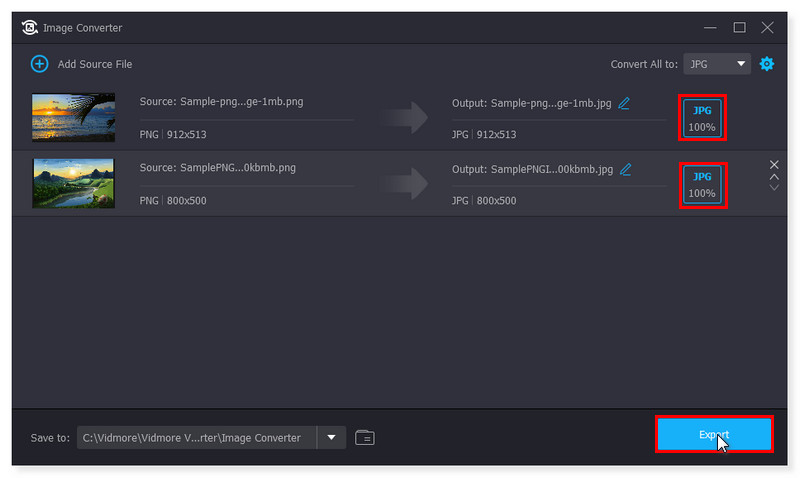
Vorteile
- Er verfügt in der Regel über eine benutzerfreundliche Oberfläche, sodass Nutzer relativ einfach navigieren und Konvertierungen durchführen können, einschließlich Bild‑zu‑JPG.
- Er unterstützt die Stapelverarbeitung für die Bildkonvertierung, sodass mehrere Bilder gleichzeitig in JPG umgewandelt werden können, was Zeit spart.
- Er unterstützt mehrere Bildformate als Eingabe und bietet den Nutzern Flexibilität bei der Konvertierung verschiedener Bildtypen in JPG.
Nachteile
- Er unterstützt keine Bildbearbeitung und keine Vorschau vor der Konvertierung.
XnConvert
Unterstützte Formate: JPEG, TIFF, PNG, GIF, WebP, PSD, JPEG2000, JPEG‑XL, OpenEXR, Camera RAW, HEIC, PDF, DNG, CR2
Preis: Für die nicht-kommerzielle Nutzung kostenlos
XnConvert ist ein leistungsstarkes und vielseitiges Bildkonvertierungsprogramm, das viele verschiedene Formate, einschließlich JPG, unterstützt. Es ist eine plattformübergreifende Software, die für kostenlose, leistungsstarke und schnelle Stapelkonvertierung von Bildern entwickelt wurde. Sie können Ihre JPG‑Bilder vor der Konvertierung schnell drehen, konvertieren und komprimieren. Zudem lassen sich über 80 Aktionen anwenden, wie Zuschneiden, Größenänderung und Farbkorrekturen. Darüber hinaus können die Einstellungen (die Sie bei früheren Konvertierungen verwendet haben) gespeichert und für andere Massenbildverarbeitungen wiederverwendet werden. Allerdings wirkt es wegen einiger Funktionen für manche Nutzer recht fortgeschritten, insbesondere für diejenigen, die nur einen einfachen JPG‑Konverter möchten.
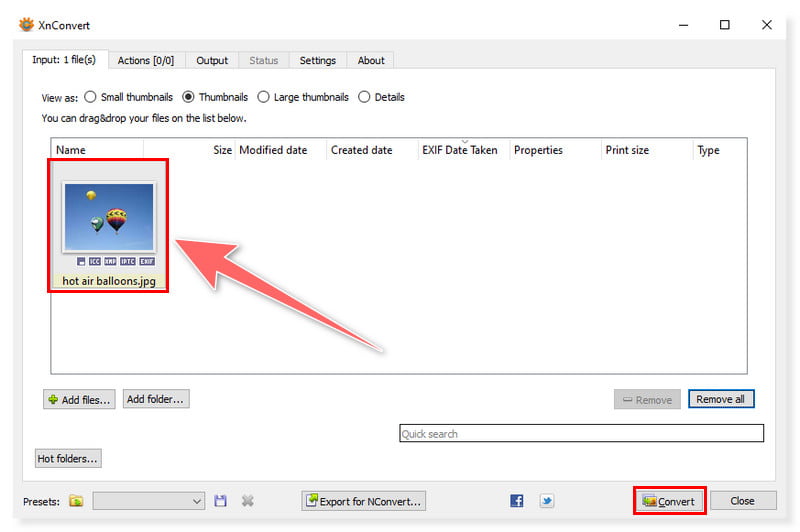
Vorteile
- XnConvert unterstützt eine sehr große Bandbreite von Bildformat‑Konvertierungen, einschließlich JPG in ein anderes Format.
- Es bietet verschiedene Anpassungsoptionen wie Bildqualität, Größe, Farbtiefe und mehr für Ihre JPG‑Bilder.
- Es ist für Windows, macOS und Linux verfügbar und damit auf verschiedenen Betriebssystemen nutzbar.
Nachteile
- Manche Nutzer empfinden die Oberfläche aufgrund der komplexen Optionen und Funktionen als etwas einschüchternd.
Adapter
Unterstützte Formate: JPG, JPEG, GIF, PNG, BMP, TIFF
Preis: KOSTENLOS
Adapter ist ein kostenloser Bildkonverter für alle, die ihre JPG‑Bilder schnell und effizient umwandeln möchten. Er ist für Windows und macOS verfügbar. Aufgrund der einfachen Benutzeroberfläche haben Sie auch ohne Vorkenntnisse keine Schwierigkeiten beim Konvertieren von Dateien. Es ist so einfach wie das Ziehen und Ablegen Ihrer Datei in die Anwendung und das Auswählen eines geeigneten Formats aus der Liste der Optionen. Obwohl Stapelkonvertierungen von JPG‑Dateien unterstützt werden, können Sie sie jedoch immer nur in dasselbe Ausgabeformat konvertieren.
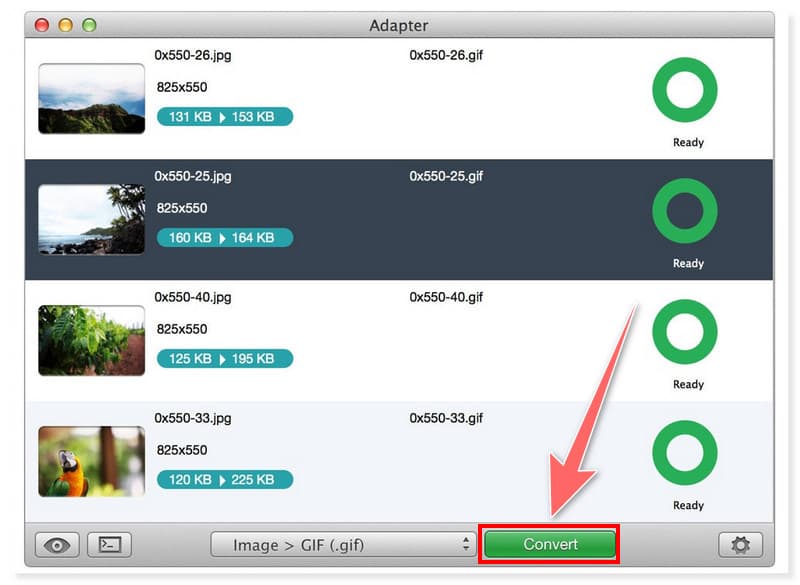
Vorteile
- Es unterstützt Massenkonvertierungen von JPG‑Dateien.
- Es bietet erweiterte Bearbeitungsfunktionen.
- Es fügt Ihren Ausgabedateien keine aufdringlichen Wasserzeichen hinzu.
Nachteile
- Es unterstützt nur gängige Medien-Dateiformate.
Teil 2. JPG/JPEG‑Konverter online
Vidmore Free Image Converter Online
Unterstützte Formate: JPG/JPEG, GIF, PNG, HEIC, BMP, TIF/TIFF, SVG, ICO, WebP, EPS, PCX, PSD, PXR, TGA usw.
Preis: KOSTENLOS
Wenn Sie lieber einen Online‑Konverter statt einer Offline‑Software verwenden möchten, gibt es auch den Vidmore Free Image Converter Online. Es ist ein hervorragendes webbasiertes Tool, das alle gängigen Bildformate, einschließlich JPG, konvertiert. Es ist für jedes Betriebssystem verfügbar. Und im Gegensatz zu vielen anderen Bildkonvertern beschränkt dieses Tool nicht die Art der Bildformate, die Sie hochladen und umwandeln können. Dank seines hochwertigen Konvertierungsalgorithmus werden Sie kaum Unterschiede zwischen Original und konvertierter Datei feststellen. Es kann sogar im Stapelbetrieb zum Ändern des Bildformats ausgeführt werden. Probieren Sie diesen kostenlosen Bildkonverter zu JPG jetzt aus und sehen Sie selbst, welche „Magie“ er mit Ihren Bildern vollbringt.
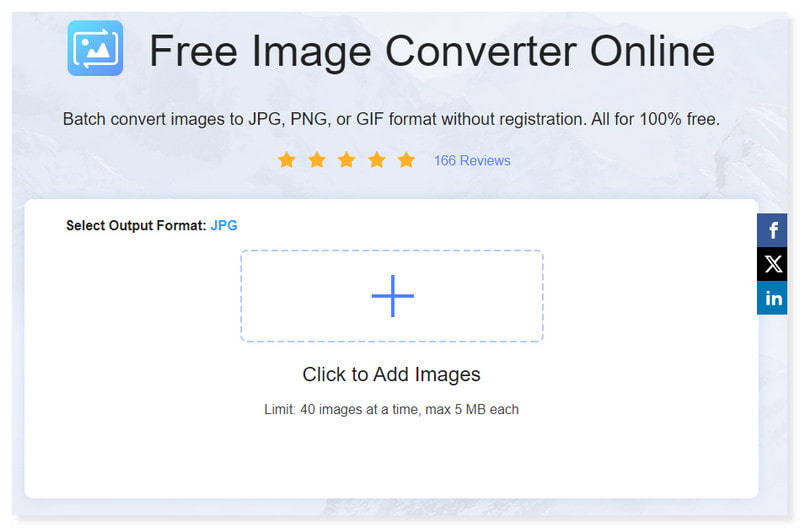
Vorteile
- Das Online-Tool und seine Funktionen sind kostenlos nutzbar.
- Es bietet leistungsstarke Algorithmen zur Bildverarbeitung.
- Es erfordert keine Softwareinstallation, und eine Registrierung ist nicht nötig.
Nachteile
- Es bietet nur eingeschränkte Unterstützung für Bildausgabeformate.
Img2Go
Unterstützte Formate: JPG/JPEG, PNG, GIF, TIFF
Preis: Ab $6,50/Monat für gelegentliche Nutzung
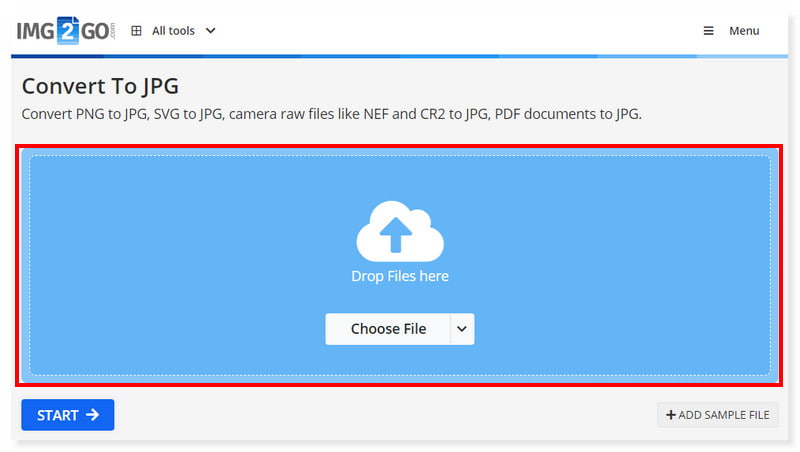
Img2Go ist ein Online‑Bildkonverter und Bildeditor, mit dem Benutzer die Qualität ihrer Bilder bearbeiten und verbessern und sie in andere Formate (wie JPGs oder andere Dokumente) umwandeln können. Diese Online‑Bearbeitungsplattform ist sehr einfach und bequem zu bedienen und eignet sich dadurch sowohl für Einsteiger als auch für Profis. Nutzer können Bilder mühelos in das JPG‑Format und umgekehrt anpassen, um ihren Anforderungen gerecht zu werden. Allerdings müssen Sie auf einen Premium‑Tarif upgraden, um zusätzliche Funktionen wie Zuschneiden, Größenänderung, Wasserzeichen hinzufügen und Drehen Ihrer Bilder zu nutzen. Und das war’s! Das sind die JPG‑Konverter, die Sie online verwenden können.
Vorteile
- Es ist als Chrome-Erweiterung verfügbar.
- Es integriert Cloud-Dienst-Funktionalität.
- Es stellt grundlegende Bildbearbeitungstools wie Zuschneiden, Größenänderung und Drehen von JPG-Bildern bereit.
Nachteile
- Die kostenlose Version bietet nur eingeschränkte Funktionen.
Image Candy - Bildkonverter
Unterstützte Formate: SVG, PNG, HEIC, JPG, JPEG, PDF, GIF und mehr.
Preis: KOSTENLOS
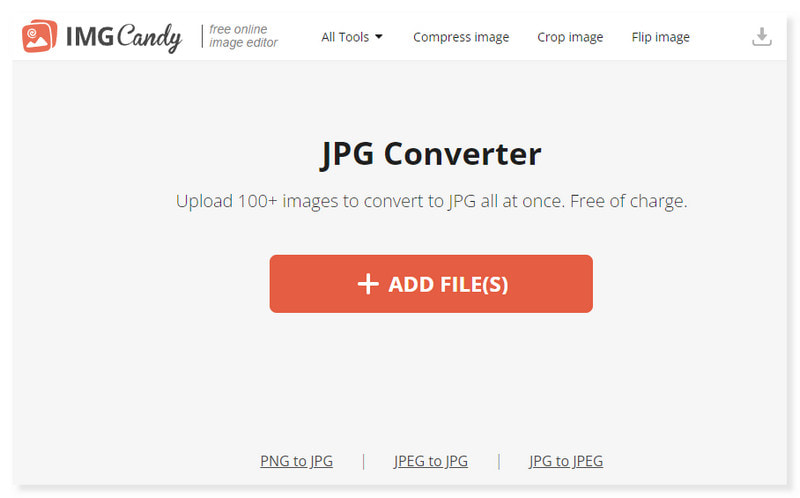
Ein weiterer webbasierten JPG‑Konverter, mit dem Benutzer das Format von JPGs in das jeweils gewünschte Zielformat ändern können, ist Image Candy – Image Converter. Sie können das Tool sofort verwenden, ohne Drittanbieter‑Software herunterzuladen, und es ist keine Registrierung erforderlich. Allerdings lädt die Website langsam und benötigt einige Zeit zum Hochladen und Konvertieren, insbesondere wenn Sie mehrere JPG‑Dateien hochladen. Mitunter wird die Dateigröße nach der Konvertierung sogar größer.
Vorteile
- Es kann zahlreiche JPG-Bilder in ein neues Format konvertieren.
- Es erfordert keine Anmeldung oder Installation von Software.
- Es ist in jedem Webbrowser zugänglich und kostenlos nutzbar.
Nachteile
Die Konvertierungsgeschwindigkeit bei der Stapelverarbeitung von Dateien ist langsam.
Teil 3. JPG/JPEG‑Konverter‑App
Image Converter - PDF/JPG/PNG
Unterstützte Formate: JPG/JPEG, PDF, PNG, SVG, PDF, GIF und mehr.
Preis: $13,83/Woche
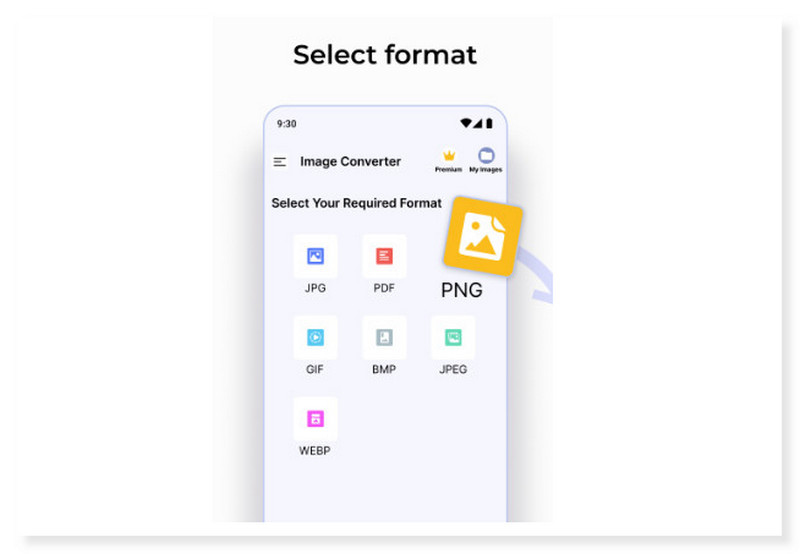
Wenn Sie nach einer Bild‑zu‑JPG‑App suchen, die Sie auf Ihren Mobilgeräten verwenden können, ist Image Converter – PDF/JPG/PNG die perfekte Wahl. Sie ist sowohl für Android‑ als auch für iOS‑Geräte verfügbar. Die App unterstützt mehr als 35 verschiedene Bildformate, darunter beliebte Formate wie PNG, JPG, BMP und GIF. Außerdem können Sie sie verwenden, um SVG in JPG zu konvertieren. Ganz gleich, welche Art von Bilddatei Sie haben – Image Converter hilft Ihnen, sie in JPG zu konvertieren und anschließend zu teilen oder für später zu speichern. Allerdings bieten mobile Apps in der Regel weniger Funktionen als Desktop‑Software, und diese App verfügt möglicherweise nicht über einige der erweiterten Funktionen, die in Desktop‑basierten Bildkonvertern verfügbar sind.
Vorteile
- Es kann Bilder im Stapelmodus konvertieren und in gängige Dateiformate exportieren.
- Es bietet Komprimierungs- und Größenänderungsfunktionen in hoher Qualität.
- Es stellt eine einfach zu bedienende Oberfläche zur Verfügung.
Nachteile
Die kostenlose Version enthält sehr viele Werbeanzeigen.
JPG-zu-PDF-Konverter
Unterstützte Formate: JPG/JPEG, PNG, BMP, TIFF, PDF und mehr.
Preis: $13,83/Woche
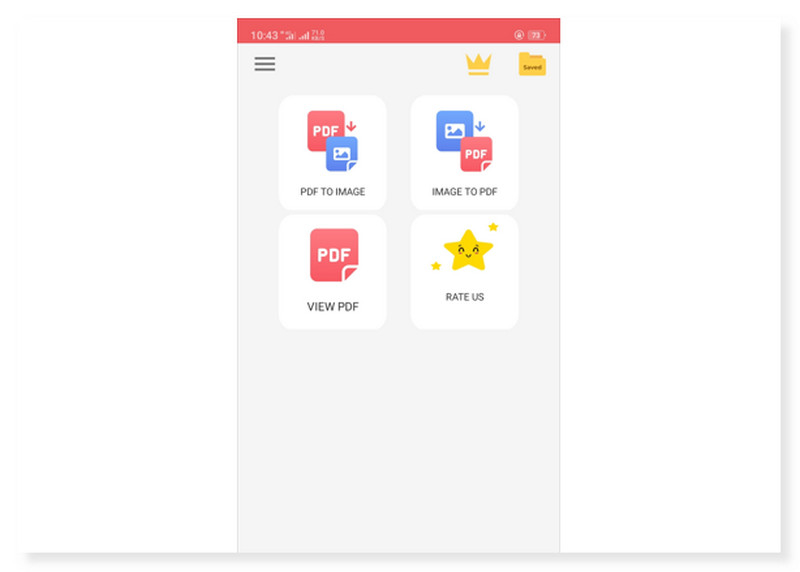
Mit JPG to PDF, einem intuitiven Bild‑zu‑PDF‑Konverter, können Sie Ihre Bilder schnell in PDF‑Dateien umwandeln. Diese App ist für Android‑Nutzer verfügbar. Sie können Ihre JPGs mit nur wenigen Fingertipps in hochwertige PDFs konvertieren, die sich ideal zum Teilen oder Drucken eignen. Einer der größten Vorteile dieser App ist ihre Vielseitigkeit. Sie unterstützt viele weitere Bildformate neben JPG/JPEG‑Dateien, wie PNG, BMP und TIFF. Diese App ist eine hervorragende All‑in‑One‑Lösung für Ihre Bild‑zu‑PDF‑Konvertierungsanforderungen, da Sie nahezu jedes Bild in PDF umwandeln können. Dennoch können Sie – wie der Name der App schon andeutet – Ihre Bilder nur in PDF und umgekehrt konvertieren.
Vorteile
- Es unterstützt grundlegende Bildbearbeitungsfunktionen wie Zuschneiden, Größenänderung und Drehen vor der Konvertierung.
- Es kann die konvertierten Dateien auf eine kleinere Dateigröße komprimieren.
- Es verfügt über erweiterte Einstellungen vor der Konvertierung.
Nachteile
- Es enthält viele Werbeanzeigen in der App, die zu ablenkend sein könnten.
| Vidmore Video Converter | XnConvert | Adapter | Vidmoe Kostenloser Online-Bildkonverter | Img2Go | Image Candy – Bildkonverter | Image Converter – PDF/JPG/PNG | JPG-zu-PDF-Konverter | |
| Unterstützte Plattformen | Windows, macOS | Windows, macOS, Linux | Windows, macOS | Webbasiert | Webbasiert | Webbasiert | Android, iOS | Android |
| Entwickelt von | Vidmore | Pierre-Emmanuel Gougelet | Macroplant | Vidmore | QaamGo Company | Icecream Apps | Battery Stats Saver | DOSA Apps |
| Konvertierungsgeschwindigkeit | 50x schnellere Geschwindigkeit | Mittlere Geschwindigkeit | Hohe Geschwindigkeit | Hohe Geschwindigkeit | Mittlere Geschwindigkeit | Mittlere Geschwindigkeit | Mittlere Geschwindigkeit | Mittlere Geschwindigkeit |
| Benutzerfreundlichkeit | Benutzerfreundliche Oberfläche | Mittel | Benutzerfreundliche Oberfläche | Einfach und unkompliziert | Einfach | Einfach | Einfach | Einfach |
| Stapelkonvertierung | Ja | Ja | Ja | Ja | Ja | Ja | Ja | Ja |
| Unterstützt Bild, Komprimierung | Nein | Ja | Ja | Ja | Ja | Nein | Ja | Ja |
| Ausgabequalität | Unterstützt bis zu 4K UHD | Unterstützt bis zu 4K UHD | Unterstützt bis zu 1080p HD | Unterstützt bis zu 1080p HD | Unterstützt mittlere bis hohe Qualität | Unterstützt mittlere bis hohe Qualität | Unterstützt mittlere bis hohe Qualität | Unterstützt mittlere bis hohe Qualität |
| Bildbearbeitungswerkzeuge | Keine | Erweitert (Maske hinzufügen, Kanal extrahieren, QR-Code hinzufügen, DPI festlegen) | Basis (Größe ändern, Wasserzeichen, Text hinzufügen, Überlagerung) | Keine | Erweitert (DPI festlegen, verbessern, entflecken, Kantenglättung, ausgleichen, begradigen) | Basis (Spiegeln, Drehen, Text hinzufügen, Zuschneiden, Wasserzeichen, Größe ändern) | Basis (spiegeln, drehen, zuschneiden, Größe ändern) | Basis (spiegeln, drehen, zuschneiden, Größe ändern) |
| Zusätzliche Funktionen | Videobearbeitung und -konvertierung | Keine | Videokonvertierung, Bildschirmaufzeichnung | Keine | Keine | Keine | PDF-Konvertierung, Bildzusammenführung | PDF-Konvertierung |
Teil 4. FAQs zu JPG/JPEG‑Konvertern
Was ist der beste kostenlose JPG‑zu‑WebP‑Konverter?
Der empfohlene Konverter zum Umwandeln von JPG‑Dateien in WebP ist der Vidmore Video Converter. Dieses Tool bietet eine nahtlose Konvertierung und eine übersichtliche Benutzeroberfläche, die sich sowohl für Einsteiger als auch für Profis eignet.
Was ist der beste kostenlose PDF‑zu‑JPG‑Konverter?
Sie können Ihre PDF‑Dateien kostenlos bei Canva in JPG umwandeln und sie dort zu einem ansprechenden Design anordnen. Wählen Sie aus der umfangreichen Vorlagensammlung für verschiedene Web‑Posts. Ziehen Sie Ihre Dateien per Drag & Drop in das Layout, um sie zu platzieren.
Wie konvertiere ich ein Bild in JPG, ohne Qualitätsverlust?
Schritt 1. Starten Sie den Vidmore Video Converter auf Ihrem Computer. Laden Sie Ihr Bild hoch, indem Sie auf das Plus‑Symbol in der Mitte klicken.
Schritt 2. Legen Sie JPG als Ausgabeformat fest.
Schritt 3. Klicken Sie anschließend unten auf die Schaltfläche „Konvertieren“, um den Konvertierungsprozess Ihrer Bilder zu starten.
Fazit
Wenn Sie an diesem Punkt angekommen sind, kennen Sie bereits die besten JPG‑Konverter, die zu Ihren Anforderungen und Vorlieben passen. Es ist in der Tat wichtig zu wissen, wie man Medienformate in andere Formate umwandelt, um je nach Situation und Kompatibilität das bestgeeignete Format zu finden. Mit der obigen Auswahl können Sie die Konvertierung nun ganz einfach durchführen – so wie mit dem Vidmore Video Converter. Worauf warten Sie also noch? Probieren Sie es aus und werden Sie zum Profi in der Anwendung!