3 Methoden, um JPG in animiertes GIF zu konvertieren
JPG ist eines der beliebtesten Bildformate, denen du auf deinen Dateien und in Webbrowsern begegnest. Du kannst diese Dateien sogar an andere Personen senden, etwa zum Bearbeiten oder um eine Botschaft zu vermitteln. Wenn du dein Bild jedoch ansprechender und „abspielbar“ machen möchtest, musst du es in ein anderes Dateiformat wie GIF umwandeln. Mit diesem Format kannst du deine Gefühle gegenüber anderen ausdrücken und Inhalte verständlicher machen. In diesem Leitfaden erfährst du daher, wie du mit verschiedenen Methoden JPG in GIF konvertierst. So kannst du deine eigenen GIF-Dateien erstellen und sie an deine Freunde senden. Ohne weitere Umschweife: Lies diesen Beitrag und lerne alle effektiven Konvertierungsprozesse kennen.

SEITENINHALT
Teil 1. Was sind JPG und GIF und warum JPG in GIF konvertieren
Das JPG-Format (Joint Photographic Experts Group) ist ein Bilddateiformat. Es gehört zu den beliebtesten und am häufigsten verwendeten Formaten im Internet und auf anderen Geräten. Außerdem nutzt es einen verlustbehafteten Komprimierungsalgorithmus. Das bedeutet, dass beim Speichern von JPG-Dateien auf deinem Gerät ein wenig Qualität verloren gehen kann. Zugleich bietet es verschiedene Vorteile. Es eignet sich perfekt zum Speichern von Bildern dank seiner effizienten Komprimierung. Du profitierst außerdem von schnellen Ladezeiten, einfacher Fotoweitergabe und mehr. Die Dateigröße ist zudem kleiner als bei vielen anderen Formaten, was JPG ideal für die Speicherung auf Geräten und in Cloud-Speichern macht.
Das Graphics Interchange Format, oder GIF, ist ein Rasterbildformat, das geschaffen wurde, um einfache Bildbewegungen und Animationen zu ermöglichen. Die Datei unterstützt bis zu 9 Bit pro Pixel und 256 indizierte Farben. Diese Art von Format eignet sich für verschiedene Einsatzbereiche. Es ist ideal, wenn du deinen Freunden, deiner Familie, deinen Liebsten oder anderen Personen deine Gefühle mitteilen möchtest. Es ist außerdem perfekt für Webgrafiken und Logos. Daher besteht bei der Verwendung bewegter Bilder kein Zweifel daran, dass GIF das richtige Format ist.
Warum JPG in GIF konvertieren?
Die Umwandlung von JPG in GIF kann dir viele Vorteile bringen. Wie wir wissen, ist JPG ein statisches Bildformat. Es ist ungeeignet, wenn du abspielbare Bilder verwenden möchtest. Außerdem könnten andere Menschen verwirrt sein, wenn du versuchst, eine Botschaft über statische Bilder zu vermitteln. Wenn du dich also anderen gegenüber ausdrücken willst, ist es besser, GIF-Dateien zu verwenden, da sie Bilder in einer Schleife abspielen können. Darüber hinaus ist GIF in puncto Transparenz besser als JPG. GIF unterstützt Transparenz und ermöglicht dir so Fotos mit transparentem Hintergrund. Das ist perfekt, wenn du animierte Logos und Overlays erstellen möchtest. Aus diesen Gründen ist die Konvertierung von JPG-Dateien in GIFs sehr zu empfehlen.
Wenn du dich nun fragst, wie du deine Bilddateien konvertieren kannst und welche ausgezeichneten Konverter dafür geeignet sind, brauchst du dir keine Sorgen mehr zu machen! Du lernst den besten Weg kennen, um deine Dateien effektiv umzuwandeln.
Teil 2. Wie man JPG zu GIF mit Vidmore Video Converter konvertiert
Nachdem du die obigen Informationen gelesen hast, bist du vielleicht bereit, deine JPG-Dateien in GIFs umzuwandeln. Aber hast du eine Idee, welchen effektiven Konverter du verwenden kannst? Falls nicht, empfehlen wir dir den Vidmore Free Image Converter Online. Mit dieser Multimedia-Konvertierungssoftware kannst du deine JPG-Dateien perfekt in GIF umwandeln. Der Online-Konverter bietet einen der zuverlässigsten Abläufe, auf die du dich verlassen kannst. Was den Konvertierungsprozess betrifft, ist das Tool sehr einfach zu bedienen. Das leicht verständliche Layout ermöglicht es dir, alle Funktionen zu nutzen, die du für dein gewünschtes Ergebnis brauchst. Außerdem bietet es eine hohe Konvertierungsgeschwindigkeit. Mit der Stapelkonvertierung kannst du sogar mehrere JPG-Dateien mit nur einem Klick in GIF umwandeln. Wenn du also beim Konvertieren deiner Bilder Zeit sparen möchtest, ist der Vidmore Free Image Converter Online zweifellos der leistungsstärkste Online-Konverter, den du verwenden kannst.
Funktionen
- Konvertiert JPG mit schnellem Prozess in GIF.
- Unterstützt verschiedene Bildformate wie JPG, PNG, GIF usw.
- Bietet eine Stapelkonvertierungsfunktion.
- In nahezu allen Webbrowsern verfügbar.
Folge den nachstehenden Methoden, um deine Dateien mit diesem Bild-zu-GIF-Konverter umzuwandeln.
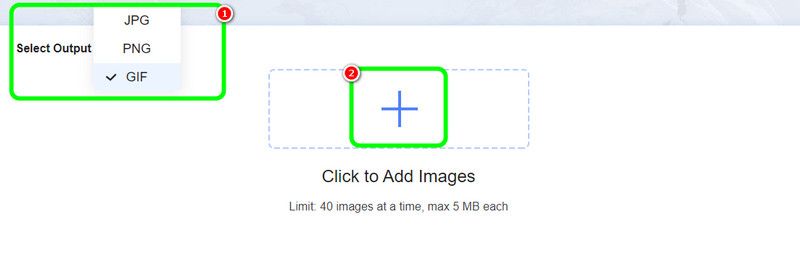
Schritt 1. Öffne zunächst deinen Browser und rufe den Vidmore Free Image Converter Online auf. Wähle auf der Hauptseite unter Select Output Format das GIF-Format aus. Klicke dann auf die Schaltfläche +, um die JPG-Dateien hochzuladen, die du konvertieren möchtest. Du kannst bis zu 40 Bilder für eine Stapelkonvertierung hochladen.
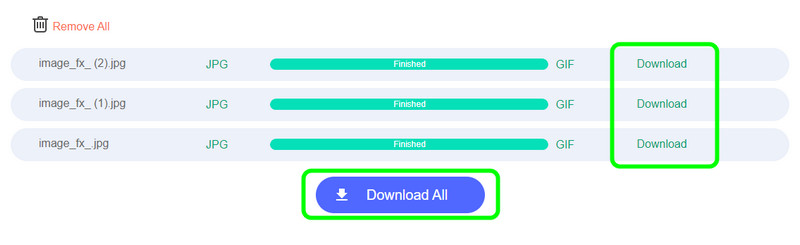
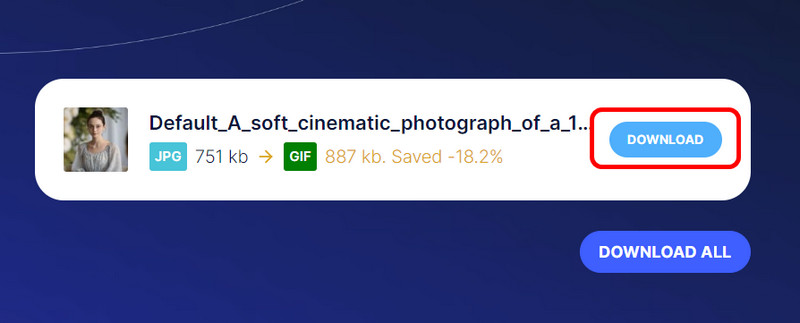
Schritt 2. Nachdem du die Datei hochgeladen hast, beginnt das Tool mit der Konvertierung deiner JPGs in GIFs. Anschließend kannst du bereits auf die Schaltfläche Download klicken, um die Bilder zu speichern. Du kannst auch auf Download All klicken, um alle konvertierten Bilder auf einmal herunterzuladen.
Mit Hilfe dieser Methode kannst du dein Ergebnis in nur wenigen Sekunden erhalten. Außerdem ist der Vidmore Free Image Converter Online ein ideales Tool, wenn du zahlreiche Dateien auf einmal umwandeln möchtest. Wenn du also nach einem ausgezeichneten Online-Konverter suchst, kannst du dieses Tool ausprobieren und dich selbst von seinem vollen Potenzial überzeugen.
Teil 3. JPG zu GIF mit Ezgif umwandeln
Wenn du ein weiteres Tool suchst, das deine JPG-Dateien in GIF umwandeln kann, kannst du Ezgif verwenden. Es ist eines der besten Tools, mit denen du effektiv GIFs erstellen kannst. Mit der GIF Maker‑Funktion des Tools erhältst du nach dem Prozess zuverlässig dein gewünschtes Ergebnis. Positiv ist außerdem, dass es GIFs sehr schnell erstellt. Du kannst sogar mehr als eine JPG-Datei hochladen und sie gleichzeitig in ein GIF umwandeln. So kannst du deine Bilder nach dem Vorgang leicht und effizient in GIFs umwandeln.
Außerdem kannst du nach dem Erstellen eines GIFs verschiedene Bearbeitungsfunktionen verwenden. Da Ezgif speziell für GIF-Dateien entwickelt wurde, kannst du davon ausgehen, dass du deine GIFs erfolgreich optimieren kannst. Du kannst sie zuschneiden, trimmen, die Farbe anpassen, drehen und mehr. Wenn du also nach einem der besten JPG-Konverter suchst, kannst du auf dieses Online-Tool zugreifen.
Funktionen
- Konvertiert Bilder problemlos in GIFs.
- Bietet einen schnellen Prozess zur Erstellung von GIFs.
- Das Tool ermöglicht eine Stapelkonvertierung.
- Es stellt verschiedene Bearbeitungstools zur Verbesserung der konvertierten Dateien bereit.
Um Bilder mit Ezgif in GIFs zu verwandeln, kannst du die folgenden Schritte befolgen.
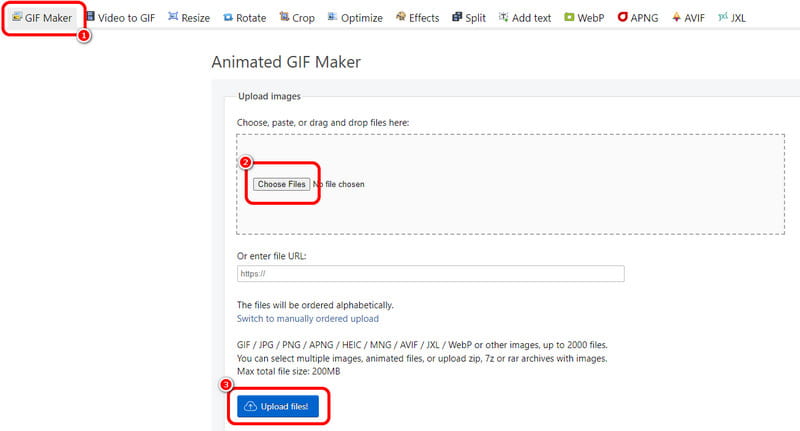
Schritt 1. Rufe die Website von Ezgif in deinem Browser auf. Klicke dann auf die Funktion GIF Maker und anschließend auf Choose Files, um die JPG-Dateien von deinem Computer hochzuladen. Klicke danach auf Upload Files, um die Bilder vollständig hochzuladen.
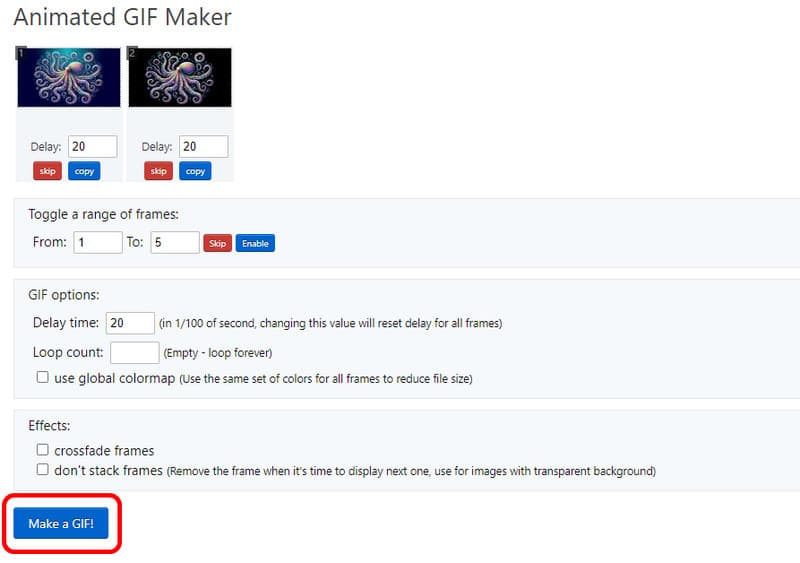
Schritt 2. Klicke danach auf die Schaltfläche Make a GIF, um mit der Umwandlung deiner Bilder in GIFs zu beginnen. Sobald der Vorgang abgeschlossen ist, siehst du das konvertierte Bild auf deinem Bildschirm.
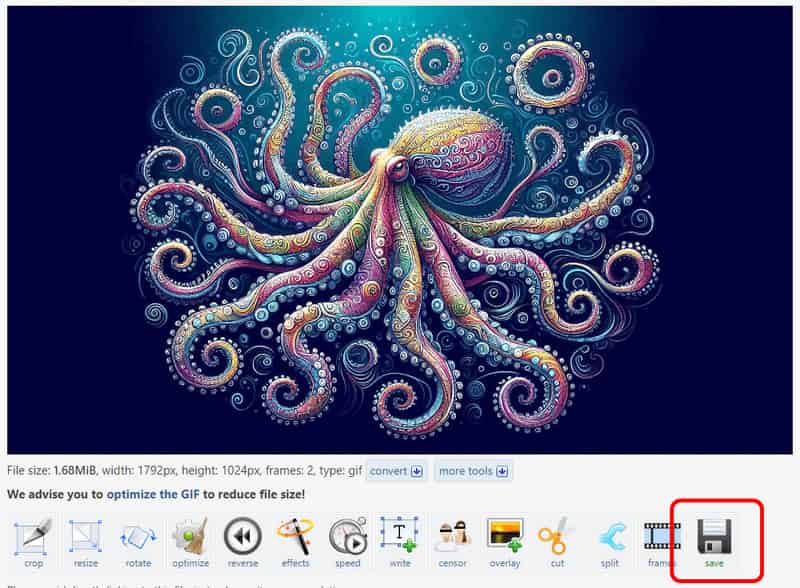
Schritt 3. Wenn du mit der Erstellung des GIFs aus deinen JPG-Dateien fertig bist, kannst du die Datei über die Schaltfläche Save darunter herunterladen.
Das Ezgif-Tool eignet sich hervorragend zum Umwandeln von Bildern in GIFs, da es über die GIF Maker‑Funktion verfügt. Positiv ist auch, dass du verschiedene Bearbeitungsfunktionen nutzen kannst, um deine GIFs zu verschönern. Das einzige Problem ist jedoch, dass ständig störende Werbung auf dem Bildschirm erscheint.
Teil 4. JPG zu GIF mit Cloudinary ändern
Um JPG in GIF zu konvertieren, kannst du auch Cloudinary verwenden. Dieser Online-Konverter hilft dir, Bilder ganz einfach umzuwandeln. Was uns daran gefällt, ist, dass du das Bild automatisch konvertieren lassen kannst, was das Tool für alle Nutzer ideal macht. Außerdem verfügt es über einen reibungslosen Konvertierungsprozess, sodass du dein Ergebnis schon nach kurzer Zeit erhältst. Wenn du also einen effektiven Online-Konverter suchst, probiere dieses Tool aus.
Funktionen
- Konvertiert Fotos mit einem reibungslosen Prozess in GIFs.
- Bietet automatische Konvertierungsfunktionen.
- Verfügt über einen schnellen Konvertierungsprozess.
Du kannst die folgenden Schritte befolgen, um mit der Konvertierung deiner JPG-Dateien in GIFs zu beginnen.
Schritt 1. Suche in deinem Browser nach JPG to GIF on Cloudinary, um zum Konvertierungsprozess zu gelangen.
Schritt 2. Klicke dann auf die Schaltfläche Browse, um deine JPG-Dateien aus deinem Computerordner hochzuladen.
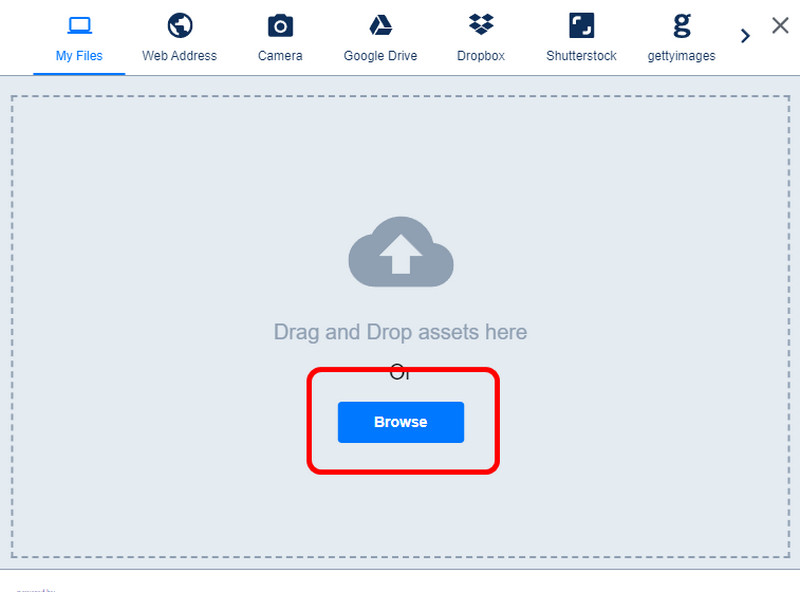
Schritt 3. Du wirst sehen, dass der Konverter mit dem Umwandlungsprozess beginnt. Klicke danach auf Download, um dein konvertiertes Bild zu speichern.
Cloudconvert bietet dir einen reibungslosen Ablauf, um Fotos in GIFs umzuwandeln. Es kann deine Dateien auch automatisch konvertieren, was das Tool noch attraktiver macht. Der Nachteil ist jedoch, dass du eine schnelle Internetverbindung benötigst, um die Aufgabe problemlos auszuführen.
Fazit
Unser abschließendes Urteil zu MOV vs. MP4 lautet: Die Wahl des besten Formats hängt von deinen Anforderungen ab. Um dir ein besseres Bild von den Formaten zu machen, kannst du alle Details in diesem Artikel nachlesen. Wenn du außerdem den leistungsstärksten Videokonverter suchst, um MOV in MP4 zu transkodieren, verwende den Vidmore Video Converter. Diese Software bietet alle Funktionen, die du brauchst, und ist damit ein herausragender Offline-Konverter.