PDF auf Windows, Mac, iOS, Android und online in PNG umwandeln
Es gibt verschiedene Gründe, warum Sie PDF-Dateien in das PNG-Format konvertieren müssen. Dies kann zum Extrahieren von Fotos, zum Teilen einzelner Seiten oder zum Bearbeiten von Bildern in Bildbearbeitungsprogrammen dienen. Außerdem ist das PNG-Dateiformat mit vielen Anzeigesoftwares besser kompatibel, wodurch sich Kompatibilitätsprobleme vermeiden lassen. Wenn Sie also lernen möchten, wie Sie ein PDF in PNG umwandeln, sind Sie in diesem Artikel genau richtig. In diesem Beitrag stellen wir Ihnen die besten Konvertierungsmethoden für Windows, Mac, iPhone, Android und den Browser vor. Zudem finden Sie einige Tipps zur Auswahl des besten Konverters. Lesen Sie daher dieses Tutorial vollständig und erfahren Sie mehr über das Thema.

SEITENINHALT
Teil 1. Tipps zur Auswahl eines besseren PDF-zu-PNG-Konverters
Um ein PDF in das PNG-Format zu konvertieren, müssen mehrere Schlüsselfaktoren berücksichtigt werden. Wenn Sie einige Tipps zur Auswahl des besten Konverters kennenlernen möchten, lesen Sie die folgenden Informationen.
Ausgabequalität prüfen
Stellen Sie sicher, dass der von Ihnen verwendete Konverter eine ausgezeichnete Bildqualität bietet, um ein besseres Seherlebnis zu gewährleisten. Vermeiden Sie stets Tools oder Software, die Dateien zu stark komprimieren, da dies zu Pixelbildung führen kann.
Stapelkonvertierung unterstützen
Ein weiterer Faktor ist, ob der Konverter die Stapelkonvertierung unterstützt. Diese Funktion ist ideal, wenn Sie mehrere PDFs in PNG umwandeln möchten und dabei Zeit sparen wollen.
Benutzerfreundlichkeit
Bei der Auswahl des besten PDF-Konverters ist eine übersichtliche Benutzeroberfläche von Vorteil. Ein klares und verständliches Layout hilft Ihnen dabei, Dateien zu konvertieren, ohne während des Vorgangs auf Schwierigkeiten zu stoßen.
Kompatibilität
Unabhängig davon, welches Tool Sie verwenden, sollten Sie immer auf dessen Kompatibilität achten. Ideal ist ein PDF-zu-PNG-Konverter, der auf nahezu allen Plattformen zugänglich ist. So können Sie Dateien jederzeit und überall umwandeln.
Konvertierungsgeschwindigkeit
Wenn Sie die besten PDF-zu-PNG-Konverter auswählen, sollten Sie auch deren Konvertierungsgeschwindigkeit bewerten. Ein Konverter mit schnellem Ablauf ist ideal, wenn Sie mit mehreren Dateien arbeiten. So sparen Sie Zeit, was ihn umso attraktiver macht.
Teil 2. Wie man PDF in PNG konvertiert
Möchten Sie lernen, wie man ein PDF in PNG umwandelt? Dann sollten Sie diesen Abschnitt aufmerksam verfolgen. Wir stellen Ihnen hier die besten Methoden vor, um Dateien unter Windows, Mac, iPhone, Android und im Browser zu konvertieren. Lassen Sie uns nun in den besten Konvertierungsprozess einsteigen.
Methode 1. PDF in PNG unter Windows konvertieren
Für Windows-Benutzer eignet sich Wondershare PDFelement - PDF Editor, um Ihr PDF in das PNG-Format zu konvertieren. Im Vergleich zu anderen Konvertern bietet diese Software alle wichtigen Funktionen, die Sie für das gewünschte Ergebnis benötigen. Sie verfügt zudem über eine einfache Benutzeroberfläche und einen schnellen Konvertierungsprozess. So stellen Sie sicher, dass Sie das benötigte Format rechtzeitig erhalten. Das Beste daran ist, dass Sie Ihr PDF auch in zahlreiche andere Ausgabeformate wie GIF, BMP, JPG und mehr umwandeln können. Sie können es sogar als GIF-Konverter verwenden, wenn Sie möchten. Der einzige Nachteil ist, dass das Programm eine große Dateigröße aufweist und einen leistungsstarken Computer benötigt, um gut zu funktionieren. Wenn Sie dennoch lernen möchten, wie Sie ein PDF als PNG speichern, sehen Sie sich die folgenden Methoden an.
Schritt 1. Laden Sie Wondershare PDFelement - PDF Editor auf Ihren Windows-PC herunter und installieren Sie es. Starten Sie es anschließend auf Ihrem Desktop.
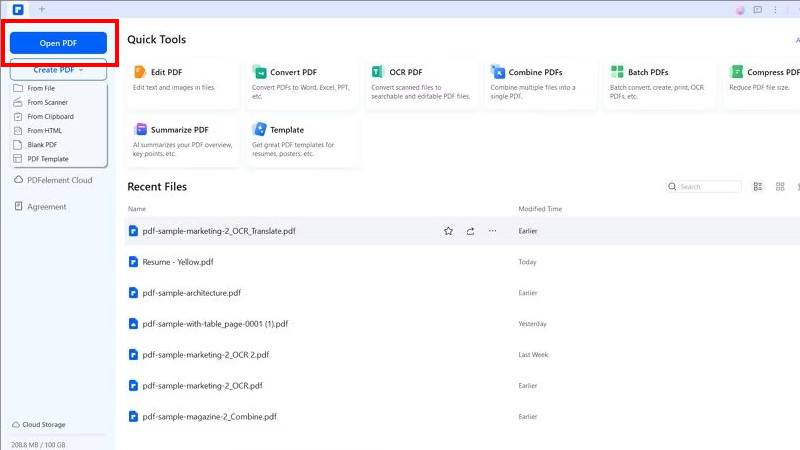
Schritt 2. Tippen Sie dann auf die Option PDF öffnen und suchen Sie die PDF-Datei, die Sie konvertieren möchten.
Schritt 3. Gehen Sie anschließend zum Bereich Konverter > In Bild. Wenn Ihr Dateifenster erscheint, wechseln Sie zur Option Dateityp und wählen Sie das PNG-Format. Speichern Sie anschließend die Datei.
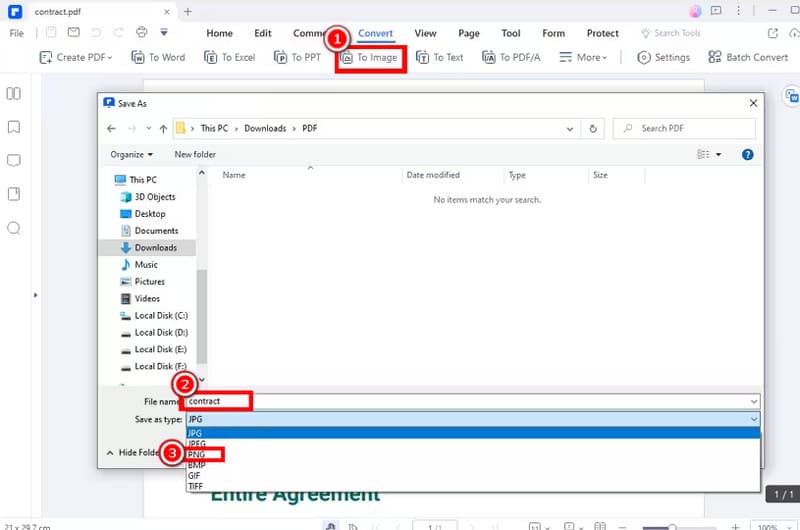
Mit diesem Verfahren können Sie eine PDF-Datei effektiv in das PNG-Format konvertieren. Dank des einfachen Layouts lässt sie sich zudem angenehm bedienen. Der einzige Nachteil ist, dass die Software sehr ressourcenintensiv ist.
Methode 2. PDF in PNG auf dem Mac konvertieren
Wenn Sie ein PDF auf einem Mac in PNG umwandeln möchten, können Sie sich auf die integrierte App Vorschau verlassen. Dieser Bereich bietet einen eingebauten Konverter, mit dem Sie Ihr PDF als PNG-Datei speichern können. Das Beste daran ist, dass die Qualität der Datei nicht beeinträchtigt wird. Die App konvertiert Dateien sogar sehr schnell, was sie besonders zuverlässig macht. Neben PDFs können Sie auch JPG in PNG umwandeln, was sie für Nutzer noch nützlicher macht. Mit dieser App müssen Sie keine Drittsoftware herunterladen, um Ihr Ziel zu erreichen. Folgen Sie zum Starten des Vorgangs der Anleitung unten.
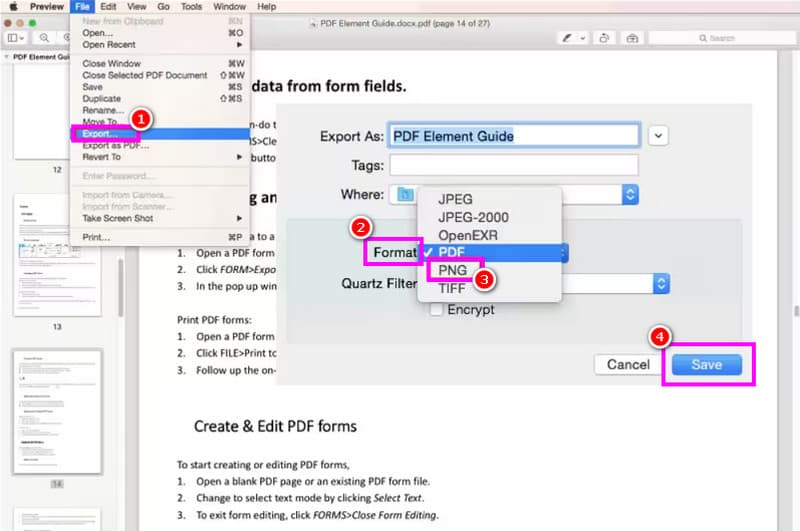
Schritt 1. Starten Sie die App Vorschau auf Ihrem Mac. Gehen Sie anschließend zu „Öffnen“, um die PDF-Datei hinzuzufügen.
Schritt 2. Klicken Sie danach auf Ablage > Exportieren. Wenn ein weiteres Fenster erscheint, klicken Sie auf Format und wählen Sie PNG als Ausgabeformat.
Schritt 3. Klicken Sie abschließend auf Sichern, um aus Ihrem PDF eine PNG-Datei zu erstellen.
Dank dieser Anleitung können Sie eine PDF-Datei problemlos in PNG umwandeln, ohne Drittanbieter-Software zu benötigen. Befolgen Sie diese Schritte, um Ihre PNG-Dateien optimal zu nutzen.
Methode 3. PDF in PNG auf dem iPhone konvertieren
Für iPhone-Nutzer steht die App PDFelement for iPhone zur Verfügung. Diese App ist ideal, da sie auf nahezu allen iOS-Versionen läuft und damit zuverlässig und leistungsfähig ist. Zudem verfügt sie über eine gut strukturierte Benutzeroberfläche. So können Sie sicher sein, dass Sie alle notwendigen Funktionen finden, um Ihr Ziel zu erreichen. Positiv ist auch, dass Sie die App kostenlos verwenden können. Der einzige Nachteil ist der Speicher- und Konvertierungsvorgang: Er ist recht langsam und damit zeitraubend. Wenn Sie ihre Konvertierungsfunktionen dennoch testen möchten, folgen Sie der Anleitung unten.
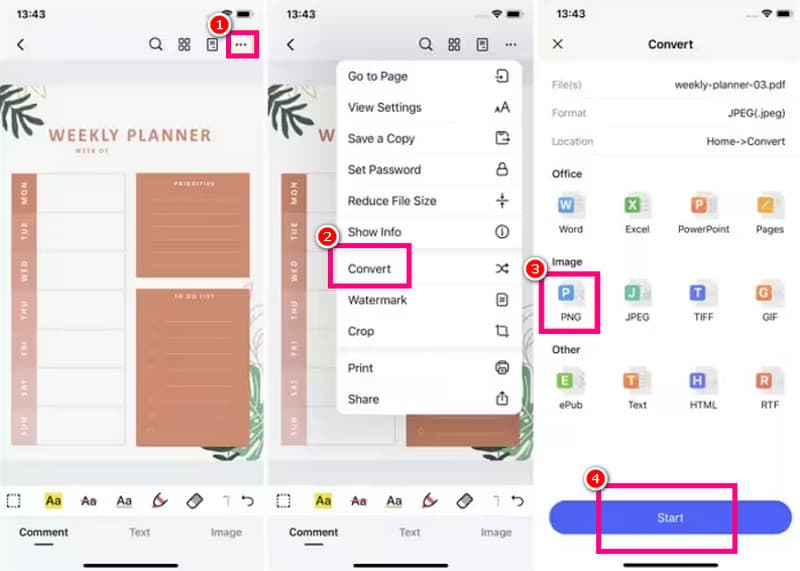
Schritt 1. Laden Sie die App PDFelement for iPhone herunter. Starten Sie sie danach und öffnen Sie die PDF-Datei, die Sie konvertieren möchten.
Schritt 2. Klicken Sie dann oben auf die Drei-Punkte-Schaltfläche und wählen Sie die Funktion Konvertieren. Tippen Sie anschließend auf das PNG-Format.
Schritt 3. Drücken Sie zum Schluss auf Speichern, um den Konvertierungsvorgang zu starten. Sobald dieser abgeschlossen ist, steht Ihnen die gewünschte Datei auf Ihrem iPhone zur Verfügung.
Mit dieser App können Sie auf Ihrem iPhone ein PDF in das PNG-Format umwandeln. Dank der einfachen Benutzeroberfläche ist der Konvertierungsprozess besonders leicht. Verlassen Sie sich also auf diese App für einen reibungslosen Ablauf.
Methode 4. PDF in PNG auf Android konvertieren
Die App PDF2IMG: The PDF to Image Converter gehört zu den zuverlässigsten Konvertern, die Sie auf Ihrem Android-Gerät nutzen können. Diese App ist ideal, wenn Sie einen schnellen Konvertierungsprozess wünschen. Zudem zeichnet sie sich durch eine besonders benutzerfreundliche Oberfläche aus. Sie unterstützt außerdem das JPG-Format, was sie noch vielseitiger macht. Das einzige Problem ist, dass bei bestehender Internetverbindung ständig Werbung auf dem Bildschirm eingeblendet wird. Wenn Sie mit dieser App lernen möchten, wie man ein PDF in PNG umwandelt, lesen Sie die folgenden Hinweise.
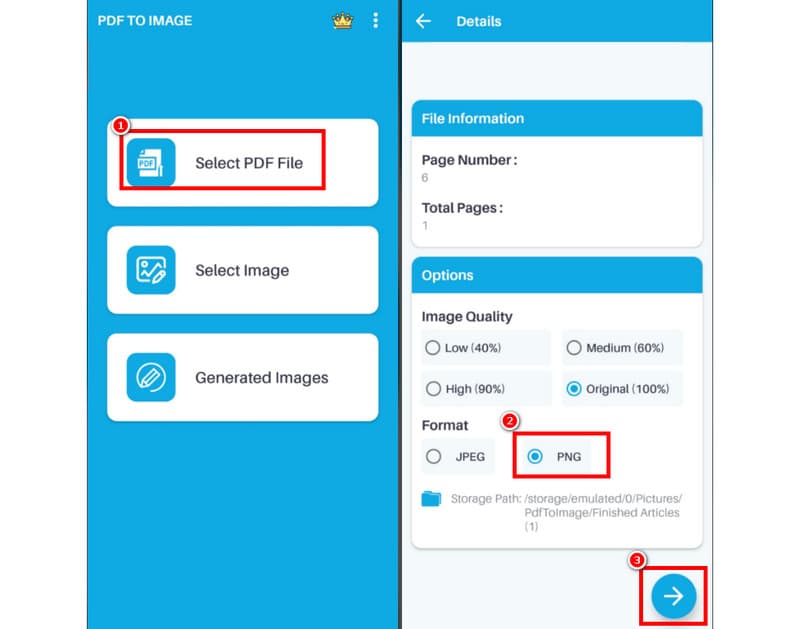
Schritt 1. Laden Sie die App PDF2IMG: The PDF to Image Converter auf Ihr Android-Gerät herunter und installieren Sie sie.
Schritt 2. Tippen Sie anschließend auf Select PDF File. Suchen Sie dann die Datei, die Sie konvertieren möchten.
Schritt 3. Wählen Sie nun PNG als Ausgabeformat. Klicken Sie dann auf die Schaltfläche „Next“, um den Speicherprozess zu starten.
Mit dieser App ist das Konvertieren von PDFs in PNG auf Ihrem Android-Gerät einfach. Da auch das JPG-Format unterstützt wird, ist sie eine ideale Bildkonverter-App für Nutzer. Der einzige Nachteil ist, dass häufig störende Werbeanzeigen auf dem Bildschirm erscheinen.
Methode 5. PDF online in PNG konvertieren
Wenn Sie Ihren Browser für die Umwandlung von PDF in PNG bevorzugen, empfehlen wir Aiseesoft. Dieser Online-PDF-Konverter sorgt für einen reibungslosen Konvertierungsprozess. Sie können PDFs mit nur wenigen Klicks konvertieren, was ihn besonders für ungeübte Nutzer geeignet macht. Außerdem unterstützt er die Stapelkonvertierung, mit der Sie mehrere PDFs gleichzeitig umwandeln können. Positiv ist auch, dass verschiedene Ausgabeformate wie JPG, PNG, TIFF, BMP und GIF unterstützt werden. Wenn Sie kostenlos mit der Konvertierung von PDFs in PNG beginnen möchten, sehen Sie sich die folgende Anleitung an.
Schritt 1. Besuchen Sie die Hauptwebsite von Aiseesoft. Tippen Sie anschließend auf die Option „Add PDF Files“. Laden Sie dann die Datei hoch, die Sie umwandeln möchten.
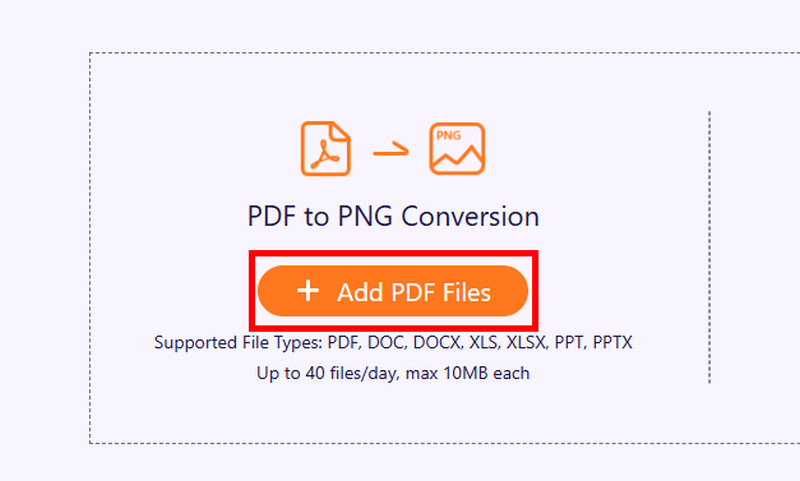
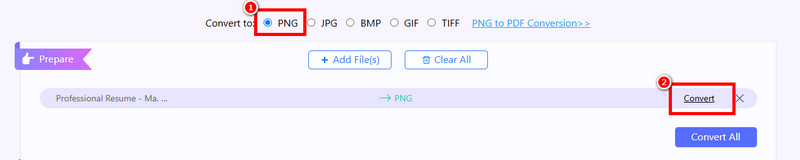
Schritt 2. Wählen Sie in der Option Convert to das PNG-Format aus. Klicken Sie danach auf „Convert“, um den PDF-zu-PNG-Konvertierungsprozess zu starten.
Schritt 3. Klicken Sie abschließend auf die Schaltfläche Download, um Ihre PNG-Datei auf Ihrem Computer zu speichern.

Mit diesen Schritten können Sie ein PDF online in PNG umwandeln. Der Dienst ermöglicht zudem einen sehr schnellen Konvertierungsprozess und ist damit ein idealer webbasierter PDF-Konverter.
Teil 3. Bester PNG-Konverter online
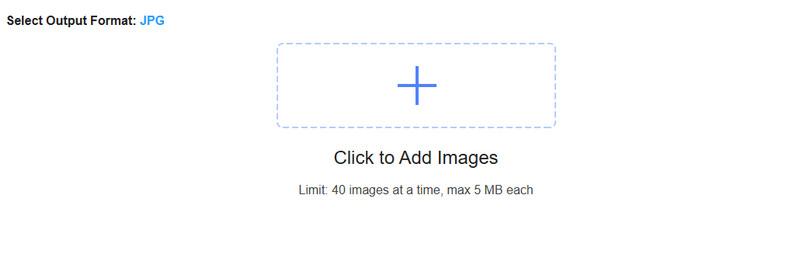
Suchen Sie einen herausragenden Online-PNG-Konverter? Dann empfehlen wir Ihnen ausdrücklich den Vidmore Free Online Image Converter. Mit Hilfe dieses Bildkonverters können Sie Ihre PNG-Dateien in verschiedene Bildformate umwandeln. Sie können sie etwa als JPG oder GIF speichern. Außerdem zeichnet sich dieser Online-Konverter durch einen schnellen Konvertierungsprozess aus, sodass Sie beim Bearbeiten mehrerer Bilder Zeit sparen. Ein weiterer Pluspunkt ist der reibungslose Ablauf, da keine störende Werbung eingeblendet wird. Sie können das Tool auf verschiedenen Plattformen wie Google Chrome, Safari, Edge, Opera und mehr nutzen. Wenn Sie Ihre PNG-Dateien also direkt im Browser umwandeln möchten, ist der Vidmore Free Online Image Converter die richtige Wahl.
Fazit
Ein PDF in PNG umzuwandeln ist ganz einfach, sofern Sie das richtige Tool mit einem durchdachten Konvertierungsprozess nutzen. Um das gewünschte Ergebnis zu erzielen, können Sie sich auf die in diesem Artikel bereitgestellten Anleitungen verlassen. Wenn Sie darüber hinaus einen der besten PNG-Konverter suchen, probieren Sie den Vidmore Free Image Online Converter aus. Dieses Tool bietet alle wesentlichen Funktionen, die Sie benötigen. Es kann Bilder zudem in bester Qualität konvertieren und ist damit ideal für Anwender geeignet.