3 beste Methoden, um PNG 2026 in eine ICO-Datei zu konvertieren
Die PNG-Datei gehört zu den am häufigsten verwendeten Bildformaten. Sie kann eine ausgezeichnete Bildqualität liefern und so für ein besseres Seherlebnis sorgen. Außerdem lässt sie sich mit nahezu jeder Bildbetrachter-Software öffnen. Es gibt jedoch Situationen, in denen PNG nicht das richtige Format ist, insbesondere wenn Sie Ihr Bild als Symbol verwenden möchten. ICO ist außerdem das ideale Format für Windows-Symbole, da es sich um das Standardformat (.ico) handelt. Mit ICO können Sie auch mehrere Bildgrößen speichern (z. B. 16x16, 32x32, 48x48, 256x256), was eine hervorragende Darstellung auf unterschiedlichen Bildschirmen gewährleistet. Wenn Sie also lernen möchten, wie man ein PNG in eine ICO-Datei umwandelt, haben Sie einen guten Grund, diesen Leitfaden zu lesen. Wir zeigen Ihnen, wie Sie PNG-Dateien mit hervorragenden Online- und Offline-Konvertern reibungslos in ICO umwandeln können.

SEITENINHALT
Teil 1. Was ist eine ICO-Datei
Eine ICO-Datei, kurz für 'Icon', ist ein spezialisiertes Bilddateiformat. Ihr Hauptzweck besteht darin, Computersymbole unter Microsoft Windows zu speichern. Anders als Standardformate wie PNG oder JPG sind ICO-Dateien dafür ausgelegt, mehrere Größen und Farbtiefen desselben Bildes zu enthalten. Dadurch eignen sie sich ideal für Systemicons, Anwendungssymbole und Favicons. Sie können eine ICO-Datei auch mit verschiedenen Anzeigeprogrammen öffnen, etwa IrfanView, XnView, dem Windows-Datei-Explorer und weiteren.
Teil 2. Wie man PNG in eine ICO-Datei konvertiert
Möchten Sie PNG sofort in eine ICO-Datei umwandeln? Dann lesen Sie alle Anweisungen in diesem Abschnitt, um das gewünschte Ergebnis zu erhalten.
1. PNG mit Convertio in eine ICO-Datei umwandeln
Einer der zuverlässigsten Online-PNG-zu-ICO-Konverter ist Convertio. Mit diesem Tool können Sie sicher sein, nach dem Konvertierungsvorgang das gewünschte Ergebnis zu erhalten. Der größte Vorteil ist das einfache Layout, mit dem Sie Dateien ohne Hindernisse konvertieren können. Außerdem unterstützt das Tool eine Stapelkonvertierung, sodass Sie mehrere Dateien gleichzeitig verarbeiten und dadurch Zeit sparen können. Der einzige Nachteil ist, dass Sie für die volle Leistung eine schnelle Internetverbindung benötigen. Folgen Sie den Schritten unten, um mit der Umwandlung Ihrer PNG-Dateien zu beginnen.
Schritt 1. Öffnen Sie Ihren Standardbrowser und besuchen Sie die Hauptseite von Convertio. Klicken Sie anschließend auf die Option „Dateien wählen“, um die PNG-Datei hochzuladen, die Sie konvertieren möchten.

Schritt 2. Navigieren Sie zur Option „Format“ und wählen Sie ICO. Tippen Sie danach auf Convert, um den Konvertierungsprozess zu starten.
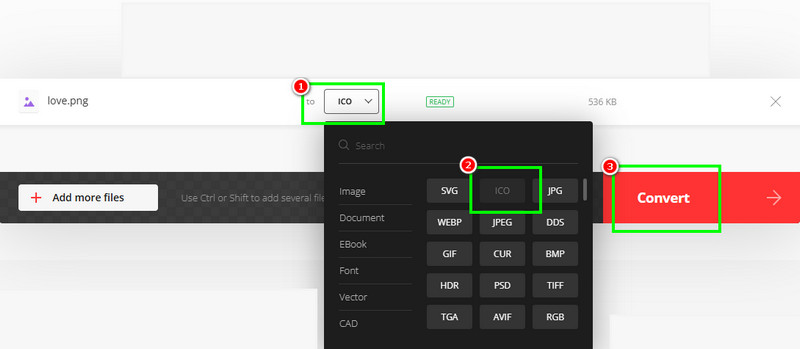
Schritt 3. Klicken Sie zum Schluss auf Download, um die konvertierte Datei auf Ihrem Gerät zu speichern.
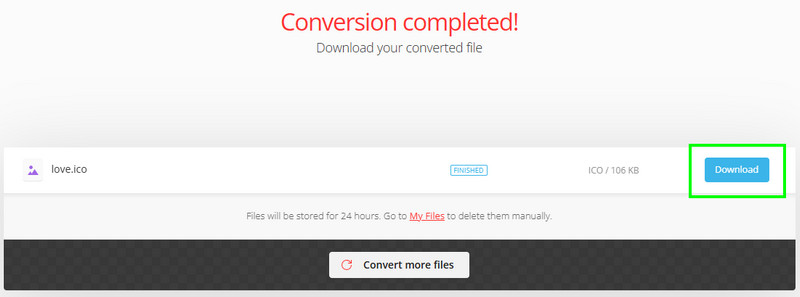
2. PNG mit CloudConvert in eine ICO-Datei umwandeln
Um eine PNG-Datei in ICO zu konvertieren, können Sie sich auch auf CloudConvert verlassen. Dieses Tool bietet einen schnellen Konvertierungsprozess und eine übersichtliche Benutzeroberfläche. Zudem unterstützt es eine Stapelkonvertierung, sodass Sie mehrere Dateien gleichzeitig umwandeln können. Das Beste daran ist, dass das Tool eine hervorragende Qualität für ein besseres Seherlebnis sicherstellt. Mit diesem Tool können Sie außerdem ICO in PNG, JPG in PNG, JPG in BMP und mehr umwandeln. Um nun PNG in eine ICO-Datei zu ändern, beachten Sie die folgenden Anweisungen.
Schritt 1. Gehen Sie auf die Hauptseite von CloudConvert und klicken Sie auf „Datei wählen“. Sobald Ihr Dateimanager geöffnet ist, wählen Sie die PNG-Datei, die Sie konvertieren möchten.

Schritt 2. Gehen Sie zur Option „Convert to“ und wählen Sie das ICO-Format. Tippen Sie dann auf Convert, um den Konvertierungsvorgang zu starten.
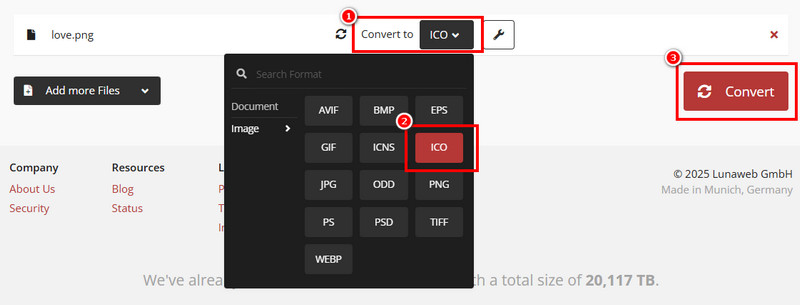
Schritt 3. Sobald der Konvertierungsprozess abgeschlossen ist, speichern Sie die ICO-Datei, indem Sie unten auf die Schaltfläche Download klicken.
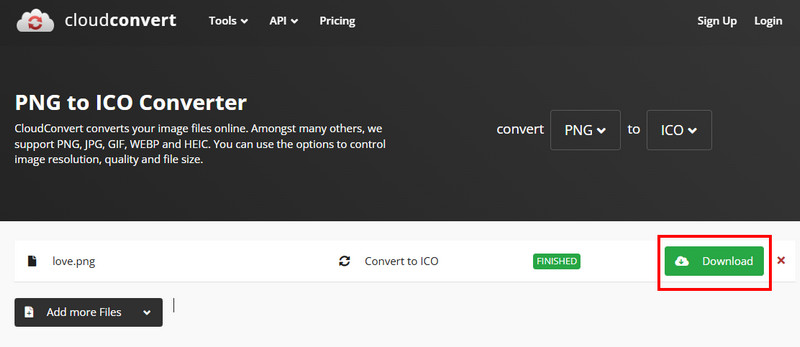
3. PNG mit XnConvert in eine ICO-Datei umwandeln
Um PNG offline in ein Icon zu verwandeln, empfehlen wir die Software XnConvert. Dieser Desktop-Konverter kann Ihre Dateien mit einem extrem schnellen Konvertierungsvorgang umwandeln. Besonders vorteilhaft ist das einfache Layout des Programms. So können auch Einsteiger es problemlos nutzen, um das gewünschte Ergebnis zu erzielen. Der einzige Nachteil ist, dass die Software gelegentlich abstürzen kann. Wenn Sie diesen Konverter dennoch verwenden möchten, folgen Sie einfach der Anleitung unten.
Schritt 1. Laden Sie die XnConvert-Software auf Ihren Computer herunter. Starten Sie sie anschließend, um mit der PNG-zu-ICO-Konvertierung zu beginnen.
Schritt 2. Klicken Sie dann unten auf die Option Add Files, um die PNG-Datei hinzuzufügen. Sie können auch beliebig viele PNG-Dateien hinzufügen.
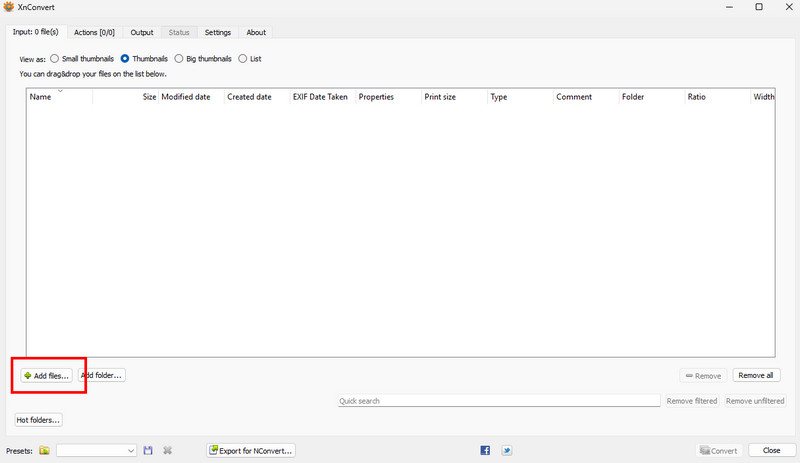
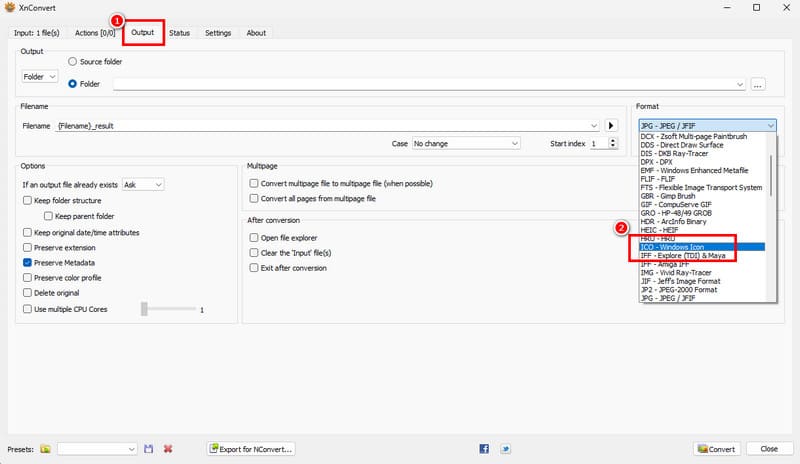
Schritt 3. Nachdem Sie das Bild hinzugefügt haben, wechseln Sie zum Bereich Output. Wählen Sie dann im Format-Menü das ICO-Format aus.
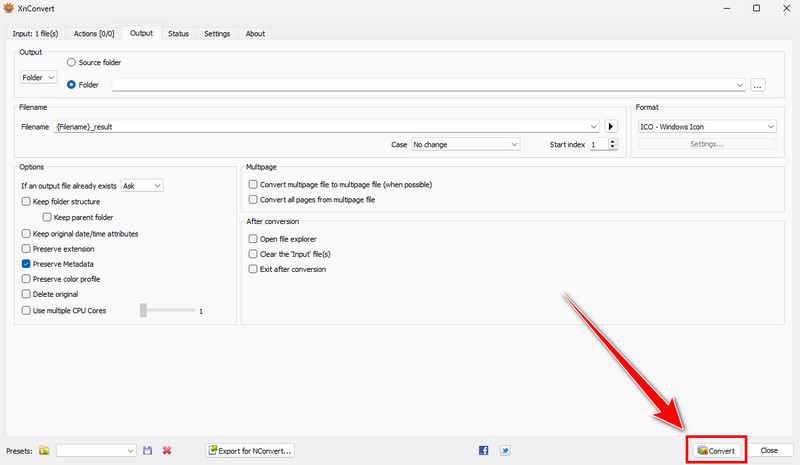
Schritt 4. Klicken Sie danach unten auf die Schaltfläche Convert, um die Aufgabe abzuschließen. Sobald der Vorgang beendet ist, liegt Ihre ICO-Datei vor.
Mit diesen Methoden können Sie PNG nun effektiv und problemlos in ICO umwandeln. Probieren Sie alle Verfahren aus und sehen Sie, welches Tool für Sie am besten funktioniert, um das gewünschte Ergebnis zu erhalten.
Teil 3. Empfohlene Icon-Größen für Windows
Sie fragen sich, welche Icon-Größen für Windows empfohlen werden? Dann sehen Sie sich die informative Tabelle unten an, um alle benötigten Daten zu erhalten.
| Hauptanwendungsfall | Empfohlene Größen (px) |
| Kleine Taskleisten-Symbole | 16×16 |
| Wird in einigen Symbolleisten verwendet | 24×24 |
| Standard-Desktop- und Ordnersymbole | 32×32 |
| Mittelgroße Symbole | 48×48 |
| Wird in einigen älteren Anwendungen verwendet | 64×64 |
| Für höhere Auflösungen | 256×256 |
Teil 4. Bonus: Wie man ICO in PNG konvertiert
Wenn Sie Ihre ICO-Datei in das PNG-Format umwandeln möchten, ist der Vidmore Free Image Online Converter eine ausgezeichnete Wahl. Dieses Tool eignet sich ideal zum Konvertieren von Bilddateien. Es unterstützt auch eine Stapelkonvertierung, wodurch Sie viel Zeit sparen können. Uns gefällt an diesem Tool besonders, dass Sie eine hervorragende Bildqualität erhalten, was das Ergebnis für Nutzer besonders ansprechend macht. Zudem ist der Konvertierungsprozess schnell und reibungslos, sodass Sie mit einem ausgezeichneten Ergebnis rechnen können. Wenn Sie Ihre Dateien mit dieser Software konvertieren möchten, folgen Sie den untenstehenden Schritten.
Schritt 1. Navigieren Sie in Ihrem Browser zur Hauptseite von Vidmore Free Online Converter. Gehen Sie dann zur Option „Select Output Format“ und klicken Sie auf PNG.
Schritt 2. Laden Sie anschließend die ICO-Datei hoch, indem Sie auf das Plus-Symbol klicken. Danach wird das Tool Ihre ICO-Datei automatisch in das PNG-Format umwandeln.

Schritt 3. Klicken Sie abschließend auf Download, um die PNG-Datei auf Ihrem Gerät zu speichern.
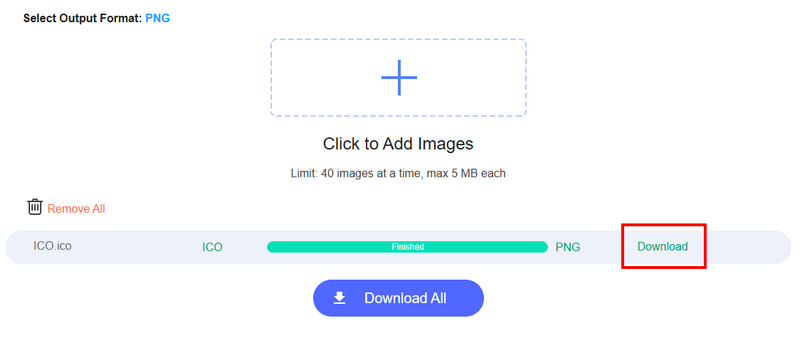
Dank dieses Tools können Sie ICO reibungslos in PNG konvertieren. Es bietet zudem einen schnellen Konvertierungsprozess, sodass das Ergebnis sofort vorliegt. Leistungsstark ist der Konverter auch deshalb, weil Sie zahlreiche andere Dateitypen umwandeln können. Sie können JPG in PNG, ICO in JPG, PNG in JPG und vieles mehr konvertieren, wodurch das Tool für alle Nutzer äußerst vielseitig ist.
Fazit
Um ein PNG in eine ICO-Datei umzuwandeln, sind alle in diesem Leitfaden genannten Methoden zweifellos effektiv und empfehlenswert. Befolgen Sie sie, um sicherzustellen, dass Sie das gewünschte Ergebnis erhalten. Wenn Sie zudem ICO in eine PNG-Datei konvertieren möchten, empfehlen wir den Vidmore Free Online Converter. Mit diesem Tool bekommen Sie Ihre PNG-Datei in überzeugender Bildqualität.