PNG in SVG mit den besten PNG‑zu‑SVG‑Konvertern transkodieren
PNG ist ein Dateiformat, das beliebter ist als andere Bildformate. Es lässt sich außerdem in nahezu allen Bildanzeige‑Programmen öffnen. Wenn Sie jedoch mit Logos oder Icons arbeiten, kann das Format eine unscharfe Ausgabe erzeugen, was für Nutzer unbefriedigend ist. Wenn Sie die Qualität Ihrer Logos und Symbole voll ausschöpfen möchten, ist es am besten, wenn Sie Ihr PNG in SVG umwandeln. SVG ist ein ideales Format, da es auf mathematischen Gleichungen und nicht auf einem Pixelraster basiert. Mit diesem Format können Sie Bilder auf jede beliebige Größe skalieren, ohne die Qualität zu beeinträchtigen. Wenn Sie also nach der besten Methode suchen, Ihre PNG‑Dateien in das SVG‑Format zu transkodieren, lesen Sie diesen Beitrag, denn wir stellen Ihnen alle optimalen Konvertierungsverfahren vor.

SEITENINHALT
Teil 1. Warum PNG in SVG konvertieren
Der Hauptgrund, ein PNG in ein SVG umzuwandeln, besteht darin, die grundlegende Beschränkung von Rastergrafiken zu überwinden: Qualitätsverlust bei größeren Maßstäben. Eine PNG‑Datei besteht aus einem festen Raster von Pixeln und hat damit eine festgelegte Auflösung. Wenn Sie sie über ihre ursprünglichen Abmessungen hinaus vergrößern, muss die Software erraten, welche neuen Pixel hinzugefügt werden sollen. Das führt zu einem verschwommenen, klotzigen und unprofessionell wirkenden Bild. Dadurch ist das PNG‑Format ungeeignet für Logos, Icons und Illustrationen, die auf unterschiedlichsten Geräten gestochen scharf erscheinen müssen – vom kleinen Smartphone‑Display bis zum großen Desktop‑Monitor oder sogar einem gedruckten Banner. Im Grunde ist ein PNG statisch und auf eine Auflösung festgelegt, während modernes Design Flexibilität und Skalierbarkeit verlangt.
Wenn Sie PNG in SVG umwandeln möchten, um bessere Ergebnisse zu erzielen, können Sie die Methoden im nächsten Abschnitt verwenden.
Teil 2. Wie man PNG in SVG konvertiert
Kommen Sie hierher, denn wir zeigen Ihnen den besten Konvertierungsprozess mit einem zuverlässigen PNG‑zu‑SVG‑Konverter.
Methode 1. PNG in SVG mit Illustrator konvertieren
Eines der besten Programme, mit denen Sie PNG‑Dateien effektiv in das SVG‑Format umwandeln können, ist Adobe Illustrator. Mit diesem Programm stellen Sie sicher, dass Sie genau die gewünschte Ausgabe erhalten. Das Beste daran ist, dass Sie eine noch bessere Qualität erzielen können – perfekt für Icons, Logos und vieles mehr. Zudem stehen Ihnen zahlreiche weitere Funktionen zur Bildoptimierung zur Verfügung. Sie können sogar in Illustrator den Hintergrund transparent machen, was es zu einem hervorragenden Bildeditor macht. Um zu erfahren, wie man PNG in SVG ändert, folgen Sie den nachstehenden Schritten.
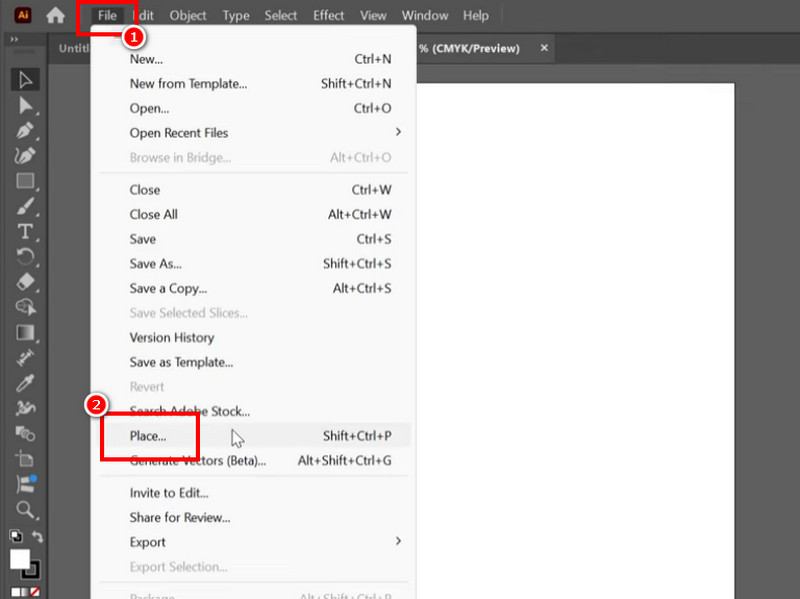
Schritt 1. Nachdem Sie Illustrator heruntergeladen haben, starten Sie das Programm und fügen Sie die PNG‑Datei hinzu, indem Sie auf Datei > Platzieren klicken.
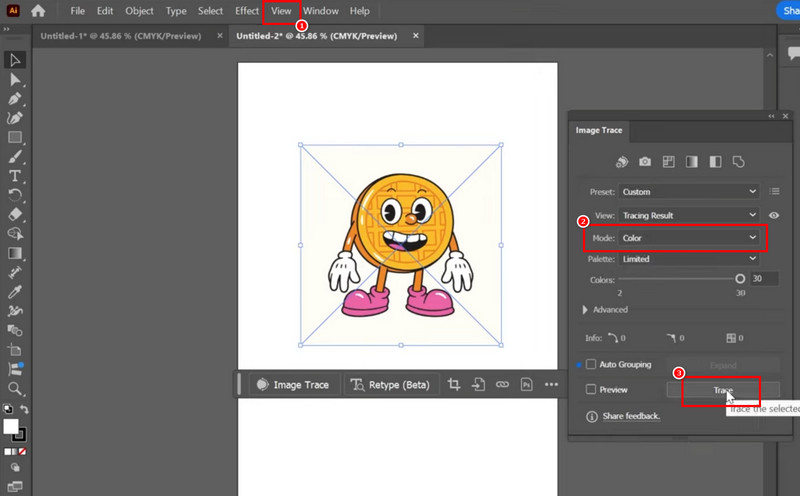
Schritt 2. Gehen Sie zum Bereich „Ansicht“ und tippen Sie auf die Option „Bildnachzeichner“ (Image Trace). Wenn das Fenster „Bildnachzeichner“ erscheint, wählen Sie im Bereich „Modus“ die Option „Farbe“ und klicken Sie auf Nachzeichnen.
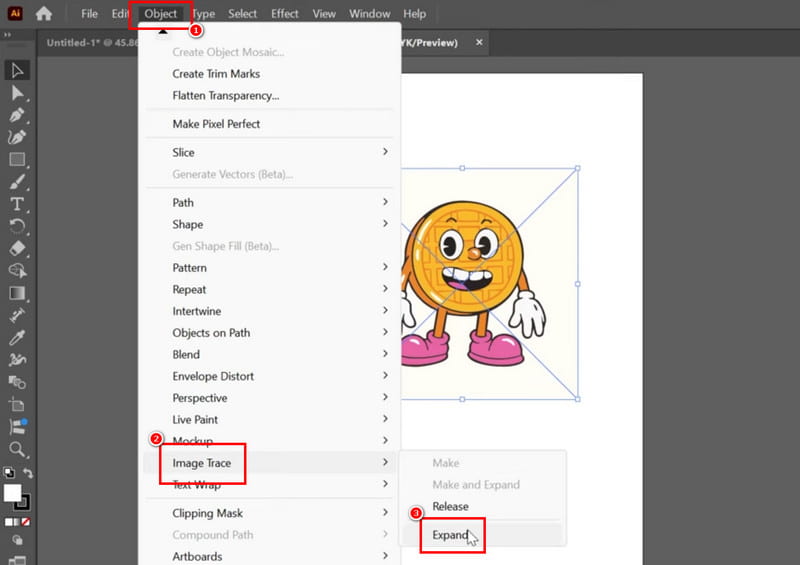
Schritt 3. Wählen Sie anschließend im Menü „Objekt“ die Option Bildnachzeichner > Gruppierung aufheben. Damit haben Sie PNG bereits in SVG umgewandelt.
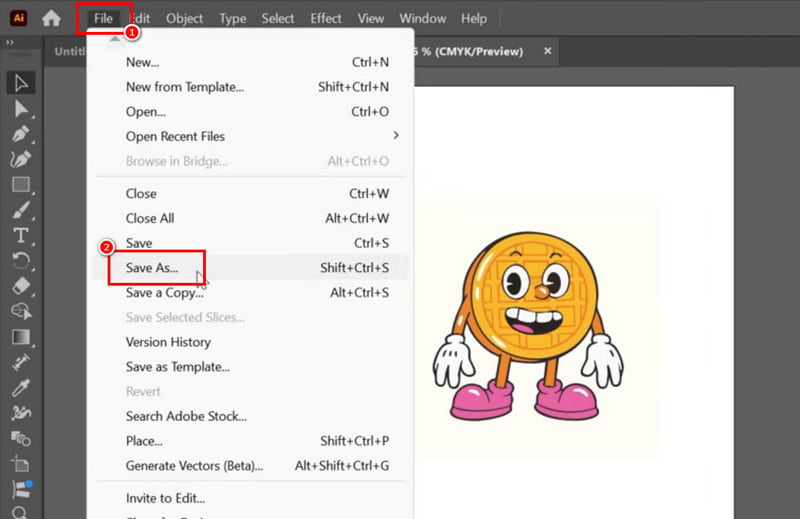
Schritt 4. Gehen Sie zuletzt zu Datei > Speichern unter und wählen Sie SVG als Ausgabeformat. Damit liegt Ihnen das benötigte Format vor.
Methode 2. PNG in SVG mit Photoshop konvertieren
Adobe Photoshop ist ein weiteres leistungsstarkes Bildbearbeitungsprogramm, mit dem Sie Ihre PNG‑Dateien im Handumdrehen in SVG transkodieren können. Der größte Vorteil ist, dass Sie eine ausgezeichnete Qualität erzielen, was zu einem besseren Seherlebnis führt. Und ähnlich wie in Illustrator können Sie auch hier auf zahlreiche weitere Bearbeitungsfunktionen zugreifen. Sie können Bilder zuschneiden, Farben anpassen, Text hinzufügen und vieles mehr. Der einzige Nachteil ist, dass Sie das Programm erwerben müssen, um sein volles Potenzial auszuschöpfen. Um zu erfahren, wie man PNG in SVG umwandelt, folgen Sie den nachstehenden Schritten.
Schritt 1. Laden Sie Adobe Photoshop auf Ihren Computer herunter. Fügen Sie dann das Bild hinzu, um mit dem Konvertierungsvorgang zu beginnen.
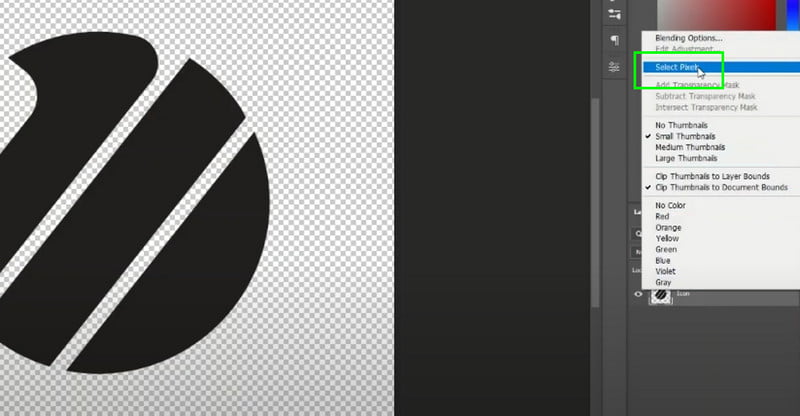
Schritt 2. Gehen Sie zur Ebene des Fotos, klicken Sie mit der rechten Maustaste darauf und wählen Sie die Option Pixel auswählen. Klicken Sie anschließend auf das Rechteck‑Auswahlwerkzeug (Rectangular Marquee Tool) und klicken Sie mit der rechten Maustaste auf das Bild, um die Option „Arbeitspfad erstellen“ (Make Work Path) zu wählen.
Schritt 3. Klicken Sie auf das Direktauswahl‑Werkzeug (Direct Selection Tool) und klicken Sie mit der rechten Maustaste auf das Bild, um die Option Vektormaske erstellen auszuwählen. Damit verfügen Sie bereits über die SVG‑Datei.
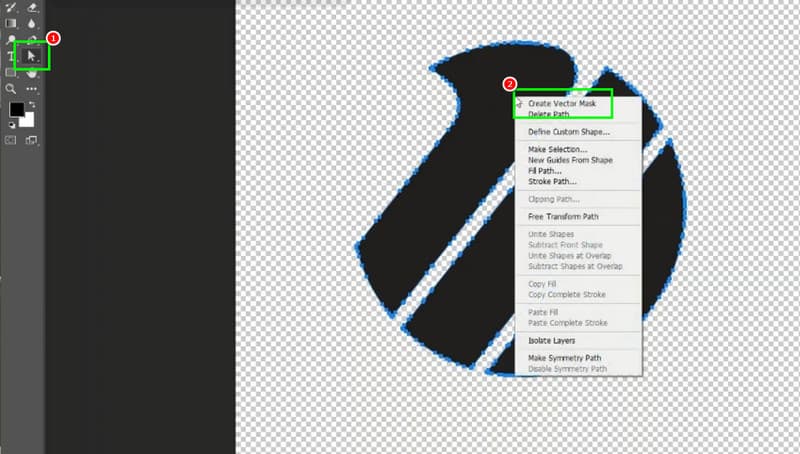
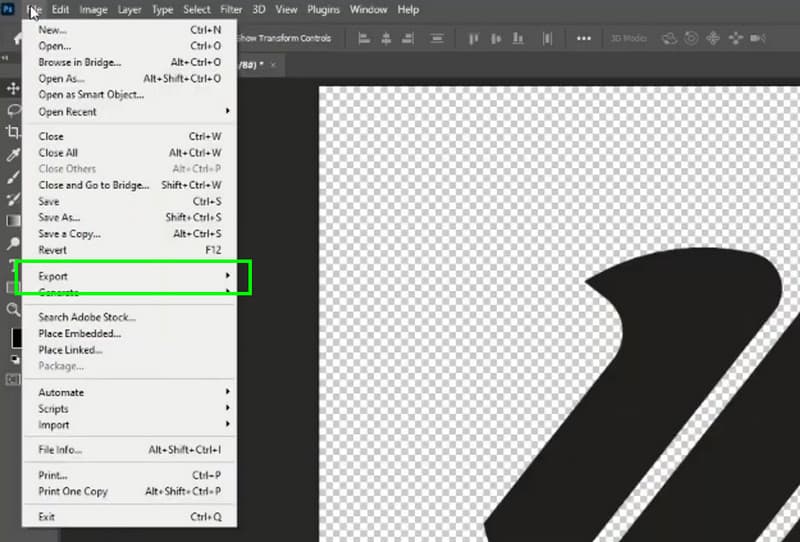
Schritt 4. Gehen Sie schließlich zu Datei > Exportieren > Exportieren als und wählen Sie SVG als Ausgabeformat.
Methode 3. PNG in SVG mit FreeConvert konvertieren
Möchten Sie PNG kostenlos in SVG konvertieren? Dann können Sie FreeConvert verwenden. Mit diesem Online‑Konverter erhalten Sie genau das Ergebnis, das Sie benötigen. Er bietet zudem einen schnellen Konvertierungsprozess, sodass Sie Ihr Resultat in nur wenigen Sekunden erhalten. Außerdem können Sie dank der Stapelkonvertierung mehrere Dateien gleichzeitig verarbeiten. Darüber hinaus können Sie viele weitere Dateien umwandeln, etwa JPG in GIF, JPG in PNG, PNG in JPG und mehr. Befolgen Sie daher die nachstehenden Anweisungen, um mit der Konvertierung zu beginnen.
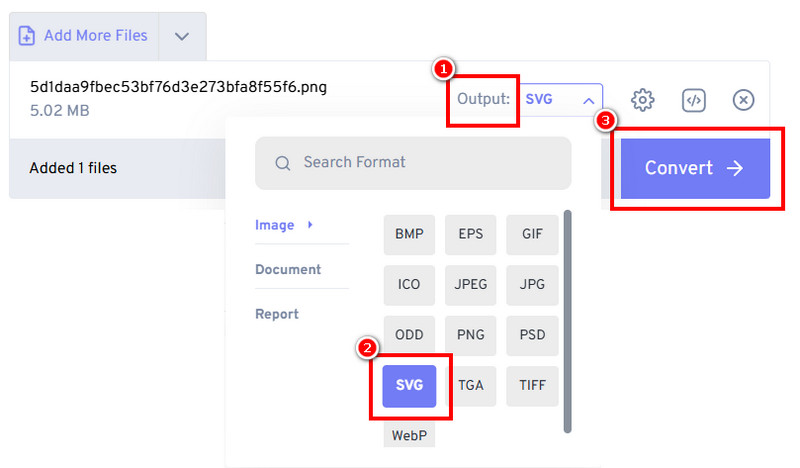
Schritt 1. Rufen Sie das Tool FreeConvert in Ihrem Browser auf. Klicken Sie anschließend auf „Dateien auswählen“ (Choose Files), um die PNG‑Datei hochzuladen, die Sie konvertieren möchten.
Schritt 2. Wählen Sie dann im Bereich „Ausgabe“ das Format SVG. Um den PNG‑zu‑SVG‑Konvertierungsprozess zu starten, klicken Sie auf Konvertieren.
Schritt 3. Klicken Sie abschließend auf Herunterladen, um die konvertierte Datei auf Ihrem Gerät zu speichern.
Anhand dieser Verfahren erkennen Sie, dass es durchaus möglich ist, Ihre PNG‑Dateien in das SVG‑Format zu konvertieren. Verlassen Sie sich also auf die bereitgestellten Methoden, um das gewünschte Ergebnis zu erzielen.
Teil 3. Bonus: Wie man SVG in PNG konvertiert
Suchen Sie auch nach der besten Methode, eine SVG‑Datei in das PNG‑Format zu konvertieren? Dann können Sie den Vidmore Free Image Converter Online verwenden. Dieses Tool eignet sich ideal, um SVG‑Dateien in PNG umzuwandeln. Positiv ist außerdem, dass das Tool über ein übersichtliches Layout verfügt, wodurch der Konvertierungsvorgang einfach und schnell vonstattengeht. Zudem können Sie sicher sein, eine überzeugende Qualität für ein besseres Seherlebnis zu erhalten. Sie können außerdem mehrere Bilddateien gleichzeitig konvertieren, was das Tool noch bemerkenswerter macht. Wenn Sie also den besten SVG‑zu‑PNG‑Konverter suchen, sind Sie mit Vidmore Free Image Converter Online bestens beraten.
Weitere Funktionen
• Das Tool verfügt über einen schnellen Konvertierungsprozess.
• Es unterstützt verschiedene Formate wie GIF, PNG und JPG.
• Es kann Dateien konvertieren, ohne die Originalqualität zu beeinträchtigen.
• Das Tool ist auf allen Webplattformen verfügbar.
Um SVG in PNG zu konvertieren, können Sie das folgende detaillierte Vorgehen nutzen.
Schritt 1. Öffnen Sie Ihren Browser und rufen Sie die Hauptseite von Vidmore Free Image Converter Online auf.
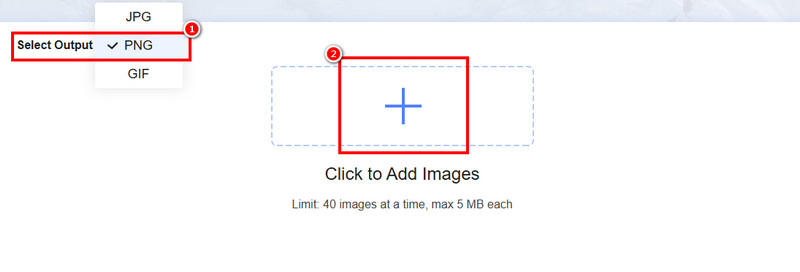
Schritt 2. Wählen Sie anschließend im Bereich „Ausgabeformat wählen“ (Select Output Format) PNG aus. Klicken Sie dann auf Plus, um die SVG‑Datei hochzuladen, die Sie konvertieren möchten.
Schritt 3. Sobald der Konvertierungsvorgang abgeschlossen ist, tippen Sie auf Herunterladen, um die PNG‑Datei auf Ihrem Gerät zu speichern.
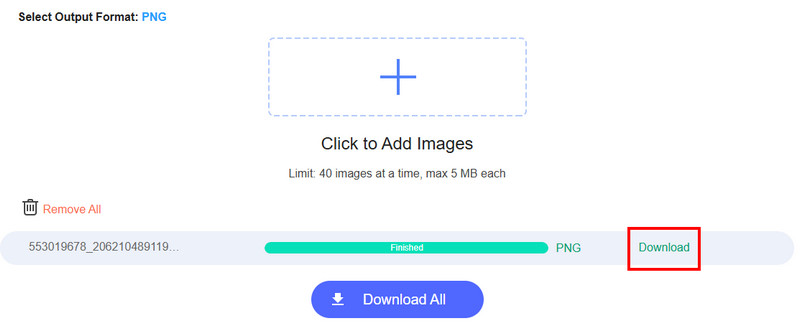
Dank dieses Verfahrens können Sie eine PNG‑Datei effektiv aus einer SVG‑Datei erzeugen. Das Tool ermöglicht Ihnen zudem eine sofortige Konvertierung und ist damit das beste Online‑Werkzeug. Ziehen Sie daher diesen SVG‑zu‑PNG‑Konverter in Betracht, um Ihr Wunschergebnis zu erreichen.
Teil 4. FAQs zu PNG in SVG
Wann sollte man eine PNG‑Datei statt SVG verwenden?
Nun, beide sind hervorragend und liefern dir eine gute Qualität. Wenn dein Hauptaugenmerk jedoch darauf liegt, mit Pixelgrafiken und Transparenz zu arbeiten, ist die Verwendung einer PNG-Datei die richtige Wahl.
Was sind die Vorteile von SVG?
Die Verwendung des SVG-Formats bietet zahlreiche Vorteile. Sie erzielen eine höhere Qualität bei der Darstellung von Logos und Symbolen. Darüber hinaus profitieren Sie von geringerer Dateigröße und besserer Kompatibilität mit verschiedenen Geräten.
Was lädt schneller, PNG oder SVG?
SVG kann im Vergleich zu PNG eine kleinere Dateigröße bieten. Wenn Sie also einen schnellen Ladevorgang wünschen, sollten Sie das SVG‑Format wählen.
Fazit
Nun wissen Sie, wie Sie PNG in SVG umwandeln. Sie können sich also auf die in diesem Tutorial bereitgestellten Schritte verlassen, um Ihr gewünschtes Ergebnis zu erzielen. Wenn Sie darüber hinaus Ihre SVG‑Datei in PNG konvertieren möchten, empfehlen wir Vidmore Free Image Converter Online. Mit diesem Tool können Sie Ihre Dateien transkodieren und dabei die Qualität bewahren – ideal als Online‑Lösung.