So konvertierst du SVG-Dateien in JPG: 4 ultimative Anleitungen online/offline
Die leichtesten und am besten skalierbaren Grafiken sind SVGs, die als jüngstes gängiges Bilddateiformat entwickelt wurden. Eines der frühesten Dateiformate ist JPG, das pixelbasiert ist und keinen Alphakanal für Transparenz besitzt. In der heutigen, sich ständig weiterentwickelnden Technologiewelt akzeptieren jedoch viele Plattformen und Anwendungen nur PNG-Dateien, und viele von ihnen können derzeit nicht einmal mit Vektorgrafiken umgehen. Wenn sie an SVG-Projekten arbeiten, müssen Grafikdesigner ihre Arbeiten häufig als JPGs oder andere gängige Bitmap-Bilddateitypen exportieren. Lies bis zum Ende, um zu erfahren, wie man SVG in JPG umwandelt, sowohl online als auch offline.

SEITENINHALT
Teil 1. Bester Weg, SVG kostenlos online in JPG zu konvertieren
Suchst du nach einer Möglichkeit, SVG in JPG zu konvertieren? Dann stelle ich dir dieses fantastische webbasierte Tool vor, das mit jedem Betriebssystem funktioniert und Vidmore Free Image Converter Online heißt. Mit diesem kostenlosen Bildkonverter kannst du deine Fotos ganz einfach in eine Vielzahl gebräuchlicher Bildformate wie JPG, PNG und GIF umwandeln. Im Gegensatz zu anderen Konvertern ist er nicht auf bestimmte Bildformate beschränkt, sodass du jede Art von Bild bearbeiten kannst, einschließlich JPG, JPEG und SVG. Es dauert nur wenige Sekunden, um Fotos in das gewünschte Format zu konvertieren, ohne dass spezielles Fachwissen erforderlich ist. Zwischen der konvertierten Datei und dem Original wird es keine sichtbaren Unterschiede geben. Mit seinen leistungsstarken Algorithmen kann Vidmore Free Image Converter Online sogar Bildformate stapelweise ändern. Nach Abschluss der Konvertierung lädst du einfach die neu erzeugten Bilddateien herunter. Hier sind die einfachen Schritte, um in diesem Tool SVG in JPG zu exportieren:
Schritt 1. Gehe auf die Website von Vidmore Free Image Converter Online. Klicke auf das Pluszeichen, um Bilder hinzuzufügen, oder ziehe das Foto, das du konvertieren möchtest, einfach per Drag & Drop hinein.
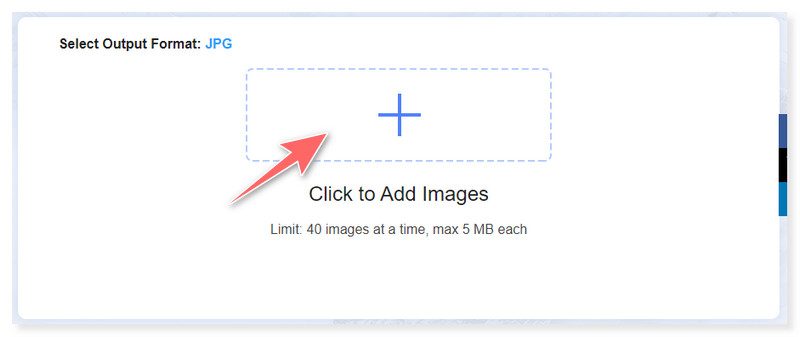
Schritt 2. Stelle dein Ausgabeformat auf JPG ein (es gibt auch eine Option, dein Foto in PNG oder GIF zu konvertieren). Alle auf diese Website hochgeladenen Dateien sind sicher, und niemand außer dir hat Zugriff darauf.
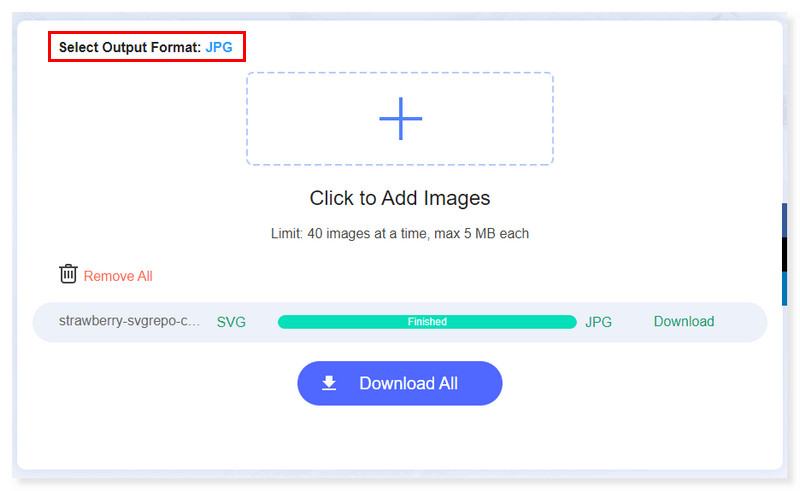
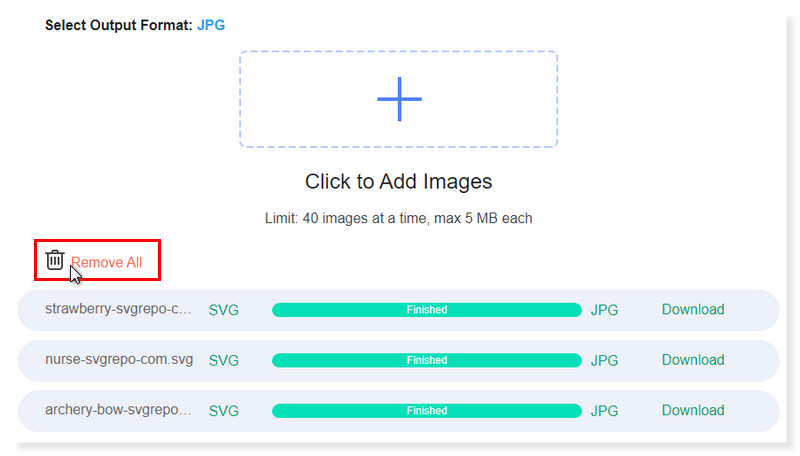
Schritt 3. Du kannst deine Bilder auch alle auf einmal in einem Stapel konvertieren. Wenn du die Bilder löschen möchtest, gibt es die Option, sie alle zu entfernen, indem du auf die Option „Alle entfernen“ klickst.
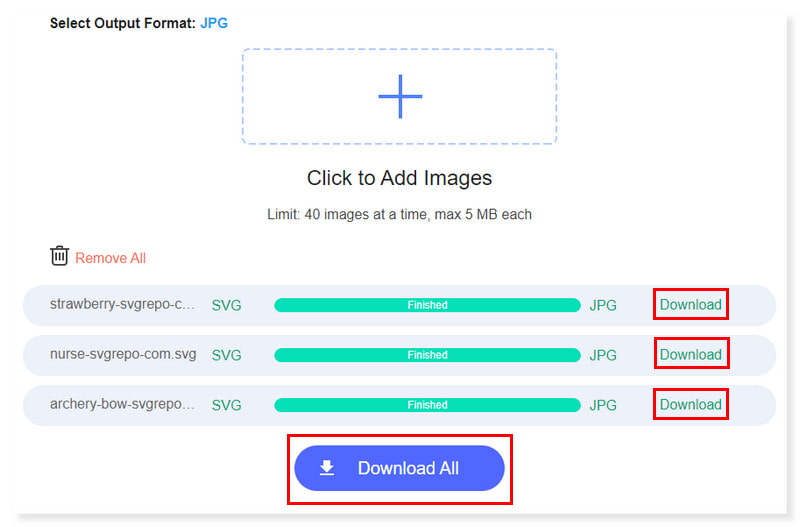
Schritt 4. Wenn du fertig bist, kannst du alle Bilder speichern, indem du auf die Schaltfläche „Alle herunterladen“ klickst, oder sie einzeln manuell herunterladen. So wandelst du SVG in JPG-Bilder in hoher Auflösung mit nur wenigen Schritten um.
Teil 2. SVG auf Mac und Windows in JPG umwandeln
Wandle SVG ganz einfach in JPG und andere Formate um. Nicht alle Apps können SVG-Dateien öffnen. Daher möchten einige Nutzer ihre SVG-Dateien in JPG oder ein anderes Format konvertieren, das ihre Software unterstützt, oder sie für andere Zwecke verwenden. Wir helfen dir, dein Projekt offline einfacher voranzubringen. Dieses Tutorial zeigt dir, wie du deine SVG-Dateien auf Mac und Windows in JPG umwandeln kannst:
SVG in JPG mit Pixillion Image Converter umwandeln
Systemanforderungen:
Windows: 10, 7, 8, 8.1 und 11
macOS: 10.5 oder höher
Am besten geeignet für: Nutzer mit begrenzten Vorkenntnissen in der Fotobearbeitung, die einen vielseitigen Konverter benötigen, der mit einer Vielzahl von Bildformaten arbeiten kann.
Pixillion eignet sich ideal zum Konvertieren deiner Bilddateien und Digitalfotos, um sie im Internet zu teilen, per E-Mail an Freunde zu senden oder auf deinem Smartphone zu präsentieren – dank seiner einfachen Ein-Klick-Bedienung. Außerdem ist es besonders für Stapelkonvertierungen geeignet, mit denen du Tausende von Fotos auf einmal konvertieren oder komprimieren kannst. Bei der Konvertierung zwischen Vektorformaten kann es Vektorgrafiken beibehalten. Darüber hinaus kannst du über das Rechtsklick-Menü Bilder konvertieren, Wasserzeichen und Untertitel hinzufügen und ihre Größe ändern. Allerdings kann die Benutzeroberfläche auf den ersten Blick etwas komplex erscheinen. Manche Nutzer finden diese Komplexität hilfreich, wenn sie einen flexiblen Konverter benötigen, der mit vielen Bildformaten umgehen kann. Wer jedoch nur eine einfache SVG-zu-JPG-Konvertierung sucht, braucht möglicherweise etwas Zeit zur Eingewöhnung. Hier ist die Anleitung, wie du mit diesem Tool SVG in JPG ändern kannst:
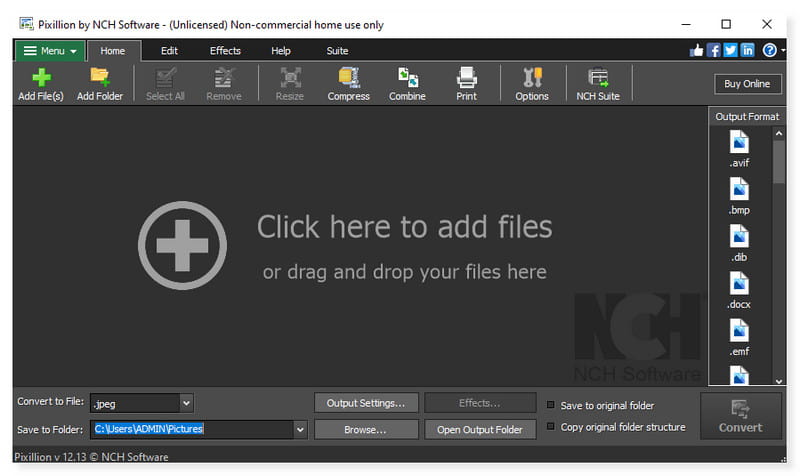
Schritt 1. Lade Pixillion Image Converter auf deinen Computer herunter und installiere ihn. Füge SVG-Dateien hinzu, indem du auf den mittleren Bereich der Hauptoberfläche klickst oder deine Dateien dorthin ziehst.
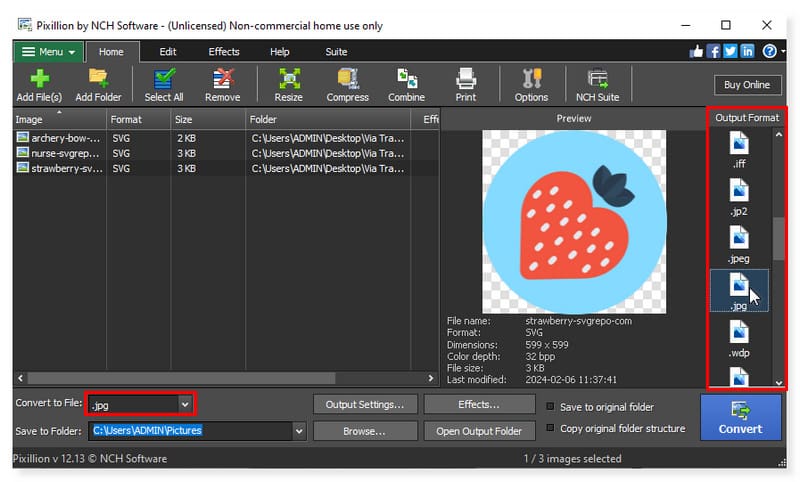
Schritt 2. Du kannst das Ausgabeformat des Bildes bearbeiten, indem du im unteren Bereich neben „Konvertieren in Datei“ das Dropdown-Menü anklickst. Alternativ kannst du einfach das Ausgabeformat in den Optionen auf der rechten Seite auswählen.
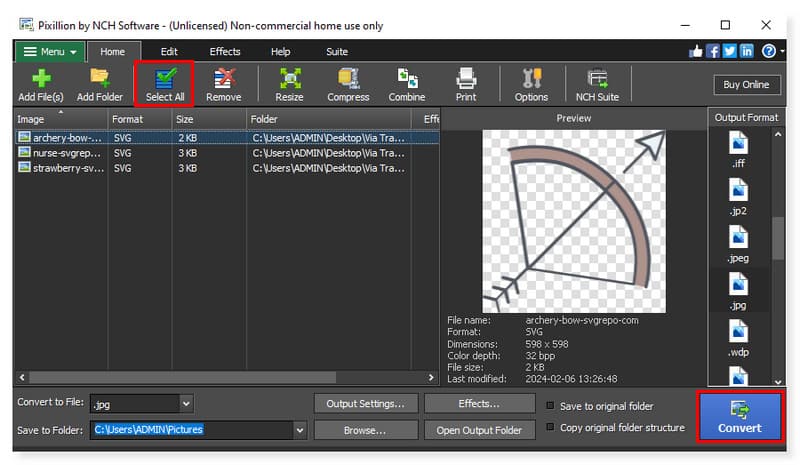
Schritt 3. Du kannst jede Datei einzeln auswählen, die du konvertieren möchtest, oder sie alle auf einmal auswählen, indem du auf die Schaltfläche „Alle auswählen“ klickst. Danach kannst du die Bilder durch Klicken auf die Schaltfläche „Konvertieren“ umwandeln. So verwendest du diesen SVG-zu-JPG-Konverter ganz ohne Aufwand.
SVG stapelweise mit XnConvert in JPG konvertieren
Systemanforderungen:
Windows: 7/8/10/11
macOS: 10.13+ (Intel oder ARM)
Am besten geeignet für: Nutzer, die einen Batch-Bildkonverter und -Resizer suchen, mit dem sich mehrere Bilder gleichzeitig mit nur einem Mausklick bearbeiten lassen.
Ein plattformübergreifender, schneller, leistungsstarker und kostenloser Batch-Bildkonverter heißt XnConvert. Er ermöglicht es dir, deine Fotosammlungen automatisch zu bearbeiten. Du kannst über 80 Aktionen anwenden (wie Größenänderung, Zuschneiden, Farbänderungen, Filterung usw.) und deine Fotos mühelos drehen, konvertieren und komprimieren. Die folgenden gängigen Bild- und Grafikformate werden unterstützt: Kamera-RAW, HEIC, PDF, DNG, CR2, JPEG, TIFF, PNG, GIF, WebP, PSD, JPEG2000, JPEG-XL, OpenEXR. Deine Voreinstellungen sind wiederverwendbar und können für zukünftige Batch-Bildkonvertierungen gespeichert werden. Allerdings könnte die Benutzeroberfläche zu komplex sein, wenn du einfach nur schnell SVG in JPG konvertieren möchtest. Andererseits kannst du bei Bedarf die Oberfläche anpassen und weitere fortgeschrittene Funktionen nutzen. Hier sind die Schritte, wie man mit diesem Offline-Tool eine SVG-Datei in JPG umwandelt:
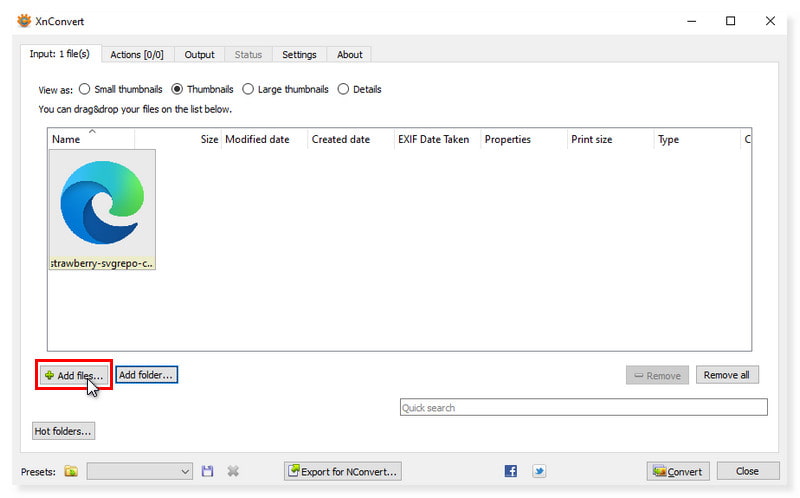
Schritt 1. Lade die XnConvert-Software auf deinen Desktop herunter und installiere sie. Öffne die SVG-Datei, die du konvertieren möchtest, indem du auf die Schaltfläche „Dateien hinzufügen“ klickst. Du kannst für eine Stapelkonvertierung auch einen ganzen Ordner hinzufügen.
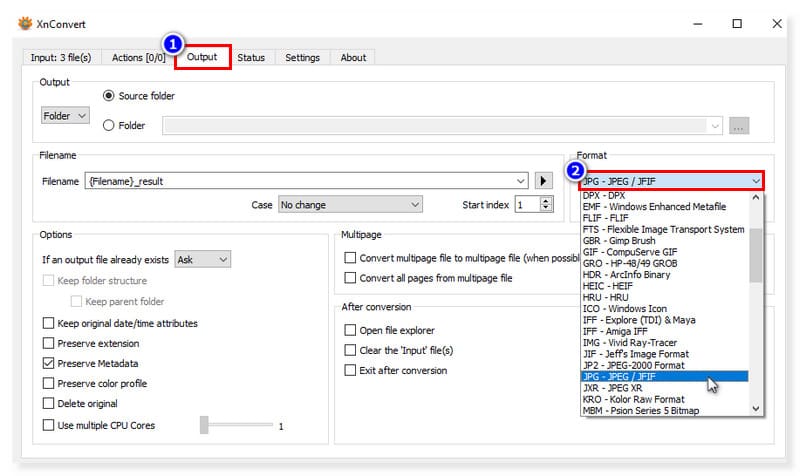
Schritt 2. Nachdem du alle SVG-Dateien hochgeladen hast, klicke auf die Registerkarte „Ausgabe“. Wähle im Bereich „Format“ „JPG – JPEG/JFIF“ als Ausgabeformat aus.
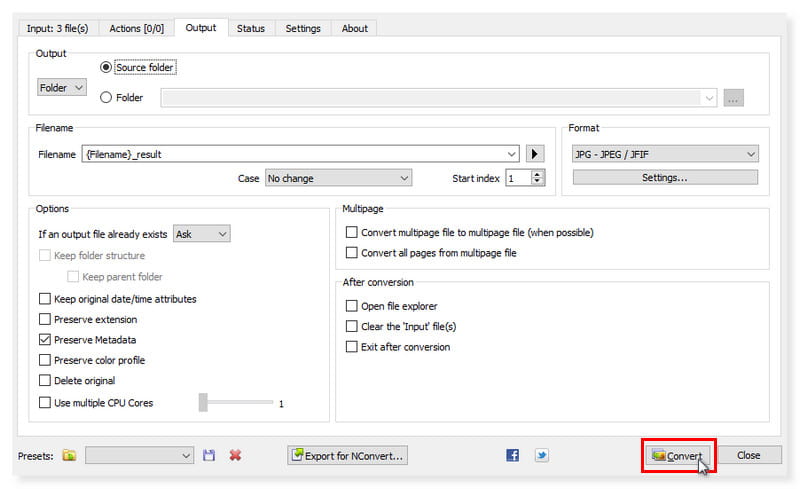
Schritt 3. Klicke anschließend auf die Schaltfläche 'Konvertieren', um die SVG-Datei in JPG umzuwandeln. Und das war’s! So konvertierst du SVG mit XnConvert in JPG unter Windows. Klicke hier, um zu erfahren, wie du SVG-Dateien komprimieren kannst.
GIMP verwenden, um SVG in JPG zu exportieren
Systemanforderungen:
Windows: 7/8/10/11
macOS: 10.12 Sierra oder neuer
Am besten geeignet für: professionelle Bildbearbeiter, die nach der besten, funktionsstarken und kostenlosen Alternative zu Adobe Photoshop suchen.
Ein plattformübergreifender Bildeditor, der mit macOS, Windows und anderen Betriebssystemen kompatibel ist, heißt GIMP (GNU Image Manipulation Program). Es handelt sich um Open-Source-Software, die du frei anpassen und deine Anpassungen mit anderen teilen darfst.
Unabhängig davon, ob du im Grafikdesign, in der Fotografie, Illustration oder Wissenschaft tätig bist – GIMP bietet dir fortgeschrittene Werkzeuge, um deine Arbeit zu erledigen. Mit GIMP kannst du deine Produktivität durch zahlreiche Anpassungsmöglichkeiten und Drittanbieter-Plugins noch weiter steigern. Außerdem kannst du Wasserzeichen in GIMP aus Bildern entfernen. Auf der anderen Seite ist die Lernkurve bei GIMP steil, insbesondere für Nutzer, die noch nie zuvor mit Bildbearbeitungssoftware gearbeitet haben. Es kann einige Zeit dauern, bis man sich an die Oberfläche gewöhnt hat und weiß, wie man die verschiedenen Werkzeuge und Funktionen nutzt. Wenn dich das jedoch nicht stört, findest du hier die Schritte, wie man mit diesem Tool SVG in JPG umwandelt:
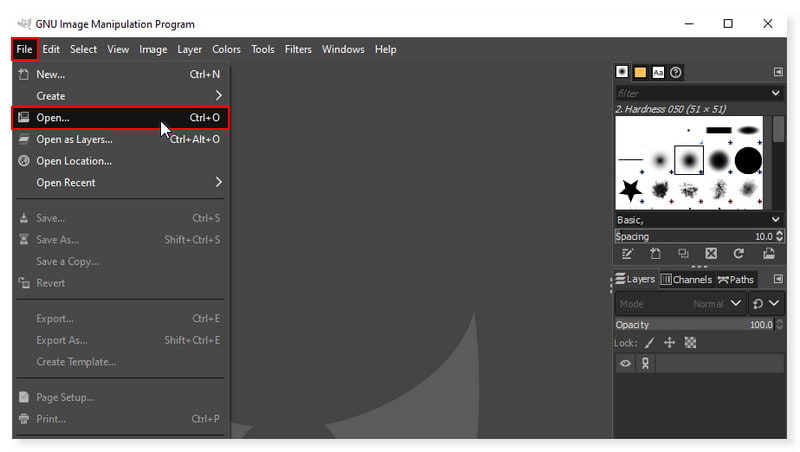
Schritt 1. Lade die GIMP-Software auf dein Mac-Gerät herunter und installiere sie. Gehe zu „Datei“ > „Öffnen“, wodurch der lokale Ordner auf deinem Computer geöffnet wird. Wähle die SVG-Dateien aus, die du konvertieren möchtest.
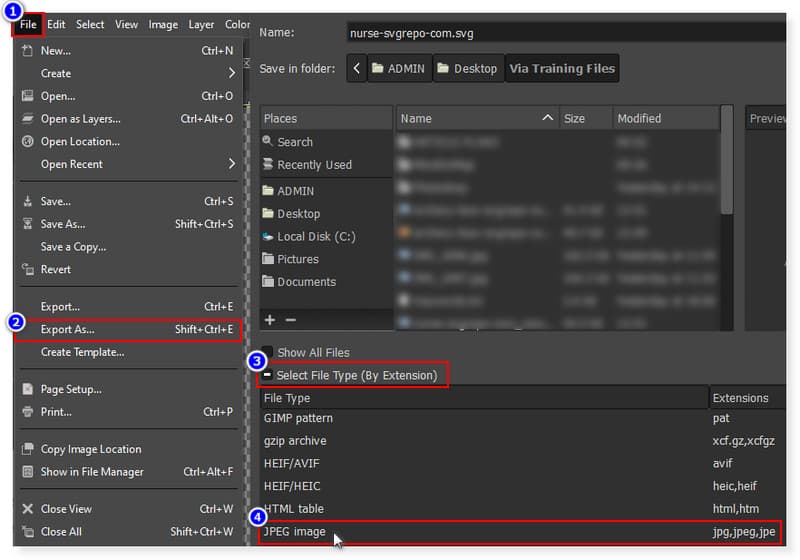
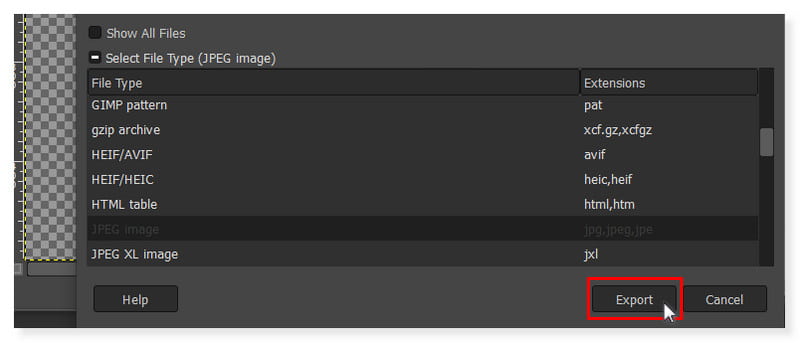
Schritt 2. Sobald das Bild in der Hauptoberfläche angezeigt wird, klicke erneut auf den Reiter „Datei“. Wähle im Dropdown-Menü „Exportieren als“, und ein weiteres Fenster erscheint. Wähle unter „Dateityp auswählen“ das JPEG-Bildformat aus.
Schritt 3. Nachdem du das Ausgabeformat auf JPG eingestellt hast, speichere das Bild, indem du auf die Schaltfläche „Exportieren“ klickst. So exportierst du .svg mit GIMP als .jpg. Das sind die Tools, die du für die SVG-zu-JPG-Konvertierung ausprobieren solltest.
Teil 3. FAQs zur Konvertierung von SVG in JPG
Wie öffne ich eine SVG-Datei als Bild?
Jeder moderne Webbrowser, der XML unterstützt – eine textbasierte Auszeichnungssprache, die mit HTML verwandt ist – kann SVG-Dateien anzeigen. Das Bild sollte sich in einem neuen Tab öffnen, wenn Sie Ihre SVG-Datei einfach in einen Browser wie Microsoft Edge, Firefox, Chrome oder Safari ziehen.
Ist eine SVG-Datei eine Vektordatei?
Der Standard-Grafikdateityp zur Darstellung zweidimensionaler Bilder im Internet wird SVG-Datei genannt, kurz für „Scalable Vector Graphic“-Datei. Die Suchmaschinenoptimierung bleibt erhalten, während gleichzeitig gestochen scharfe Grafiken erzeugt werden, da SVG-Dateien Bilder als Vektoren speichern.
Welches Format hat die bessere Qualität: JPEG, PNG oder SVG?
Sowohl SVG als auch EPS sind vektorbasierte Dateiformate. Fotografien lassen sich mit Vektordateien nur schwer realistisch darstellen, auch wenn sie sich hervorragend für scharfe Grafiken, Skizzen und Designs in beliebiger Größe eignen. Für Fotos eignen sich rasterbasierte Formate wie JPEG, GIF, TIFF und PNG besser. PNG ist die beste Option, wenn Transparenz beibehalten werden soll, detaillierte Symbole benötigt werden oder hochwertige Fotos verwendet werden. SVG ist auf JEDE Größe skalierbar und daher ideal für hochauflösende Grafiken.
Fazit
Wenn du nach einem SVG-zu-JPG-Konverter suchst, auf den du online zugreifen kannst, ist Vidmore Free Image Converter Online das richtige Tool für dich. Du kannst jeden verfügbaren Webbrowser nutzen, um diesen kostenlosen Dienst zur Konvertierung von Bilddateien zu verwenden, ohne dich registrieren zu müssen. Außerdem kannst du diesen kostenlosen Online-Bildkonverter nutzen, ohne dir Sorgen um Datendiebstahl oder die Offenlegung deiner Privatsphäre machen zu müssen. Dieses Tool sammelt oder verwendet keine Daten; das Bild, das du auf diese Website hochlädst, wird über eine sichere Verbindung übertragen. Die konvertierten Fotos werden nach einigen Stunden gelöscht, sodass niemand mehr Zugriff darauf hat. Keine Anmeldung oder E-Mail ist erforderlich. Alles ist wirklich sicher! Inzwischen ist die Konvertierung von SVG in JPG für dich ganz einfach.