Top 8 WebP-zu-PNG-Konverter | WebP ganz einfach in PNG umwandeln
Was sind die besten WebP-zu-PNG-Konverter? Es gibt mehrere Gründe, warum Sie Ihre WebP-Dateien in das PNG-Format umwandeln möchten. Das kann an der Kompatibilität, Transparenz, dem Bedarf an Nachbearbeitung und mehr liegen. Bei der großen Zahl an WebP-Konvertern kann es jedoch verwirrend sein, welches Tool Sie nutzen sollten. In diesem Artikel stellen wir daher verschiedene Konverter vor, die Sie auf dem Desktop und im Browser verwenden können. So können Sie Ihre Dateien effizient und reibungslos transkodieren. Außerdem nennen wir ihre Vor- und Nachteile, damit Sie einen besseren Einblick erhalten. Wenn Sie gerade Zeit haben, lesen Sie diesen Beitrag und entdecken Sie die besten Konverter.

SEITENINHALT
Teil 1. WebP vs. PNG
WebP und PNG gehören zu den gängigsten Bildformaten, mit denen Sie Fotos anzeigen können. Jedes dieser Formate hat jedoch seine eigenen Fähigkeiten. Wenn Sie mehr über diese beiden Formate erfahren möchten, sollten Sie die Informationen in diesem Abschnitt vollständig lesen.
Was ist WebP?
WebP ist ein modernes Bildformat, das von Google entwickelt wurde. Dieses Format wurde speziell für das Web entworfen, um kleinere und schneller ladende Bilder zu erzeugen. Es nutzt sowohl fortschrittliche verlustfreie als auch verlustbehaftete Kompression, um die Dateigröße im Vergleich zu älteren Formaten wie JPEG und PNG deutlich zu verringern, bei vergleichbarer Qualität. Das Beste daran ist, dass WebP auch wichtige Funktionen wie Transparenz und Animation unterstützt und damit eine vielseitige und effiziente Wahl für moderne Websites und Anwendungen darstellt.
Was ist PNG?
PNG ist ein weit verbreitetes Rastergrafikformat, das für seine verlustfreie Kompression bekannt ist. Das bedeutet, dass die Daten jedes einzelnen Pixels vollständig erhalten bleiben, ohne die Qualität zu beeinträchtigen. Es wurde als verbesserter, patentfreier Ersatz für das GIF-Format geschaffen. Außerdem ist PNG für seine robuste Unterstützung von Transparenz bekannt und daher die ideale Wahl für Logos, Symbole und Grafiken mit scharfen Kanten und transparentem Hintergrund auf jeder Plattform.
Wenn Sie mehr Details über die beiden Formate erfahren möchten, sehen Sie sich die Vergleichstabelle unten an.
| WebP | vs. | PNG |
| Überlegene Kompression für kleinere Dateigrößen. | Hauptstärke | Verlustfreie Qualität und universelle Kompatibilität. |
| Sowohl verlustfrei als auch verlustbehaftet | Kompressionsmethode | Verlustfrei |
| Hervorragend, aber verlustbehaftet. | Bildqualität | Perfekte, pixelgenaue Wiedergabe. |
| Moderne Browser. | Kompatibilität | Alle Browser und Betriebssysteme. |
| Unterstützt 24-Bit-RGB und 8-Bit-Alpha. | Farbtiefe | Es kann mit 48-Bit-True-Color und 16-Bit-Graustufen umgehen. |
| Nicht besonders ideal | Bearbeitung | Perfekt |
| 256 Transparenzstufen | Transparenz | 256 Transparenzstufen |
Teil 2. Top 8 WebP-zu-PNG-Konverter
Sind Sie gespannt darauf, die besten Konverter für die Umwandlung von WebP in PNG zu entdecken? Dann sehen Sie sich alle Konverter an, die wir in diesem Abschnitt vorstellen.
1. Vidmore Video Converter
Plattform: Windows und Mac
Wenn Sie den besten Konverter suchen, um WebP in PNG zu transkodieren, empfehlen wir Vidmore Video Converter. Dieses Programm verfügt über eine Bildkonverter-Funktion, mit der Sie Ihre WebP-Dateien in das PNG-Format umwandeln können. Außerdem können Sie das Bild vergrößern und die Qualität auf bis zu 100 % einstellen. Der Konverter bietet zudem ein übersichtliches Layout, sodass Sie Ihre Bilddateien problemlos konvertieren können. Sie können auch mehrere WebP-Dateien gleichzeitig umwandeln, da die Stapelkonvertierung unterstützt wird. Wenn Sie also den besten Konverter zum Transkodieren von WebP-Dateien suchen, können Sie sich auf diese Software verlassen.
Weitere Funktionen
• Das Programm ermöglicht einen schnellen Bildkonvertierungsprozess.
• Es bietet eine benutzerfreundliche, übersichtliche Oberfläche.
Das Programm unterstützt verschiedene Bildformate wie PNG, JPG, BMP und mehr.” /]Um WebP mit diesem Programm in PNG zu ändern, folgen Sie den Anweisungen unten.
Schritt 1. Laden Sie Vidmore Video Converter auf Ihren Computer herunter und installieren Sie das Programm. Starten Sie es anschließend, um mit der Umwandlung Ihrer WebP-Dateien in PNG zu beginnen.
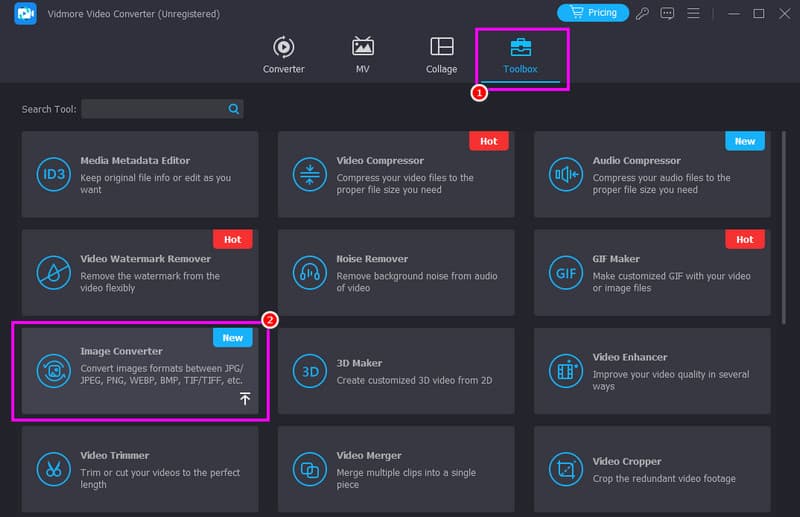
Schritt 2. Gehen Sie in der Oberfläche zum Bereich „Toolbox“ und klicken Sie auf die Funktion Image Converter. Tippen Sie dann auf das Plus-Symbol, um die WebP-Dateien hinzuzufügen, die Sie konvertieren möchten.
Schritt 3. Gehen Sie danach oben in der Oberfläche zur Option Convert All to und wählen Sie das PNG-Format aus.
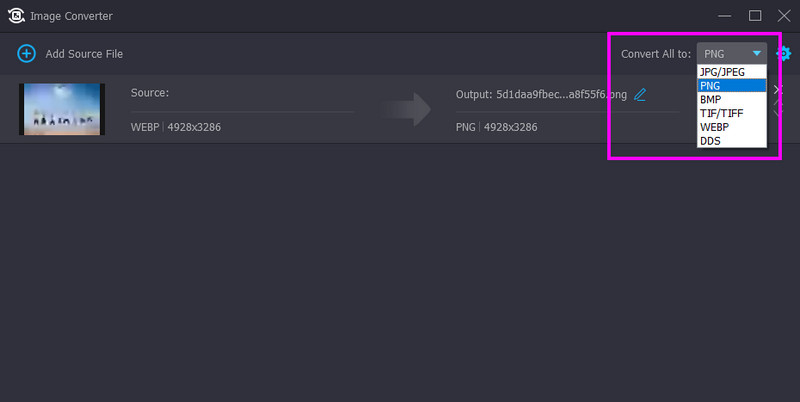
Schritt 4. Klicken Sie abschließend unten auf die Schaltfläche Convert All, um mit der Umwandlung Ihrer WebP-Dateien in PNG zu beginnen.
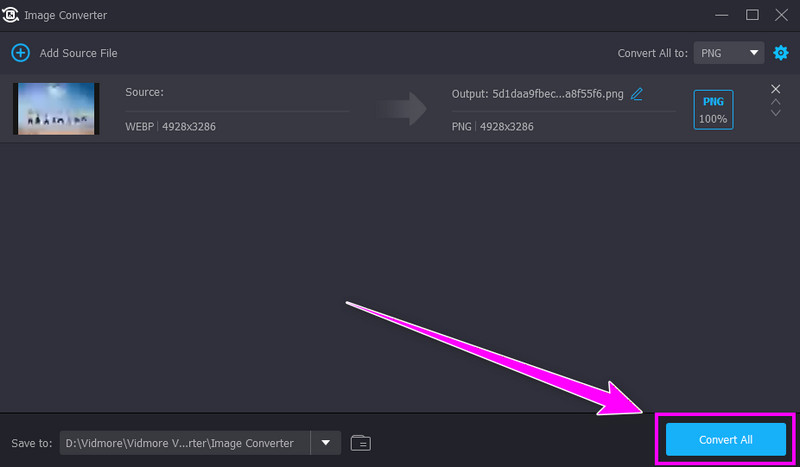
Dank dieser Anleitung können Sie WebP ohne Aufwand effektiv in PNG konvertieren. Verlassen Sie sich daher auf dieses Offline-Tool, um Ihr gewünschtes Bildformat zu erhalten.
2. Vidmore Free Image Converter Online
Plattform: Browser
Sie können auch den Vidmore Free Image Converter Online verwenden, um Ihre WebP-Dateien in PNG umzuwandeln. Was uns an diesem Tool besonders gefällt, ist der schnelle Konvertierungsprozess. In nur wenigen Sekunden erhalten Sie bereits das gewünschte Ergebnis, was es zu einem leistungsstarken Konverter für Anwender macht. Darüber hinaus können Sie mehrere Bilddateien gleichzeitig konvertieren und so während des Vorgangs Zeit sparen. Außerdem können Sie das Tool in allen gängigen Browsern nutzen, was es sehr benutzerfreundlich macht. Wenn Sie also einen webbasierten Konverter wünschen, ist dieses Tool zweifellos eine ausgezeichnete Wahl. Um seine Leistungsfähigkeit zu testen, sehen Sie sich die Schritte unten an und lernen Sie, wie Sie WebP in PNG umwandeln.
Schritt 1. Öffnen Sie Ihren Browser und rufen Sie Vidmore Free Image Upscaler Online auf.
Schritt 2. Gehen Sie anschließend zum Bereich Select Output Format und klicken Sie auf das PNG-Format. Drücken Sie auf Plus, um die WebP-Dateien hochzuladen, die Sie konvertieren möchten.
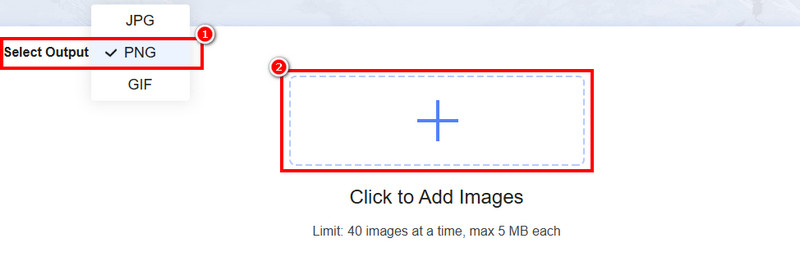
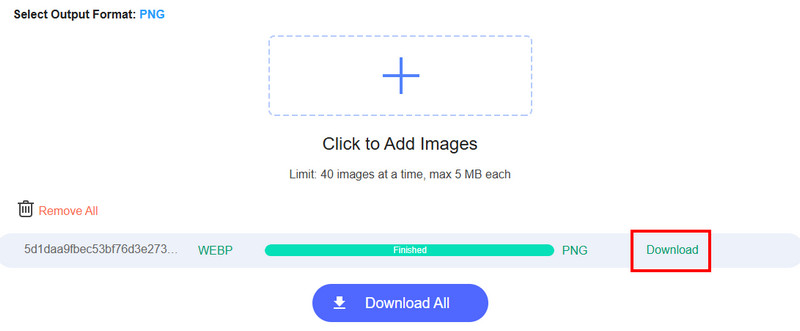
Schritt 3. Das Tool konvertiert die WebP-Dateien dann automatisch in das PNG-Format. Tippen Sie auf die Schaltfläche Download, um Ihre PNG-Datei zu speichern.
3. Zamzar
Plattform: Browser
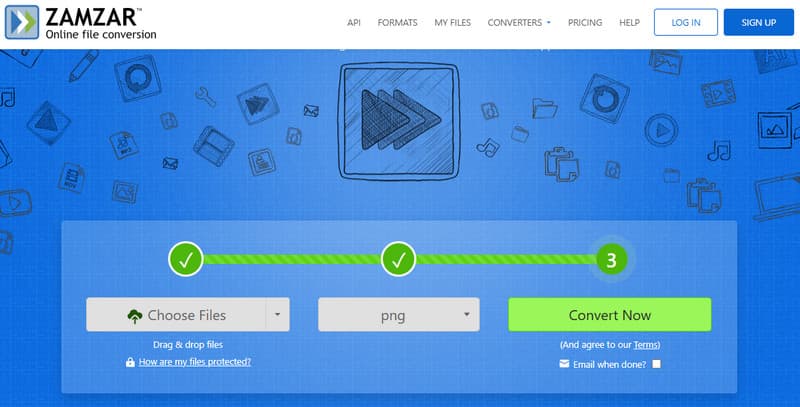
Wenn Sie einen weiteren kostenlosen WebP-zu-PNG-Konverter möchten, ist Zamzar eine gute Wahl. Dieses Tool eignet sich ideal, wenn Sie Ihre Dateien schnell umwandeln möchten. Positiv ist außerdem, dass keine Werbung auf dem Bildschirm eingeblendet wird, sodass der Konvertierungsprozess reibungslos verläuft. Außerdem können Sie Ihre
Vorteile:
- Das Tool bietet einen reibungslosen Konvertierungsprozess.
- Es unterstützt die Stapelkonvertierung.
- Es ist in allen Webbrowsern verfügbar.
Nachteile:
- Das Tool erfordert eine schnelle Internetverbindung.
- Manchmal ist das Tool nicht konsistent bei der Ausgabe von Bildern in hoher Qualität.
4. Convertio
Plattform: Browser
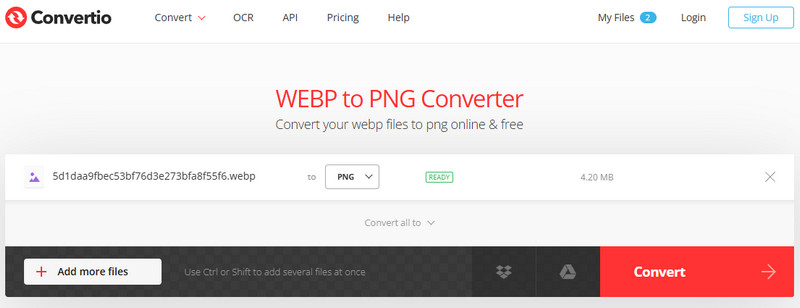
Convertio gehört zu den beliebtesten Konvertern, die Sie im Browser nutzen können, um das gewünschte Ergebnis zu erzielen. Verlässlich ist es vor allem wegen der konstant hohen Bildqualität nach dem Konvertierungsprozess. Darüber hinaus können Sie mit dem Tool mehrere WebP-Dateien auf einmal umwandeln, was für alle Nutzer eine gute Nachricht ist. Sie können auch weitere Bilddateien konvertieren, etwa JPG in GIF, PNG in JPG, BMP in JPG und mehr.
Vorteile:
Nachteile:
- Das Online-Tool ist nicht 100% kostenlos.
- Die kostenlose Version kann nur zwei Dateien gleichzeitig konvertieren.
5. Mac Vorschau
Plattform: Mac
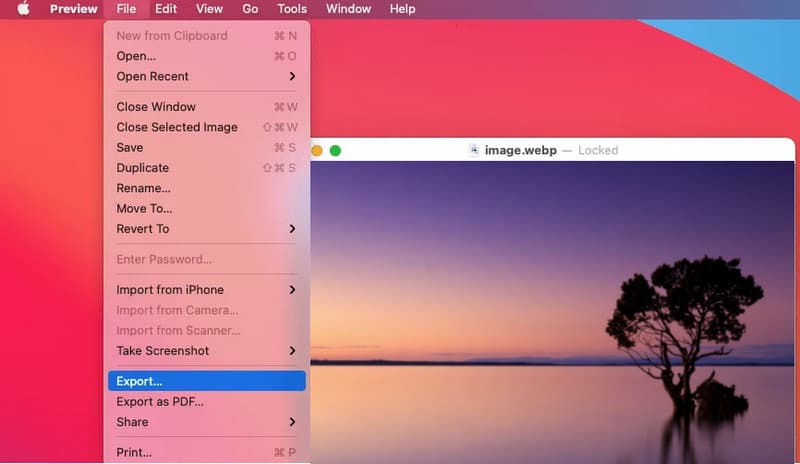
Zum Konvertieren von Bilddateien auf dem Mac können Sie die integrierte Funktion Vorschau (Preview) nutzen. Mit dieser Funktion können Sie Ihre WebP-Datei problemlos öffnen und als PNG exportieren. Dadurch müssen Sie keine zusätzliche Software installieren. Außerdem sorgt die Funktion dafür, dass Sie eine hervorragende Bildqualität für ein optimales Bilderlebnis erhalten.
Vorteile:
- Sie müssen keine Drittanbieter-Apps herunterladen oder auf sie zugreifen, um Ihre WebP-Dateien zu konvertieren.
- Es kann Ihnen nach dem Export- und Konvertierungsprozess die beste Qualität liefern.
Nachteile:
- Es gibt keine Kontrolle über die Dateigröße.
- Sie haben keinen Zugriff auf grundlegende Bearbeitungstools, um Ihre konvertierte Bilddatei zu verbessern.
6. FFmpeg
Plattform: Windows und Mac
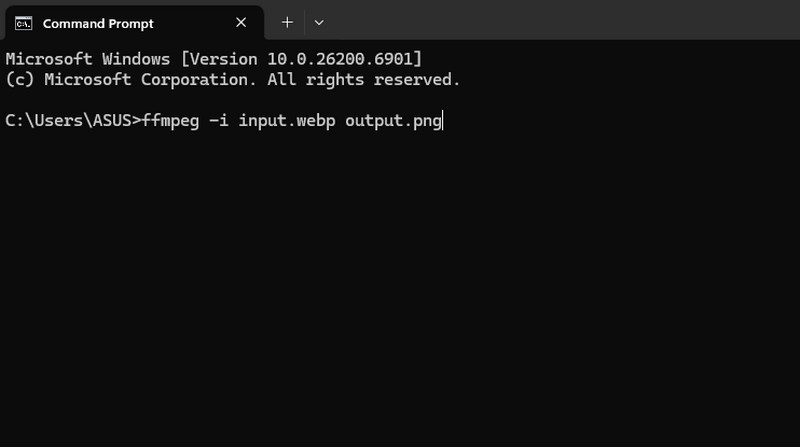
FFmpeg ist ein herausragender WebP-zu-PNG-Konverter. Das Tool ist ein kostenloses, quelloffenes Kommandozeilen-Werkzeug, das Stapelkonvertierungen mit hoher Geschwindigkeit, großer Flexibilität und skriptgesteuerter Automatisierung ermöglicht. Anders als einfache grafische Tools bietet FFmpeg eine sehr feine Kontrolle über den Konvertierungsprozess, sodass Sie Tausende von Bildern effizient verarbeiten können. Sie können Bilder auch skalieren, die Qualität beibehalten und FFmpeg nahtlos in automatisierte Workflows und Server integrieren. Zwar verfügt es über keine grafische Oberfläche, doch seine Robustheit und Präzision machen es zur ersten Wahl von Profis für zuverlässige, umfangreiche Bildformatkonvertierungen.
Vorteile:
- Das Tool kann einen schnellen Konvertierungsprozess bieten.
- Sie können während des Prozesses sogar verschiedene Parameter anpassen, wie z. B. Größenänderung, Komprimierung, Zuschneiden und mehr.
- Das Tool kann auch animierte WebP-Dateien verarbeiten.
Nachteile:
- Die Einrichtung des Tools ist zeitaufwendig.
- Es ist für nicht-professionelle Nutzer nicht geeignet.
7. FreeConvert
Plattform: Browser
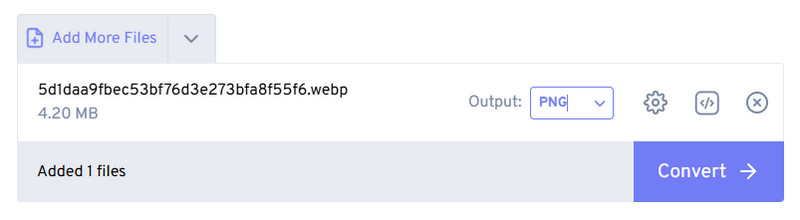
Sind Sie Einsteiger und möchten WebP in PNG konvertieren? In diesem Fall ist FreeConvert eines der besten Tools für einen besonders einfachen Konvertierungsprozess. Mit diesem Tool erreichen Sie ohne Mühe das gewünschte Ergebnis. Außerdem können Sie verschiedene Parameter anpassen. Sie können die Bildqualität, den Kompressionsgrad und mehr verändern. Auch eine Größenänderung des Bildes ist möglich.
Vorteile:
- Das Tool kann Ihnen ein umfassendes Design bieten, um den Konvertierungsprozess zu verbessern.
- Es kann mehrere Dateien gleichzeitig verarbeiten.
- Das Tool ist für nicht-professionelle Nutzer geeignet.
Nachteile:
- Das Tool enthält viele Anzeigen, die für einige Nutzer störend sein können.
- Manchmal ist der Prozess zu langsam, insbesondere bei Bildern mit großer Dateigröße.
8. CloudConvert
Plattform: Browser
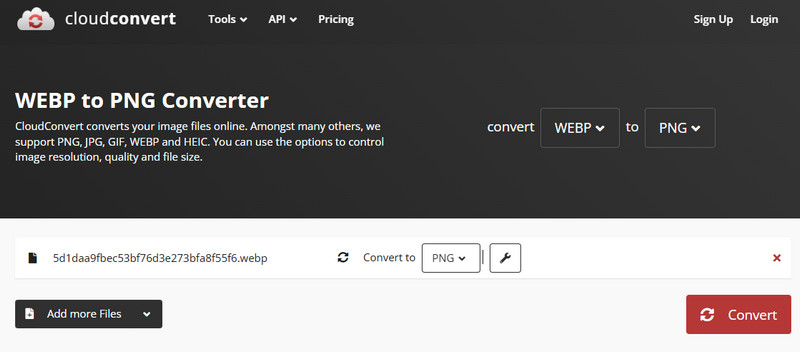
Als letzten Konverter empfehlen wir CloudConvert. Wenn es um das Transkodieren von Bilddateien geht, ist dieses Tool zweifellos zuverlässig, da es die gewünschten Ergebnisse liefert. Außerdem können Sie Ihre bevorzugte Bildqualität, Breite und Höhe festlegen. Sie können auch weitere Dateien umwandeln, zum Beispiel PNG in JPG, PNG in BMP, JPG in WebP und mehr.
Vorteile:
- Das Tool ermöglicht es Ihnen, Auflösung, Dateigröße und weitere Parameter zu steuern.
- Es kann ebenfalls eine Stapelkonvertierung unterstützen.
Nachteile:
- Um auf alle Funktionen des Tools zuzugreifen, müssen Sie die Premium-Version erwerben.
- Manchmal zeigt das Tool einen Fehler an.
Teil 3. FAQs zum WebP-zu-PNG-Konverter
Was ist der Vorteil der Umwandlung von WebP in PNG?
Es ist ideal, WebP in PNG zu konvertieren, wenn du keine Kompatibilitätsprobleme haben möchtest. Das liegt daran, dass PNG-Dateien breiter unterstützt werden als WebP.
Ist es einfach, WebP in PNG zu konvertieren?
Ja, das ist es. Das Konvertieren von WebP in PNG ist ganz einfach, solange Sie das beste Tool dafür verwenden. Wenn Sie also einen Offline-Konverter möchten, können Sie Vidmore Video Converter verwenden. Möchten Sie dagegen Dateien online konvertieren, nutzen Sie Vidmore Free Converter Online.
Was ist der Vorteil von WebP?
Das WebP-Format ist hilfreich, wenn Sie Bilder im Internet anzeigen oder hochladen möchten. WebP ist dank seiner geringeren Dateigröße auf einen schnelleren Ladevorgang ausgelegt.
Fazit
Mit dem besten WebP-zu-PNG-Konverter erzielen Sie nach dem Vorgang genau das Ergebnis, das Sie sich wünschen. Wenn Sie also auf der Suche nach den besten Konvertern sind, können Sie jedes der in diesem Abschnitt vorgestellten Tools verwenden. Und wenn Sie leistungsstarke Offline- und Online-Konverter benötigen, können Sie bedenkenlos Vidmore Video Converter und Vidmore Free Image Converter Online nutzen. Diese Konverter stellen sicher, dass Sie das gewünschte Ausgabeformat erhalten und gehören damit zu den besten verfügbaren Lösungen.