Wie man 3GP in MP4 auf Windows/Mac/Online/iPhone/Android konvertiert
3GP ist ein Multimedia-Containerformat, das auf 3G-Mobiltelefonen verwendet wird. Sie können 3GP-Dateien auch auf 2G- und 4G-Telefonen abspielen. Allerdings ist das 3G-Videoformat veraltet. Die meisten aktuellen Smartphones sind nicht mit 3GP-Dateien kompatibel. Daher benötigen Sie einen 3GP-Konverter, um Videos von 3GP in MP4 oder andere kompatible Formate zu konvertieren.
Wenn Sie 3GP-Dateien auf Ihrem neu gekauften Handy öffnen möchten, ist der einfachste Weg, 3GP-Videos in MP4 zu konvertieren. Dieser Artikel zeigt Schritt-für-Schritt-Anleitungen, wie Sie 3GP-Dateien auf Ihrem Handy und Computer in MP4 umwandeln. Lesen Sie einfach weiter und überprüfen Sie die Schritte.
- Teil 1. Wie man 3GP in MP4 unter Windows und Mac konvertiert
- Teil 2. Wie man 3GP-Dateien online in MP4 überträgt
- Teil 3. Wie man 3GP-Videos auf Android in MP4 ändert
- Teil 4. Wie man 3GP auf dem iPhone in MP4 umwandelt
- Teil 5. FAQs über 3GP zu MP4
Teil 1. Wie man 3GP in MP4 unter Windows und Mac konvertiert
Wenn Sie eine große Sammlung von 3GP-Videodateien haben, sollten Sie Vidmore Video Converter nicht verpassen. Die 3GP-zu-MP4-Konvertersoftware kann 3GP-Dateien mit einer bis zu 50-fach schnelleren Videokonvertierungsgeschwindigkeit umwandeln. Die fortschrittlichen Videoverarbeitungsalgorithmen ermöglichen eine Vorschau der hohen visuellen Qualität während der 3GP-zu-MP4-Konvertierung. So können Sie große 3GP-Dateien in kurzer Zeit stapelweise in MP4 umwandeln.
Außerdem gibt es einen integrierten, leichtgewichtigen Video-Editor. Sie können einen langen 3GP-Film kürzen, Text- oder Bildwasserzeichen hinzufügen, schwarze Ränder beschneiden, die Videoqualität verbessern und weitere Bearbeitungsoptionen verwalten. Darüber hinaus können Sie Video- und Audioeinstellungen vollständig kontrollieren, bevor Sie 3GP in MP4 umwandeln.
Was Sie vom schnellsten 3GP-zu-MP4-Konverter erhalten können
- Stapelweise Konvertierung von 3GP in MP4, AVI, FLV, MOV und über 200 weitere Formate.
- Konvertieren Sie 3GP-Videos für jedes Gerät in MP4 oder andere kompatible Formate.
- Bewahren Sie die ursprüngliche Qualität bei geringerer Dateigröße.
- Erzielen Sie eine bis zu 50-mal schnellere Videokonvertierungsgeschwindigkeit.
- Bieten Sie leistungsstarke Videobearbeitungstools zum Schneiden, Zuschneiden, Drehen, Zusammenführen, Hinzufügen von Wasserzeichen und Anwenden weiterer Videoeffekte.
- Verbessern Sie die Videoqualität mit wenigen Klicks.

Wie man 3GP-Videos stapelweise in hoher Qualität in MP4 konvertiert
Schritt 1: Laden Sie den 3GP-zu-MP4-Konverter kostenlos herunter, installieren und starten Sie ihn. Klicken Sie oben links auf “Datei hinzufügen”. Durchsuchen Sie Ihre Dateien und wählen Sie die 3GP-Videos aus, die Sie in das MP4-Format konvertieren möchten.
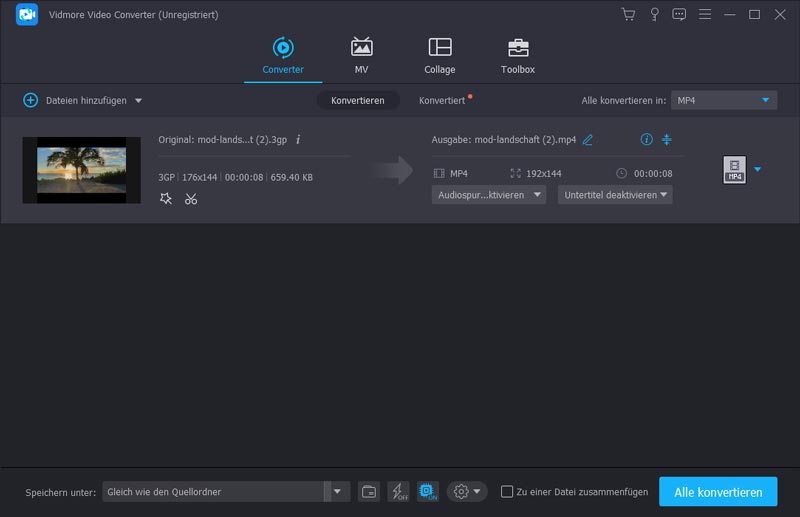
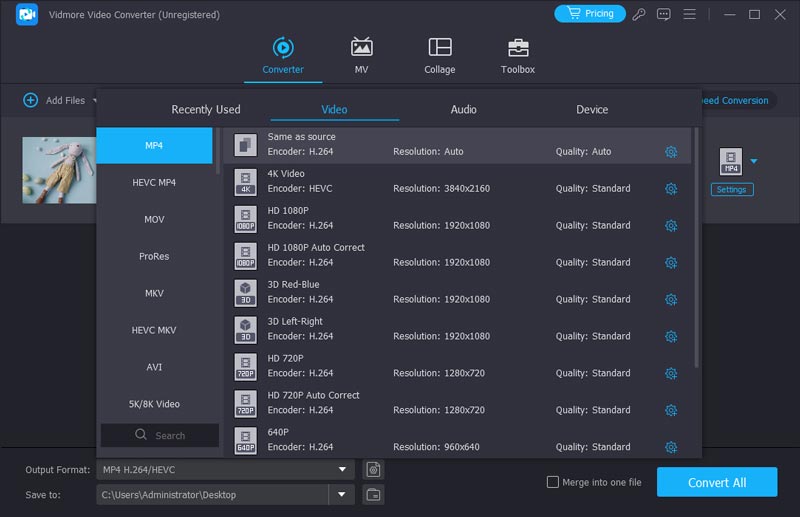
Schritt 2: Klappen Sie die “Profil”-Liste aus. Navigieren Sie zu “Allgemeines Video”, um verfügbare Optionen mit “*.mp4” zu erhalten. Sie können MP4 auch aus dem Profil des jeweiligen tragbaren Players wählen.
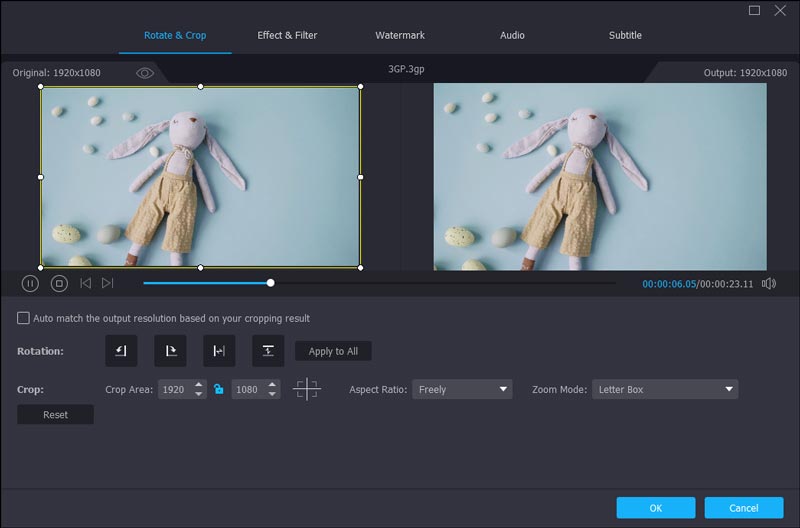
Schritt 3: Klicken Sie auf “Bearbeiten”, um ein neues Popup-Fenster zu öffnen. Dort finden Sie die meisten Video-Bearbeitungstools. Darüber hinaus können Sie auf “Clip” klicken, um ein langes 3GP-Video in mehrere Clips zu schneiden.
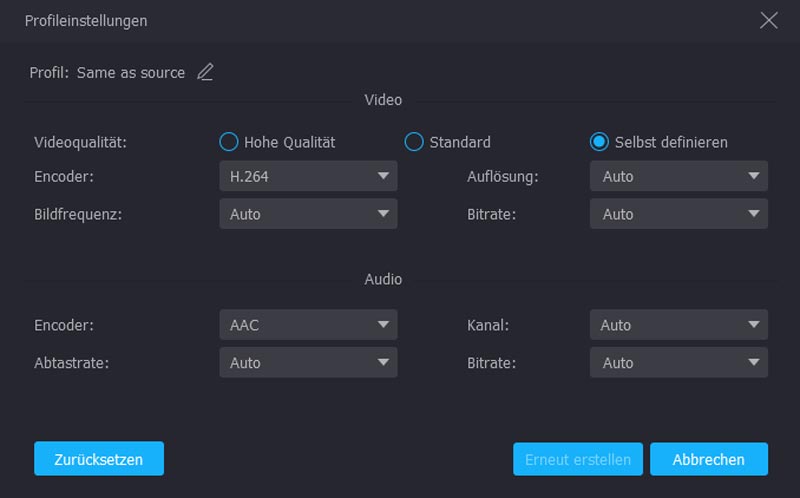
Schritt 4: Klicken Sie auf “Einstellungen”, um bei Bedarf Video- und Audioeinstellungen zu ändern. Klicken Sie schließlich auf “Konvertieren”, um 3GP unter Windows 10 schnell in MP4 zu konvertieren.
Teil 2. Wie man 3GP-Dateien online in MP4 überträgt
Vidmore Free Online Video Converter ist ein 100 % kostenloser 3GP-zu-MP4-Online-Konverter. Egal wie groß Ihre 3GP-Datei ist oder wie viele 3GP-Dateien Sie haben, Sie können 3GP-Videos online frei in MP4 umwandeln. Es gibt keine Beschränkung der Dateigröße. Stellen Sie nur sicher, dass Ihre WLAN-Verbindung schnell ist. Anschließend können Sie 3GP-Dateien online kostenlos in MP4 konvertieren.
Schritt 1: Öffnen Sie https://www.vidmore.com/free-online-video-converter/. Klicken Sie auf “Dateien zum Konvertieren hinzufügen”, um den Launcher des kostenlosen Online-3GP-Konverters zu starten.
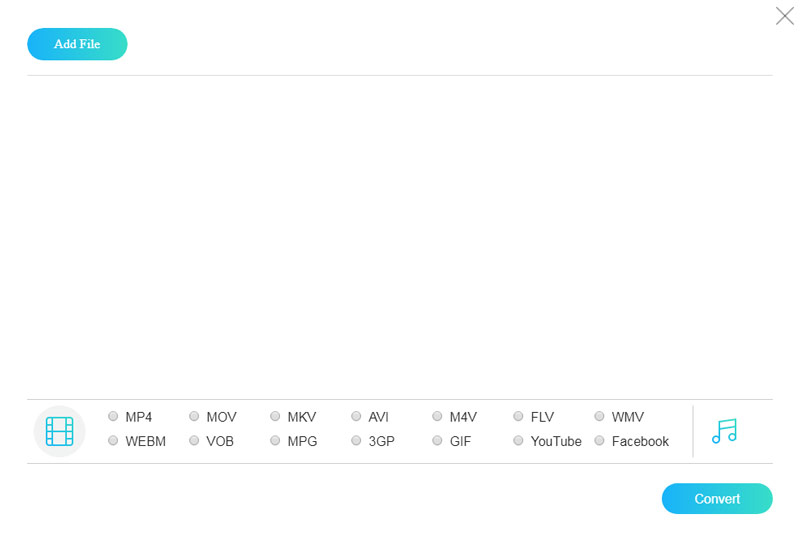
Schritt 2: Klicken Sie auf “Datei hinzufügen”, um 3GP-Dateien hinzuzufügen. Wählen Sie Ihre 3GP-Videodatei und wählen Sie “MP4” unten aus. Sie sehen, dass sich das Dateiformat auf der rechten Seite in “MP4” ändert.
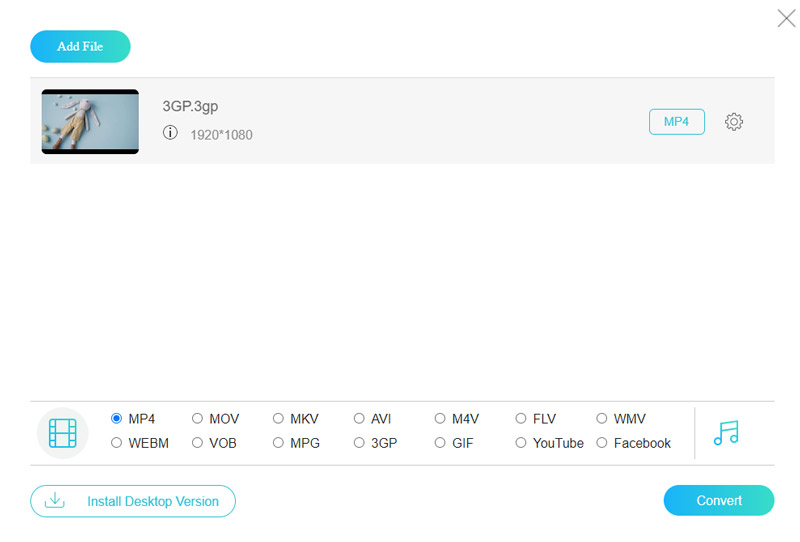
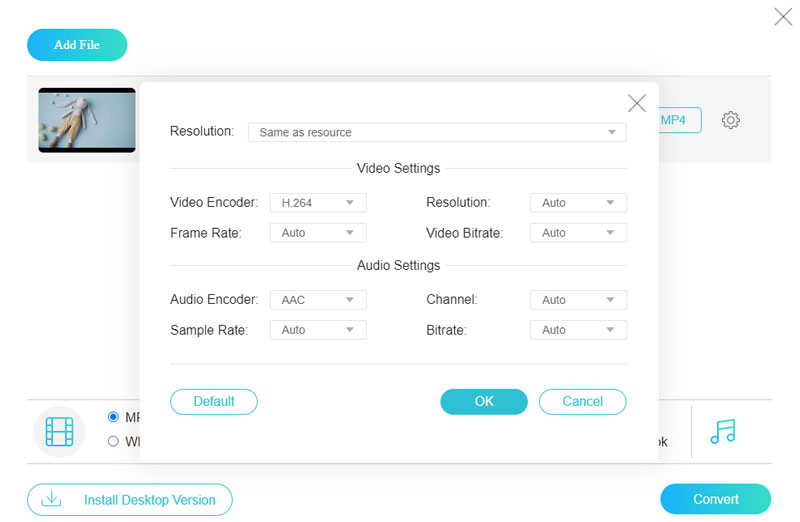
Schritt 3: Klicken Sie auf “Einstellungen”, um Videoauflösung, Encoder, Bildrate, Bitrate und mehr zu ändern. Klicken Sie dann auf “OK”, um die Änderungen zu speichern.
Schritt 4: Klicken Sie abschließend auf “Konvertieren” und legen Sie einen Zielordner fest. Sie können sofort damit beginnen, 3GP-Videos in das MP4-Format zu konvertieren.
Teil 3. Wie man 3GP-Videos auf Android in MP4 ändert
Für Android-Nutzer können Sie VidSoftLab Video Converter verwenden, um 3GP in MP4-Videos umzuwandeln. Sie erhalten außerdem grundlegende Bearbeitungsfunktionen zum Zuschneiden, Drehen, Zusammenführen und mehr. Die konvertierten 3GP-Videodateien können auf vielen Handys und Tablets abgespielt werden.
Schritt 1: Laden Sie die 3GP-zu-MP4-Konverter-APK unter https://play.google.com/store/apps/details?id=jaineel.videoconvertor&utm_source=www.apk4fun.com herunter.
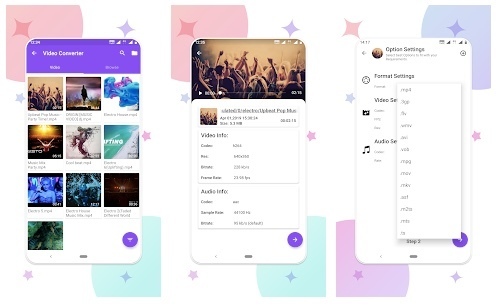
Schritt 2: Tippen Sie auf “Video Converter”, um zur Seite für die 3GP-zu-MP4-Konvertierung zu gelangen.
Schritt 3: Fügen Sie Ihre 3GP-Videodatei hinzu. Wählen Sie “Optionale Einstellungen”. Tippen Sie in der Liste “Format-Einstellungen” auf “MP4”.
Schritt 4: Wählen Sie “MP4” im Abschnitt “Gerät auswählen”. Sie können auch “Android”, “Apple” oder “Windows” als Ausgabeprofil wählen. Anschließend können Sie 3GP auf Android in MP4 umwandeln.
Teil 4. Wie man 3GP auf dem iPhone in MP4 umwandelt
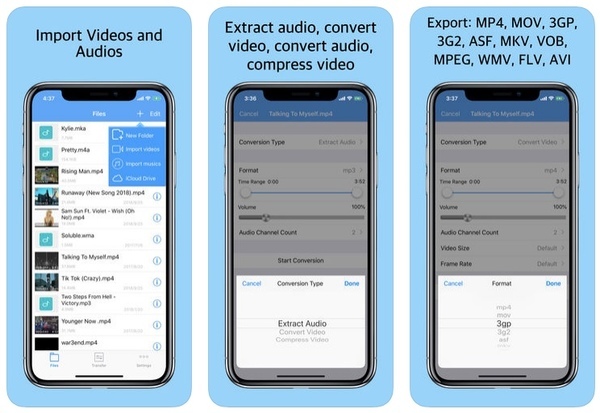
Um 3GP erfolgreich auf dem iPhone in MP4 zu konvertieren, können Sie Media Converter verwenden. Wie der Name schon sagt, können Sie damit Video- und Audiodateien innerhalb der App konvertieren. Die kostenlose Version der 3GP-zu-MP4-Konverter-App enthält Werbung. Sie müssen eine bestimmte Gebühr zahlen, um Werbung zu entfernen und mehr Funktionen zu erhalten.
Schritt 1: Besuchen Sie https://apps.apple.com/us/app/media-converter-video-to-mp3/id1294207675, um die App herunterzuladen und zu installieren.
Schritt 2: Tippen Sie auf “+” und wählen Sie “Videos importieren”, um 3GP-Filme zu importieren.
Schritt 3: Tippen Sie auf “Einstellungen”, um zu einem neuen Bereich zu gelangen.
Schritt 4: Wählen Sie “Video konvertieren” aus der Liste “Konvertierungstyp”.
Schritt 5: Legen Sie “MP4” als Ausgabevideoformat fest.
Schritt 6: Tippen Sie auf “Fertig” und konvertieren Sie 3GP auf dem iPhone in MP4.
Teil 5. FAQs über 3GP zu MP4
Kann FFmpeg 3GP in MP4 umwandeln?
Ja, das kann es. Als leistungsstarkes Videobearbeitungsprogramm können Sie damit Videos in alle Formate konvertieren. Sie müssen lediglich FFmpeg auf Ihren Windows- oder Mac-Computer herunterladen. Öffnen Sie das Terminal und führen Sie am Speicherort Ihrer 3GP-Datei den Befehl “ffmpeg -i filename.3gp filename.mp4” aus.
Ist 3GP dasselbe wie MP4?
Natürlich sind sie das nicht. 3GP verwendet den H.263-Codec und wurde für den Einsatz auf alten 3G‑Handys entwickelt, während MP4 in der Regel den H.264-Codec nutzt und mit den meisten modernen Geräten kompatibel ist. Außerdem hat MP4 bei demselben Inhalt eine kleinere Dateigröße und eine bessere Auflösung von bis zu 4K.
Wie kann ich eine 3GP-Datei abspielen?
Die meisten Smartphones sind nicht mit 3GP-Videos kompatibel, aber Sie können sie weiterhin auf einem Computer abspielen. Sie können QuickTime auf dem Mac, Windows Media Player auf dem Windows-PC, VLC Media Player usw. verwenden. Sie können 3GP auch mit Vidmore Video Converter in MP4 umwandeln, um die Videos auf Ihren Mobilgeräten zu genießen.
Fazit
Das sind alle Anleitungen, um 3GP in MP4 unter Windows, Mac, iPhone und Android zu konvertieren. Wenn Sie nach einem 3GP-zu-MP4-Batch-Konverter suchen, können Sie Vidmore Video Converter ausprobieren. Das Programm ist in der Lage, große Video- und Audiodateien schnell und verlustfrei zu konvertieren.
MP4 & 3GP
-
MP4 konvertieren
-
MP4 bearbeiten
-
3GP‑Lösungen