Die 5 besten Alternativen zum Prism Video Converter, die Sie nicht verpassen sollten
Die Verfügbarkeit vieler Videoformate und -geräte kann zu Kompatibilitätsproblemen führen. Es besteht die Gefahr, dass sie nicht zusammenarbeiten. Deshalb ist ein Videokonvertierungstool notwendig. Prism Video Converter ist sehr bekannt. Dieses Tool dient dazu, Dateien zwischen gängigen Videoformaten zu konvertieren. Das Programm kann von nicht-kommerziellen Nutzern kostenlos heruntergeladen werden. Im Folgenden finden Sie eine ausführlichere Besprechung des Prism Video Converters. Darüber hinaus werden in diesem Beitrag die besten Alternativen zum Prism Video Converter vorgestellt. Lesen Sie also weiter.

SEITENINHALT
Teil 1. Was ist Prism Video Converter
Prism Video Converter ist ein beliebtes Programm, das Dateien zwischen allen gängigen Formaten und Geräten konvertiert. Dazu gehören MP4, MOV, AVI, WMV, iPhone, iPod und mehr. Mit diesem Tool können Sie Ihre Videos mit Effekten, Wasserzeichen, Text und Untertiteln verbessern. Prism ist in einer kostenlosen und einer Premium-Version erhältlich. Die kostenlose Version eignet sich am besten für unerfahrene Benutzer. Obwohl die Oberfläche veraltet wirkt, ist sie einfach zu bedienen. Prism bietet schnelle Konvertierungen und sehr gute Ergebnisse. Die Ausgabeauflösung ist jedoch nur bis zu 1080p möglich. Es werden dreißig Videoformate unterstützt. Obwohl viele Bearbeitungsoptionen verfügbar sind, könnten es mehr sein. Diese sind begrenzt, da NCH zusätzliche Videobearbeitungssoftware bereitstellt. Obwohl damit die Grundlagen abgedeckt sind, wäre es wünschenswert, alle Optionen in einem einzigen Tool zu vereinen. Während die am häufigsten verwendeten Geräte unterstützt werden, ist auch die Anzahl der voreingestellten Profile begrenzt.
Vorteile:
• Prism Video Converter ist benutzerfreundlich und verfügt über eine intuitive Oberfläche.
• Die kostenlose Version ist gut für Einsteiger geeignet.
• Bietet eine Videokonvertierung mit hoher Geschwindigkeit.
• Liefert eine Ausgabe in hoher Qualität.
Nachteile:
• Unterstützt 1080p als höchste Auflösung.
• Hat in der kostenlosen Version Pop-up-Fenster.
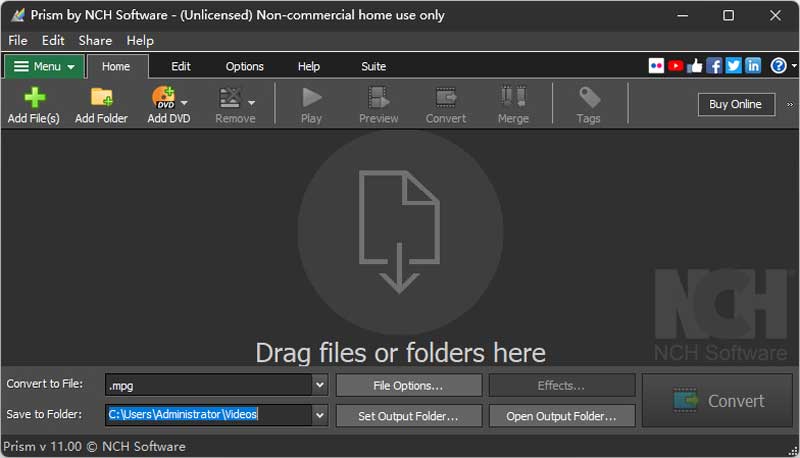
Wenn Sie mit der Konvertierungsgeschwindigkeit und -qualität nicht zufrieden sind, lesen Sie einfach weiter und sehen Sie sich die 5 besten Prism-Alternativen an, die wir für Sie vorbereitet haben.
Teil 2. Vidmore Video Converter
Preis: $49,95/lebenslang
Unterstützte Formate: MOV, MKV, M4V, FLV, DivX, MP4, AVI, MPG, MPEG, VOB, 3GP, 3G2, WMV, MP3, WAV, WMA, M4A, M4B, M4R und mehr.
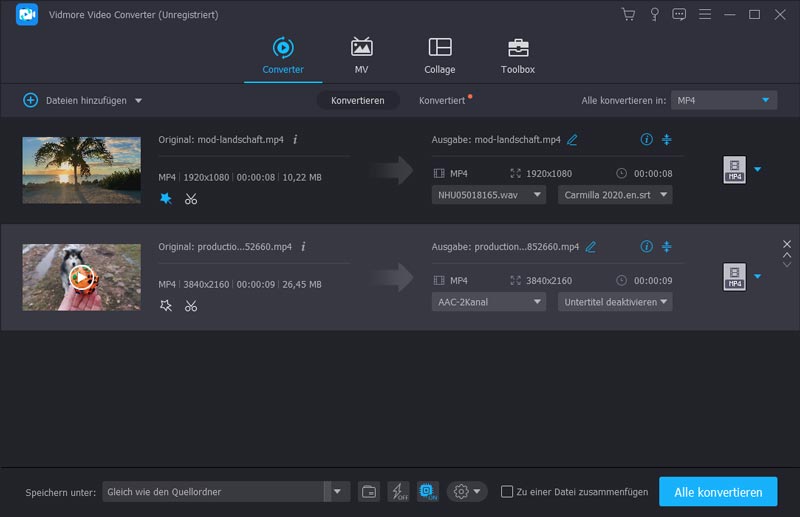
Angenommen, Sie möchten die beste Alternative zur Prism Video Converter Software finden, die Sie auf Ihren Computer herunterladen und dort verwenden können. Vidmore Video Converter ist die ideale Wahl. Es handelt sich um einen funktionsreichen Video Converter, der mit Mac und Windows kompatibel ist. Er kann Ihre Lieblingsvideos in jedes gewünschte Format konvertieren. Das gelingt, weil er alle gängigen Mediendateitypen unterstützt, darunter MP4, AVI, MKV, MOV, VOB und WebM. Außerdem bewahrt er die Originalqualität Ihrer Videos bis zu 4K Ultra HD. Zudem verfügt er über eine 50× schnellere Konvertierungsrate als andere Converter. Dieses Tool integriert die neueste Beschleunigungstechnologie. Das macht es zum schnellsten Video Converter. Dies ist einer der Gründe, warum viele Nutzer trotz des Preises auf diesen Converter setzen; zudem wird eine kostenlose Testversion angeboten.
Meine Erfahrung
Was mir an diesem Programm gefällt, ist die nahtlose Installation. Sie müssen nicht lange warten, da es sich leicht auf dem Computer installieren lässt. Außerdem eignet sich die benutzerfreundliche Oberfläche sowohl für neue als auch für erfahrene Anwender. Alle Funktionen sind beschriftet. Sie werden sich bei der Nutzung des Tools nicht verirren. Darüber hinaus wird es seinem Anspruch wirklich gerecht. Es kann 50‑mal schneller konvertieren als andere Converter auf dem Markt. Dies geschieht mit einem reibungslosen Konvertierungsprozess. Dieser Prozess wird von der weltweit schnellsten Beschleunigungstechnologie angetrieben. In der Tat können Sie mit dieser Alternative zum Prism Videoformat-Converter nichts falsch machen.
Teil 3. Vidmore Free Video Converter Online
Preis: Kostenlos
Unterstützte Formate: AVI, MOV, WMV, MP4, FLV, VOB, WebM, MPG, GIF, MKV, 3GP, MP3, FLAC, AIFF, WAV, AAC, AC3 und mehr.
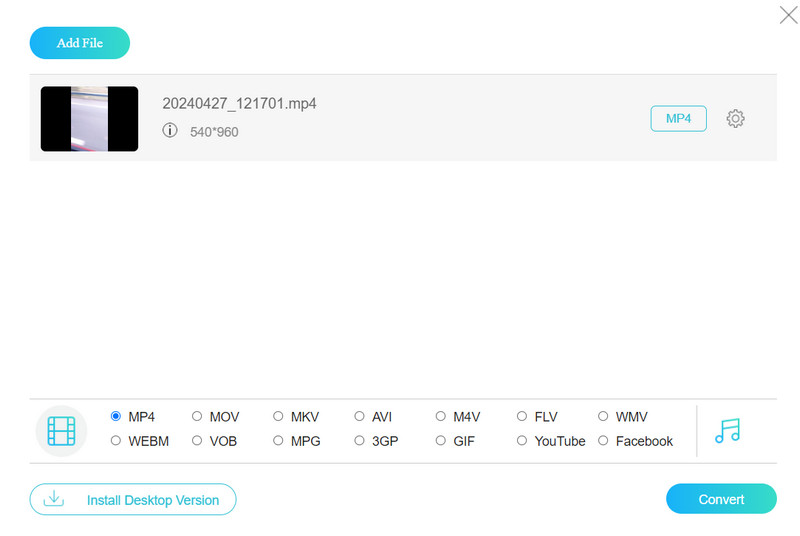
Vidmore hat eine Online-Alternative entwickelt. Sie heißt Vidmore Free Video Converter Online. Sie richtet sich an Nutzer, die lieber ein webbasiertes Tool verwenden. Damit können Mediendateien in andere Formate als nur MOV und MP4 konvertiert werden. Möglich ist dies dank der großen Bandbreite an unterstützten Dateiformaten. Sie bietet sowohl erfahrenen als auch unerfahrenen Editoren eine sichere und zuverlässige Konvertierung. Der Zugriff ist über jeden Webbrowser möglich, der mit Mac und Windows kompatibel ist. Sie können die hervorragenden Funktionen kostenlos nutzen. Dies ist einer ihrer größten Vorteile. Es ist nicht einmal notwendig, ein Konto zu erstellen, um Videos zu konvertieren. In der Tat ist dies die beste kostenlose Alternative zum Prism Video File Converter.
Meine Erfahrung
Ich empfehle dieses Tool sehr, wenn Sie nach der besten Online-Alternative zum Prism Video Converter suchen. Mir gefällt, dass es zahlreiche Medienformate unterstützt und mühelos Batch-Konvertierungen mit hoher Geschwindigkeit durchführen kann. Auch wenn es keine Videobearbeitungsfunktionen bietet, ist es dennoch die beste Wahl, wenn Sie Ihre Videos lediglich direkt in andere bekannte Formate umwandeln möchten.
Teil 4. Handbrake
Preis: Kostenlos
Unterstützte Formate: MKV, MP4, MOV, MPG, MPEG, AVI, FLV, WebM, AVI, WMV und mehr.
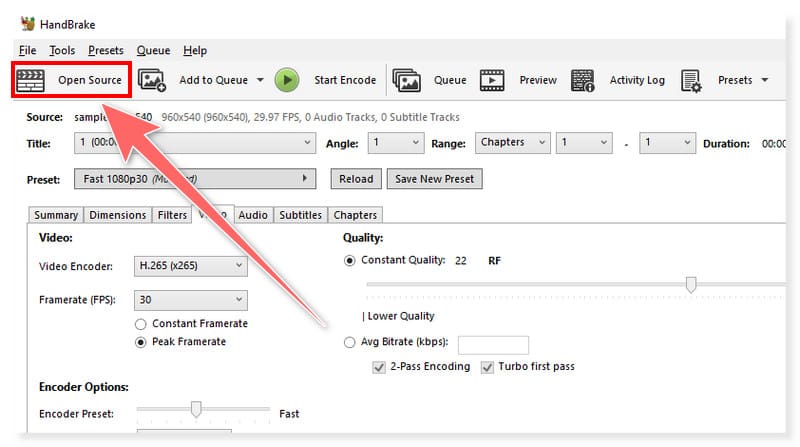
Handbrake ist ein Open-Source-Transcoder, der kostenlos auf verschiedenen Betriebssystemen wie Linux, Mac und Windows verwendet werden kann. Mit der Software können Sie viele gängige Multimedia-Formate sowie Daten von DVD- und Blu-ray-Quellen in MP4- und MKV-Formate konvertieren. Sie können mit einer Vielzahl von Bearbeitungsoptionen die Größe ändern, Filter anwenden und weitere Funktionen ausführen. Es stehen Video- und Standbildvorschau zur Verfügung, und Batch-Scanning wird unterstützt.
Meine Erfahrung
HandBrake ist aus vielen Gründen eine gute Alternative zum Prism Video Converter. Mit seiner einfachen und übersichtlichen Oberfläche verlieren Sie sich bei der Nutzung des Tools nie. Sie können zudem die zahlreichen Funktionen dieses umfangreichen Werkzeugs erkunden. Ich denke jedoch, es wäre besser, wenn noch mehr Ausgabeformate außer MP4, MKV und WebM unterstützt würden. Und wenn Sie diesen Nachteil ebenfalls nicht hinnehmen möchten, können Sie einige Handbrake-Alternativen ausprobieren.
Teil 5. Leawo Video Converter
Preis: $39,95/lebenslang
Unterstützte Formate: WMV, ASF, AVI, DivX, Xvid, VOB, MOV, RMVB, RM, MPEG, FLV, MP4, MP3, WMA, MPG, 3GP, MKV und mehr.
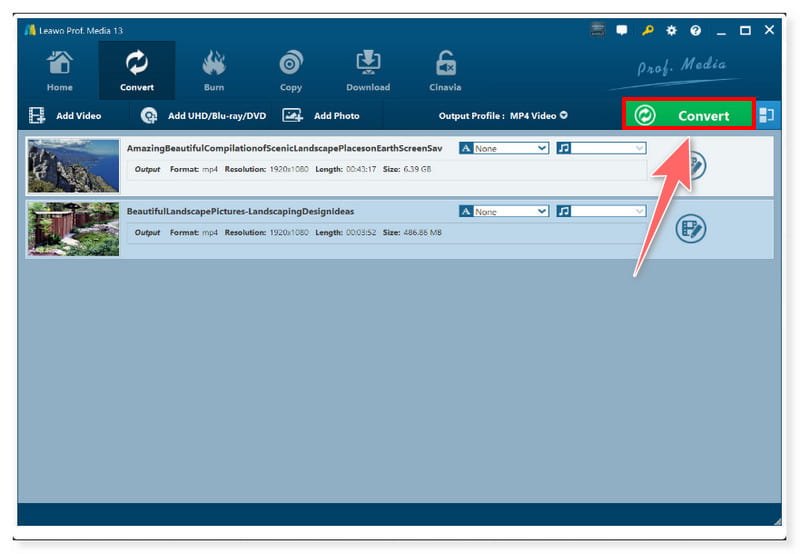
Sie können eine kostenlose Testversion von Leawo Video Converter sowohl für Mac als auch für Windows herunterladen. Mehr als 180 Audio- und Videoformate, darunter MP4, AVI, WMV, MP3, FLAC und AAC, werden für die gemeinsame Nutzung und Wiedergabe auf verschiedenen Geräten unterstützt. Für die HD-Videokonvertierung stehen drei Ausgabeoptionen zur Verfügung: 720p, 1080p und 4K. Mit diesem Programm können Sie die Dateieinstellungen nach Bedarf frei anpassen. Die Leawo-Software ermöglicht es Ihnen außerdem, Fotoslideshows mit Bearbeitungsfunktionen zu erstellen. Weitere Zusatzfunktionen sind das Zusammenführen von Dateien, das Festlegen von Untertiteln und eine Vorschaufunktion.
Meine Erfahrung
Leawo Video Converter ist ein einfacher Video Converter, den Sie schnell aufrufen können, um Ihre Lieblingsvideos zu konvertieren. Wie andere Leawo-Produkte ist Leawo Video Converter mit einer leicht zu bedienenden Benutzeroberfläche ausgestattet, sodass Nutzer das Programm als benutzerfreundlich empfinden. Im Vergleich zu anderen Convertern unterstützt es jedoch weniger Medienformate und konvertiert nicht so schnell, insbesondere bei Videos mit großer Dateigröße.
Teil 6. Apowersoft Video Converter Studio
Preis: $19,00/Monat
Unterstützte Formate: MP4, MKV, AVI, WMV, HEVC, H.264, MKV, 3GP, FLV, HTML5, M4V, MOV, ASF, DV, VOB, OGV, MP3, AAC, OGG und mehr.
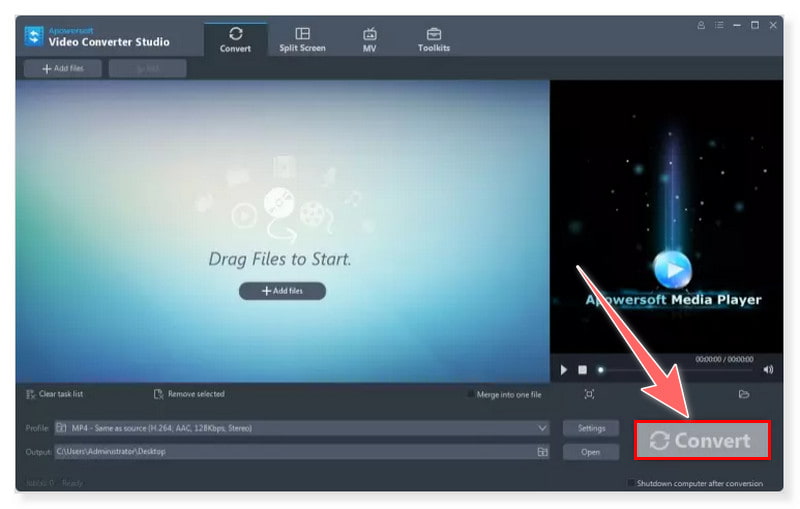
Ein All-in-One-Tool namens Apowersoft Video Converter ermöglicht es, zwischen allen gängigen Musik- und Videoformaten zu konvertieren, ohne die Qualität zu beeinträchtigen. Anpassungen sind mit den integrierten Bearbeitungsfunktionen möglich, darunter Zuschneiden, Anwenden von Filtern, Zusammenführen von Videos und mehr. Außerdem wird die Konvertierung in zahlreiche Geräteformate unterstützt, um eine nahtlose Wiedergabe auf vielen Geräten zu gewährleisten. Der Konvertierungsvorgang ist schnell, und die Benutzeroberfläche ist übersichtlich.
Meine Erfahrung
APowersoft Video Converter Studio ist ebenfalls ein guter Video Converter, ähnlich wie Prism. Er verfügt über grundlegende Videobearbeitungsfunktionen, die Sie vor der Konvertierung nutzen können. Mir ist jedoch aufgefallen, dass die Oberfläche im Vergleich zu anderen Convertern ziemlich veraltet wirkt, und es wäre besser, wenn mehr fortgeschrittene Funktionen hinzugefügt würden, damit Nutzer mehr Nutzen haben und ihr Geld besser investiert ist.
| Vidmore Video Converter | Vidmore Free Video Converter Online | HandBrake | Leawo Video Converter | Apowersoft Video Converter Studio | |
| Unterstützte Plattform | Windows, Mac | Webbasiert (beliebiges Betriebssystem) | Windows, Mac, Linux | Windows, Mac | Windows, Mac |
| Benutzerfreundlichkeit | Benutzerfreundlich | Benutzerfreundlich | Einfach bis mittel | Benutzerfreundlich | Benutzerfreundlich |
| Konvertierungsgeschwindigkeit | 50× höhere Geschwindigkeit | Schnell | Schnell | 6× schnellere Geschwindigkeit | Mittel bis schnell |
| Bearbeitungsfunktionen | Einfache Videobearbeitung (Zuschneiden, Trimmen, Drehen, Untertitel hinzufügen, Wasserzeichen usw.) | Keine | Einfache bis fortgeschrittene Videobearbeitung (Kapitelmarken erstellen, Untertitel hinzufügen, Audio hinzufügen, entrauschen, spiegeln, drehen usw.) | Einfache Videobearbeitung (Trimmen, Zuschneiden, Wasserzeichen hinzufügen, Rauschen entfernen usw.) | Einfache Videobearbeitung (Trimmen, Zuschneiden, Effekte hinzufügen, Wasserzeichen, Untertitel usw.) |
| Stapelkonvertierung | Ja | Ja | Ja | Ja | Ja |
| Hardwarebeschleunigt | Ja | Nein | Ja | Ja | Nein |
Teil 7. FAQs zu Prism Video Converter
Wie verwendet man den Prism Video Converter?
Hier sind die einfachen Schritte zur Verwendung des Prism Video Converters:
Schritt 1. Starten Sie zuerst das Programm. Klicken Sie auf die Schaltfläche „Dateien hinzufügen“, um die Videodateien hochzuladen, die Sie mit dem Tool konvertieren möchten.
Schritt 2. Wählen Sie als Nächstes im Tab „Ausgabeformat“ Ihr gewünschtes Format oder Gerät aus. Wenn Sie auf „Encoder-Optionen“ klicken, können Sie die Videoeinstellungen festlegen.
Schritt 3. Wählen Sie im Tab „In Ordner speichern“ das Zielverzeichnis für Ihr konvertiertes Ausgabevideo. Klicken Sie abschließend auf die Schaltfläche „Konvertieren“ und warten Sie, bis der Konvertierungsprozess abgeschlossen ist.
Ist Prism Video Converter kostenlos?
Eine kostenlose Version wird nur für die nicht-kommerzielle Nutzung angeboten. Der kostenlose Video Converter stellt für den privaten Gebrauch weniger Kodierungsformate zur Verfügung. Sie müssen sich nicht registrieren, um die kostenlose Version von der offiziellen Website von NCH herunterzuladen.
Ist Prism Video Converter sicher?
Prism gehört zu den sichersten Video-Convertern für mehrere Formate und bietet die umfassendsten Funktionen sowie hohe Stabilität.
Fazit
Prism Video Converter ist eine hervorragende Anwendung zur Videokonvertierung. Die benutzerfreundliche Oberfläche ermöglicht es Ihnen, Ihre Filme zu bearbeiten, die Dateigröße zu verringern, die Auflösung anzupassen und eine Vorschau anzuzeigen. In diesem Beitrag wurden die besten Alternativen zum Prism Video Converter vorgestellt, die Sie unter Windows und Mac ausprobieren können. Darunter ist der Vidmore Video Converter, ein erstklassiges Tool, mit dem Sie Videos in jedes Format 50× schneller konvertieren können. Außerdem unterstützt es mehr als 200 Formate, darunter alle gängigen. Es bietet zudem grundlegende Videobearbeitungsfunktionen, sodass Sie keine zusätzliche Software installieren müssen.