So wandeln Sie Sony‑AVCHD‑Videos stapelweise in MP4 um, ohne Qualitätsverlust
AVCHD (Advanced Video Coding High Definition) ist ein Aufnahmeformat, das von Sony und Panasonic entwickelt wurde. Das AVCHD‑Videoformat wird von hochauflösenden Digitalkameras und Camcordern verwendet. Die Dateiendungen für AVCHD sind .mts und .m2ts. Allerdings sind AVCHD‑Dateien mit den meisten Videobearbeitungsprogrammen und Playern nicht kompatibel.
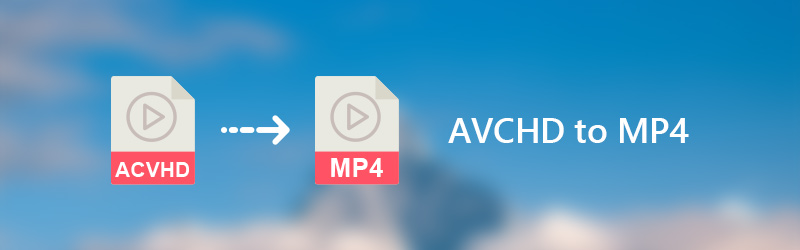
In diesem Fall brauchen Sie einen AVCHD‑zu‑MP4‑Konverter oder einen AVCHD‑Videoplayer, um das Kompatibilitätsproblem zu beheben. Für die meisten Nutzer ist es die bessere Wahl, Videos vom AVCHD‑ ins MP4‑Format zu konvertieren. So können Sie AVCHD‑Aufnahmen direkt und ohne Einschränkungen bearbeiten. In diesem Artikel werden Ihnen daher 3 verschiedene Methoden gezeigt, um AVCHD‑Videos plattformübergreifend in MP4 umzuwandeln. Lesen Sie einfach weiter und folgen Sie der Anleitung.
- Teil 1. Wie man AVCHD auf Windows und Mac in MP4 umwandelt
- Teil 2. Wie man AVCHD online kostenlos in MP4 konvertiert
- Teil 3. FAQs zur Konvertierung von AVCHD in MP4
| Spezifikationen | AVCHD | MP4 |
| Dateiendung | .mts, .m2ts | .mp4 |
| Videoauflösung und Bildrate | Bis zu 1920 × 1080 | Bis zu 1440 × 1080 |
| Audiokanäle / Abtastfrequenz | 2 Kanäle/48 kHz 5.1 Kanäle/48 kHz | 2 Kanäle/48 kHz. |
| Video-Codec | H.264/MPEG-4 AVC | H.264/MPEG-4 AVC, HEVC, MPEG-2 Part 2, MPEG-4 ASP, H.263 und andere |
| Audio-Codec | AAC, MP1, MP2, MP3, AC-3, Apple Lossless, ALS, SLS und andere | Dolby Digital |
| Kompatibilität | Blu-ray-Discs, Camcorder | Fast jedes Gerät und jeder Player |
Teil 1. Wie man AVCHD auf Windows und Mac in MP4 umwandelt
Hier empfehlen wir zwei ausgezeichnete Tools, die wir am höchsten bewerten, jeweils mit ihren Vor- und Nachteilen. Hoffentlich finden Sie eines, das Ihren Anforderungen entspricht.
Lösung 1. AVCHD mit Vidmore Video Converter in MP4 umwandeln
Vidmore Video Converter ist Ihre All‑in‑one‑Lösung zum Konvertieren und Bearbeiten von AVCHD‑Videos. Sie können AVCHD‑Videos in Formate für jedes tragbare Gerät umwandeln, darunter iPhone, iPad, Android, Sony PlayStation und viele mehr. Die AVCHD‑zu‑MP4‑Konvertersoftware bietet über 100 Voreinstellungen für alle gängigen Geräte und Gadgets.
Dank hochwertiger Videobearbeitung und Beschleunigungstechnologie können Sie große AVCHD‑Dateien schnell stapelweise in MP4 konvertieren. Der hochwertige AVCHD‑zu‑MP4‑Konverter stellt außerdem einen integrierten, leichtgewichtigen Videoeditor zur Verfügung. Sie können Sony‑AVCHD‑Videos vor der Umwandlung in MP4 frei bearbeiten, ansehen und verwalten.
Hauptfunktionen des AVCHD-zu-MP4-Converters
- Wandeln Sie AVCHD in MP4 und über 200 weitere Video- und Audioformate um, darunter AVI, MKV, MOV, FLV, WMV usw.
- Konvertieren Sie AVCHD-Videos in über 100 optimierte Voreinstellungen und behalten Sie dabei die höchste Bildqualität bei.
- Bis zu 50‑mal schnellere Videokonvertierung als herkömmliche Videokonverter.
- Integrierter Video-Editor zum Schneiden, Zusammenführen, Zuschneiden, Drehen, Hinzufügen von Wasserzeichen und Anwenden weiterer Videoeffekte.
- Der Sony-AVCHD-Konverter ist sicher, sauber und einfach zu bedienen.

Vorteile
- Unterstützt über 200 Video- und Audioformate
- Fortschrittliche Konvertierungstechnologie
- Schnelle Videobearbeitung ohne Qualitätsverlust
- Benutzerfreundliche und übersichtliche Oberfläche
- Unterstützt 4K
- Ermöglicht Ihnen, Ihre eigenen Videos individuell zu gestalten
Nachteile
- Die kostenlose Testversion unterstützt nur 5 Minuten Konvertierung
So konvertieren Sie AVCHD in MP4, ohne Qualität zu verlieren
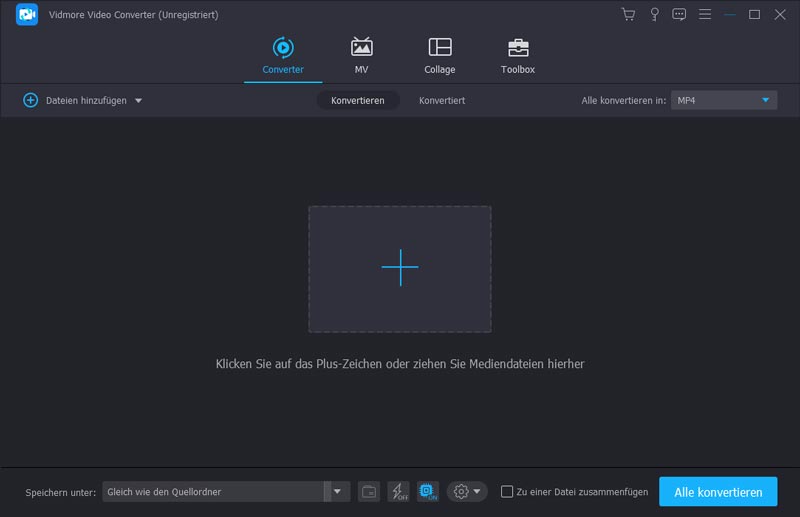
Schritt 1. AVCHD‑Video hinzufügen
Laden Sie den AVCHD‑zu‑MP4‑Konverter kostenlos herunter, installieren und starten Sie ihn. Ziehen Sie AVCHD‑Videodateien per Drag & Drop in die Hauptoberfläche.
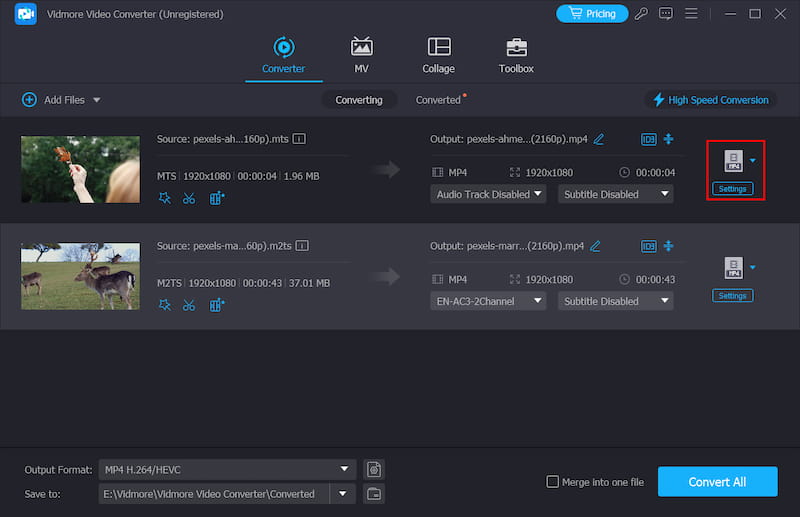
Schritt 2. MP4‑Profil wählen
Klappern Sie die Liste “Profil” auf. Wählen Sie “MP4” als Ausgabeformat. Sie können auch einen bestimmten tragbaren Player auswählen, um das passende MP4‑Videoformat zu erhalten.
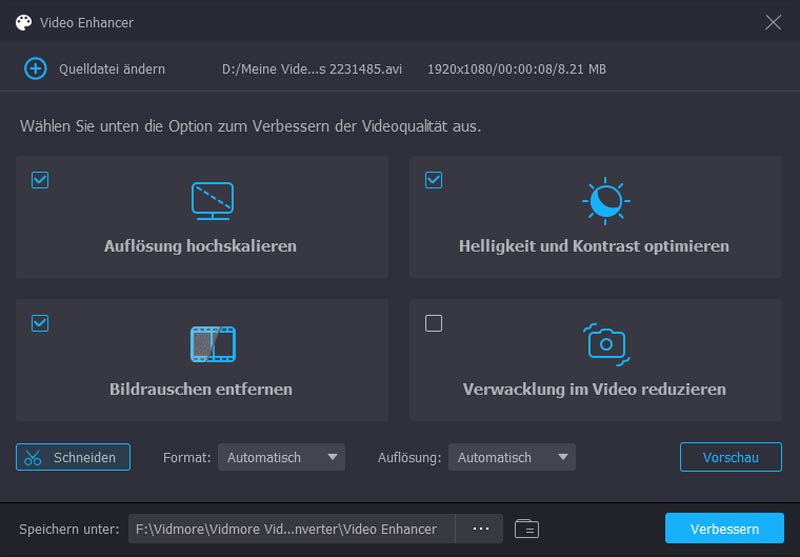
Schritt 3. Videoeffekte anwenden (optional)
Klicken Sie auf “Bearbeiten”, um auf die Videobearbeitungstools zuzugreifen, darunter “Drehen”, “3D”, “Zuschneiden”, “Effekt”, “Verbessern” und “Wasserzeichen”. Außerdem können Sie auf “Clip” klicken, um ein langes AVCHD‑Video zu teilen und den gewünschten Ausschnitt zu erhalten.
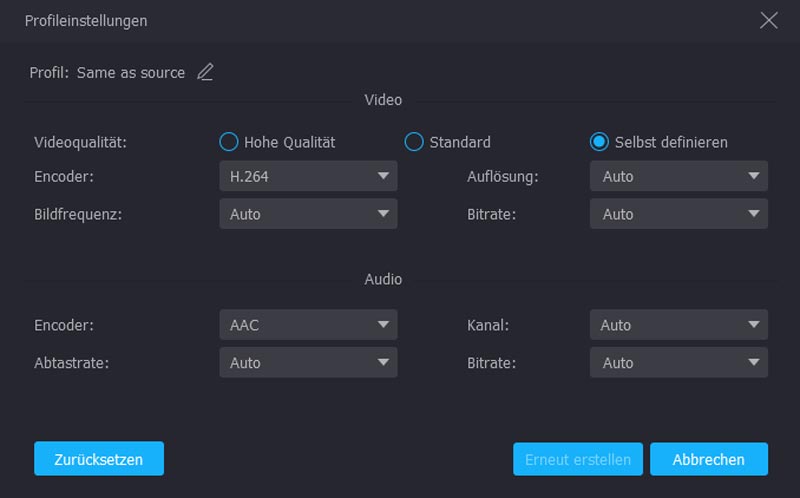
Schritt 4. AVCHD‑zu‑MP4‑Konvertierung abschließen
Klicken Sie neben “Profil” auf “Einstellungen”, um “Profileinstellungen” zu öffnen. Hier können Sie Video‑Encoder, Auflösung, Bildrate, Seitenverhältnis und andere Video‑ und Audioeinstellungen anpassen. Klicken Sie abschließend auf “Konvertieren”, um AVCHD ohne Qualitätsverlust in MP4 umzuwandeln.
Lösung 2. AVCHD mit VLC Media Player in MP4 ändern
VLC Media Player ist ein kostenloser und Open‑Source‑Multimedia‑Player und ‑Konverter. Sie können AVCHD‑Videos plattformübergreifend konvertieren. VLC kann Ihre kostenlose App sein, um AVCHD auf Android und iPad in MP4 zu konvertieren. Für Einsteiger ist es jedoch schwierig, die erweiterten und versteckten Funktionen von VLC zu nutzen. Außerdem ist das neueste VLC‑Update fehleranfällig.
Vorteile
- Kostenlos und Open Source
- Unterstützt das Herunterladen von Video- und Audiostreams
- Freie Anpassung des Konvertierungsprofils
- Ermöglicht die Vorschau der Ausgabe während der Konvertierung
- Unterstützt gängige Codecs
Nachteile
- Fehlende Videobearbeitungsfunktionen
Hier finden Sie eine ausführliche Anleitung, wie Sie AVCHD mit VLC in MP4 umwandeln:
Schritt 1. Öffnen Sie VLC Media Player. Wählen Sie “Konvertieren/Speichern” aus der Dropdown‑Liste “Medien”.
Schritt 2. Klicken Sie auf “Hinzufügen”, um eine oder mehrere AVCHD‑Dateien hinzuzufügen. Klicken Sie dann auf “Konvertieren/Speichern”, um fortzufahren.
Schritt 3. Legen Sie in der Liste “Profil” MP4 als Ausgabevideoformat fest. Klicken Sie auf “Durchsuchen”, um einen temporären Ordner auszuwählen.
Schritt 4. Klicken Sie auf “Start”, um AVCHD mit VLC in MP4 zu konvertieren.
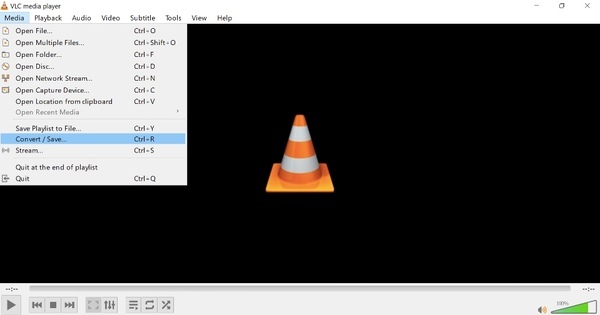
VLC ist eine kostenlose AVCHD‑Konverter‑App, mit der Sie AVCHD‑Videos auf Android, iPhone, Linux, Windows und Mac konvertieren können. Sie können AVCHD auch mit HandBrake und anderen Open‑Source‑Programmen in MP4 umwandeln. Diese Konverter helfen Ihnen, Fehler beim Abspielen von Videos zu beheben, die durch Kompatibilitätsprobleme verursacht werden. Wenn die Dateigröße Ihres AVCHD‑Videos klein ist, können Sie direkt Vidmore Free Online Video Converter verwenden. Es gibt keine Beschränkung der Dateigröße und keine Registrierungspflicht.
Teil 2. Wie man AVCHD online kostenlos in MP4 konvertiert
Sie können auch einen AVCHD‑zu‑MP4‑Online‑Konverter verwenden, um das Videoformat zu ändern. Vidmore Free Online Video Converter unterstützt Stapelkonvertierung. Sie müssen nicht bezahlen, um eine Begrenzung der Dateigröße aufzuheben. Es gibt keine Pop‑up‑Werbung oder Viren. In gewisser Hinsicht kann er Ihr bester AVCHD‑zu‑MP4‑Konverter online sein.
Schritt 1. Besuchen Sie https://www.vidmore.com/free-online-video-converter/. Klicken Sie auf “Dateien zum Konvertieren hinzufügen”, um den Launcher zu starten.
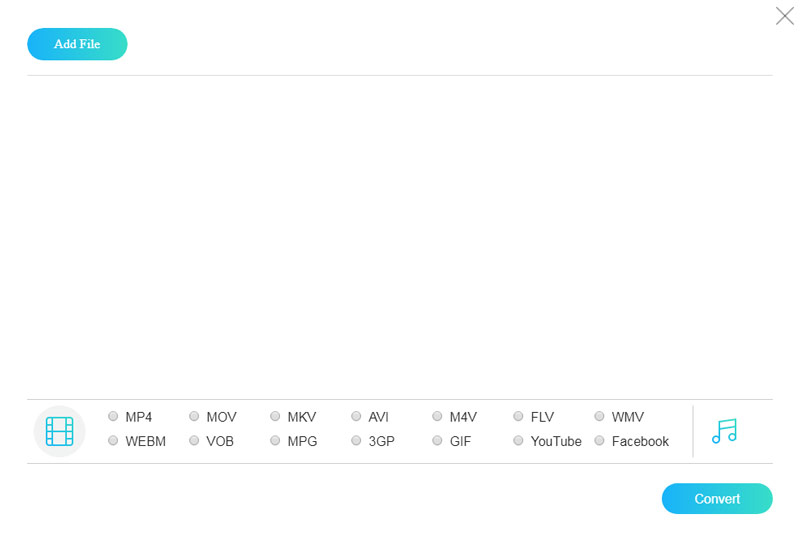
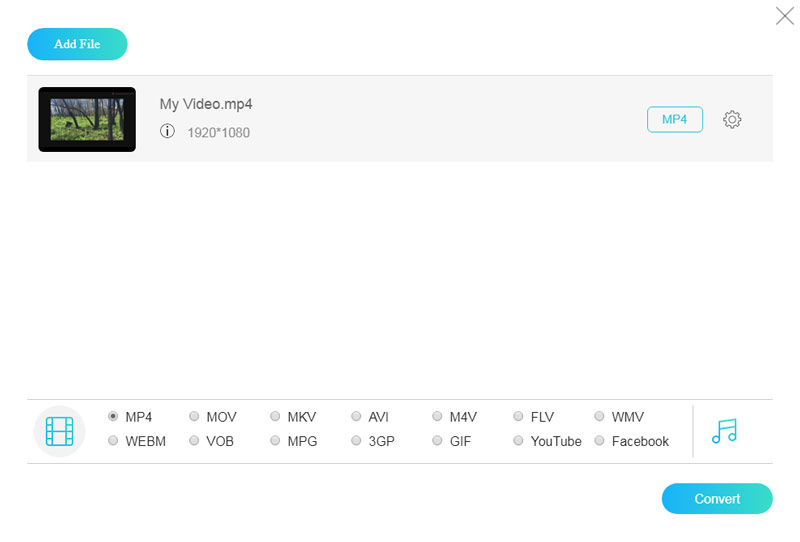
Schritt 2. Klicken Sie auf “Datei hinzufügen”, um AVCHD‑Dateien zum Online‑AVCHD‑zu‑MP4‑Videokonverter hinzuzufügen. Markieren Sie das Video und wählen Sie “MP4” als Ausgabevideoformat.
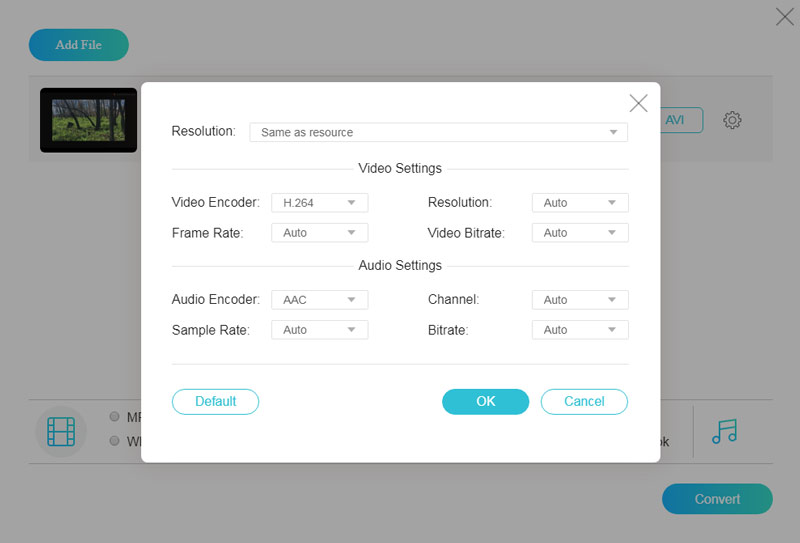
Schritt 3. Klicken Sie auf “Einstellungen”, um vordefinierte Einstellungen anzupassen. Hier können Sie die Videoqualität und andere Optionen festlegen. Klicken Sie anschließend auf “OK”, um die Änderungen zu speichern.
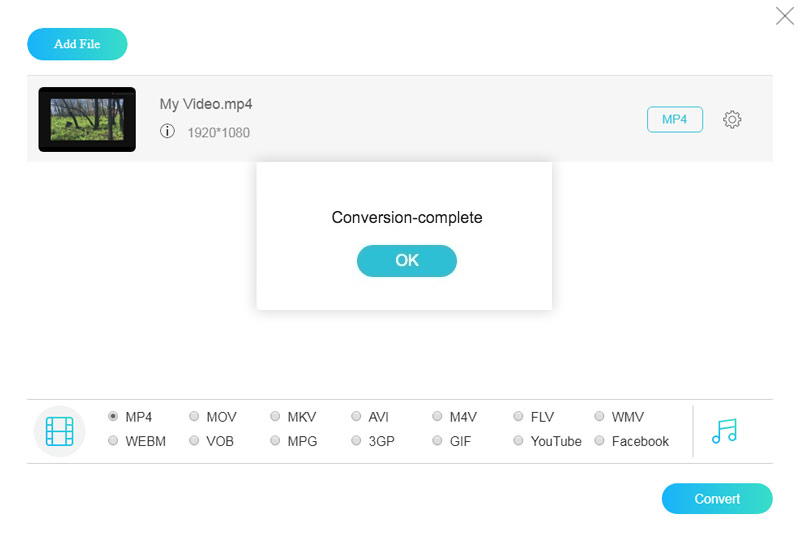
Schritt 4. Klicken Sie auf “Konvertieren” und wählen Sie einen Zielordner, um AVCHD‑Videos kostenlos online in MP4 zu konvertieren. Wenn der Vorgang abgeschlossen ist, klicken Sie im erscheinenden Fenster “Konvertierung abgeschlossen” auf “OK”.
Teil 3. FAQs zur Konvertierung von AVCHD in MP4
Ist die Qualität von AVCHD besser als MP4?
Ja, AVCHD hat eine bessere Qualität als MP4, da seine Videoauflösung und Bildrate höher sind als bei MP4‑Videos. Es benötigt jedoch einen leistungsstarken Player wie Vidmore Player, um die Originalqualität zu erhalten.
Kann ich AVCHD auf dem Mac in MP4 umwandeln?
Mit Vidmore Video Converter können Sie AVCHD auf dem Mac mit Originalqualität in MP4 umwandeln. Egal, ob Sie AVCHD in andere Formate konvertieren oder MP4/AVI/M4V/MP3 in AVCHD umwandeln möchten – dieser Konverter kann Ihre beste Wahl sein.
Reduziert MP4 die Qualität?
Die Qualität von MP4‑Videos hängt von den im Kodierungsprozess gewählten Einstellungen ab. Wenn Ihr MP4‑Video aus anderen Videoformaten konvertiert wurde, ist ein leistungsstarker Konverter ein entscheidender Faktor. Vidmore Video Converter mit seiner fortschrittlichen Technologie kann Videoformate ohne Qualitätsverlust umwandeln und die ursprüngliche Qualität von MP4‑Videos erhalten.
Fazit
Für die Konvertierung großer AVCHD‑Videos sollte Vidmore Video Converter auf jeden Fall Ihre erste Wahl sein. Sie können AVCHD‑Videos dank fortschrittlicher Hardwarebeschleunigung und Multicore‑Prozessor stapelweise in MP4 konvertieren. Auch die vollständig anpassbare Ausgabequalität ist äußerst nützlich. Sie können AVCHD ohne Qualitätsverlust in Formate wie Windows Movie Maker und weitere konvertieren. Der Download ist völlig kostenlos – probieren Sie es einfach aus.
MP4‑Tipps
-
MP4 konvertieren
-
MP4 bearbeiten
-
MP4‑Wiedergabe