Die 11 besten AVI-Konverter – lesen Sie weiter und finden Sie Ihren Favoriten
Die Qualität des übertragenen Videos variiert je nach Videoformat leicht. Videos im AVI‑Format sind tendenziell etwas höherwertig als solche im populäreren MP4‑Format. Außerdem ist die Kompatibilität dieser beiden Formate ähnlich, und das AVI‑Format wird heute ebenfalls von nahezu allen Websites und Playern unterstützt. Wenn Sie Ihre Videodateien in einem möglichst verlustarmen Format speichern möchten, empfehlen wir AVI.
Es gibt viele Möglichkeiten, Videoformate zu konvertieren, und in den letzten Jahren sind zahlreiche professionelle AVI‑Converter erschienen. Einige davon sind Desktop‑Programme, andere lassen sich direkt im Browser nutzen. Unterschiedliche Nutzer haben unterschiedliche Anforderungen an die Formatkonvertierung. In diesem Artikel stellen wir Ihnen 11 AVI‑Converter mit verschiedenen Funktionen und Einsatzplattformen vor. Wenn Sie noch auf der Suche nach einem Tool sind, das Ihre Anforderungen schnell erfüllt, können Sie sich zunächst die Tabelle am Anfang des Artikels ansehen. Darin vergleichen wir diese elf Tools kurz. Unser Ziel ist es, Ihre Probleme zu lösen. Bitte wählen Sie bei der Lektüre den Videokonverter aus, der Ihre Bedürfnisse am besten erfüllt.

SEITENINHALT
- Teil 1. Vidmore Video Converter
- Teil 2. HandBrake
- Teil 3. Any Video Converter
- Teil 4. Movavi Video Converter
- Teil 5. Prism Video Converter
- Teil 6. WinX HD Video Converter
- Teil 7. Vidmore Free Video Converter Online
- Teil 8. Adobe AVI Converter Online
- Teil 9. VEED.IO Online AVI Converter
- Teil 10. Zamzar AVI Converter
- Teil 11. InVideo.AI
- Teil 12. Wie wir diese Tools testen
- Teil 13. FAQs zum AVI-Konverter
| Unterstützte Betriebssysteme | Preis | Konvertierungsgeschwindigkeit | Ausgabequalität | Größenbeschränkung | Parameter ändern | |
| Vidmore Video Converter | Windows und macOS | 14,95 $/Monat | Sehr schnell | Kein Qualitätsverlust | × | Verschiedene |
| HandBrake | Windows, macOS und Linux | Kostenlos | Gut | Ziemlich gut | × | Viele |
| Any Video Converter | Windows und macOS | Kostenlose Konvertierung | Schnell | Gut | × | Funktionsreich |
| Movavi Video Converter | Windows und macOS | 54,95 $/Jahr | Sehr schnell | Ausgezeichnet | × | Verschiedene |
| Prism Video Converter | Windows | 19,99 $/Jahr | Gut | Hoch | × | Durchschnittlich |
| WinX HD Video Converter | Windows | Kostenlos | Flexibel | Sehr gut | × | Durchschnittlich |
| Vidmore Free Video Converter Online | Online | Kostenlos | Sehr schnell | Ausgezeichnet | × | Basisfunktionen. |
| Adobe AVI Converter Online | Online | Kostenlos | Gut | Hervorragend | × | Erweitert |
| VEED.IO Online-AVI-Konverter | Online | Kostenlos | Durchschnittlich | Hoch | × | Basisfunktionen. |
| Zamzar AVI Converter | Online | Kostenlos | Schnell | Gut | 2 GB | × |
| InVideo.AI | Kostenlose Konvertierung | Langsam | Ziemlich gut | Gut | 800 MB | Basisfunktionen. |
Teil 1. Vidmore Video Converter
Unterstützte Formate
AVI, MKV, MOV, MP4, WMV, WebM, M4V, FLV, F4V, SWF, 3GP, 3G2, ASF, DV, VOB, OGV, MXF, TS, M2TS, TRP usw.
Als Erstes möchten wir Ihnen den Vidmore Video Converter vorstellen. Schon aus dem Namen lässt sich seine Kernfunktion erkennen. Im Vergleich zu anderen AVI‑Konvertern auf dem Markt ist sein größter Vorteil seine sehr breite Einsatzmöglichkeit und eine äußerst umfangreiche Toolbox. Derzeit unterstützt er über 200 Multimediaformate und deckt damit nahezu alle gängigen Audio‑ und Videoformate ab. Wenn Sie möchten, können Sie das Video sogar in Formaten ausgeben lassen, die speziell für unterschiedliche Mobilgeräte oder soziale Medien optimiert sind. Was die Geschwindigkeit der Formatkonvertierung betrifft, nutzt er fortschrittliche Hochgeschwindigkeits‑Videoverarbeitungsalgorithmen, um den Vorgang bis zu 50‑mal schneller durchzuführen – ohne jeglichen Qualitätsverlust.
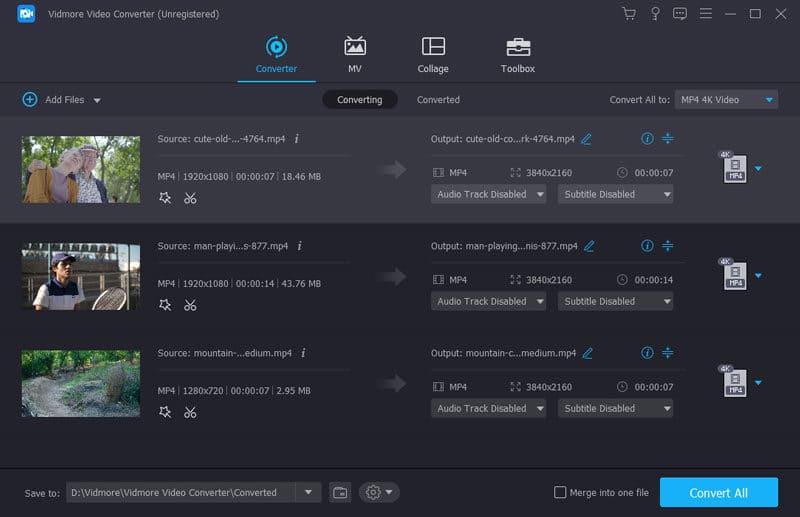
Was uns in unserem Test am meisten überrascht hat, ist, dass Sie, wenn Sie mit manchen Szenen Ihres Videos nicht zufrieden sind, das komplette Set an Bearbeitungstools dieses AVI‑Videokonverters nutzen können, um sie zu verändern. Neben den gängigsten Funktionen wie Zuschneiden, Trimmen, Komprimieren und Zusammenführen finden wir in seiner Toolbox sogar Werkzeuge wie Wasserzeichen‑Entferner, Farbkorrektur, Videorücklauf, Video‑Optimierer usw. Das bedeutet, dass wir mit nur einem heruntergeladenen Tool den gesamten Bearbeitungsumfang für unsere Videos abdecken können. Das lohnt sich auf jeden Fall. Vidmore Video Converter ist zudem sehr benutzerfreundlich und setzt auf eine Oberfläche mit übersichtlich angeordneten Funktionen.
Teil 2. HandBrake
Unterstützte Formate
MP4, MKV, WebM, AVI, H.265 und H.264, MPEG‑4, MPEG‑2, VP8, VP9, AAC, MP3, FLAC, AC3, Opus, Vorbis, FLAC, DTS, DTS‑HD, MP2 usw.
Wenn Sie häufig Videobearbeitung und Formatkonvertierung durchführen, sind Sie auf den großen Plattformen sicher schon auf Handbrake gestoßen. Es handelt sich um einen von Freiwilligen entwickelten Transcoder, dessen größter Pluspunkt darin liegt, dass er kostenlos und Open Source ist. Das stellt sicher, dass jeder Nutzer ihn ohne Funktionsbeschränkungen herunterladen und verwenden kann. Handbrake ist sehr vielseitig einsetzbar und derzeit für Windows, Mac und Linux verfügbar. Bevor Sie die konvertierten Dateien ausgeben, können Sie das Ergebnis in einer Vorschau ansehen und einige grundlegende Videobearbeitungen vornehmen, etwa Videos komprimieren, sie in Kapitel aufteilen und mit unterschiedlichen Markierungen versehen. Neben der Fähigkeit, mehrere Videos stapelweise zu verarbeiten, unterstützt es auch VFR und CFR.
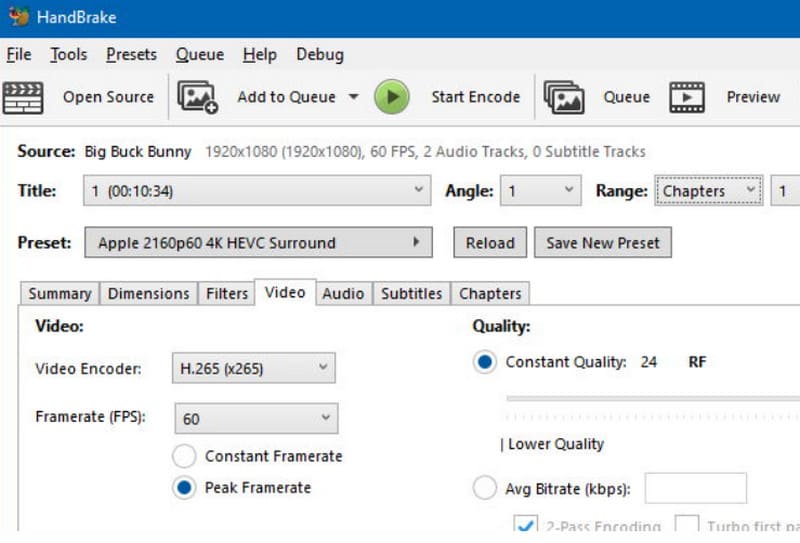
Besonders schätzen wir, dass es eine große Auswahl an Videofiltern bietet, etwa Decomb, Denoise, Deinterlacing, Detelecine, Deblock, Graustufen, Farbraum‑Anpassung, Zuschnitt usw. Ein Problem ist jedoch, dass die Benutzeroberfläche altbacken und komplex ist und es für unerfahrene Nutzer nicht leicht ist, die benötigten Werkzeuge zu finden. Trotz dieses Punkts bleibt Handbrake für uns dank seiner leistungsstarken Funktionen, der umfangreichen Anpassungsmöglichkeiten, der Open‑Source‑Natur und der effizienten Videotranskodierung ein guter kostenloser AVI‑Converter.
Teil 3. Any Video Converter
Unterstützte Formate
MP4, MOV, MKV, M2TS, M4V, MPEG, AVI, WMV, ASF, OGV, WEBM usw.
Any Video Converter ist ein All‑in‑One‑Tool zur Videobearbeitung und ‑konvertierung, das derzeit für Windows und Mac zum Download und zur Installation bereitsteht. Es wirbt mit kostenloser Videokonvertierung und verfügt über viele professionelle Videobearbeitungswerkzeuge, darunter Schneiden, Zuschneiden, Zusammenführen und Herunterladen. Wenn Sie mit der Anordnung der Funktionen in der Benutzeroberfläche nicht zufrieden sind, können Sie über die Anpassungseinstellungen einzelne Tools kombinieren. Ein Highlight ist die Möglichkeit, Videos von Online‑Plattformen herunterzuladen und im MP4‑Format zu speichern. Alles, was Sie tun müssen, ist, den Link des Videos in das entsprechende Dialogfeld zu kopieren oder es aus dem Browser in das Anwendungsfenster zu ziehen. Der Download startet dann automatisch. Mit seiner Hilfe lassen sich sämtliche Parameter Ihres Videos anpassen – alles mit dem Ziel, Ihnen das beste Seherlebnis zu bieten.
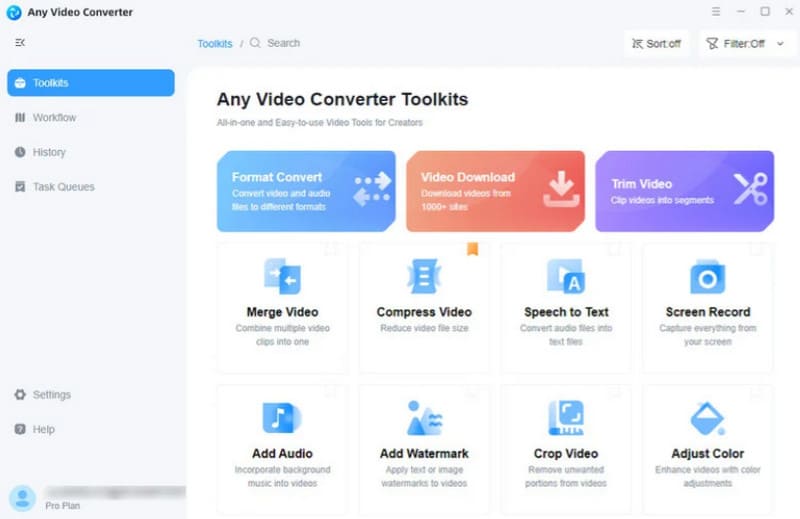
Es ist nicht vollständig kostenlos, aber die kostenlose Testversion ermöglicht es uns, AVI oder jedes andere Videoformat zu konvertieren. Wenn Nutzer die weitergehenden Dienste ausprobieren möchten, sollten sie ein Upgrade auf die Pro‑Version in Betracht ziehen. Unserer Meinung nach ist die Konvertierungsgeschwindigkeit von Any Video Converter relativ hoch, und die Oberfläche ist modern und ansprechend gestaltet. Eine versteckte Überraschung ist, dass inzwischen fortschrittliche KI‑Technologie integriert wurde, um Auflösung und Qualität von Videos zu verbessern.
Teil 4. Movavi Video Converter
Unterstützte Formate
AVI, MP4, FLV, MPEG, MOV, MKV, WMV, VOB, 3GP, MP3, WAV, FLAC, AAC, OGG, JPEG, PNG, BMP, ISO, DVD, RM, RMVB, RAM, RAX, RMX usw.
Movavi Video Converter ist ein für seine hohe Effizienz bekannter Videokonverter. Als einer der vielseitigsten AVI‑Converter hat er weltweit über 70 Millionen Nutzer in mehr als 190 Ländern gewonnen und wird sehr zuverlässig aktualisiert. Daher läuft Movavi Video Converter nur selten mit Fehlern oder Funktionsausfällen. Neben der blitzschnellen Konvertierung von Videos zwischen verschiedenen Formaten ist auch seine Dateikomprimierung sehr beeindruckend. Wenn Sie befürchten, dass Ihr Video für eine Plattform zu groß ist, lassen Sie es einfach Ihre Dateien komprimieren. Movavi Video Converter findet ein hervorragendes Gleichgewicht zwischen Größe und Qualität, minimiert die Dateigröße und sorgt zugleich dafür, dass Sie keine sichtbaren Qualitätseinbußen hinnehmen müssen. Einige grundlegende Videobearbeitungstools sowie ein Untertitel‑Editor sind ebenfalls in seiner Toolbox enthalten.
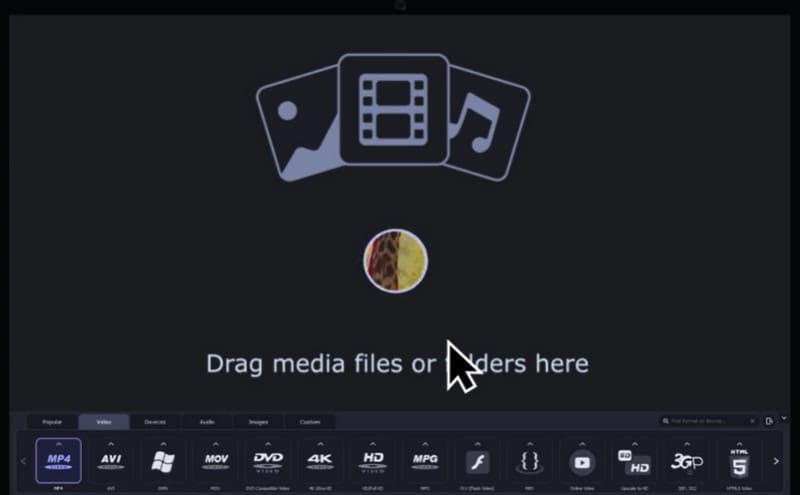
Nach dem Herunterladen und Öffnen haben wir festgestellt, dass es auch KI‑gestützte Dienste anbietet, mit denen Nutzer die Bildgröße vergrößern und die Videoqualität verbessern können. Außerdem stellt es mehr als 6.000 Videoeffekte zur Bearbeitung zur Verfügung. Das sorgt für ein äußerst vielseitiges Bearbeitungserlebnis. Einige Funktionen sind allerdings nur mit einem kostenpflichtigen Upgrade‑Konto nutzbar.
Teil 5. Prism Video Converter
Unterstützte Formate
MP4, AVI, MPG, WMV, MOV, MKV, WAV, FLV, GIF, 3GP, M2TS, AMV, XVID, WEBM, APNG, SWF usw.
Prism Video Converter ist im Vergleich zu den oben genannten Desktop‑Programmen deutlich „purer“ und einfacher in der Anwendung. Derzeit unterstützt er Versionen für Windows und Mac. Dieser AVI‑Videokonverter für Clips unterstützt viele Formate und erweitert das Spektrum von digitalen Videoformaten bis hin zu DVD‑Ordnern. Nutzer können mit seiner Hilfe auf DVD gespeicherte Dateien in gängige Multimediaformate umwandeln. Wenn Sie mit der aktuellen Bildwirkung Ihres Videos nicht zufrieden sind, können Sie mit seiner Bearbeitungsfunktion Filter ändern oder Wasserzeichen hinzufügen. Sie dürfen das bearbeitete Ergebnis vor dem finalen Export in einer Vorschau ansehen. Seine Leistung genügt, um auch hochqualitative Videos zu konvertieren, daher können Sie ihm bedenkenlos Dateien mit 4K‑Auflösung anvertrauen.
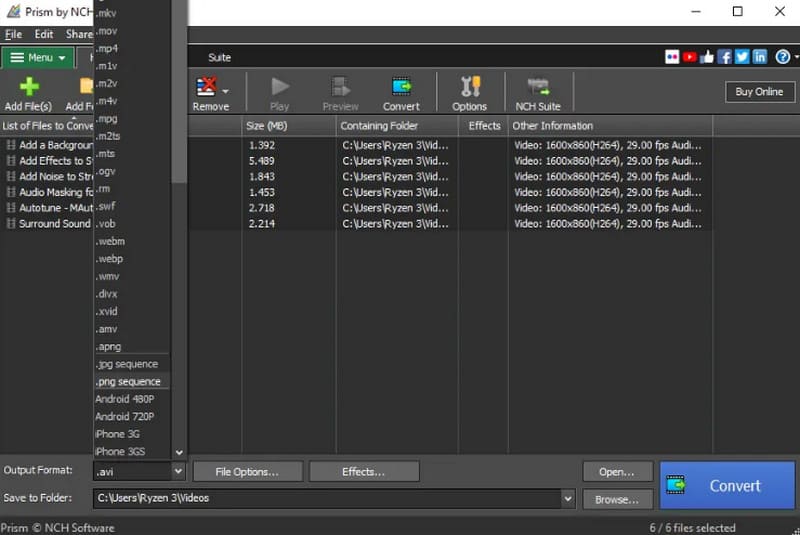
Im Vergleich zu manchen Programmen mit stärker stilisiertem Seitendesign wirkt seine Benutzeroberfläche schlichter und traditioneller, und auch Schaltflächen und Symbole haben einen eher altmodischen Stil. Das beeinträchtigt jedoch nicht seine Wirksamkeit bei der Formatkonvertierung. Nach unserer Erfahrung ist er weiterhin sehr gut für Nutzer aller Erfahrungsstufen geeignet. Inzwischen hat Prism Video Converter unterschiedliche Tarife für verschiedene Nutzergruppen eingeführt. Die genauen Preise finden wir auf der offiziellen Website.
Teil 6. WinX HD Video Converter
Unterstützte Formate
MP4, H.265/H.264, AVI, WMV, MPEG, FLV, MOV, QT, TS, MOD, TOD usw.
WinX HD Video Converter ist eine leistungsstarke Videokonvertierungssoftware, die von Digiarty Software entwickelt wurde. Sie unterstützt eine große Zahl von Videoformaten für Ein- und Ausgabe, darunter beliebte Formate wie MP4, AVI, WMV, MOV, MKV sowie hochauflösende Formate wie 4K und 1080p. In puncto Leistung nutzt die Software eine Super‑Transcoding‑Engine, um schnelle Konvertierungsgeschwindigkeiten zu erreichen, während gleichzeitig eine hohe Video‑ und Audioqualität erhalten bleibt – ganz ohne zusätzliche Plug‑ins von Drittanbietern. WinX HD Video Converter bietet vordefinierte Ausgabeprofile für eine Vielzahl von Geräten wie Android‑Smartphones, Tablets, iPhones, Xbox, PS4 und Apple TV. Dadurch wird es leicht, Videos für bestimmte Geräte zu konvertieren, ohne die Einstellungen manuell anpassen zu müssen. Zusätzlich zur Videokonvertierung enthält WinX HD Video Converter eine Funktion, mit der 4K‑Videodateien um bis zu 90 % komprimiert werden können, ohne dass es zu einem deutlichen Qualitätsverlust kommt. So lassen sich Videos effizienter auf Online‑Plattformen hochladen.
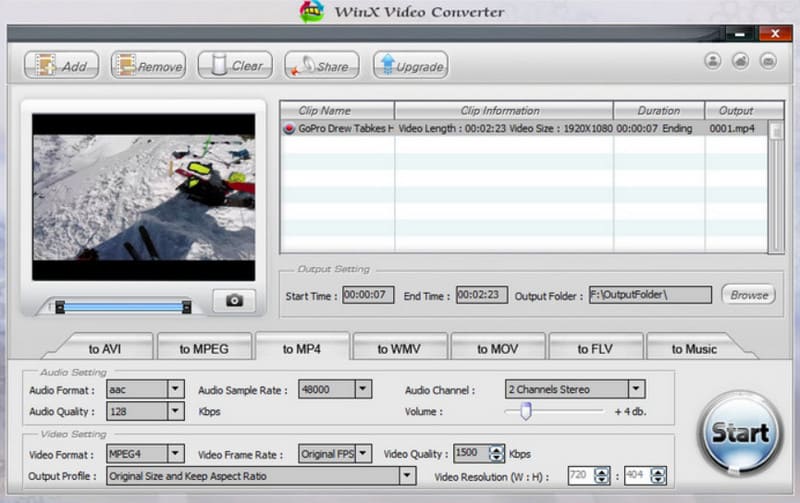
Seine Leistung bei der Konvertierung von AVI ist weiterhin tadellos; nicht nur die Effizienz ist hoch, auch die Qualität des konvertierten Videos ist gewährleistet. Für eine Desktop‑App sind die Videobearbeitungsfunktionen jedoch eher grundlegend, sodass wir für eine weitergehende Qualitätsverbesserung möglicherweise das neue winXvideo AI der Plattform kostenpflichtig hinzubuchen müssen. Das Seitendesign wirkt etwas veraltet, und das Navigationssystem ist weniger intuitiv als bei anderer Konvertierungssoftware.
Teil 7. Vidmore Free Video Converter Online
Unterstützte Formate
MP4, AVI, MKV, MOV, WMV, FLV, MP3, M4A und mehr.
Nachdem wir viele Desktop‑Programme kennengelernt haben, wenden wir uns nun einigen Online‑Plattformen zur Formatkonvertierung zu. Zunächst möchten wir Ihnen Vidmore Free Video Converter Online vorstellen. Sein größter Vorteil gegenüber Desktop‑Apps ist, dass keinerlei Download‑ oder Installationsschritte nötig sind. Der Speicherplatz Ihres Geräts wird überhaupt nicht beansprucht. Dieser Vorteil spart außerdem viel Zeit beim Starten der Anwendung. Sie müssen nur Ihren Browser öffnen und können Ihre AVI‑Dateien in jedes gewünschte Videoformat konvertieren. Außerdem ist dieser Video‑Converter ins AVI‑Format vollständig kostenlos, ohne dass seine Funktionen in irgendeiner Weise eingeschränkt werden. Sie können damit weiterhin Videodateien bis zu 1080p‑HD‑Qualität bearbeiten und grundlegende Video‑Parameter anpassen.
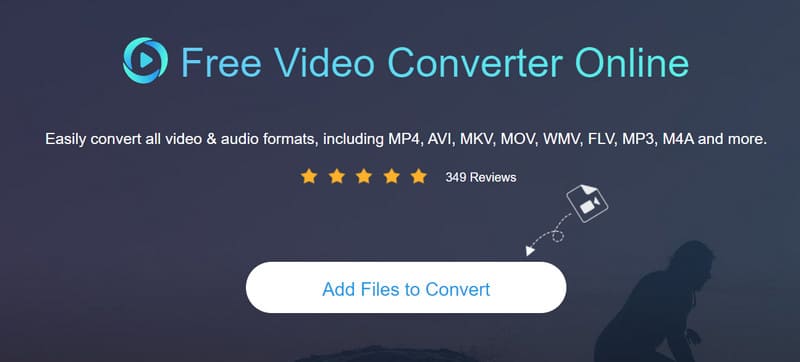
Bei der Nutzung haben wir festgestellt, dass seine Weboberfläche sauber und werbefrei ist. Es lädt und lädt Videos sehr schnell hoch, und der gesamte Konvertierungsvorgang lässt sich in wenigen Sekunden abschließen. Zudem unterstützt es weiterhin die Stapelverarbeitung mehrerer Dateien. Im Vergleich zu Desktop‑Software bestehen hinsichtlich der Performance nahezu keine Unterschiede.
Teil 8. Adobe AVI Converter Online
Unterstützte Formate
AVI und MP4.
Neben dem großen Namen Photoshop hat Adobe eine Reihe von Tools zur Bearbeitung von Videos und Bildern eingeführt. Der AVI Converter Online, über den wir hier sprechen, ist eine Funktion innerhalb von Adobe Express und konzentriert sich auf die Bereitstellung einer kostenlosen Online‑Konvertierung von AVI zu MP4. Als Online‑Tool ist er völlig kostenlos, und bei der Videokonvertierung fallen keine zusätzlichen Credits an. Ein Unterscheidungsmerkmal zu anderen Online‑Konvertern ist, dass er zusätzliche Video‑Sharing‑Funktionen bietet, mit denen Nutzer das konvertierte Video direkt an soziale Medien wie Facebook und TikTok senden können. Eine weitere Besonderheit ist die Stumm‑Option, mit der Sie den Ton aus Ihrem neu konvertierten Videoclip entfernen können.
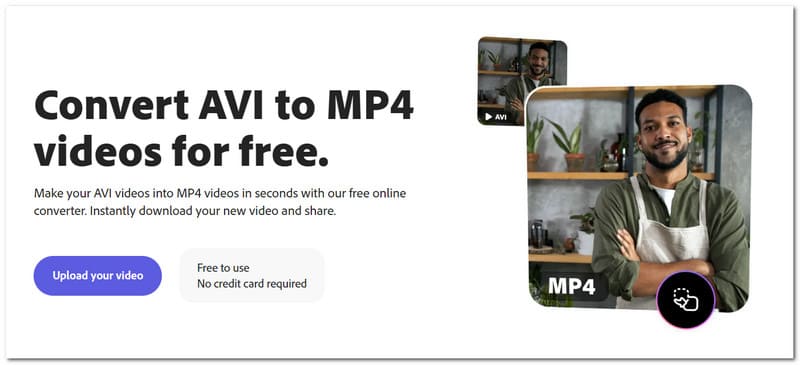
Eine der Stärken von Adobe ist seit jeher die Professionalität der angebotenen Videobearbeitungswerkzeuge. Adobe hat hier einen klaren Vorteil, und auch dieser kostenlose AVI‑Converter ermöglicht es uns, mit nur wenigen Klicks Videos in professioneller Qualität zu exportieren. Allerdings ist der Bereich der unterstützten Formate sehr eingeschränkt. Wenn wir andere Formate als AVI und MP4 benötigen, müssen wir ein anderes Tool in Betracht ziehen.
Teil 9. VEED.IO Online AVI Converter
Unterstützte Formate
AVI, MOV, FLV, MKV, MPEG, MP4 usw.
VEED.IO ist eine beliebte Online‑Plattform, die eine Vielzahl von Videobearbeitungstools und ‑funktionen anbietet. Für die Konvertierung des AVI‑Formats hat die Plattform inzwischen auch einen eigenen Online‑Converter von AVI zu MP4 veröffentlicht. Neben der Formatkonvertierung bietet sie noch viele weitere Dienste. Nutzer können damit ihre Videos bearbeiten, die Größe anpassen und komprimieren – und all das direkt im Browser. Die stilvoll gestaltete Konvertierungs‑ und Bearbeitungsseite zieht viele Nutzer an; sämtliche Effekte und Filter, die angewendet werden können, werden in Kategorien neben dem zu exportierenden Video angezeigt. Nutzer können das Ergebnis nach der Bearbeitung direkt in einer Vorschau ansehen.
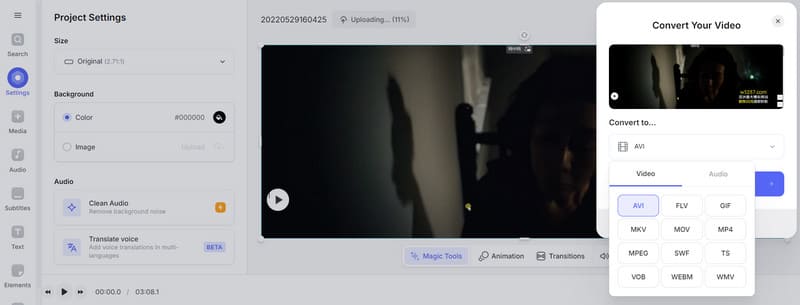
In unserem Praxistest haben wir festgestellt, dass die Arten von Elementen, die sich bearbeiten lassen, eher grundlegend sind, der Umfang der möglichen Anpassungen aber dennoch relativ groß ist. Wenn Sie Ihr Video noch weiter verbessern müssen, können Sie direkt zur professionellen Bearbeitungsoberfläche wechseln. Allerdings ist die Lade- und Konvertierungsgeschwindigkeit eher durchschnittlich, und Sie müssen möglicherweise etwas warten, bis Sie die Datei auf Ihren Computer herunterladen können.
Teil 10. Zamzar AVI Converter
Unterstützte Formate
3G2, 3GP, ASF, AVI, FLV, M4V, MKV, MOD, MOV, MP4, MPG, RM, TS, VOB, WEBM, WMV usw.
Zamzar ist eine Online‑Plattform für Dateikonvertierung, die den Prozess der Formatumwandlung stark vereinfacht. Seit der Gründung im Jahr 2006 hat sich Zamzar durch seine effizienten Konvertierungsfunktionen einen Namen gemacht. Wenn Sie einen einfach zu bedienenden AVI‑Formatkonverter suchen, ist der Zamzar AVI Converter eine geeignete Option. Die Website von Zamzar verfügt über eine schlichte und intuitive Oberfläche, über die Nutzer Dateien leicht hochladen, konvertieren und herunterladen können. Der Konvertierungsvorgang lässt sich in nur drei Klicks abschließen. Zusätzlich sorgt die Plattform für Datensicherheit und Datenschutz. Alle hochgeladenen Dateien werden geschützt und sicher verarbeitet.
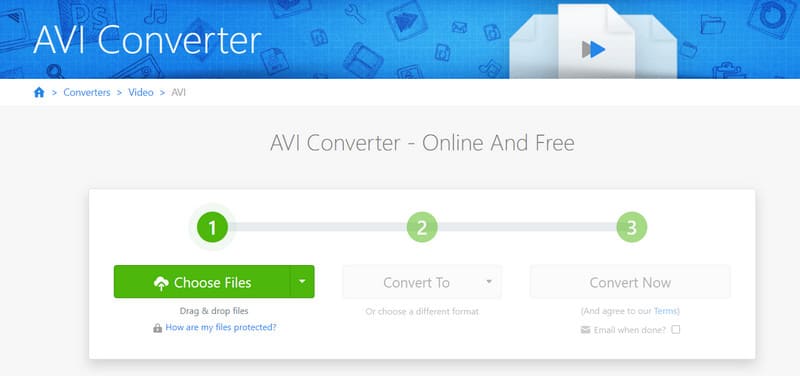
Nach unseren Tests ist unsere Gesamtbewertung, dass der Zamzar AVI Converter ein sehr „reines“ Tool zur Videokonvertierung ist, bei dem Effizienz und einfache Bedienung im Vordergrund stehen. Daher fehlen Videobearbeitungsfunktionen. Wenn Sie jedoch lediglich schnell eine Formatumwandlung vornehmen möchten, ist er ein sehr kompetenter Helfer.
Teil 11. InVideo.AI
Unterstützte Formate
MP4, GIF, MP3, WAV, AVI usw.
InVideo.AI ist ein Online‑Tool, das hauptsächlich zur Erstellung von Videos dient. Es bietet eine umfangreiche Bibliothek an Vorlagen, etwa für Social‑Media‑Videos, Marketing, Präsentationen, Bildung und mehr. Nutzer können diese Vorlagen mit Bildern, Videos und Audioinhalten anpassen. Darüber hinaus ermöglicht InVideo.AI die direkte Bearbeitung von Videos im Webbrowser. Es ist keine Softwareinstallation erforderlich. Wenn Nutzer das Videoformat ändern müssen, finden sie auf der offiziellen Seite den Free Video Converter. Nach dem Hochladen des zu konvertierenden Videos können Nutzer im neuen Fenster Werkzeuge zur Anpassung einiger grundlegender Parameter finden, z. B. Audioqualität, Bildrate, Audiocodec und Videocodec.
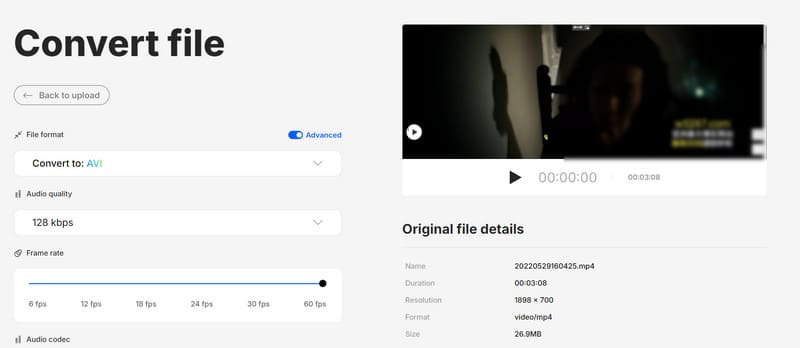
InVideo.AI ist sehr einfach zu bedienen und hat ein übersichtliches Seitendesign. Derzeit gilt jedoch eine Dateigrößenbeschränkung von 800 MB. Außerdem haben wir festgestellt, dass seine Konvertierungsgeschwindigkeit im Vergleich zu anderen Tools eher langsam ist.
Teil 12. Wie wir diese Tools testen
• Bevor wir die Produkte auswählen, die in unseren Reviews vorgestellt werden, analysieren wir den Markt und berücksichtigen Nutzerbedürfnisse sowie die Popularität der Produkte. • Alle in unseren Inhalten erwähnten Produkte wurden vom Vidmore Content Team getestet und ausprobiert. Unsere Inhalte spiegeln wider, wie wir ihre Nutzung tatsächlich empfinden. • Bei der Bewertung dieser Produkte berücksichtigen wir Faktoren wie die unterstützten Dateiformate, Kernfunktionen, Benutzeroberfläche, Konvertierungsgeschwindigkeit, Ausgabequalität und mehr. Wir möchten Ihnen eine möglichst objektive und umfassende Orientierung bieten. • Nutzerbewertungen einzelner Produkte sind für uns ein wichtiger Bezugspunkt. Wir sammeln Nutzermeinungen von allen großen Plattformen und Foren und beziehen sie in unsere Reviews ein. • Wir sammeln zeitnah Feedback und Bewertungen unserer Produkte von Nutzern und verschaffen uns außerdem einen Überblick über konkurrierende Produkte derselben Kategorie.
Wie konvertiere ich eine AVI‑Datei?.
Was ist der beste AVI‑Converter?.
Wie spiele ich AVI‑Dateien ab?.
Es stehen mehrere Möglichkeiten zur Verfügung, AVI‑Dateien auf Ihrem Computer oder anderen Geräten abzuspielen. Auf Windows‑Geräten können Sie den Windows Media Player oder andere beliebte Mediaplayer von Drittanbietern wie den VLC Media Player verwenden. Mac‑Nutzer können Mediaplayer wie VLC Media Player, Elmedia Player oder IINA verwenden, um AVI‑Dateien abzuspielen.
Teil 13. FAQs zum AVI-Konverter
Dieser Artikel stellt eine Sammlung hervorragender AVI‑Converter vor. Um Ihnen die Wahl zu erleichtern, geben wir zu jedem der 11 Tools eine detaillierte Einführung und führen kurz auf, welche Videoformate sie jeweils unterstützen. Ganz gleich, ob Sie den stabileren Service von Desktop‑Software oder das leichtgewichtige Konvertierungserlebnis von Online‑Tools bevorzugen – in unseren Inhalten finden Sie eine Lösung, die Ihren Anforderungen entspricht. Zudem bieten viele der von uns empfohlenen Tools grundlegende Videobearbeitungsfunktionen, sodass Sie auf einer einzigen Plattform einen vollständigen One‑Stop‑Service genießen können. Wenn Sie nicht den gesamten Beitrag lesen möchten, können Sie auch die Tabelle am Anfang des Artikels nutzen, um schnell diejenigen Tools herauszufiltern, die Sie am meisten interessieren, und direkt die entsprechenden Abschnitte zu lesen.
Sie können Softwaretools wie Handbrake, Vidmore Video Converter oder einige Online-Plattformen verwenden. Laden Sie einfach Ihr bevorzugtes Tool von der offiziellen Website herunter, installieren Sie es und öffnen Sie die Anwendung auf Ihrem Computer, um zu beginnen. Laden Sie dann die AVI-Datei hoch, die Sie konvertieren möchten, und wählen Sie das Ausgabeformat.
AVI‑Converter
Die Wahl des besten AVI-Konverters hängt von verschiedenen Faktoren ab, etwa Ihren persönlichen Vorlieben, den gewünschten Funktionen, der Benutzerfreundlichkeit und der Effizienz. Zu den beliebtesten AVI-Konvertern, die für ihre Leistungsfähigkeit und hohe Nutzerzufriedenheit bekannt sind, gehören unter anderem Handbrake, Any Video Converter, Vidmore Video Converter, Prism Video Converter und Movavi Video Converter. Es empfiehlt sich, einige dieser Programme auszuprobieren, um herauszufinden, welches am besten zu Ihren Bedürfnissen passt.
Die 11 besten AVI‑Converter – lesen Sie und finden Sie Ihren Favoriten
Teil 1. Vidmore Video Converter.
Fazit
Teil 2. Handbrake.