Verwandle AVI ganz einfach in GIF mit den 4 besten Video‑Konverter‑Tools
Das AVI-Format wurde von Microsoft entwickelt. Es ist eine Art Container, wie eine Tasche für deine Medien‑Goodies, die Video- und Audiodaten für Windows enthält. GIF hingegen, kurz für Graphics Interchange Format, ist online super beliebt, weil es klein ist, schnell lädt und Botschaften leicht rüberbringt. Angenommen, du hast einen tollen Clip im AVI-Format und möchtest die saftigsten Szenen als GIF teilen, weißt aber nicht, wie das geht. Oder sagen wir einfach, du brennst darauf, deine Videos von AVI in GIFs zu verwandeln – dann keine Sorge. Dieser Artikel hilft dir weiter! Lies einfach weiter, und wir zeigen dir einfache, aber leistungsstarke Methoden, wie du das machen kannst.

SEITENINHALT
Teil 1. Beste Online‑ und Offline‑Methoden, um AVI in GIF zu konvertieren
1. Vidmore Video Converter (Offline)
Suchst du nach einer zuverlässigen Offline‑Methode, um deine AVI‑Dateien in GIFs umzuwandeln? Das kann schwierig sein, wenn man bedenkt, dass es so viele AVI‑zu‑GIF‑Konverter gibt. Wenn du deine Dateien jedoch sicher und geschützt halten möchtest, ist Vidmore Video Converter deine beste Wahl. Ein großer Vorteil dieses Konverters ist, dass er die Qualität deiner Mediendateien auf höchstem Niveau hält – selbst dann, wenn du viele AVI‑Dateien auf einmal konvertierst. Außerdem ist er einfach zu bedienen und kommt mit einer großen Bandbreite an Dateitypen zurecht wie AVI, GIF, MP4, MOV, WMV, VOB, FLV, MKV und vielen mehr – insgesamt über 200! Anders als manche anderen Konverter, die das ursprüngliche Aussehen deiner Datei verändern können, sorgt Vidmore Video Converter dafür, dass alles so bleibt, wie es sein soll.
Bemerkenswert ist, dass dieser Vidmore Video Converter AVI extrem schnell in GIFs umwandelt! Du musst nicht untätig herumsitzen und darauf warten, dass deine Dateien konvertiert werden. Warum? Weil dieses Tool dank seiner Hardware‑Beschleunigungstechnologie 50‑mal schneller arbeitet als die meisten anderen Optionen. Egal, ob du deine AVI‑Videos in GIFs oder umgekehrt umwandelst – Vidmore Video Converter ist im Handumdrehen fertig.
Schritt 1. Besuche die offizielle Website von Vidmore, um das Softwareprogramm zu erhalten. Oder noch besser: Klicke unten auf die Download-Schaltfläche für einen schnellen Vorgang.
Schritt 2. Starte das Programm, sobald du es installiert hast. Um deine AVI‑Dateien hinzuzufügen, klicke auf die Schaltfläche „Dateien hinzufügen“ in der oberen linken Ecke der Oberfläche. Alternativ kannst du auch im Zentrum auf die Plus‑Registerkarte klicken, um dieselbe Aufgabe auszuführen.
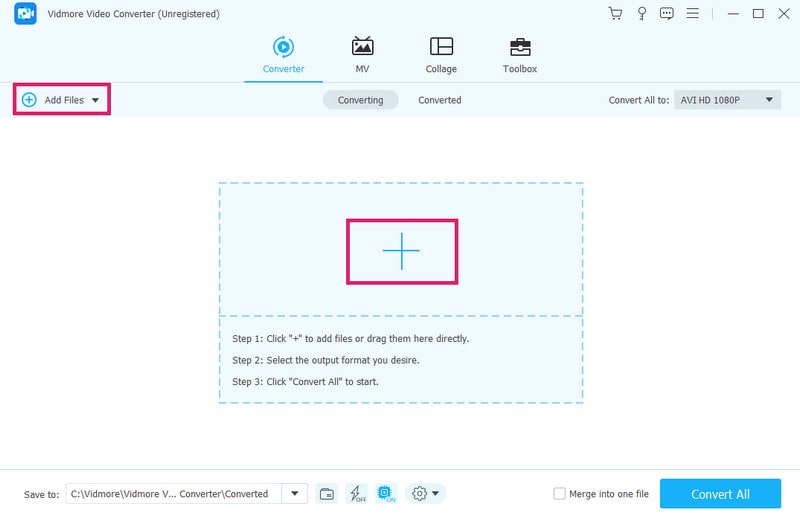
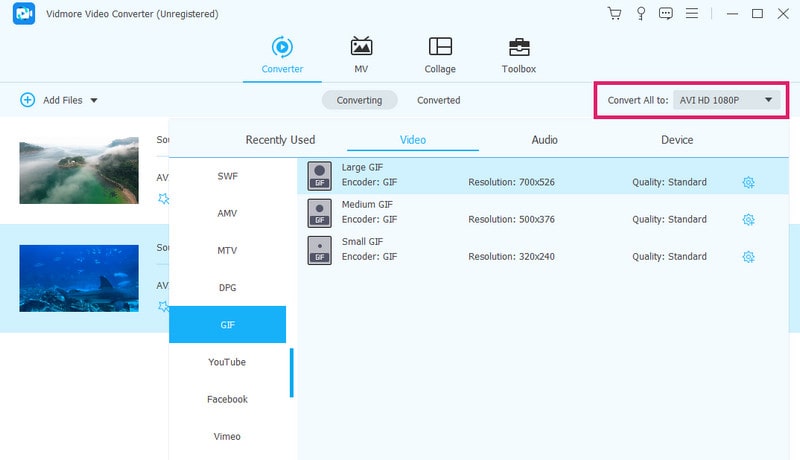
Schritt 3. Nachdem du deine AVI‑Dateien hinzugefügt hast, suche nach der Formatoption, die du im Bereich „Alles konvertieren in“ findest. Wähle nun unter der Option „Video“ GIF als Ausgabeformat aus.
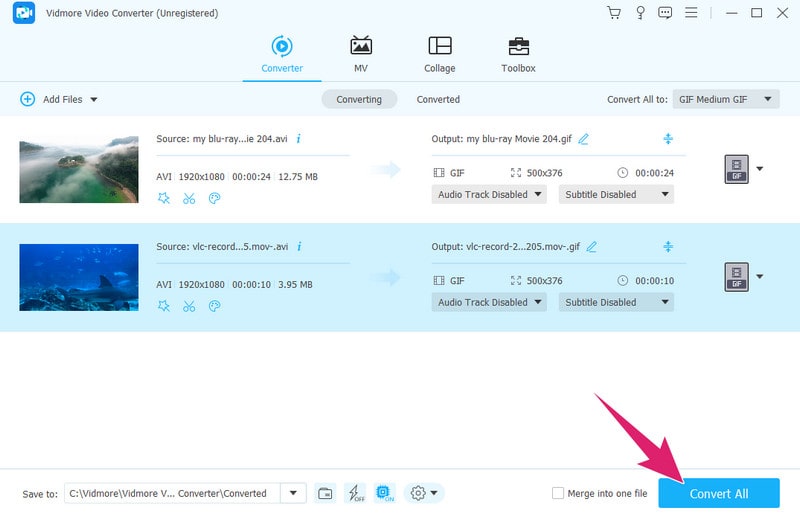
Schritt 4. Klicke einfach auf die Schaltfläche Alles konvertieren, um AVI in animierte GIFs umzuwandeln.
2. Free Video Converter Online
Dieser Free Video Converter Online ist eine fantastische Wahl, wenn du ein kostenloses Tool brauchst, um Videos online in animierte GIFs zu konvertieren. Das Beste daran ist, dass du nicht auf ein einziges Format beschränkt bist, denn es unterstützt viele verschiedene Mediendateitypen wie AVI, VOB, M4V, MKV, MPG, MP4, FLV, WMV, GIF usw. Und weißt du was? Du kannst problemlos zwischen ihnen wechseln, ohne von nerviger Werbung bombardiert zu werden. Um also zu lernen, wie du diesen AVI‑zu‑GIF‑Konverter online benutzt, findest du nachfolgend die Schritte.
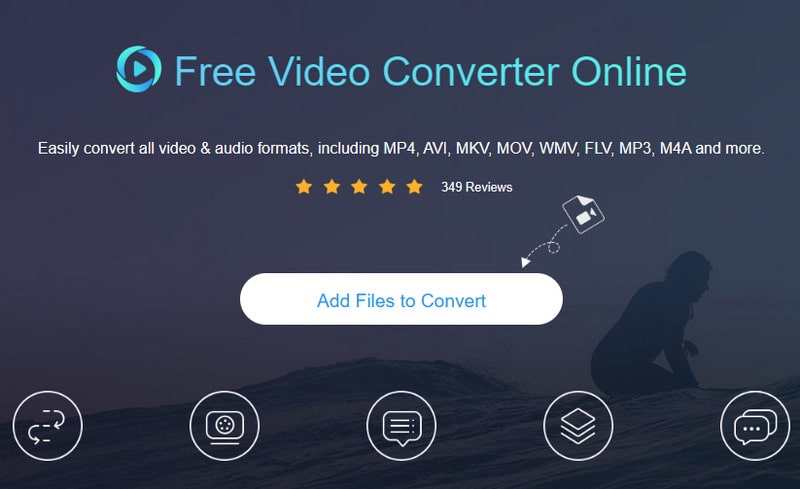
Schritt 1. Öffne zunächst deinen Webbrowser und rufe die offizielle Website des Tools auf. Suche dort nach der Schaltfläche Dateien zum Konvertieren hinzufügen, um deine AVI‑Dateien zu importieren.
Schritt 2. Sobald deine AVI‑Dateien geladen sind, sieh nach unten, um die Option für das GIF‑Format am unteren Bildschirmrand zu finden. Klicke auf jedes AVI‑Format und wähle GIF als Ausgabeformat aus.
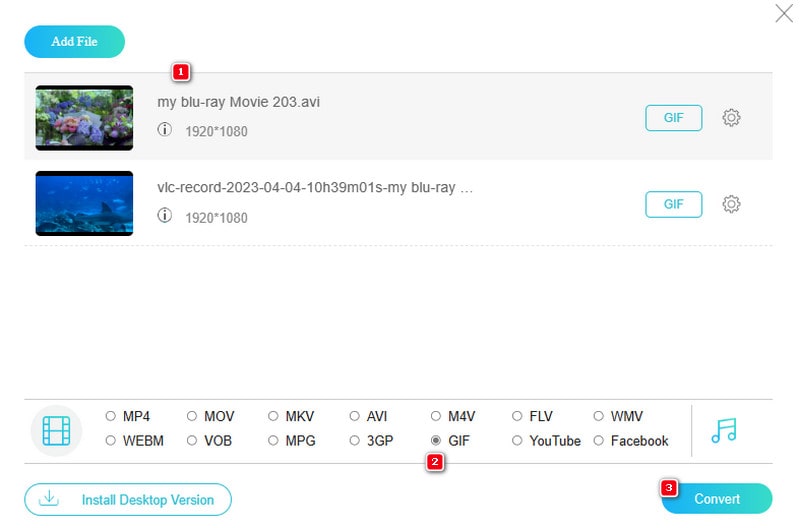
Schritt 3. Zum Schluss kannst du auf die Schaltfläche „Konvertieren“ klicken, um den Konvertierungsprozess zu starten.
Teil 2. Wie man eine AVI‑Datei in Photoshop in ein GIF umwandelt
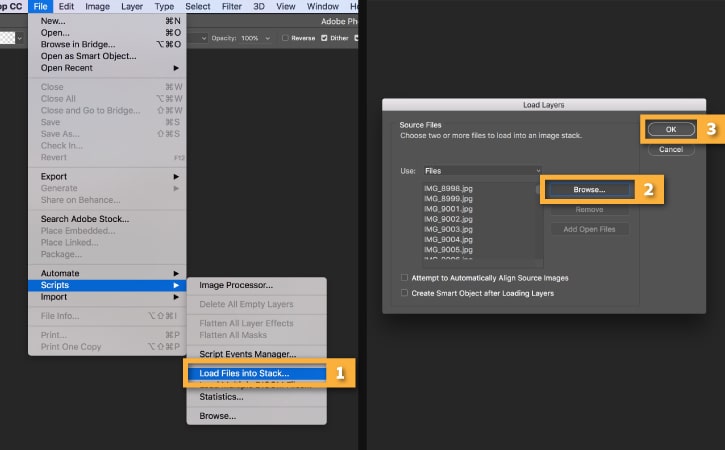
Photoshop kennst du vielleicht schon. Photoshop ist ein ausgefeiltes Programm von Adobe zur Bildbearbeitung. Es wird hauptsächlich sowohl auf Windows‑ als auch auf Mac‑Computern verwendet, um Fotos zu retuschieren und neue Bilder zu erstellen. Mit Photoshop kannst du zum Beispiel Teile eines Bildes ausschneiden, Bereiche kopieren und einfügen und Farben nach Belieben verändern. Und ja, du kannst mit Photoshop auch AVI in GIFs umwandeln – was großartig ist, weil es einfach zu bedienen ist und viele coole Werkzeuge bietet. Mit Photoshop kannst du schnell tolle GIFs aus deinen AVI‑Videos erstellen und sie ganz leicht online mit Freunden teilen. Wenn du also AVI‑Dateien in GIFs verwandeln möchtest, kommt hier die Anleitung.
Schritt 1. Öffne Adobe Photoshop und importiere dein AVI‑Video. Gehe dazu zu Datei > Importieren > Videoframes in Ebenen.
Schritt 2. Sobald das Video hochgeladen ist, gehe zu Datei > Exportieren > Für Web speichern (Legacy). Wähle danach das GIF‑Format aus und optimiere bei Bedarf die Dateigröße.
Schritt 3. Wähle nun einen Zielordner und gib den gewünschten Dateinamen ein. Klicke anschließend auf die Schaltfläche Speichern, um AVI in GIF zu verwandeln.
Vorteile
- Er bietet umfangreiche Kontrolle über die GIF‑Ausgabe.
- Er erzeugt GIFs in hoher Qualität.
- Er bietet erweiterte Funktionen.
Nachteile
- Er benötigt während der Installation viele Ressourcen.
- Es fehlt ihm an automatisierter Stapelverarbeitung.
Teil 3. AVI in GIF mit VLC konvertieren
Viele Nutzer haben sich gefragt, ob sie mit dem VLC Media Player, einem kostenlosen Video‑ und GIF‑Konverter, eine Videodatei in ein GIF umwandeln können. Auch wenn du dies nicht direkt tun kannst, da VLC keine GIF‑Ausgabe direkt unterstützt, gibt es dennoch einen interessanten Trick: Du kannst VLC trotzdem gewissermaßen nutzen, um ein GIF zu erstellen. VLC hat eine Funktion namens „Snapshot“, mit der du einen einzelnen Frame aus einem Video als Bilddatei speichern kannst. So kannst du den gewünschten Frame aufnehmen, ihn als Bild sichern und anschließend mit einem anderen Tool dieses Bild in ein GIF umwandeln. Außerdem kannst du in VLC mit der Wiedergabegeschwindigkeit spielen und zu jedem beliebigen Zeitpunkt springen. So bekommst du genau den richtigen Frame für dein GIF. Es ist nicht die einfachste Methode, aber sie erfüllt ihren Zweck!
Schritt 1. Öffne VLC und lade die AVI‑Datei, mit der du arbeiten möchtest.
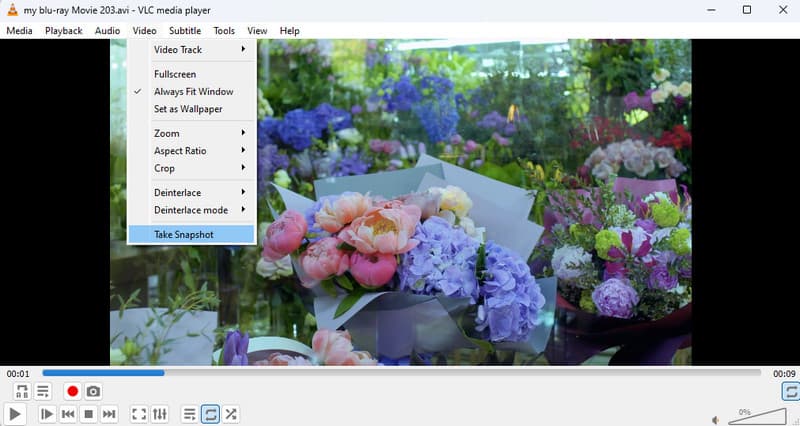
Schritt 2. Während das Video läuft, entscheide dich für den Teil, aus dem du ein GIF machen willst. Wenn du ihn gefunden hast, klicke auf Video > Schnappschuss machen.
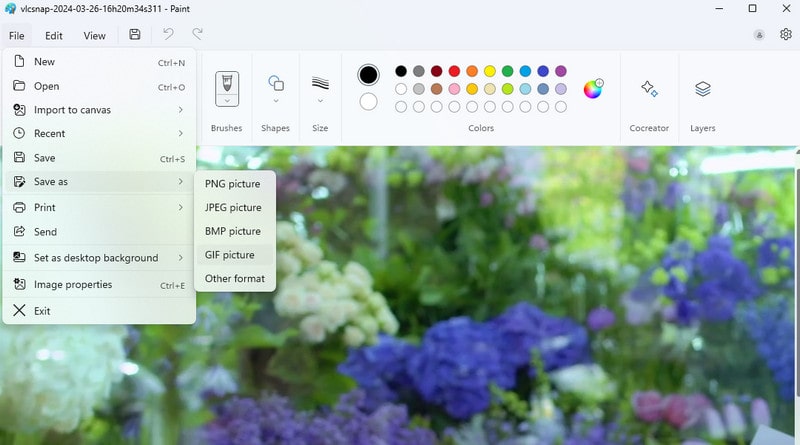
Schritt 3. Nun brauchst du MS Paint, um mit VLC AVI in GIF zu exportieren. Gehe zu deinem Bilder‑Ordner und klicke mit der rechten Maustaste auf den VLC‑Schnappschuss, um ihn mit Paint zu öffnen. Wenn er geöffnet ist, klicke auf Datei > Speichern unter > GIF‑Bild.
Vorteile
- Die Nutzung ist kostenlos.
- Kompatibel mit mehreren Plattformen und Geräten.
- Die Snapshot‑Funktion kann dein Werkzeug zur Erstellung von GIFs sein.
Nachteile
- Er unterstützt keine GIF‑Ausgabe direkt.
- Ein separates Tool wie MS Paint ist erforderlich, um GIFs zu exportieren.
Teil 4. FAQs zur GIF‑ und AVI‑Konvertierung
Ist es möglich, GIF in AVI zu konvertieren?
Ja, die Konvertierung von GIF in AVI ist möglich, solange Sie ein leistungsstarkes Konvertierungstool wie Vidmore Video Converter verwenden.
In welchem Format speichere ich GIFs?
Nun, GIFs werden in der Regel im GIF‑Format gespeichert. GIF steht für Graphics Interchange Format (Grafik-Austauschformat).
Wie verwandle ich ein Video auf meinem iPhone in ein GIF?
Es gibt verschiedene Möglichkeiten, auf deinem iPhone ein Video in ein GIF zu verwandeln. Du kannst dafür Apps wie ImgPlay oder Giphy Cam verwenden.
Fazit
Die Konvertierung von AVI in GIFs ist dank der oben vorgestellten Methoden keine Herausforderung mehr. Du kannst also je nach deinen Vorlieben eine davon nutzen. Wähle einfach das Gerät, das am besten zu deinen Bedürfnissen passt. Achte darauf, die Option auszuwählen, die am besten zu deinem Kenntnisstand und deiner Ausstattung passt.