5 Möglichkeiten, AVI in das MP3‑Audioformat unter Windows/Mac/Online zu konvertieren
Wenn Sie den Soundtrack aus Ihrer AVI-Datei extrahieren möchten, können Sie ihn im MP3‑Format speichern. MP3‑Audiodateien werden von fast allen Mediaplayern und ‑Editoren unterstützt. Daher können Sie Dateien von AVI in das MP3‑Format konvertieren, um Inkompatibilitätsprobleme zu umgehen.
Gibt es einen guten AVI-zu-MP3-Konverter, der die ursprüngliche Audioqualität beibehalten kann? In diesem Artikel werden 5 erprobte Möglichkeiten vorgestellt, AVI‑Videos auf verschiedenen Plattformen in MP3 zu konvertieren. Wenn Sie keine Ahnung haben, welchen MP3‑Konverter Sie wählen sollen, können Sie sich die folgenden Abschnitte ansehen.
- Teil 1. Beste Methode, AVI in MP3 ohne Qualitätsverlust zu konvertieren (schnellste Konvertierungsgeschwindigkeit)
- Teil 2. 3 alternative Methoden, AVI unter Windows und Mac in MP3 zu ändern
- Teil 3. Wie man AVI online kostenlos in MP3 umwandelt
- Teil 4. FAQs zu AVI in MP3
Teil 1. Beste Methode, AVI in MP3 ohne Qualitätsverlust zu konvertieren (schnellste Konvertierungsgeschwindigkeit)
Vidmore Video Converter ist in der Lage, AVI in MP3, M4A, AAC und über 200 weitere Formate für iPhone, iPad, Android, BlackBerry, TV, Spielkonsolen usw. zu konvertieren. Mit den professionellen Videobearbeitungs‑Algorithmen können Sie die Video- und Audioqualität vollständig steuern. So können Sie AVI ohne Qualitätsverlust in MP3‑Audio umwandeln.
Wenn Sie große AVI‑Dateien stapelweise in MP3 konvertieren möchten, sollten Sie auf jeden Fall Vidmore Video Converter wählen. Mit einer bis zu 50‑mal schnelleren Videokonvertierungsgeschwindigkeit können Sie AVI in wenigen Minuten im Batch in MP3 umwandeln. Die fortschrittliche Hardwarebeschleunigung und Mehrkernprozessoren beschleunigen jede einzelne AVI‑zu‑MP3‑Konvertierung.
Außerdem erhalten Sie im Vidmore Video Converter einen integrierten, leichtgewichtigen Videoeditor. Sie können ein langes AVI‑Video schneiden, um den bestimmten Clip zu extrahieren, den Sie benötigen. Wenn Sie AVI in MP4 oder andere Videoformate umwandeln möchten, können Sie drehen, zuschneiden, Wasserzeichen hinzufügen und weitere Videoeffekte anwenden.
Hauptfunktionen des AVI‑zu‑MP3‑Konverters
- Extrahieren Sie Audio aus AVI ohne Qualitätsverlust in das MP3‑Format.
- Umfassende Unterstützung von Eingabe‑/Ausgabeformaten und Geräten (wird ständig aktualisiert).
- Hohe audiovisuelle Qualität bei kleinerer Dateigröße beibehalten.
- Exportieren Sie AVI als MP3‑Audio mit einer bis zu 50‑fach höheren Geschwindigkeit als der normalen Rate.
- Schneiden, zusammenführen, zuschneiden, drehen, bearbeiten, optimieren und personalisieren Sie Ihre Video- und Audiodateien.
- Kompatibel mit Windows 11/10/8/7/Vista/XP und Mac.
MP3‑Audio aus AVI in Originalqualität extrahieren – so geht’s
Schritt 1: Laden Sie den AVI‑zu‑MP3‑Konverter kostenlos herunter, installieren und starten Sie ihn. Klicken Sie auf “Add File”, um AVI‑Videodateien hinzuzufügen. Sie können AVI‑Videos auch direkt per Drag & Drop in die Hauptoberfläche ziehen.
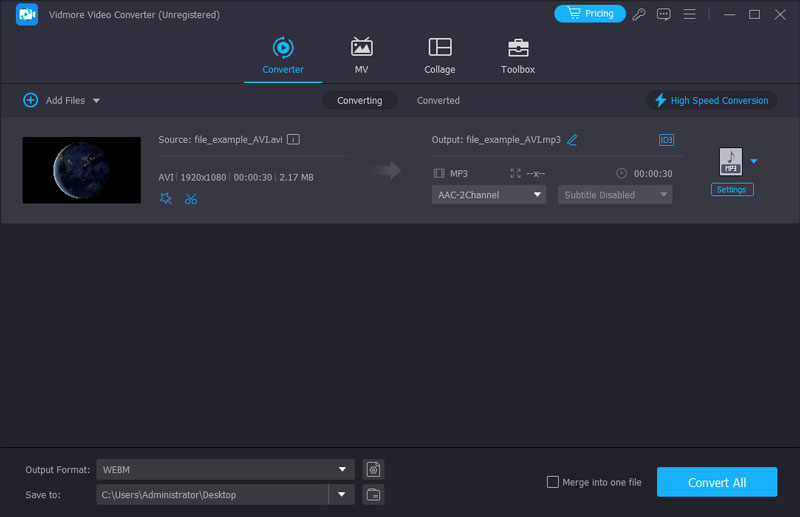
Schritt 2: Legen Sie unten im AVI‑zu‑MP3‑Audiokonverter das Ausgabeformat und den Ausgabeordner fest. Sie können zum Beispiel die Liste “Profile” aufklappen und “MP3” als Ausgabeaudioformat wählen.
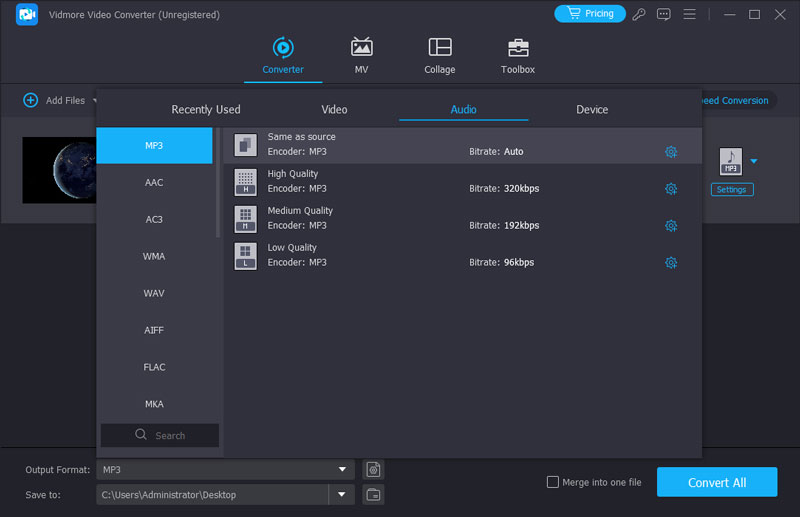
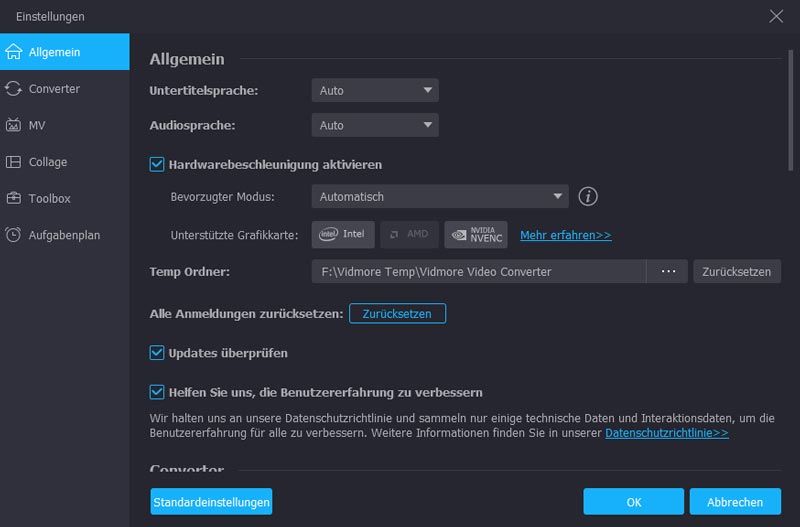
Schritt 3: Klicken Sie auf “Settings”, um Audio‑Encoder, Abtastrate, Kanäle und Bitrate anzupassen. Klicken Sie dann auf “OK”, um die Änderungen zu speichern.
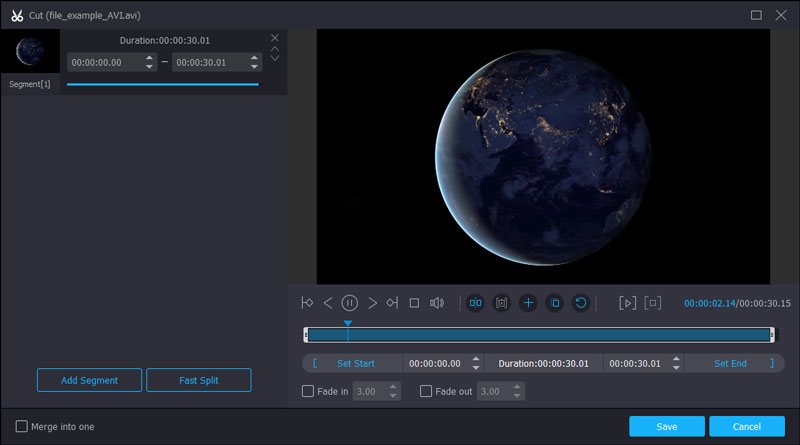
Schritt 4: Wenn Sie nur einen bestimmten Abschnitt extrahieren möchten, können Sie oben in der Symbolleiste auf “Cut” klicken.
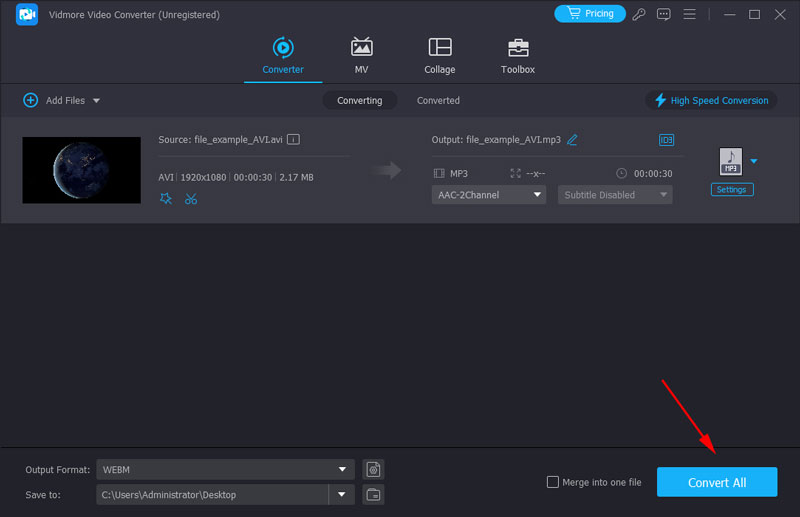
Schritt 5: Klicken Sie auf “Convert”, um AVI im MP3‑Format zu exportieren. In dem Fenster können Sie direkt die bereits konvertierte Länge der aktuellen Datei und die verstrichene Zeit sehen.
Teil 2. 3 alternative Methoden, AVI unter Windows und Mac in MP3 zu ändern
Wenn Ihnen die Ausgabequalität und Konvertierungsgeschwindigkeit nicht so wichtig sind, können Sie die AVI‑zu‑MP3‑Konvertierung mit den folgenden 3 Dateikonvertern abschließen. Hier können Sie ein Video kostenlos offline in MP3 umwandeln.
Top 1. AVI in MP3 umwandeln mit VLC Media Player
Wenn Sie VLC Media Player auf Ihrem Computer oder Mobiltelefon installiert haben, können Sie AVI‑Dateien kostenlos mit VLC in MP3 konvertieren. VLC kann Ihr kostenloser AVI‑zu‑MP3‑Konverter auf mehreren Plattformen sein.
Er unterstützt die meisten gängigen Formate wie MP3, MP4, AAC, WAV usw. Sie können Codecs, Auflösung und Qualität anpassen. Außerdem können Sie, anstatt Ihre AVI‑Videos nacheinander in MP3 zu konvertieren, mehrere Videos auswählen und sie gleichzeitig umwandeln. Allerdings müssen Sie dazu jeweils auf die Schaltfläche „Add“ klicken und die Dateien einzeln auswählen, was nicht sehr intuitiv ist.
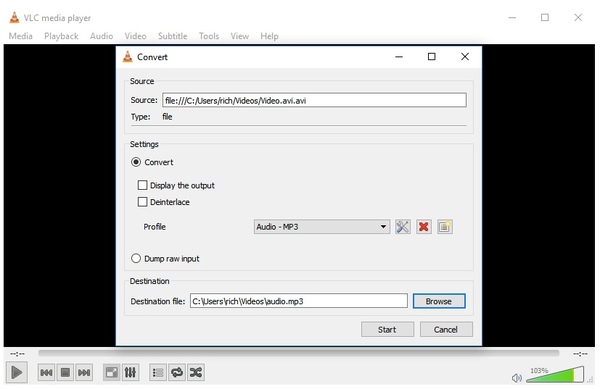
Schritt 1: Starten Sie VLC Media Player. Klappen Sie die Liste “Media” auf. Wählen Sie “Convert/Save” aus der Liste.
Schritt 2: Klicken Sie im Fenster “Open Media” auf “Add”. Suchen und fügen Sie AVI‑Videodateien zu VLC hinzu. Klicken Sie nach dem Laden der AVI‑Dateien auf “Convert/Save”.
Schritt 3: Wählen Sie “Audio – MP3” aus der “Profile”-Dropdown‑Liste. Klicken Sie auf “Browse”, um bei Bedarf den Zielordner zu ändern.
Schritt 4: Klicken Sie auf “Start”, um mit VLC die Konvertierung von AVI in MP3 zu starten.
Top 2. AVI in MP3 umwandeln mit Windows Media Player
Windows Media Player ist ein Mediaplayer für Windows‑Betriebssysteme. Daher können Sie auf dem PC AVI kostenlos mit Windows Media Player in MP3 konvertieren.
Neben der Konvertierung von AVI in MP3 können Sie auch verlustfreie Formate wie FLAC, WAV oder ALAC wählen, aber Sie können keine detaillierten Parameter wie Codec und Bitrate steuern. Außerdem ist die Konvertierungsgeschwindigkeit relativ langsam.
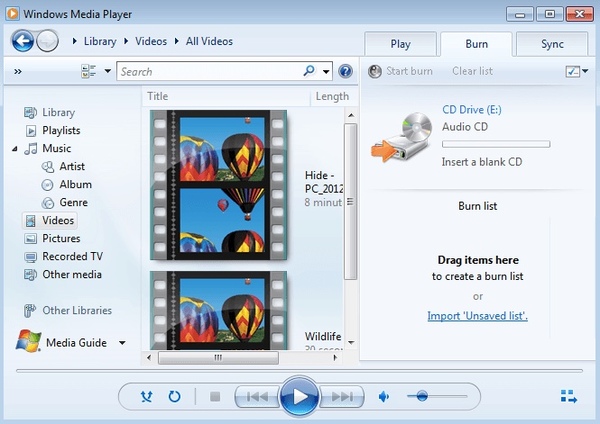
Schritt 1: Wählen Sie im “Start”-Menü “All Programs”. Öffnen Sie Windows Media Player in der Liste.
Schritt 2: Wählen Sie “Open” aus der Dropdown‑Liste “File”. Suchen und wählen Sie die AVI‑Datei aus, die Sie in das MP3‑Format konvertieren möchten.
Schritt 3: Klappen Sie die Liste “File” erneut auf. Wählen Sie “Save As”, um ein Popup‑Fenster zu öffnen.
Schritt 4: Ändern Sie die Dateierweiterung von “.avi” in “.mp3”. Legen Sie einen neuen Dateinamen und einen Ausgabeordner fest. Klicken Sie auf “Save”, um eine AVI‑Datei in MP3 zu konvertieren.
Top 3. AVI in MP3 umwandeln mit HandBrake
HandBrake ist ein kostenloser Open‑Source‑Videokonverter. Sie können AVI mit HandBrake auf Mac, Windows und Linux in MP3 konvertieren. Sie erhalten erweiterte Einstellungen, um AVI‑Dateien vor der Konvertierung ins MP3‑Format anzupassen.
Es verfügt über viele professionelle Einstellungen wie Anamorph, Pixel‑Seitenverhältnis usw., die in anderer Software kaum zu finden sind. Allerdings ist die Benutzeroberfläche für unerfahrene Nutzer nicht sehr freundlich, und die Stapelkonvertierung ist etwas kompliziert. Sie müssen AVI‑Dateien nacheinander zur Warteschlange hinzufügen und das MP3‑Ausgabeformat in separaten Fenstern festlegen, bevor Sie die Konvertierung starten.
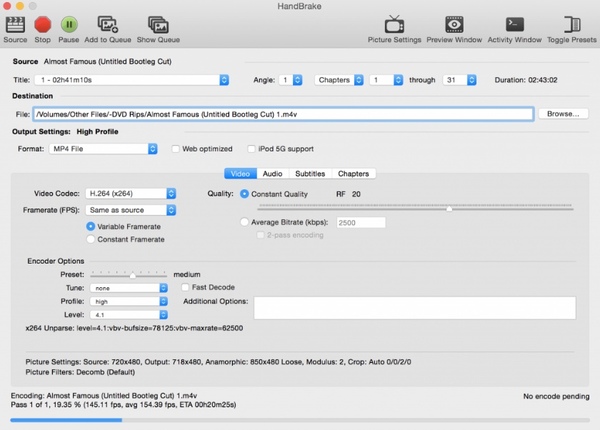
Schritt 1: Starten Sie HandBrake. Klicken Sie auf “Source”, um eine AVI‑Datei hinzuzufügen.
Schritt 2: Klicken Sie im Bereich “Destination” neben “File” auf “Browse”.
Schritt 3: Wählen Sie im “Format”-Feld unter “Optional Settings” “MP3” aus.
Schritt 4: Legen Sie bei Bedarf die MP3‑Audioeinstellungen fest.
Schritt 5: Klicken Sie auf “Start”, um AVI kostenlos mit HandBrake in MP3 zu konvertieren.
Teil 3. Wie man AVI online kostenlos in MP3 umwandelt
Vidmore Free Online Video Converter ist zu 100% kostenlos und sicher zu verwenden. Sie können jedes Video online kostenlos in das MP3‑Format konvertieren. Im Vergleich zu herkömmlichen Online‑MP3‑Konvertern hat Vidmore Free Online Video Converter keine Werbung oder Benutzerverfolgung. Es gibt keine Beschränkung der Dateigröße. Daher können Sie Audio frei von AVI in MP3 extrahieren.
Schritt 1: Öffnen Sie https://www.vidmore.com/free-online-video-converter/. Klicken Sie auf “Add files to convert”, um den Launcher zu starten.
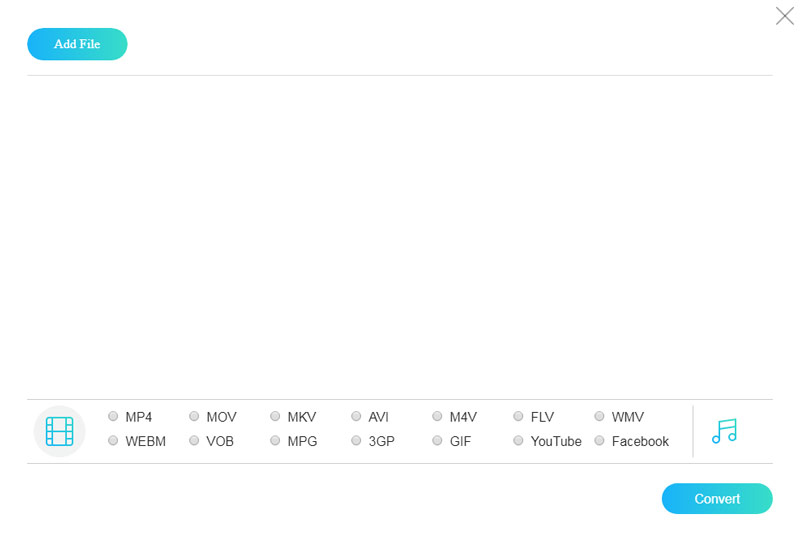
Schritt 2: Klicken Sie oben links auf “Add File”. Fügen Sie Ihre Videodatei im AVI‑Format zum AVI‑zu‑MP3‑Online‑Konverter hinzu.
Schritt 3: Wählen Sie die AVI‑Videodatei aus. Klicken Sie unten rechts auf das “Audio”-Symbol. Legen Sie “MP3” als Ausgabeaudioformat fest.
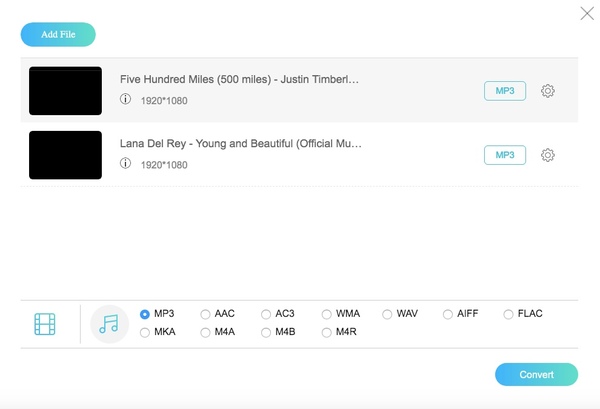
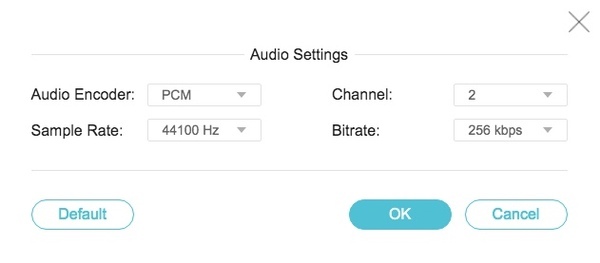
Schritt 4: Klicken Sie neben Ihrer Datei auf “Settings”. Sie können die Audioeinstellungen anpassen, bevor Sie in das MP3‑Format konvertieren.
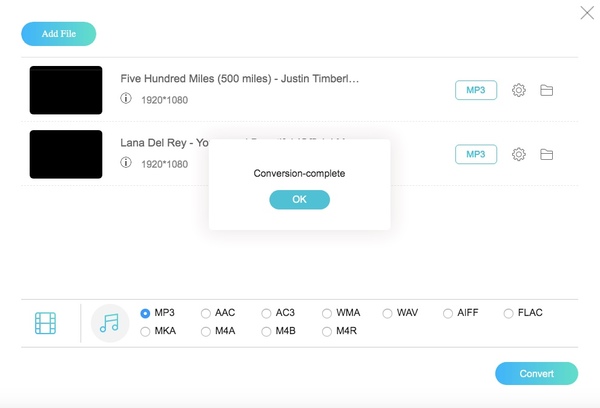
Schritt 5: Klicken Sie auf “Convert” und legen Sie den Ausgabeordner fest. Anschließend können Sie AVI schnell kostenlos online in MP3 konvertieren. Klicken Sie auf “OK”, wenn das Popup‑Fenster “Conversion-complete” erscheint.
Teil 4. FAQs zu AVI in MP3
Was sind die Nachteile von AVI?
Der größte Nachteil des AVI-Formats ist die Dateigröße. AVI verwendet verschiedene Videokompressions-Codecs, die Bild und Ton mit nur geringer Komprimierung in guter Qualität erhalten können. Die geringere Komprimierung führt jedoch zu einer größeren Dateigröße, was für Speicherung und Übertragung nachteilig ist.
Wie konvertiere ich AVI in MP3 unter Windows 11?
Sie können AVI unter Windows mit VLC Media Player, HandBrake und Vidmore Video Converter in MP3 umwandeln. Alle drei sind sowohl für Windows 11/10/8/7 als auch für macOS verfügbar. Unter diesen drei Methoden ist Vidmore Ihre beste Wahl. Sie können mehrere AVI-Dateien mit nur wenigen Schritten konvertieren. Auch in Bezug auf Qualität und Geschwindigkeit ist es führend.
Kann FFmpeg AVI in MP3 konvertieren?
Ja, genau. FFmpeg ist ein kostenloses und quelloffenes Medienbearbeitungstool, das AVI in MP3 und viele andere Formate konvertieren kann. Du musst ein Terminal öffnen und die folgende Befehlszeile eingeben: ffmpeg -i filename.avi filename.mp3. Allerdings ist FFmpeg für neue Nutzer bei Installation und Bedienung nicht besonders benutzerfreundlich.
Fazit
Damit sind alle schnellen Methoden zum Extrahieren von MP3‑Audio aus AVI‑Videos auf jeder Plattform vorgestellt. Sie können jedes Video in MP3 umwandeln, z. B. AVI, MP4, MKV, MOV und mehr. Vidmore Free Online Video Converter ist ein zuverlässiger Online‑Videokonverter. Es stimmt, dass Sie Zamzar verwenden können, um AVI in MP3 zu konvertieren, ebenso wie andere Online‑Tools. Allerdings sind Sie dort in der Dateigröße eingeschränkt und müssen mit endloser Werbung rechnen.
Was den besten AVI-zu-MP3-Konverter betrifft, sollte Vidmore Video Converter der Gewinner sein. Sie können AVI‑Dateien stapelweise in hoher Qualität mit 50‑mal schnellerer Konvertierungsgeschwindigkeit in MP3 umwandeln. Es gibt keine Malware oder mitinstallierte Programme. Daher können Sie die Testversion bedenkenlos herunterladen und ausprobieren, wann immer Sie sie benötigen.
AVI & MP3
-
AVI konvertieren
-
AVI bearbeiten
-
MP3 konvertieren